


Claude CodeとCursorを比較|操作性・料金・管理の違い
Claude CodeとCursorは、コードの理解・変更・実行を支援するAI開発ツールです。現在は両方にエディターとターミナルから使う経路があるため、「Claude CodeはCLI、CursorはIDE」とだけ分けると選び方を誤ります。
IDEはIntegrated Development Environmentの略で、編集や実行などをまとめた開発環境です。CLIはCommand Line Interfaceの略で、文字のコマンドから操作する方式を指します。ターミナルはそのコマンドを入力する画面です。
操作の入口と日常の編集体験
Claude Codeはターミナルに加え、VS CodeやCursorの拡張機能、JetBrains、デスクトップやWebから使う経路があります。Cursorはエディター内の補完とエージェントに加え、CLIも提供しています。エージェントとは、依頼に応じてファイルの確認や編集など複数の操作を進める仕組みです。
| 比較軸 | Claude Code | Cursor |
|---|---|---|
| 主な入口 | ターミナル、エディター拡張、デスクトップ、Web | Cursorエディター、CLI |
| 書いている最中の支援 | 会話で調査や変更を依頼する | Tabによる補完と会話での変更依頼を組み合わせる |
| まとまった変更 | コードを読み、複数ファイルを編集し、コマンドを実行する | Agentでコードを調べ、編集し、コマンドを実行する |
| 使うモデル | Claudeのモデルと契約・接続先に従う | Cursorのモデルと、対応する他社モデルから選ぶ |
| 作業ルール | CLAUDE.md、Skillsなど | .cursor/rules、AGENTS.mdなど |
| 最終確認 | 差分とテスト結果を人が確認する | 差分とテスト結果を人が確認する |
機能の入口はClaude Codeの公式概要とCursor CLIの公式案内で確認できます。CLIの有無だけでなく、自分がよく行う「入力中の補完」と「依頼単位の変更」のどちらを中心に据えるかで試す順序を決めてください。
リポジトリを読む・変更する・実行する機能
両方とも、コードを管理するリポジトリを読み、複数ファイルを変更し、ターミナルのコマンドを実行できます。CursorのAgentは、検索やブラウザーなども作業に使います。利用できる操作と権限の設定は、選んだ実行環境で確認します。
「エージェントに任せられるか」だけでは両者を分けきれません。提案された変更の見やすさ、途中で方向を直す操作、必要な情報を渡す方法まで確認してください。Cursor Agentの公式ドキュメントも、対応する操作と作業の仕組みを整理しています。
Claude Codeの料金体系
Claude CodeはClaudeの対象プランで利用する方法と、APIなどの従量課金で使う方法があります。APIはApplication Programming Interfaceの略で、プログラムからサービスを呼び出す仕組みです。まずどのアカウントと接続先で認証しているかを確認します。
次表は税別・月払いを基準にした米ドル表示です。Enterpriseは年間契約の席料金と使用量を分けて扱います(最新確認時点(2026年9月)、出典: claude.com)。国内の支払額は税や決済条件によって変わります。
| Claudeプラン | 料金 | Claude Codeの扱い |
|---|---|---|
| Free | 0ドル | プランに含まれない |
| Pro | 20ドル/月 | 利用可能、使用量の上限あり |
| Max 5x | 100ドル/月 | Proより多い利用枠 |
| Max 20x | 200ドル/月 | Max 5xより多い利用枠 |
| Team Standard | 25ドル/人・月 | 利用可能、組織で管理 |
| Team Premium | 125ドル/人・月 | 利用可能、Standardより多い利用枠 |
| Enterprise | 20ドル/席・月+使用量 | 年間契約、使用量は別途課金 |
ProやTeamの年払いは月払いと料金が異なります。契約後に利用上限へ達した際の扱いも確認してください。上位プランでも、使い方を問わず無制限になるわけではありません。
Cursorの料金体系
Cursorでは個人向けと組織向けでプランが分かれます。次表は月払いの税別米ドル表示で、含まれるモデル利用量と追加使用量の扱いも確認が必要です(最新確認時点(2026年9月)、出典: cursor.com)。日本で契約する際は、申込画面の通貨・税・請求期間を確認してください。
| Cursorプラン | 料金 | 主な位置づけ |
|---|---|---|
| Hobby | 無料 | 補完やAgentを制限付きで試す |
| Pro | 20ドル/月 | 個人向けの有料利用 |
| Pro+ | 60ドル/月 | Proより多いモデル利用量 |
| Ultra | 200ドル/月 | さらに多いモデル利用量 |
| Teams Standard | 40ドル/人・月 | チームでの管理と利用 |
| Teams Premium | 120ドル/人・月 | より多い利用量を含むチーム向け |
| Enterprise | 個別見積もり | 組織要件に合わせた契約 |
Cursorの有料個人プランではTab補完が無制限でも、エージェントのモデル利用まで無制限という意味ではありません。Cursor ModelsとOther Modelsの利用枠や追加課金は、モデルと料金の公式説明で照合してください。
月額料金と追加課金を分けて見積もる
同じ月額でも、使えるモデル、処理する量、長い会話や大きな変更の頻度で消費は変わります。予算を比較するときは、基本料金、含まれる使用量、追加使用量の課金、上限に達した際の動作を並べて確認します。
Claude Codeでは、ProやMaxの契約利用と、APIキーを使った従量利用を混同しないでください。Claude Codeの費用管理では、表示されるAPI換算コストと契約での実請求額を分けて説明しています。Cursorも、選択モデルと追加使用量の設定を確認します。
コードの扱いと組織の管理条件
ローカルのファイルを編集する方式でも、必要なコードや指示はサービス側へ送られます。導入前には、自社のコードを送れる契約か、モデル改善への利用設定、保持条件、実行権限を確認してください。
Claude Codeのデータの扱いは個人向けと商用契約で条件が異なり、個人向けではモデル改善の設定が関係します。CursorにはPrivacy Modeがあり、チームでは管理上の設定も使えます。学習へ使わない設定と、すべての情報を保存しない条件は同じではありません。
契約判断にはClaude Codeのデータ利用方針とCursorのデータ利用説明を確認します。自社が求める保持期間や接続先の制限に照らして、利用可能な環境を選んでください。
AIエージェントを「どう作り、どう育てるか」を、GiftX記事制作エージェントの実物で解説。


関連記事:Cursor に学習させない設定|プライバシーモードとオプトアウトの範囲
Claude CodeとCursorの選び方|開発タスクで判断する
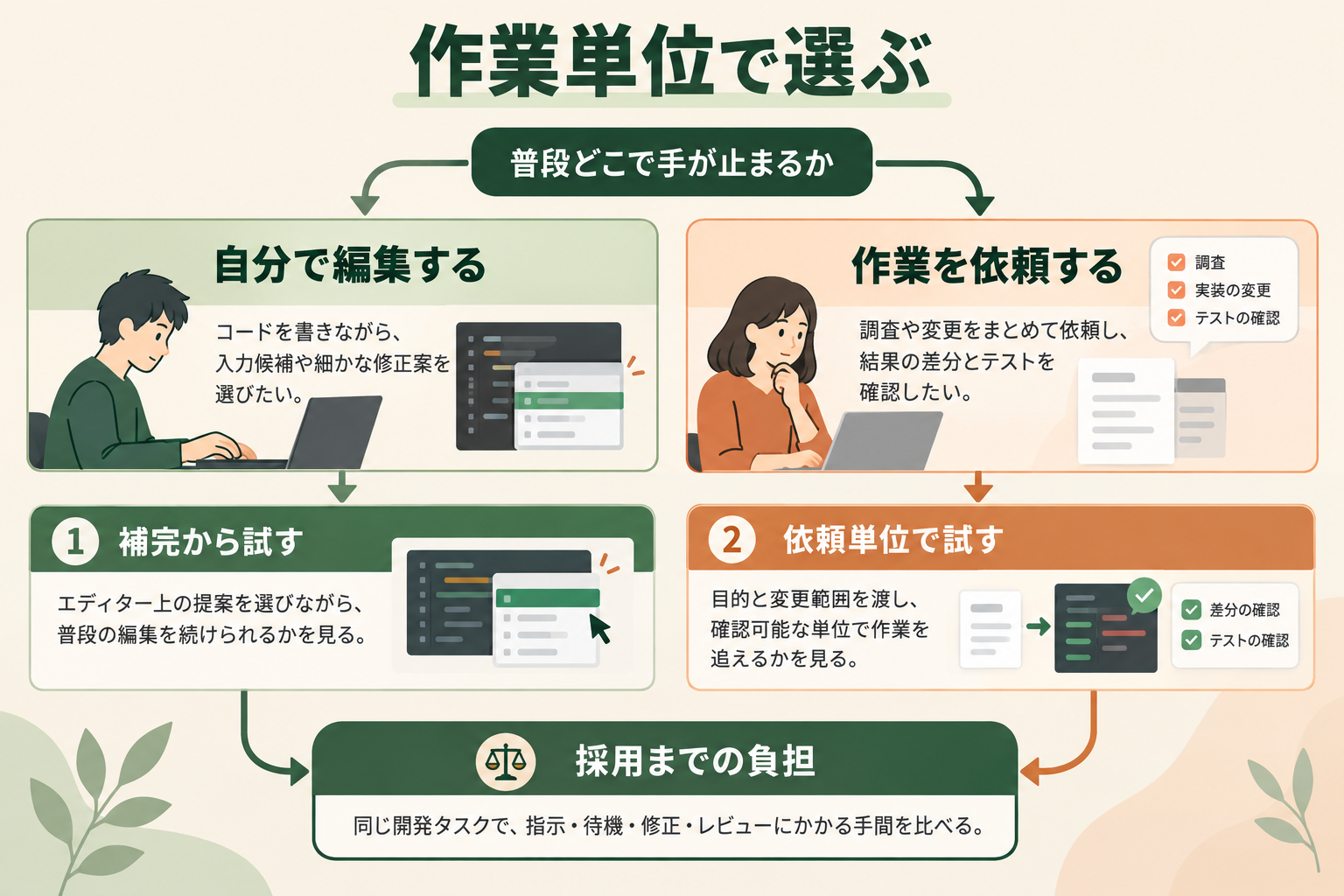
開発タスク別に選ぶなら、普段どこで手が止まるかを基準にします。以下は機能から考える試用順の提案で、同条件の性能テストによる順位ではありません。実際には、自分のリポジトリで変更と確認を終えるまでを比べてください。
| 困っている作業 | 先に試す入口 | 判断する結果 |
|---|---|---|
| 入力中のコード補完や細かな編集 | CursorのTabとエディター | 提案を選びながら自分の編集を続けられるか |
| ターミナルで進める調査やまとまった修正 | Claude Codeのターミナル | 指示した範囲の変更とテストを追えるか |
| 複数ファイルにまたがる機能修正 | 両方のエージェント | 変更漏れと不要な修正が少ないか |
| エディター内でClaude Codeも試したい | Cursor内のClaude Code拡張 | 認証と担当範囲を分けて使えるか |
| 定型処理を継続的に実行したい | 両方のCLI | 実行権限、ログ、失敗時の停止を設計できるか |
自分で書きながら細かく補助してほしい場合
コードを読みながら少しずつ書き、提案を選んで取り込みたい場合は、Cursorの編集体験を先に試す方法があります。会話で依頼する前後にも補完を使えるため、入力と修正を同じ画面で続ける感覚を確かめられます。
試用では、補完を採用できたかだけでなく、意図しない提案を断りやすいかも見てください。提案が増えて判断の負荷が上がる場合は、補完を使う場面やエージェントへ依頼する粒度を調整します。
関連記事:Cursorでできること|補完・対話・自律実行の違いと無料の範囲を整理
作業をまとめて依頼し、差分を確認したい場合
ターミナルを普段の作業場所にしているなら、Claude Codeから始めると現在の作業へ組み込みやすいでしょう。エラーの調査、変更、テストを一つの依頼として渡し、どこまで進めたかを確認します。CursorのCLIでも同様の入口を試せます。
選定時は、依頼の途中で修正方針を確認できるか、ファイルやコマンドの権限を扱えるか、失敗したときに戻り先を判断できるかを見ます。最初から本番環境の操作まで任せず、ローカルで完結する変更から始めてください。
関連記事:Claude Codeとは?できること・料金・使い方と社内導入の判断軸
複数ファイルの変更では同じ条件で試す
複数ファイルを変更する能力は両方にあるため、機能一覧だけでは優劣を決められません。同じ開始状態、同じ仕様、同じ確認項目を用意し、別の作業環境で試します。先に片方が直したコードをもう片方へ渡すと、条件が変わってしまいます。
比較するのは、動くコードができたか、必要な箇所が更新されたか、無関係な変更が混ざっていないかです。さらに、指示の補足回数、レビュー時間、テストの修正量、利用量を記録すると、自分の作業での相性を判断できます。
チームではルールを共有できるかを確認する
個人が使いやすくても、チームで同じ基準を共有できなければ、レビューの負担が偏ります。命名、変更しないファイル、必須テスト、秘密情報の扱いなどを明文化してください。
Claude CodeではCLAUDE.mdなど、CursorではRulesの仕組みを通じて作業ルールを渡せます。両方を併用する場合も、同じ意味のルールが食い違わないよう管理します。連携の可否だけでなく、誰がルールを更新し、どう確認するかまで決めると運用を続けやすくなります。
Claude CodeとCursorを併用する実践手順
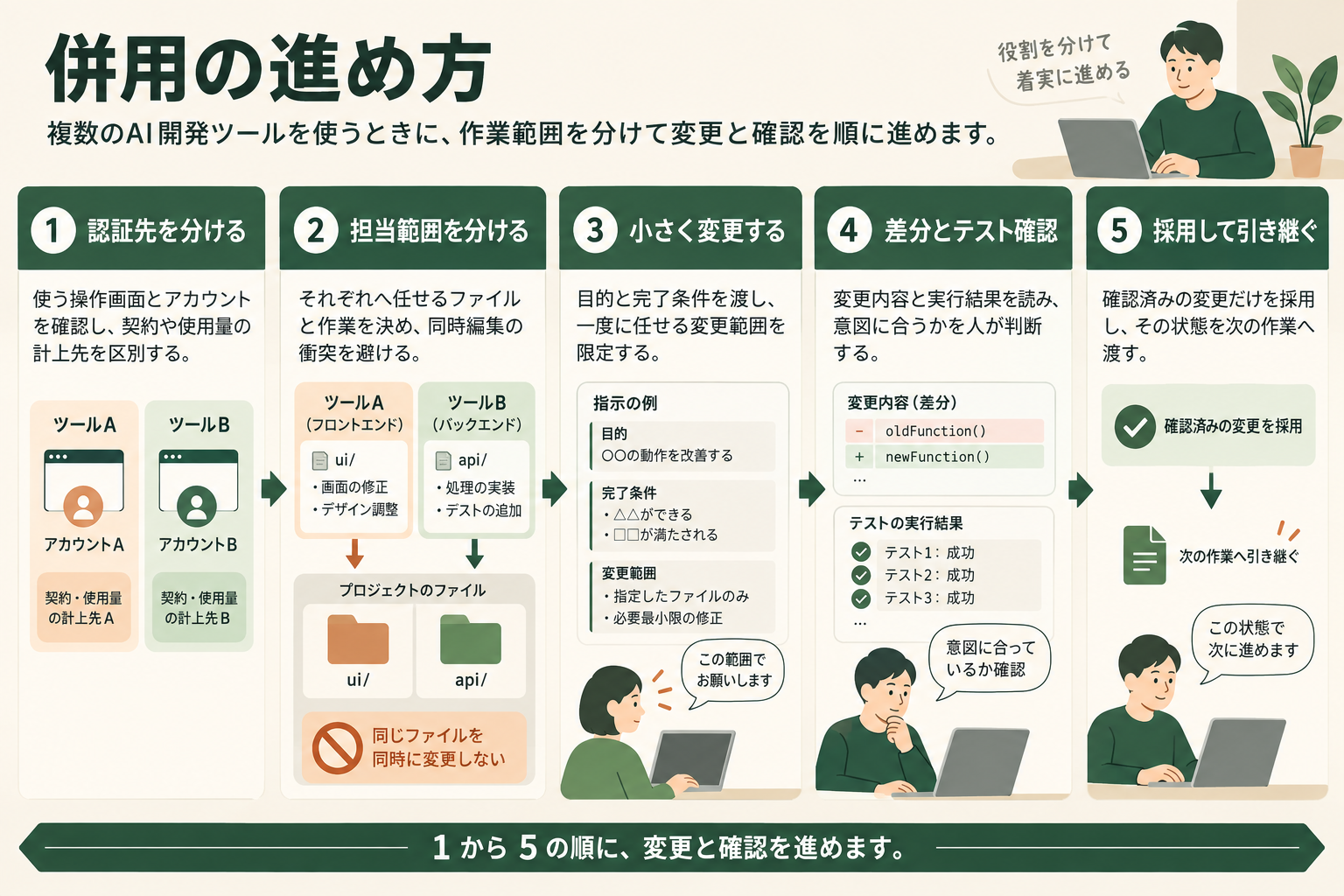
Cursorの中でClaude Codeを使う場合でも、CursorのAgentとClaude Codeは別の操作系統です。まず一つの作業をどちらが担当するか決め、同じファイルを同時に編集させないようにしてください。
手順1:認証先と依頼先を分ける
Claude Codeの拡張機能を使う場合は、公式のエディター連携手順に従って設定します。CursorでClaudeモデルを選ぶ操作と、Claude Codeへサインインする操作を区別してください。
モデル名が同じでも、使用量の計上先や契約が同じになるとは限りません。依頼前に、どちらの画面から実行しているかを確認します。
全国8,000人調査で、AIの活用方法によって生産性向上に約3.8倍の差が生まれることが判明。


手順2:担当範囲と完了条件を渡す
依頼文には、変更する機能、触らない箇所、期待する動作、実行するテストを含めます。調査を一方に、実装をもう一方に任せるなら、調査結果を確認してから実装を始めます。
並行作業が必要なら、別の作業用ディレクトリなどで変更を分け、後で統合します。分離した場合も、同じ機能を変えれば衝突は起こり得るため、担当範囲の調整は必要です。
手順3:差分とテスト結果を確認して引き継ぐ
変更が終わったら、追加・削除された行を示す差分を確認し、必要なテストを実行します。エージェントの「完了」という説明だけで採用せず、未実行の確認や残った問題を把握します。
次の担当へ渡すのは、確認済みの変更と、未解決の事項です。作業履歴をGitで残すと、何を受け渡したかを追えます。Cursorのチェックポイントなどによる復元機能も、Gitで管理する履歴の代わりと考えずに使ってください。
Claude Codeで変更からレビューまでを分ける開発ケース
例えば、社内ツールの入力フォームに項目を追加する場面を考えます。Claude Codeなどへ、関連する画面、入力チェック、保存処理、テストを調べるよう依頼します。担当者はその結果を読み、今回の変更範囲を確定します。
次に、確定した範囲だけを実装し、既存のテストと新しい動作の確認を進めます。最後に担当者が差分を見て、不要な変更や確認漏れがないかを判断します。これは開発工程を分担する仮想例で、特定ツールの実績や性能差を示すものではありません。
同じ流れをCursorで試す場合も、仕様と確認項目を揃えます。「実装が終わるまで」ではなく「レビューして採用できるまで」を終点にすることで、自分たちの作業に合う支援の範囲を見つけられます。
Claude CodeとCursorの導入で陥りがちな3つの落とし穴
導入の成否は、契約したツールの数だけでは決まりません。変更を任せる範囲と、確認して採用する基準を定めていないと、生成量が増えてもレビュー待ちが積み上がります。日々の開発で繰り返す作業を一つ選び、そこに必要な指示と確認を揃えるところから始めます。
落とし穴1:最初からすべての開発を任せる
機能開発、データ移行、公開作業を一度に任せると、問題が起きた工程を追いにくくなります。最初はテスト追加など範囲を絞り、期待する結果と戻し方を確認してください。
落とし穴2:ツール選びが終わるまで試さない
比較表を作り続けても、自社のコードでの使い勝手は分かりません。小さな作業を決め、同じ条件で試して、変更漏れやレビュー時間を記録すると、次の判断に進めます。
落とし穴3:契約すれば業務に組み込めると考える
リポジトリ固有のルールや権限、テストは導入後にも整える必要があります。一般的な回答を得るだけで終わらず、入力から変更の承認までを実際の作業に接続してください。
スモールスタートで1業務をAIエージェントに任せる
まずは「テスト不足の補完」「定型的な修正」など、完了を判断できる1業務を選びます。現状の手順、使ってよい情報、実行権限、確認項目を揃え、担当者が結果を見て改善します。
一つの作業で確認まで回るようになれば、隣接する工程へ広げられます。開発ツールの導入に加えて自社業務への接続を設計したい場合は、GiftX AIエージェント構築支援で、スモールスタートの対象業務から相談できます。
Claude CodeとCursorのよくある質問
CursorでClaudeを選べばClaude Codeと同じですか?
同じではありません。CursorでClaudeモデルを選ぶ場合は、Cursorの作業機能を通じてそのモデルを使います。Claude Codeは別のツールで、指示の読み方、利用できる操作、認証や課金の経路が異なります。同じモデル名だけを根拠に、出力や操作性まで同一と考えないでください。
Claude Codeの契約でCursorも使えますか?
Claude CodeとCursorの契約は別です。Cursor内でClaude Code拡張を使う場合も、Claude側の認証とCursor側の契約を区別します。どちらの機能から依頼するかによって利用量の扱いが変わるため、併用前に接続先と課金設定を確認してください。
初心者にはどちらが向いていますか?
すでに使っている画面と、確認できる作業から選ぶと始めやすくなります。エディターでコードを書きながら補完を使いたいならCursor、ターミナルで依頼をまとめたいならClaude Codeが試す入口になります。どちらでも、生成したコードの動作確認と差分の読み方は必要です。
どちらのコード生成精度が高いですか?
この比較だけで一律の順位は決められません。使用モデル、与える情報、リポジトリの構造、依頼する内容で結果が変わります。同じ仕様と開始状態で試し、テストの成否、不要な変更、手直しとレビューの時間を確認してください。生成速度だけでは完成までの負担を比較できません。
まとめ|Claude CodeとCursorは作業単位で選ぶ
Claude CodeとCursorは、どちらもエディターやCLIからエージェントを使えるため、入口だけでは区別しきれません。入力中の補完、まとまった変更、差分の確認という作業単位で、試す順序を決めてください。
料金は月額と追加使用量を分け、契約と認証先を確認します。併用時は担当範囲を分離し、同じファイルの同時編集を避けます。まず1業務を同条件で試して、レビューとテストまで含めた結果から、自分たちの開発に合う構成を選びましょう。
Claude Codeなどを使って開発業務を自動化したい方へ
AIコーディングツールを導入しても、自社のルールや既存システムとの接続、確認工程が整わなければ、日々の業務には定着しません。どの作業を任せ、どこで人が判断するかを具体化する必要があります。
GiftX AIエージェント構築支援では、対象業務の整理から、自社の環境に合わせた実装・運用までをご相談いただけます。まずは繰り返し発生する1業務を選び、小さく動かして確かめるところから始めてみませんか。導入後の業務フローまで設計したい方は、下記よりお問い合わせください。
▶ GiftX AIエージェント構築支援の詳細・お問い合わせはこちら