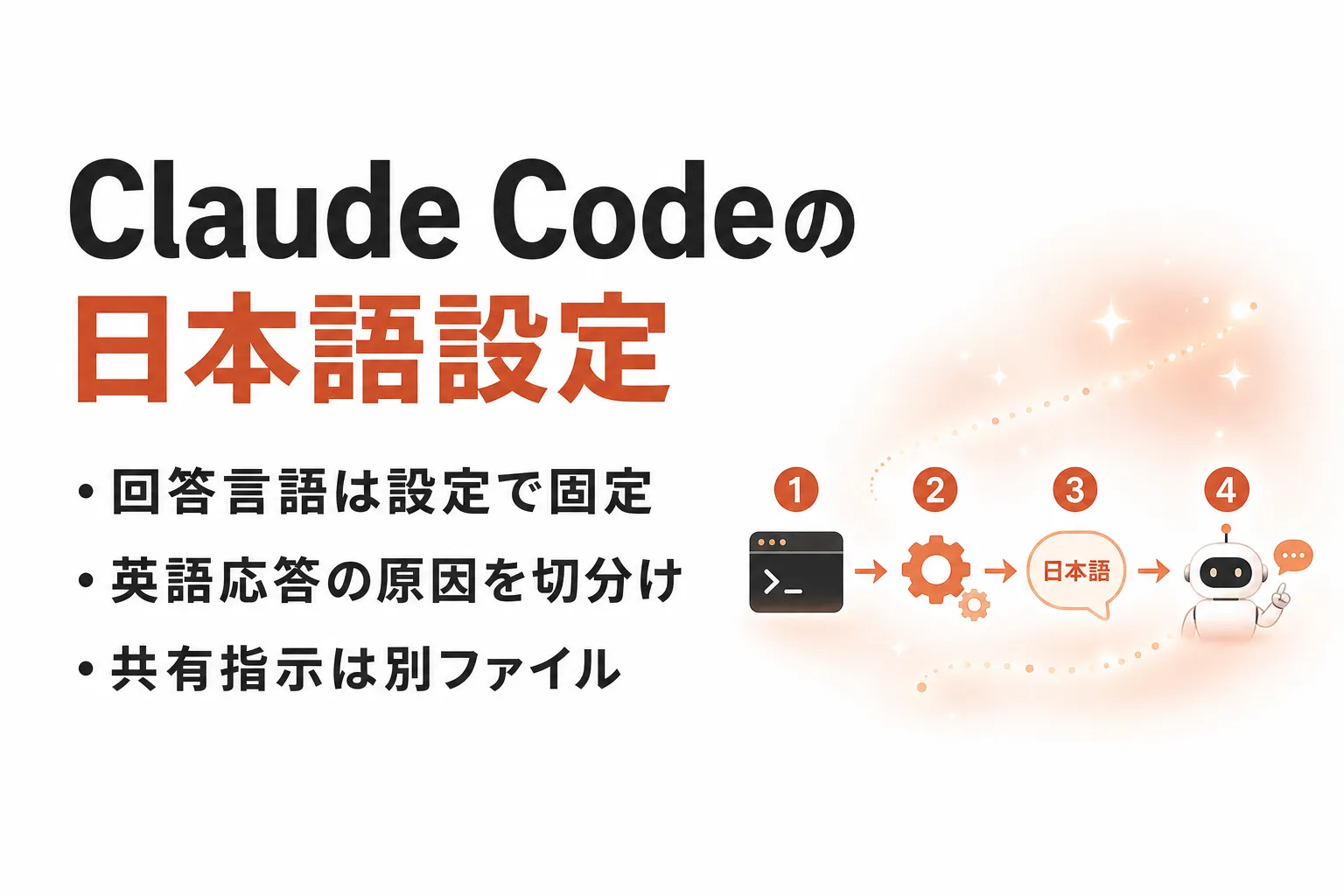


Claude Codeの日本語対応とは|回答言語と画面表示は別
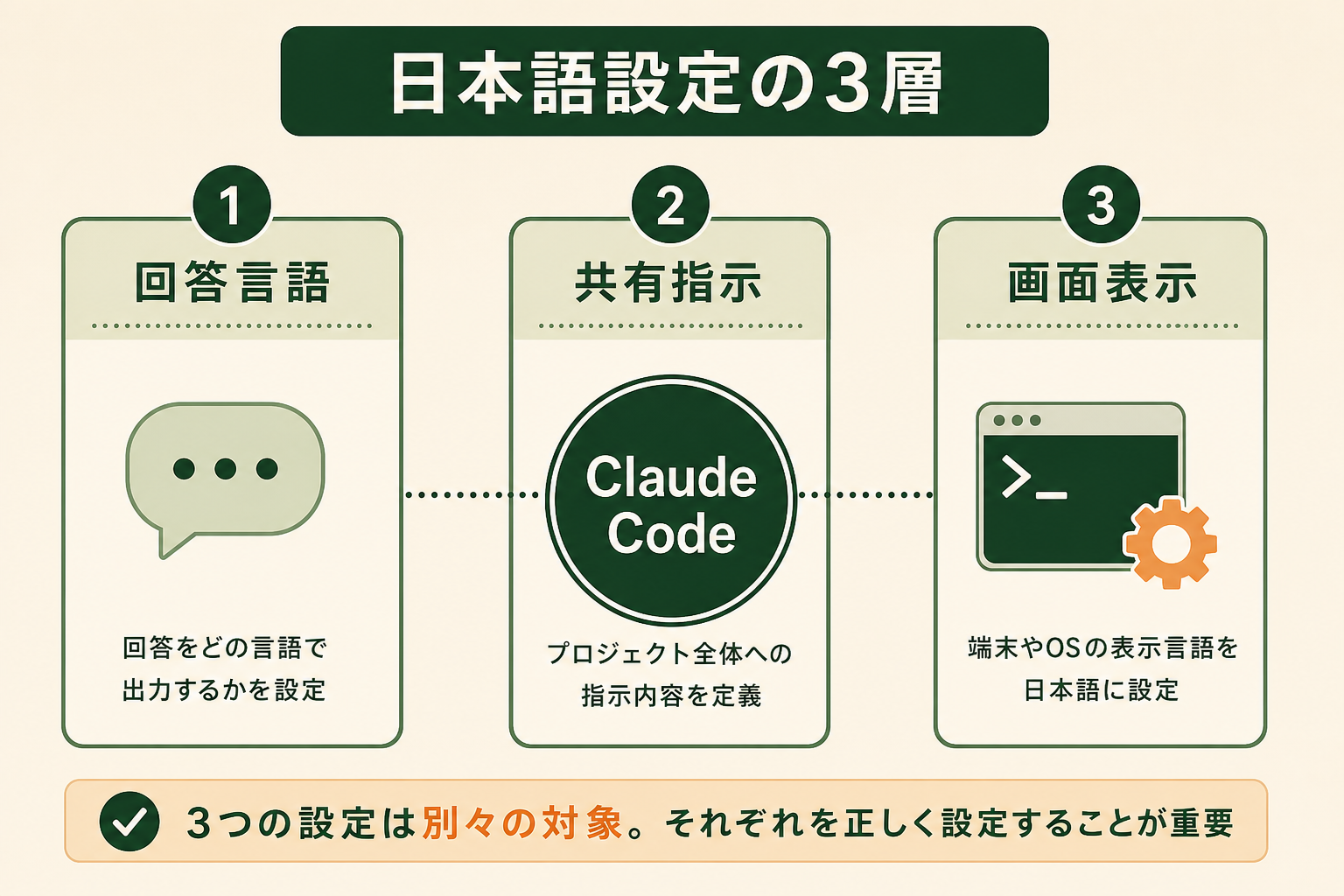
回答言語とCLI画面の日本語表示を切り分ける
Claude Codeは日本語で入力でき、回答も日本語にできます。Anthropicの公式設定リファレンスには、優先する回答言語を指定するlanguage設定があり、日本語は"japanese"で指定できます。まず押さえたいのは、この設定が主にClaudeの回答と音声入力の言語を制御するもので、コマンド名やターミナル画面のすべてを日本語へ翻訳する設定ではない点です。
日本語に関係する要素は、大きく3層に分かれます。Claudeの返答言語はlanguage、プロジェクト固有の書き方や成果物の言語はCLAUDE.md、入力・出力の文字表示はOSとターミナルの文字コードやフォントが担当します。どこに問題があるかをこの3層で切り分けると、設定を何度も書き換えずに済みます。
日本語設定を3層で選ぶ早見表
| 日本語にしたい対象 | 主に使う設定 | 設定例 |
|---|---|---|
| Claudeの回答 | `/config`または`settings.json` | `language: Japanese` |
| プロジェクト内の説明・コメント | `CLAUDE.md` | 「回答は日本語、識別子は英語」 |
| ターミナルの文字表示 | OS・シェル・フォント | UTF-8対応を確認 |
| 音声入力 | `/voice`と`language` | 日本語は`ja`または`japanese` |
したがって、最初から複雑な指示を書く必要はありません。個人で試すなら/config、いつも日本語で使うならユーザー設定、成果物の言語まで揃えるならプロジェクトのCLAUDE.mdという順に広げるのが分かりやすい進め方です。
関連記事:Claude Codeとは?できること・料金・使い方と社内導入の判断軸
Claude Codeの日本語での使い方|3つの設定方法
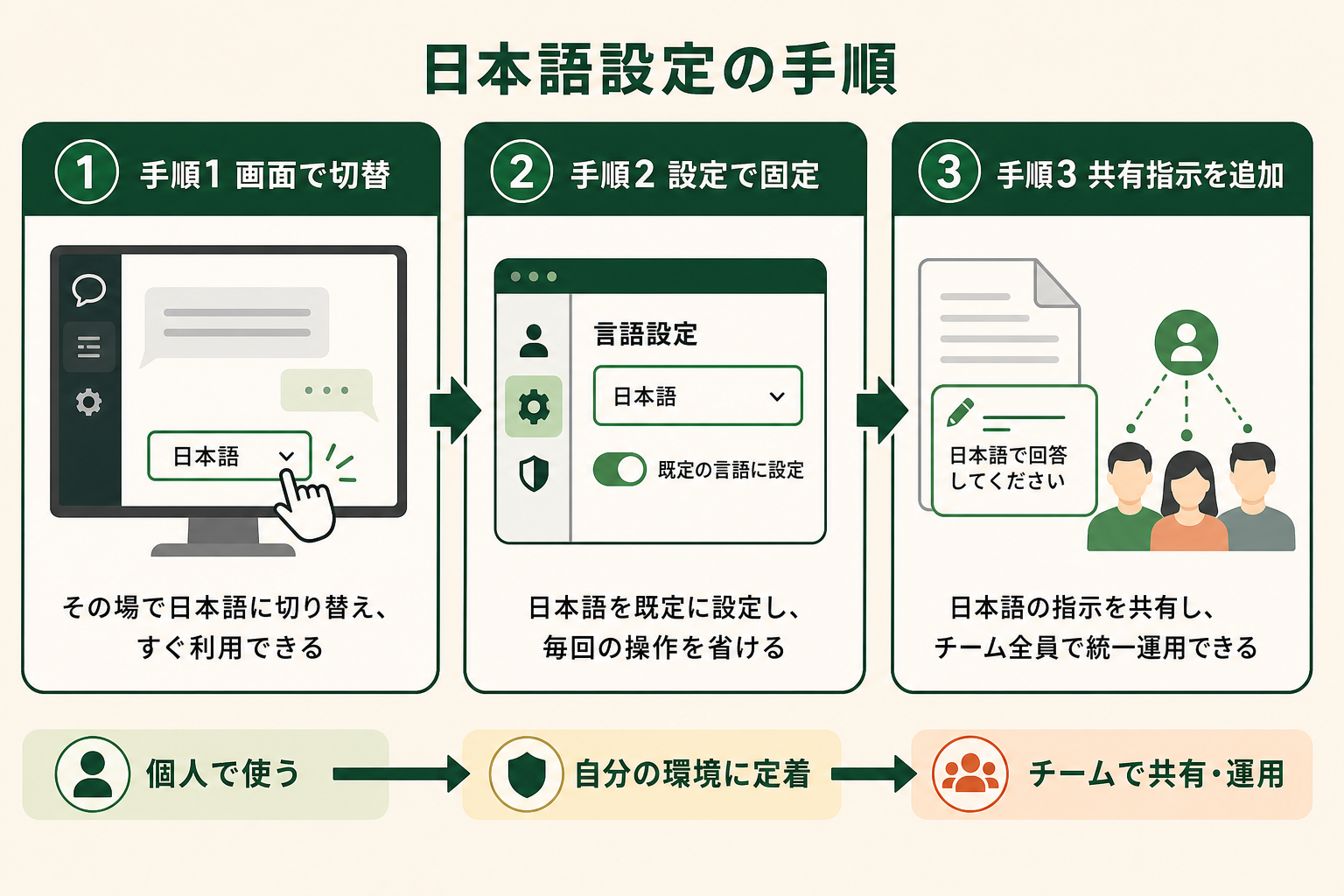
1. /configで回答言語を日本語に切り替える
最も手軽なのは、Claude Codeを起動して/configを実行し、言語設定を日本語へ切り替える方法です。設定ファイルを直接編集したくない人や、まず挙動を確かめたい人に向いています。変更後は「このリポジトリの構成を日本語で説明して」のように短い指示を送り、日本語で返るか確認してください。確認結果も日本語で残します。
/configで表示される設定は、Claude Codeが読み込む設定ファイルと連動します。どのスコープに保存されたか分からない場合は、後述する/contextや設定ファイルの場所を確認します。画面上で日本語を選んだ直後から回答が変われば、追加のCLAUDE.mdは必須ではありません。再起動後も短い質問で設定が保たれるか確かめると、保存範囲の取り違えにも気づけます。
この方法は、回答言語だけを変えたいときの第一選択です。既存のコード規約や権限設定には触れないため、言語設定の効果だけを切り分けられます。チームへ共有する前に、自分の環境で質問、変更提案、作業報告の3種類を試し、どこまで日本語になるかを確認します。
2. settings.jsonで普段の回答言語を固定する
毎回日本語で使うなら、ユーザー設定の~/.claude/settings.jsonへlanguageを追加します。最小構成は\{"language":"japanese"\}です。既にほかの設定がある場合は、既存のJSONオブジェクト内へ"language": "japanese"を追加し、カンマの位置を崩さないようにします。
ユーザー・プロジェクト・ローカル設定を使い分ける
設定にはユーザー、プロジェクト、ローカル、管理対象などのスコープがあります。個人の標準設定は~/.claude/settings.json、チームで共有する設定はリポジトリ内の.claude/settings.json、その端末だけの上書きは.claude/settings.local.jsonが基本です。ローカル設定はGitへコミットせず、個人差を吸収する用途に向いています。
| スコープ | 主な場所 | 適した用途 | 共有 |
|---|---|---|---|
| ユーザー | `~/.claude/settings.json` | 自分の標準言語 | しない |
| プロジェクト | `.claude/settings.json` | チーム共通の動作設定 | する |
| ローカル | `.claude/settings.local.json` | 端末固有の上書き | しない |
| 管理対象 | 組織が配布する設定 | 全社ポリシー | 管理者が制御 |
設定スコープの優先順位を確認する
Anthropicの仕様では、管理対象、コマンドライン引数、ローカル、プロジェクト、ユーザーの順に優先されます。ユーザー設定を書き換えても反映されないときは、より優先度の高いスコープに別のlanguage設定がないかを確認してください。
プロジェクト設定へlanguageを置くかは、チームの運用方針で決めます。回答言語を各自に任せるならユーザー設定だけにし、レビューコメントや作業報告を日本語へ統一する必要がある場合に限って共有設定を検討します。設定ファイルには言語以外の項目も入るため、変更差分をレビューし、秘密情報は書き込まないでください。
AIエージェントを「どう作り、どう育てるか」を、GiftX記事制作エージェントの実物で解説。


3. CLAUDE.mdでプロジェクト固有の日本語ルールを決める
languageは回答言語の基本設定です。一方、設計説明は日本語にする、変数名は英語のままにする、ユーザー向け文言だけ日本語にする、といった細かなルールはCLAUDE.mdへ書きます。公式ドキュメントでは、CLAUDE.mdは各セッションで読み込まれる永続的な指示として説明されています。
プロジェクト共通の指示はリポジトリ直下のCLAUDE.mdまたは.claude/CLAUDE.md、個人の全プロジェクト共通指示は~/.claude/CLAUDE.md、コミットしないローカル指示はCLAUDE.local.mdに置けます。まずは次のように、判断可能な短いルールにします。
- 回答と作業報告は日本語で記述する
- コードの識別子とCLIコマンドは英語のままにする
- コードコメントは既存ファイルの言語に合わせる
- 固有名詞と公式の設定キーは翻訳しない
settings.jsonとCLAUDE.mdの役割を分ける
「必ず自然な日本語で」とだけ書くより、何を日本語にし、何を英語に保つかを分けるほうが安定します。CLAUDE.mdはコンテキストとして扱われるため、抽象的な希望を長く並べても厳密な制約にはなりません。具体的で簡潔なルールにし、重要なものを先に置くのが効果的です。
settings.jsonとCLAUDE.mdの内容を重複させないことも大切です。前者にはClaude Codeの動作設定、後者には成果物と作業手順の規則を置く、と責務を分けます。日本語ルールを更新したときは、実際の依頼例と期待する出力を一緒にレビューすると、文面だけでは気づきにくい解釈のずれを減らせます。
Claude Codeの日本語設定が反映されない原因の分類と確認順
1. languageが読み込まれているか確認する
最初に/configを開き、言語がJapaneseになっているかを確認します。直接編集した場合は、settings.jsonが有効なJSONかも確認してください。末尾の余分なカンマ、引用符の欠落、全角記号の混入があると、意図した設定が読み込まれない原因になります。
次に/contextを実行すると、現在のセッションへ読み込まれた設定やコンテキストを確認できます。設定全体の診断には/doctorも使えます。公式の設定トラブルシューティングに沿い、推測でファイルを増やす前に、現在何が読み込まれているかを確かめるのが近道です。
2. より優先度の高い設定や指示との衝突を探す
ユーザー設定が日本語でも、プロジェクトやローカルの指示に「Respond in English」があれば、そちらが挙動へ影響します。.claude/settings.local.json、.claude/settings.json、プロジェクトのCLAUDE.md、ユーザーの~/.claude/CLAUDE.mdを順に確認し、言語に関する重複を減らします。
/memoryを使うと、セッションに読み込まれたCLAUDE.md系ファイルを確認できます。チームメンバーの一人だけ英語で返る場合は、その人のユーザー設定かCLAUDE.local.mdに差分がある可能性が高いでしょう。共有設定を変える前に、個人設定との差を比較します。
3. 文字化けは回答言語ではなく表示環境を切り分ける
Claudeの回答内容は日本語なのに、四角形や疑問符で表示される場合は、languageではなくターミナル側を疑います。まず、同じターミナルでprintf '日本語\n'を実行し、日本語が正しく表示されるか確認します。ここでも文字化けするなら、UTF-8ロケール、使用フォント、SSH先の環境を見直します。
ファイルだけが文字化けする場合は、対象ファイルの文字コードを確認します。古いShift_JISのファイルをUTF-8前提のツールで開くと、Claude Code以外でも表示が崩れます。変換前には元ファイルを保全し、リポジトリの既存ルールに合わせてください。日本語入力ができない場合も、IMEやターミナルのキーバインドを別のアプリで確かめると原因を絞れます。
4. 音声入力の日本語は利用条件を確認する
Claude Codeの音声入力を使う場合は、/voiceで有効にし、languageを日本語に設定します。音声入力の公式ドキュメントでは、日本語の言語コードはjaです。音声機能は対応バージョン、Claude.aiログイン、ローカルセッションなどの利用条件があり、APIキー認証や一部のリモート環境では使えません。
音声だけ認識されない場合は、通常の日本語回答設定を何度も変えるのではなく、マイク権限、ログイン方式、セッション種別を確認します。回答言語と音声入力は同じlanguage設定を参照しますが、機能が利用できる条件は別です。
日本語の指示とコード・コメントの言語を分けるコツ
回答とコードで日本語の範囲を分ける
日本語で会話したいことと、コードを日本語化したいことは同じではありません。変数名やAPI名まで日本語にすると、既存コードとの一貫性が崩れ、検索やレビューが難しくなります。Claude Codeへの会話、成果物、コード要素を明確に分けて明文化しましょう。
たとえば「回答と設計説明は日本語。変数名、関数名、型名は英語。ユーザー向けUI文言は仕様に従う。コメントは既存ファイルの主要言語に合わせる」と指定します。これなら、説明は読みやすく、コードはプロジェクトの慣例を保てます。翻訳してはいけない製品名、設定キー、エラーメッセージも明示しておくと、原因調査で原文を検索しやすくなります。
エラーの説明を日本語で受け取りたい場合も、エラー本文そのものは原文で残すよう指定します。原文があれば公式ドキュメントやIssueをそのまま検索でき、日本語の要約は原因と次の確認手順を理解する助けになります。「原文、原因の要約、推奨する確認コマンド」の順で返すルールにすると、翻訳と調査の両方を両立できます。
全国8,000人調査で、AIの活用方法によって生産性向上に約3.8倍の差が生まれることが判明。


依頼ごとに成果物の言語を指定する
依頼文も「日本語で対応して」だけで終わらせず、期待する成果物を添えます。コードレビューなら「指摘は日本語、コード例の識別子は既存命名に合わせる」、ドキュメント作成なら「本文は日本語、コマンドとパスは原文のまま」と書く形です。作業ごとの差分だけをプロンプトに書き、恒常ルールはCLAUDE.mdへ寄せると重複を減らせます。
確認用チェックリストで出力を揃える
設定後は、次のチェックリストで小さく確認します。
- 短い質問に日本語で回答する
- 既存コードの識別子を勝手に翻訳しない
- 新しいコメントが既存ファイルの言語と揃う
- コマンド、パス、設定キーが原文のまま残る
- 作業報告に変更点と確認結果が日本語で示される
日本語設定を整えた後に「何を任せるか」を決める段階では、職種別AI活用事例集も業務の切り出しに利用できます。設定そのものと業務設計を分けて考えると、Claude Codeを導入する目的が曖昧になりにくくなります。テスト用の依頼を一つ決め、期待した言語と形式で返るかをチームの受け入れ条件に加えると、感覚だけで品質を判断せずに済みます。
日本語ルールを個人設定からチーム共有へ広げるケース
個人の~/.claude/CLAUDE.mdだけに日本語ルールを書くと、本人には快適でも、参加したばかりのメンバーは同じ挙動を再現できません。チームでClaude Codeを使うなら、回答、識別子、コメント、固有名詞の扱いをプロジェクトのCLAUDE.mdへ移し、レビュー対象にする方法が考えられます。共有前後で同じ確認用プロンプトを実行し、結果を比較します。
たとえば、社内のプロンプトやスキルを集約する運用では、共通ルールを一つのファイルに寄せることで、新しいメンバーも同じ前提から作業を始めやすくなります。ただし、個人の言語設定や端末固有の事情まで共有ファイルへ入れると保守しにくいため、チームで揃える規則とローカル設定を分離します。
変更履歴と確認用プロンプトも残せば、挙動が変わったときに差分を追いやすくなります。ルールの責任者と更新条件も決めておくと、古い指示が残り続けるのを防げます。変更時は小さなタスクで出力を比べ、既存ワークフローへの影響を確認してから対象を広げましょう。
AIエージェント導入で陥りがちな3つの落とし穴
Claude Codeの日本語設定ができても、それだけで業務への定着が進むわけではありません。AIエージェントを実務に組み込むときは、ツール設定より先に、任せる業務と確認方法を決める必要があります。
1. とりあえず導入して目的が曖昧になる
「日本語で使えるから、いきなり全員に配る」だけでは、利用場面が各自任せになります。まずはコードレビューの要約、テスト作成、ドキュメント更新など、完了条件を説明できる1業務に絞ります。対象が明確なら、日本語ルールもその成果物に合わせて具体化できます。
2. チャット利用だけで業務フローに組み込まない
壮大な全社戦略を掲げても、単発のチャット利用だけでは毎回同じ前提を入力することになります。CLAUDE.mdに継続ルールを置き、入力、実行、レビュー、承認の業務フローまで設計すると、チームで再現しやすくなります。自動化する範囲と人が判断する範囲も先に分けてください。
3. 最初から大規模な自動化を目指す
多数のリポジトリや業務を同時に変えると、どの設定が品質へ影響したか追えません。小さな対象で日本語の出力、コード品質、確認工数を比べ、問題がなければ共通設定を展開します。最初の評価単位を小さくすることが、後から安全に広げる近道です。
4. スモールスタートで1業務をAIエージェントに任せる
導入時は「日本語で返ったか」だけでなく、既存命名を守ったか、レビューで修正できる量か、機密情報の扱いに問題がないかも記録します。GiftX AIエージェント構築支援では、対象業務の選定からルール設計、実装、評価までを一体で整理し、1業務からAIエージェントを組み込む進め方を支援しています。
まとめ|Claude Codeの日本語設定はlanguageとCLAUDE.mdを使い分ける
Claude Codeの回答を日本語にする基本設定はlanguageです。まず/configで試し、普段の回答言語はsettings.json、プロジェクト固有の成果物ルールはCLAUDE.mdへ分けて保存します。英語応答や文字化けが起きたら、設定の読み込み、スコープの競合、ターミナル環境の順に確認してください。個人で安定したら、小さなタスクで評価しながらチーム共有へ広げるのが安全です。
Claude Codeを自社業務へ組み込みたい方へ
日本語設定は、Claude Codeを使いやすくする入口です。実務で成果につなげるには、対象業務、入力データ、確認者、成功条件を決め、既存の仕事の流れに組み込む必要があります。GiftXでは、現場の課題整理からAIエージェントの設計・実装・運用まで、まず1業務単位のスモールスタートを支援しています。具体的な対象業務が決まっていない段階でも、お気軽にお問い合わせください。
▶ GiftX AIエージェント構築支援の詳細・お問い合わせはこちら