

ChatGPT for Wordとは、Word内で文章を作成・編集する公式アドイン
ChatGPT for Wordは、Microsoft WordのサイドバーからChatGPTに文書の作成や編集を頼める機能です。OpenAIが提供するChatGPT Microsoftアドインを使い、Wordで開いている文書を対象に作業します。OpenAI公式ヘルプでは、Freeを含む全ChatGPTプランを対象と案内しています。
関連記事:ChatGPTとは?できること・新機能・料金プランを解説
下書き・要約・選択部分の修正を同じ画面で進める
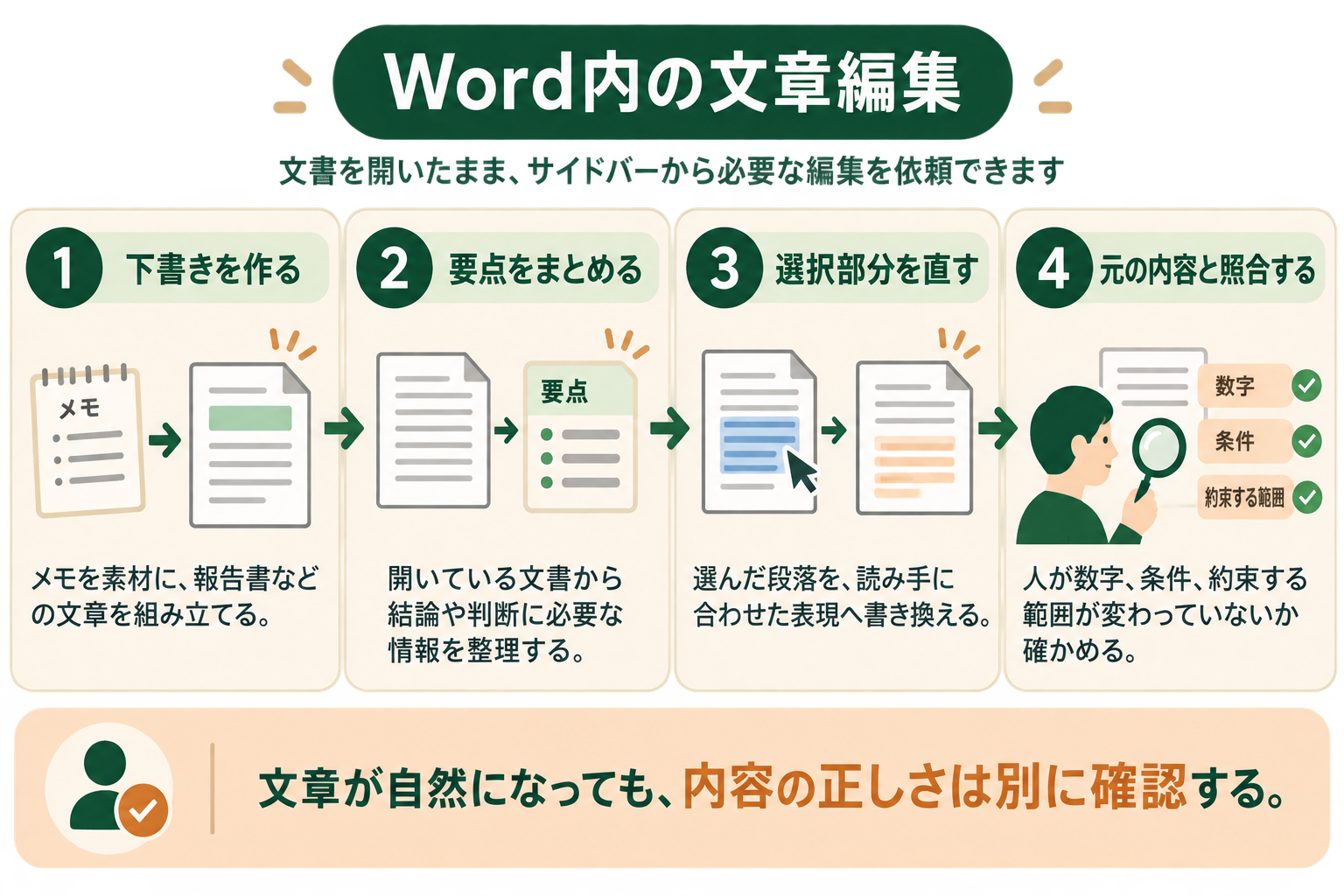
たとえば、メモから報告書の下書きを作る、長い文書の要点を整理する、選択した段落だけを読み手に合わせて言い換える、といった使い方ができます。見出しや番号を整えることも機能の範囲に含まれます。
ただし、文章が自然になったことと、元の内容が正しく保たれたことは別に確認します。特に「必ず対応する」と「可能な範囲で対応する」のような条件の違いは、読みやすさだけでは判断できません。
使い始めは、一度に文書全体を完成させるより、直したい段落を選んで一つの依頼を出すと、変更の範囲を把握しやすくなります。書き換えの結果を読んでから、次の段落へ進む運用をおすすめします。
Copilotや第三者製アドインと区別する
「WordでChatGPTを使う」という説明には、ブラウザ版へファイルを添付する方法や、第三者が開発したアドインも含まれます。本記事で扱うのは、OpenAI公式のChatGPT for Wordです。
MicrosoftのCopilotを使う手順とは製品が異なります。検索で見つけた手順を試す前に、提供元、アドイン名、ログイン先を確かめてください。第三者製アドインの契約条件を、ChatGPT公式アドインの料金として読むことも避けましょう。
「いまWordに入っているAIがどれか」を確認するだけでも、設定を探す場所や問い合わせ先が絞れます。社内の案内を作る場合は、製品名だけでなく提供元と利用するアカウントも記載しておくと、同名・類似名のサービスとの混同を減らせます。
ChatGPT for Wordの導入方法は、アドインの追加とログインから
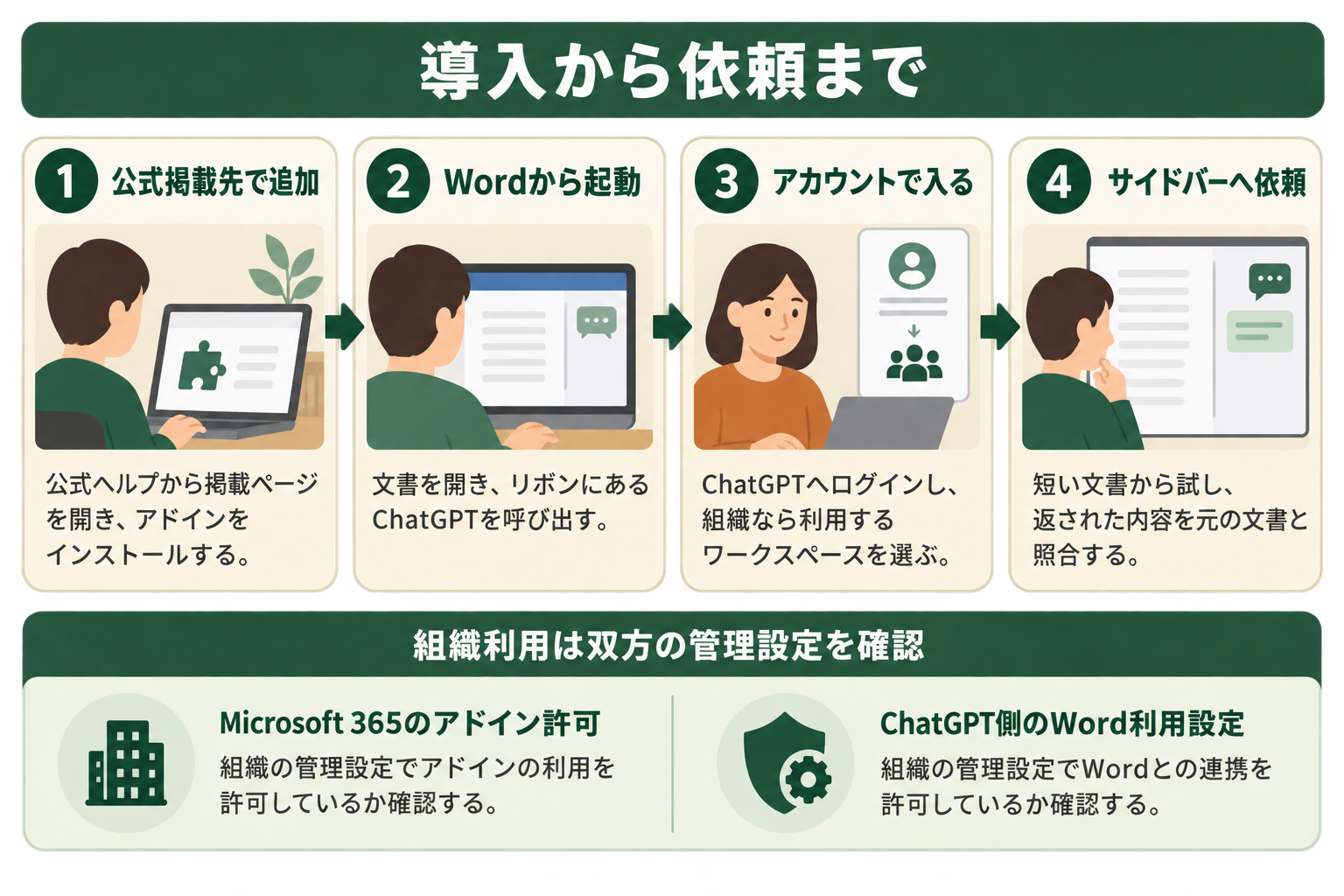
公式ヘルプが案内する導入経路は、Microsoft MarketplaceからChatGPTのアドインを追加し、Wordで起動する流れです。個人で使う場合も、会社のアカウントで使う場合も、まず公式の掲載先から進めます。
アドインを追加してWordから開く
導入の順序は次のとおりです。実際のボタン表示は、Microsoft 365の環境や管理設定によって異なる場合があります。
- OpenAI公式ヘルプにあるMicrosoft Marketplaceのリンクを開く。
- ChatGPTの掲載ページで「Get it now」を選び、表示されたインストール手順に従う。
- Microsoft Wordを開き、リボンからChatGPTを起動する。
- ChatGPTアカウントでログインし、組織で利用する場合は対象のワークスペースを選ぶ。
- 作業する文書を開いて、サイドバーへ依頼を入力する。
初回は、内容を把握している短い文書を使うと確認が進めやすくなります。たとえば、自分で書いた会議メモに対して要約を依頼し、決定事項と未決事項が区別されているかを見る方法です。使えるかどうかと、期待する精度で処理できるかを分けて判断できます。
組織利用では管理者の許可を確認する
会社のWordに表示されない場合、利用者の操作だけでは解決しないことがあります。Microsoft 365側でChatGPTアドインが許可されているか、ChatGPT側でWordの利用が有効になっているかを、それぞれの管理者に確認します。
OpenAIは2026年10月1日からChatGPT for Wordを既定で有効にする予定としています。2026年9月18日時点では将来の予定であり、現在すべての組織ですでに有効になっている、という意味ではありません。
問い合わせる際は「ChatGPTが使えません」だけでなく、「Wordにアドインが出ない」「ログイン後に会社のワークスペースを選べない」のどちらかを伝えます。画面のどこまで進めたかと、使いたいアカウントを整理すると、確認すべき設定が明確になります。
ChatGPT for Wordの使い方は、変更範囲と保持条件を分ける
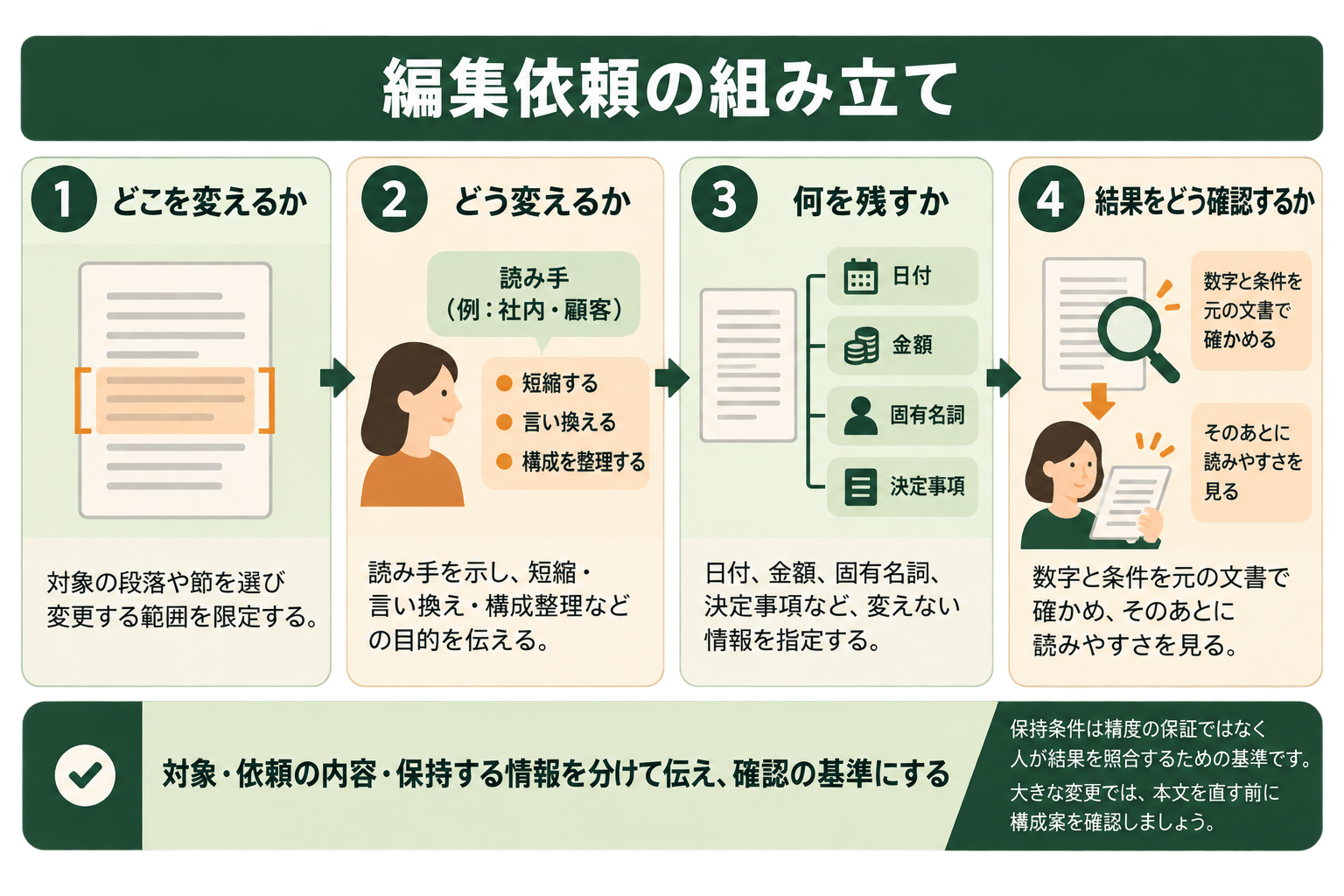
編集依頼では「どこを変えるか」「どう変えるか」「何を残すか」をセットで伝えます。選択範囲を限定し、変更してはいけない事実や言葉を指定すると、結果を確認するときの基準にもなります。
選択した段落を読み手に合わせて短くする
たとえば、長い報告書の説明を短くしたい場合は、対象の段落をWordで選択してから次のように依頼します。以下は入力文の例であり、出力内容や編集精度を保証するものではありません。
選択した段落を、初めて読む人にも伝わる文章に短くしてください。日付、金額、固有名詞、決定事項は変更しないでください。元の文にない理由や結論は追加せず、不明な点は質問してください。
「分かりやすくして」だけでは、専門語を置き換えるのか、説明を補うのか、文量を減らすのかが曖昧です。相手が誰か、残す情報は何か、削ってよい部分はどこかを示すと、意図とのずれを見つけやすくなります。
修正後は、読みやすさより先に、数字と条件が残っているかを確認します。そのうえで文の長さや言い回しを見ると、文章の滑らかさに引っ張られて事実の変更を見落とすことを防げます。
AIエージェントを「どう作り、どう育てるか」を、GiftX記事制作エージェントの実物で解説。


メモから下書きを作り、文書の要点を抽出する
下書きと要約は似ていますが、確認すべきことが異なります。下書きでは不足情報の補完、要約では省略による意味の変化に注意します。用途ごとに依頼と検証項目を分けましょう。
| 用途 | 依頼の例 | 読み返す箇所 |
|---|---|---|
| メモから下書き | このメモを「背景・決定事項・次の行動」の順に整理。不足情報は補わず質問として残す | メモにない予定や理由が加わっていないか |
| 文書の要約 | 結論、判断の根拠、未解決の論点を分けて要約する | 条件付きの結論が断定に変わっていないか |
| 用語の校正 | 同じ意味なのに表記が違う用語を挙げ、統一案を示す | 意味の異なる用語まで統合していないか |
メモを渡す際は、事実と自分の意見も区別しておきます。「確認済み」「仮説」「要確認」といった状態を素材側に書く方法なら、下書きを作ったあとも、何を追加確認すべきかが残ります。
要約が短くまとまっていても、元文書を読む必要がなくなるとは限りません。共有先が判断に使う条件や例外がある場合は、その箇所を原文に戻って確かめる工程を残してください。
大きな変更は、構成案を見てから適用する
章立ての整理や全体の書き直しでは、先に変更案を出してもらう方法が向いています。「まず新しい見出し構成と移動する段落を示し、本文はまだ変更しないでください」と依頼し、順序や削除候補を確認します。
たとえば、週次報告を「作業した順」から「結論・根拠・次の対応」へ直す場面を考えてみましょう。従来は担当者が全文を読みながら段落を移しますが、AIを使う場合は、構成案を作らせてから担当者が採否を判断する流れにできます。これは運用例であり、所要時間の短縮率を示す実測事例ではありません。
構成案を確認するときは、単に順番が読みやすいかだけでなく、移動によって指示語の意味が変わらないかも見ます。「前述の条件」「この場合」などが指す対象が離れると、各文が正しくても文書全体では読み違えが起きます。
ChatGPT for Wordの料金の仕組みは、プランとトークン利用で確認する
無料プランでも対象になることと、どれだけ使っても追加費用が生じないことは別です。ChatGPT for Wordにはプランのトークン上限が適用され、対応モデルのAPI料金に基づく利用量の計算が案内されています(最新確認時点(2026年9月)、出典: openai.com)。
関連記事:ChatGPTの料金プラン比較|Plus・Pro・Businessの違いと選び方
個人プランは共通利用枠と追加クレジットを確認する
個人向けの公式クレジット案内では、まずプランに含まれる利用枠を使い、上限に達したあと、利用可能なアカウントでは追加クレジットを利用する仕組みが説明されています。Plus・Proでは、WordがCodexなどと同じ利用枠を使う点にも注意が必要です(最新確認時点(2026年9月)、出典: openai.com)。
そのため、Wordだけで作業しているつもりでも、同じアカウントの別機能に使える残量が減る場合があります。長い文書の全面改稿を何度も依頼する前に、利用状況の画面で残量と追加購入の設定を確かめましょう。
トークンは、モデルが処理・生成する情報量を測る単位です。文書のページ数だけで一律の料金は決まりません。利用モデル、入力、キャッシュされた入力、出力の量で変わるため、「一つの文書でいくら」と固定額を当てはめるより、自分の文書と依頼内容で消費を確認します。
法人向けの期間限定提供と通常料金を区別する
法人向けの公式料金表には、2026年9月17日から9月30日まで、ChatGPT Business・Enterpriseの顧客がWord内のGPT-5.6 Solを無料プレビューとして使える案内があります。この期間・プラン・モデルを限定した扱いを、全プランの恒久的な無料提供へ読み替えないでください(最新確認時点(2026年9月)、出典: openai.com)。
導入時の確認項目を以下に整理します。具体的な請求条件は、利用中のプラン、契約、管理設定で確認してください(最新確認時点(2026年9月)、出典: openai.com)。
| 確認項目 | 見る理由 |
|---|---|
| 個人か組織か、どのプランか | 適用される利用枠や請求条件を特定するため |
| 選択したモデル | モデルによってトークンの単価が異なるため |
| プラン内の残量と追加クレジット | 含まれる利用と追加利用を区別するため |
| 期間限定の無料プレビュー | 対象期間と対象モデルを通常料金から分けるため |
| 同じ枠を使う別機能の利用 | Word以外の作業への影響を確認するため |
稟議や社内案内では、無料プレビュー中の試用結果と、通常利用時の費用見込みを別欄にすると整理しやすくなります。試用時に請求がなかったことだけで、翌月以降の費用をゼロと判断しない運用が必要です。
ChatGPT for Wordを使う前に確認したい制限とデータの扱い
文章を編集できても、文書のあらゆる要素が意図どおりに保たれるとは限りません。見た目、参照資料、社内データの扱いを分けて、任せる範囲を決めておきましょう。
複雑な表や書式はWordで仕上がりを確認する
公式ヘルプは、複雑な書式、表、グラフについて手動調整が必要な場合があると案内しています。文章の内容を確認したあと、表の見出しと値の対応、番号の続き、ページをまたぐ配置などをWordの画面で点検します。
大きく編集する文書は先にコピーを保存しておきます。AIへの指示に保持条件を書いた場合も、保存済みの原稿と照合できる状態を用意すれば、採用しない変更を戻す判断ができます。
全国8,000人調査で、AIの活用方法によって生産性向上に約3.8倍の差が生まれることが判明。


別のローカルファイルは自動参照の前提にしない
ChatGPT for Wordは、開いている文書を扱います。パソコン内に別の資料が保存されていても、そのファイルをそのまま参照できるわけではありません。必要な情報は、権限と社内ルールを確かめたうえで、関連部分を依頼に含めます。
参照する文章を貼り付けるときは、「参考資料」と「編集対象」が混ざらないように区切ります。さらに、資料の版や日付を添えると、古い記述を現在の条件として採用する取り違えを減らせます。
対応するアプリ経由で外部サービスの情報を使う機能も案内されていますが、利用できるアプリはプランやワークスペース設定、接続先のアクセス権に左右されます。接続済みであることと、その資料の利用が許可されていることは別々に確かめます。
機密文書はプランのデータ設定と社内ルールを確認する
OpenAIは、Business・Enterprise・Eduで提供された入力と出力を、既定ではモデル学習に使わないと説明しています。一方で、学習への利用、保存、組織内の権限、外部接続先へのアクセスは、確認する論点がそれぞれ異なります(出典: openai.com)。
「学習に使われないから、どの文書でも入力できる」と判断せず、会社で許可されたワークスペースと情報区分を確認してください。顧客との契約や社内規程によって、入力できる範囲が決まっている場合もあります。
試用では、まず機密情報を含まない資料を選び、利用手順と確認工程を固めると進めやすくなります。その結果をもとに、実際の文書を扱うときの担当者と確認事項を決めましょう。
関連記事:ChatGPTのセキュリティ対策|社内利用を禁止せず安全に使うためのルールと設定
AIで文書を内製するときに陥りがちな3つの落とし穴
Wordの中でAIを呼び出せるようになっても、文書を仕上げる工程の設計は残ります。作成者と確認者が同じ判断基準を持てるように、素材の準備から公開・共有前の確認までを一続きで考えましょう。
文書全体を一度に直して変更の理由が分からなくなる
初回から全体を書き換えると、必要な修正と不要な変更が混在しやすくなります。最初は結論の段落や特定の節など、範囲を決めて依頼します。段落単位で結果を確認し、採用できた指示を次の文書にも使う流れなら、何が品質に寄与したかを整理できます。
担当者ごとに指示が違い、確認の負担が残る
同じ種類の文書でも、毎回別の指示を出すと、構成や表現が揃いません。対象読者、必須項目、保持する用語、出典の扱いを短い指示書にまとめます。人が考える余地をなくすためではなく、確認者が毎回同じ欠落を探す状態を減らすための型です。
AIの出力を完成品と扱い、根拠の確認が抜ける
文章の体裁が整うと、確認済みの情報だけで書かれているように見えることがあります。元の素材に戻り、数字、日付、引用、約束する範囲を照合する工程を入れてください。確認者と確認項目が決まっていれば、修正依頼も「何となく不安」から具体的な指摘へ変えられます。
検証工程を持ち、まず1コンテンツを型にする
最初は、毎週作る報告書や定型の説明資料など、一種類を選びます。入力素材、指示、担当者の確認、共有前の承認までを一度通し、次回も使える形に残しましょう。検証工程を持ったうえで、まず1コンテンツを型にすることがポイントです。
制作と確認の工程づくりをまとめて進める場合は、GiftXのAI活用コンテンツ制作支援でも相談を受け付けています。
ChatGPT for Wordのよくある質問
Word・Excel・PowerPointごとに別のアドインが必要ですか?
公式ヘルプでは、同じChatGPT Microsoftアドインを使うと案内しています。製品ごとに似た名前のアドインを探す前に、現在インストールしている提供元とアドイン名を確認してください。
ChatGPTの履歴やメモリは引き継がれますか?
公式FAQでは、アドイン内の会話はChatGPTの会話履歴と別で、メモリや既存Skillsも引き継がれないと説明されています。普段のChatGPTが知っている前提も、Wordで必要なら明示しましょう。
Skillsやプラグインは使えますか?
公式ヘルプには、文書作業の指示を再利用するSkillsの説明がある一方、FAQにはChatGPTのSkillsがアドインへ引き継がれないという説明があります。既存Skillsの自動移行を前提にせず、使う環境で確認してください。プラグインは現時点で非対応と案内されています。
ChatGPT for Wordの導入・編集・料金のまとめ
ChatGPT for Wordを使うと、Word内で下書き、要約、選択した文章の修正を進められます。導入では公式アドインと利用するアカウントを確認し、組織利用ではMicrosoft 365とChatGPT双方の管理設定を確かめます。
全プラン対応でも利用枠と料金条件は別です。まず短い文書の一部分で試し、元の事実と条件が保たれているか、表や書式に修正が必要かを確認する流れから始めましょう。継続利用の前には、共通利用枠の残量も確かめてください。
文書制作の品質と確認体制を整えたい方へ
提案資料や説明文書にAIを取り入れたいものの、素材の整理や確認に時間がかかる場合は、GiftXのAI活用コンテンツ制作支援へご相談ください。
貴社の事業・商品・制作基準を踏まえた専用AIエージェントを構築し、企画・制作から専門チームによる最終レビューまで支援します。制作で整えたAIエージェントと制作フローを社内へ移管し、継続して運用できる体制づくりにも対応します。
作成したい文書と現在の確認工程をお聞かせください。どの工程をAIへ任せ、どこを人が確認するかから整理します。
▶ GiftXのAI活用コンテンツ制作支援の詳細・お問い合わせはこちら