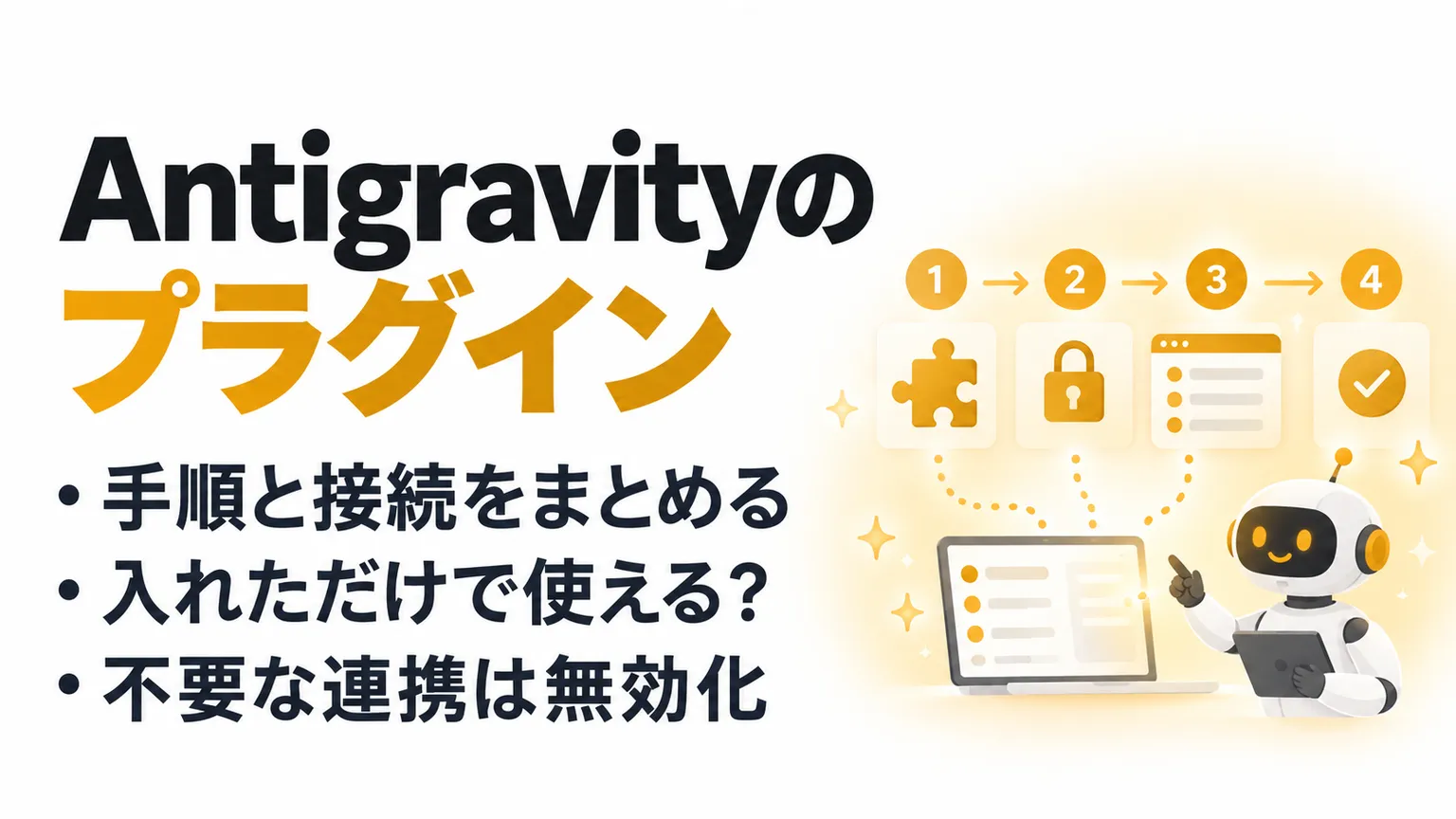
Antigravityのプラグインとは|接続と手順をまとめる仕組み
Antigravityのプラグインとは、スキルや外部サービスへの接続設定などを、一つのパッケージとして導入・管理する仕組みです。個別に設定していたものを、用途ごとにまとめて追加できます。
関連記事:Antigravityとは?Googleのエージェント型開発ツールの機能・料金・使い方
MCPやスキルはプラグインに含められる要素です
MCP(Model Context Protocol、AIが外部のツールやデータへ接続するための共通の仕組み)は、AIに外部サービスを操作する手段を渡します。スキルは、その道具をどのような手順で使うかを教えるための指示や資料です。
プラグインは、これらを同梱できる配布単位です。接続だけを追加する場合と違い、接続先の情報を調べる手順や、その作業で守るルールもまとめて用意できます。公式資料では、次の要素を組み合わせられると説明されています。
| 構成要素 | 役割 | 使うときの見方 |
|---|---|---|
| スキル | 作業手順や参照資料を必要に応じて読み込ませます | どの依頼に対応する手順かを見ます |
| MCPサーバー | 外部のデータや操作機能へ接続します | 接続先と認証方法を確かめます |
| ルール | コーディング規約や作業上の制約を伝えます | 有効にしたときに適用される指示を見ます |
| フック | 操作の前後などにコマンドや処理を実行します | どのタイミングで何を実行するかを見ます |
| カスタムエージェント | 専門の役割や使える道具を決めたAIを用意します | 任せる役割と利用する道具を見ます |
すべてのプラグインに、この要素が全部入っているわけではありません。サービス名が同じでも、接続機能に加えて何が同梱されているかを詳細画面で確かめることが大切です。
IDEの拡張機能とは、追加する対象が違います
IDE(Integrated Development Environment、コードを書くための統合開発環境)向けの拡張機能は、普段使っているエディタからAntigravityを利用するための入口です。プラグインは、そのエージェントに手順や接続先を追加するためのものです。
今回のMarketplaceの発表と専用ガイドが案内している導入先は、Antigravity AppとAntigravity CLIです。CLI(Command Line Interface)は、文字のコマンドを入力して操作する形式を指します。一方、プラグインの管理資料にはAntigravity IDEの案内もあります。Marketplaceの導入手順を、そのまま各社のIDE拡張機能の設定手順として使わないようにします。
この区別を押さえると、「エディタからAIを使いたい」のか、「AIからFigmaなどのサービスを使いたい」のかで、参照すべき設定を選べます。構成要素の詳細は、公式のプラグインガイドにまとまっています。
目的に合うプラグインを選ぶときの確認項目
最初は、普段使っているサービスと、任せたい一つの作業からプラグインを選びます。候補をまとめて追加するより、必要な接続と動作を確認しやすくなります。
サービス名だけでなく、任せたい操作で選びます
公式のMarketplace発表では、デザイン、プロジェクト管理、開発支援などの分野でパートナー製プラグインが紹介されています。たとえばFigmaはデザイン情報の取得やキャンバスへの書き戻し、Canvaはデザイン生成やレイアウト確認、Atlassianは課題やページなどの作業情報を扱う連携として紹介されています(出典: antigravity.google)。
ここで紹介されていることと、自分のアカウントで希望する操作を実行できることは、分けて確認します。使える機能はプラグインの内容だけでなく、接続先の権限や設定にも関係するためです。Marketplaceの発表記事で確認できます。
たとえば、既存画面のデザインを読み取って実装へ渡したいなら、まず読み取りに必要な接続を確認します。同じサービスで新しいデザインを書き戻せても、最初の確認から変更操作まで任せる必要はありません。これは機能の制限ではなく、導入時の確認範囲を小さくするための進め方です。
配布元・同梱内容・接続範囲を先に見ます
プラグインの詳細では、説明だけでなく、含まれるスキルやMCPサーバー、エージェント、ルールなどを見ます。スキルだけを追加するつもりだったのに外部サービスへの接続も含まれていた、という見落としを減らせます。
API(Application Programming Interface)は、外部からサービスの機能を呼び出す窓口です。その利用に必要な認証用の文字列がAPIキーです。追加前に確認したいのは、次の項目です。
- 配布元とプラグイン名が、利用したいサービスの案内と合っているかを確認します。
- 読み取りたいデータと、必要な操作が説明に含まれているかを確認します。
- APIキーなどの設定値が必要か、ブラウザでのサインインを使うかを確認します。
- ルールやフックが同梱されている場合、既存の作業方法に影響する内容を確認します。
料金も、プラグインの追加と接続先サービスの利用を分けて確認してください。Antigravity本体の利用枠や接続先の契約まで、一つのプラグインの導入でまとめて賄えるとは判断できません。個別の料金・契約条件が分からなければ、追加前に接続先の案内も確認します。
AIエージェントを「どう作り、どう育てるか」を、GiftX記事制作エージェントの実物で解説。
Appでプラグインをインストールする手順
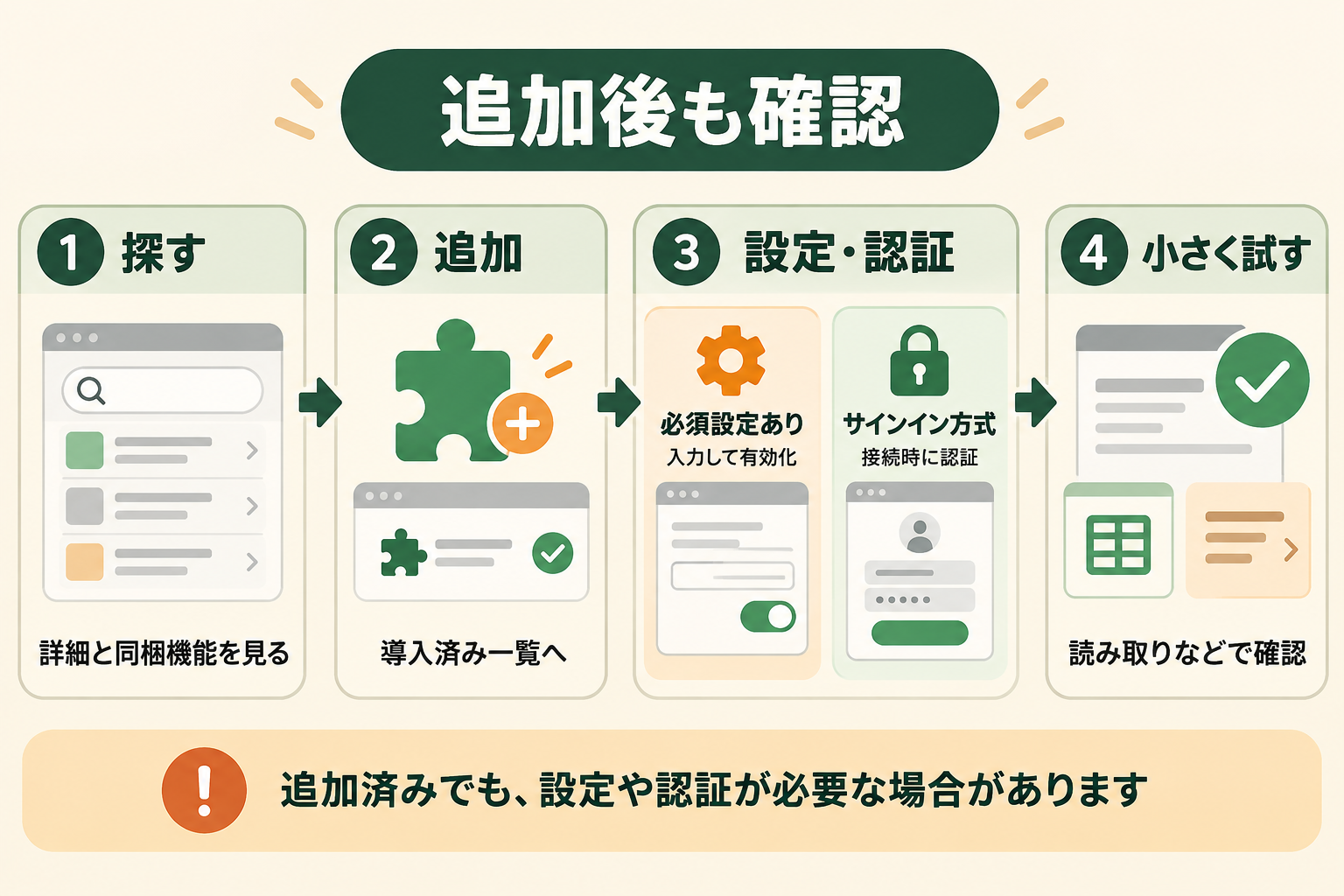
Antigravity Appでは、CustomizationsからMarketplaceを開き、詳細を確認してプラグインを追加します。追加した後はInstalledで有効化や設定を確かめます。
Customizationsから候補の詳細を開きます
左側のサイドバーで、Automationsの下にあるCustomizationsを開きます。現在の公式ガイドでは、利用可能なプラグインを見るMarketplaceと、導入済みのものを管理するInstalledに分かれています。発表記事ではPluginsという表記も使われているため、画面を探すときはCustomizations内のプラグイン一覧を確認してください。
Marketplaceで使いたいプラグインのカードを開き、説明と同梱機能を確認します。カードの「+」からインストールするか、詳細を確認して追加します。名前だけで即決せず、まず必要な作業に使えるものかを見る流れです。
公式発表はAppとCLIへ順次展開すると案内しています。まだ該当する一覧が見えない場合、別の製品画面を操作していないか、利用中の環境で機能が案内されているかを先に確認します。表示がないことだけで、アカウントや権限が壊れているとは判断できません。
導入後は有効化と認証を確かめます
APIキーや接続先のURLなど、必須の設定変数を持つプラグインは、その設定が完了するまで無効のままになる場合があります。Installedでプラグインを有効に切り替えると、必要な値を入力するセットアップが開きます。
ブラウザでサインインする方式は、OAuth 2.0という、外部サービスで認証して接続を許可する仕組みを使います。必須の設定変数がなくOAuthを使うプラグインは、有効な状態でインストールされ、MCPサーバーが接続するときにブラウザでのサインインを求められます。
この違いを知っておくと、「追加済みだが無効」と「有効だがサインインが必要」を混同せずに済みます。認証時には、使うアカウントと接続先の組織・プロジェクトを確かめます。個人のアカウントで認証したまま、会社の資料を扱えると思い込まないようにしてください。
最初は小さな依頼で接続を確かめます
追加と認証が済んだら、変更を伴わない小さな依頼から試します。たとえば「指定した資料を読み、参照した箇所を示して要点をまとめてください」と依頼すれば、意図した資料へ接続できるかを確かめられます。この例は試し方の提案であり、どのプラグインでも同じ資料を読めるという意味ではありません。
プラグインの詳細にスタータープロンプトがある場合は、それを入口にできます。スキルは関連する自然言語の依頼で必要に応じて読み込まれ、対応するスラッシュコマンドで明示的に呼び出すこともできます。使えるスキル名は導入したプラグインの詳細で確認します。
一覧に追加されたことだけで確認を終えず、対象のデータを読めたか、返された情報が正しいかまで見ます。使い始めの段階で確認する資料を決めておくと、後で別の接続先へ広げる際の比較材料にもなります。
CLIでプラグインを導入・管理する方法
Antigravity CLIには、対話型のプラグインマネージャーと、ターミナルから直接実行する管理コマンドがあります。画面で候補を見たい場合と、名前が分かっていて導入したい場合で使い分けます。
対話中はプラグインマネージャーを開きます
CLIとの対話中に、次のスラッシュコマンドを入力します。
/plugin
公式ガイドでは、別名の/pluginsも案内されています。プラグインマネージャーでは、Discoverが新しいものを探す画面、Installedが導入済みのものを管理する画面です。Tabキーで切り替え、候補を選んでEnterキーを押すと、説明や同梱機能、バージョンなどを確認できます。
InstalledではSpaceキーで有効・無効を切り替えます。必須の設定変数がある場合は、有効化する前に入力を求められます。Ctrl+Sは、未導入ならインストール、導入済みならアンインストールの操作なので、現在の状態を見てから使ってください。
名前が分かるものはシェルから追加できます
ターミナルからは、agy plugin installを使います。公式ガイドで紹介されているFirebaseの例は次のとおりです。
agy plugin install firebase
プラグイン名だけを指定した場合は、公式Marketplaceのantigravity-plugins-officialが既定で使われます。同じ例をfirebase@antigravity-plugins-officialと指定する方法も案内されています。別のプラグインを入れるときは、公式の一覧や詳細にある正確な名前へ置き換えます。サービス名からプラグイン名を推測して入力しないほうが確実です。
導入状態を確認するコマンドは次のとおりです。
agy plugin list
プラグイン一覧をJSON(JavaScript Object Notation、データを項目ごとに表す形式)で確認したい場合は、agy plugin list --jsonも使えます。まずは通常の一覧で対象が入っているかを確かめ、詳しい確認が必要なときに利用します。
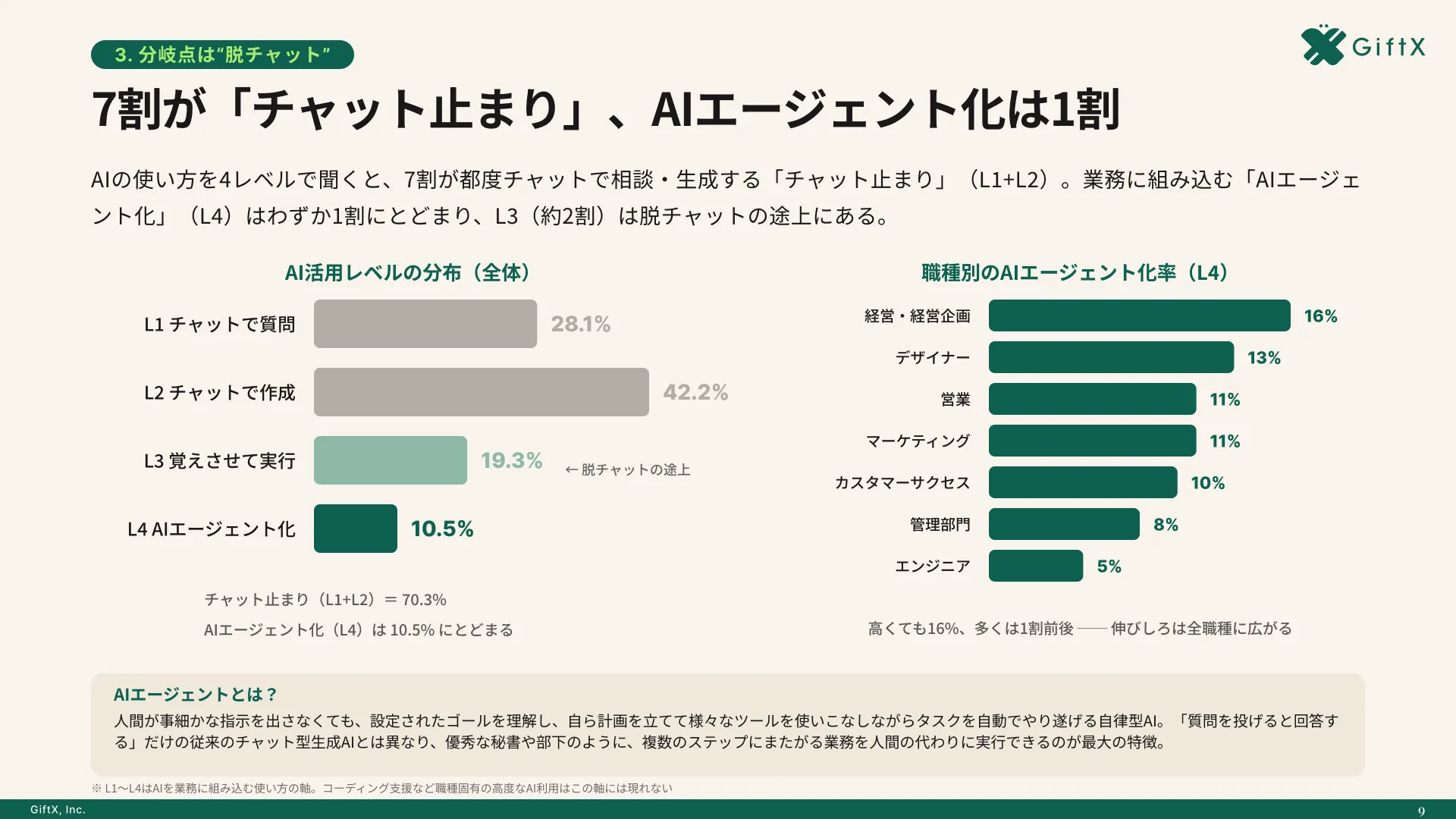
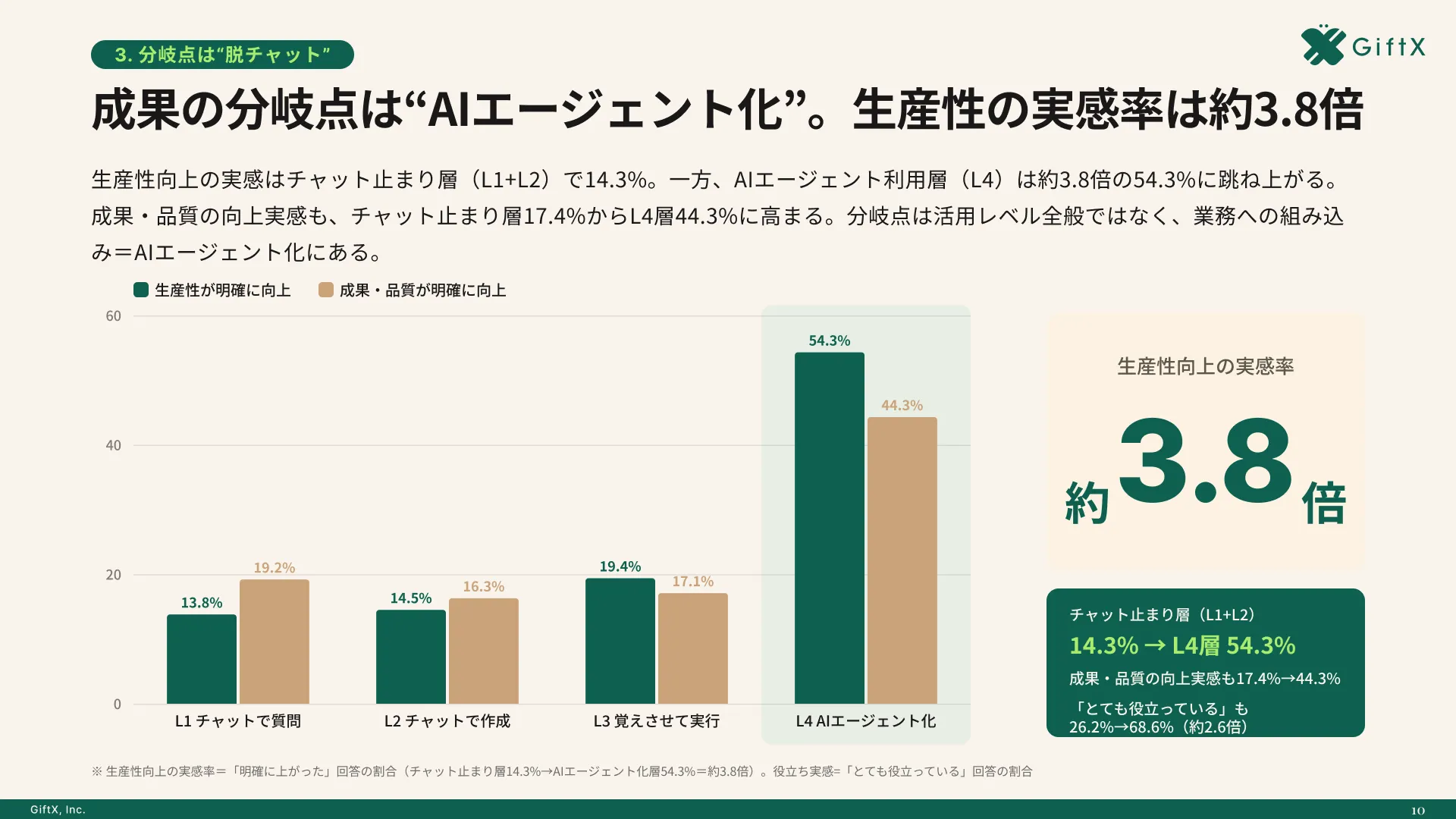
オフィス系7職種のAI利用者669人の調査では、生産性向上を明確に実感した割合が、チャット中心の利用層14.3%に対しAIエージェント利用層54.3%。約3.8倍の差が見られました。
停止と削除は使い分けます
公式ガイドには、有効化・無効化・アンインストールのコマンドが用意されています。以下の<plugin-name>は、実際に導入したプラグイン名へ置き換えるための表記です。
agy plugin enable <plugin-name>

agy plugin disable <plugin-name>

agy plugin uninstall <plugin-name>
原因を切り分けたいときは、対象を無効化して動作の違いを確認する方法があります。不要になったものは、接続先や使っている作業を確認したうえでアンインストールします。無効化や削除を、外部サービス側の認証情報の失効と同じ操作だとは考えないようにします。
公式ガイドでは、AppにインストールしたプラグインはCLIのInstalledにも表示されると説明されています。AppとCLIを使い分ける場合は、重複して追加する前に導入済み一覧を確認してください。各コマンドと画面操作は、公式Marketplaceガイドを参照できます。
プラグインが使えないときに確認する設定
使えないときは、導入状態、有効化、認証、接続先の権限を順番に切り分けます。接続先で作業できない原因を、プラグインの不具合だけに絞らないことが大切です。
どの段階で止まっているかを見ます
次の表は、公式ガイドの導入・認証の仕組みをもとにした確認順序です。特定のエラーコードへの対処表ではなく、自分の画面で何を確認するかを整理しています。
| 状態 | 確認する場所・内容 | 次の操作 |
|---|---|---|
| 一覧で見つからない | Marketplaceの対象環境と、探しているプラグイン名を見ます | AppとCLIのどちらの案内かを確かめます |
| 追加したが使えない | Installedやプラグイン一覧で有効かを見ます | 無効なら、必要な設定変数を確認します |
| サインインを求められる | ブラウザの認証画面と、使うアカウントを見ます | 意図した組織・サービスのアカウントで認証します |
| 接続できるが資料を読めない | 接続したアカウントが対象資料を開けるかを見ます | 接続先の権限と、依頼した対象を確かめます |
| 想定と違う操作をする | 同梱スキル・ルール・フックを見ます | 目的に合う設定かを確認し、必要に応じて無効化します |
認証画面が開かない場合も、まず必須変数を入力する方式なのか、OAuthで接続する方式なのかを確かめます。認証方法が異なれば、表示される設定の入口も変わります。
認証と作業できる範囲は別に確認します
接続に成功しても、そのサービスの全データを読めたり、全操作を実行できたりするとは限りません。たとえば、対象のプロジェクトを閲覧できるアカウントか、依頼したデータの場所が正しいかを確かめる必要があります。
確認が難しい場合は、「どのプラグインを有効にしたか」「どの接続先で止まったか」「読み取りと書き込みのどちらを依頼したか」を記録します。これだけでも、管理者へ何を尋ねればよいかが具体的になります。秘密のトークンやAPIキーを、そのまま会話や問い合わせへ貼り付ける必要はありません。
プラグイン導入後に残しておきたい運用のチェック項目
導入後は、何を接続し、どこまでの作業を任せたかを残しておくと、同じ環境を使い直したり、別の人と確認したりしやすくなります。次の項目を確認記録として使えます。
- プラグイン名と配布元、導入した環境を記録します。
- 接続したサービスとアカウント、対象の資料やプロジェクトを記録します。
- 最初に確認した依頼と、その結果を記録します。
- データの書き込みや削除を任せる前に、人が確認する箇所を決めます。
- 作業方法が変わったら、同梱のスキル・ルール・フックを見直します。
- 使わなくなった接続は、プラグイン側の有効状態と接続先の設定を確認します。
フックは、エージェントの操作前後などに処理を実行する仕組みです。ルールも含めてプラグインが有効な間に適用されるため、追加すると利用できる道具だけでなく、作業時に適用される指示や処理が変わる場合があります。「便利な接続を一つ増やす」という見方だけでなく、動作に何が加わるかを見ると管理しやすくなります。
新しい接続先へ広げる判断は、最初に決めた作業を安定して進められたかを見てから行います。プラグインの数を増やすこと自体を目的にせず、確認できる範囲で使うほうが、失敗したときに戻る場所も明確です。
まとめ|一つの接続と作業から確かめます
Antigravityのプラグインは、外部接続、作業手順、ルールなどをまとめて導入・管理するためのものです。AppではCustomizationsからMarketplaceを開き、CLIではプラグインマネージャーや管理コマンドを使えます。
導入済みでも、設定変数やサインイン、接続先の権限がそろわなければ目的の作業は進みません。まず一つ選び、読み取りなどの小さな依頼で結果を確認してください。
自社の仕事へ広げるときも、スモールスタートで1業務をAIエージェントに任せることがポイントです。接続後の確認や作業手順の設計まで整理したい場合は、AIエージェント構築支援サービスを活用できます。
自社業務でAIエージェント活用を進めたい方へ
プラグインを追加した後、どの情報を渡し、どこで人が確認するかまで決めると、日々の仕事へ組み込みやすくなります。GiftX AIエージェント構築支援では、対象業務の選定から作業手順の設計、実装・検証、運用改善まで伴走します。
まずは一つの業務を題材に、入力、出力、確認担当を整理するところからご相談ください。現在の作業方法と、試してみたい接続先を伺い、検証する範囲を一緒に決めます。