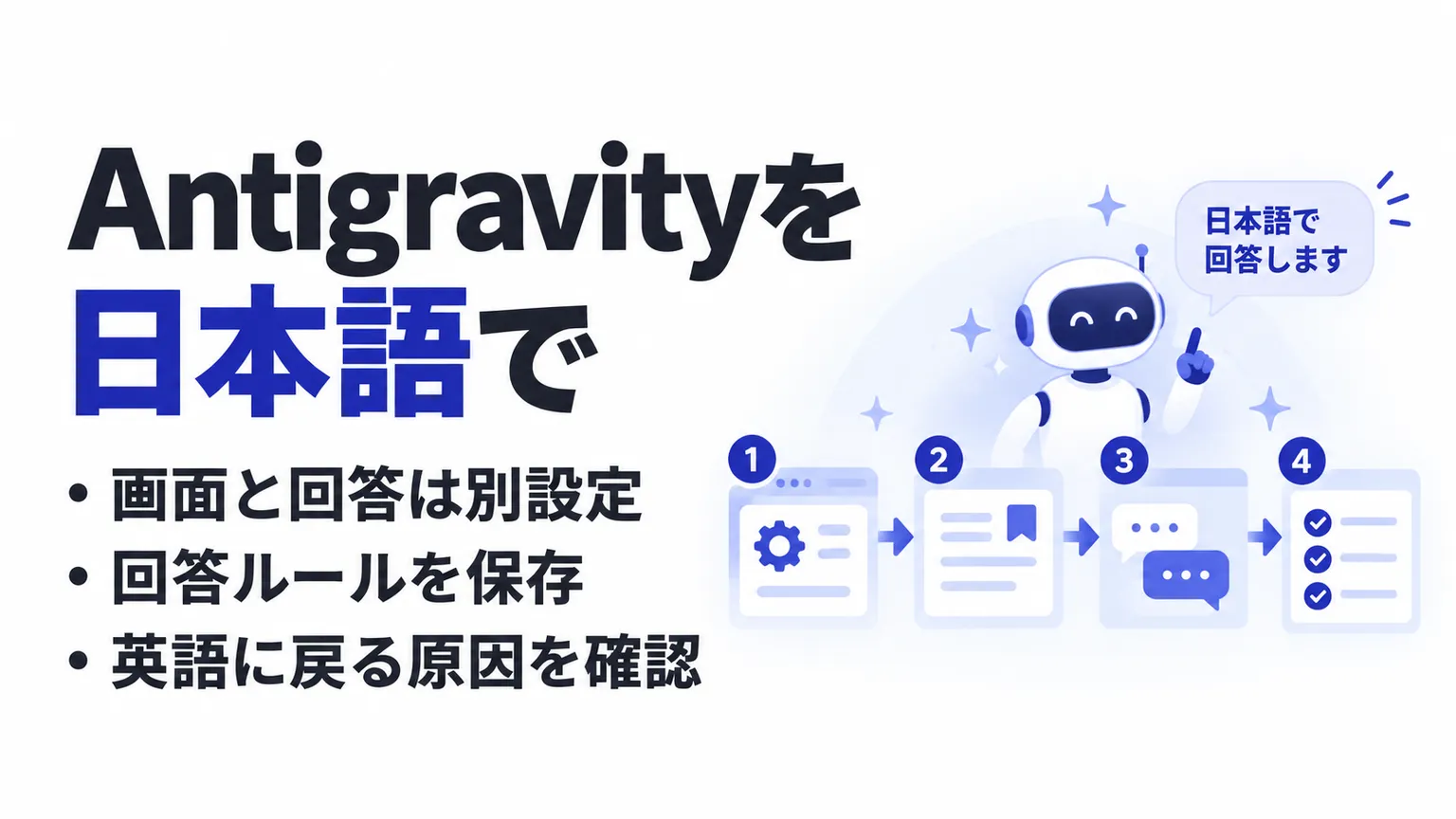


Antigravityの日本語対応とは|画面と回答を分けて考える
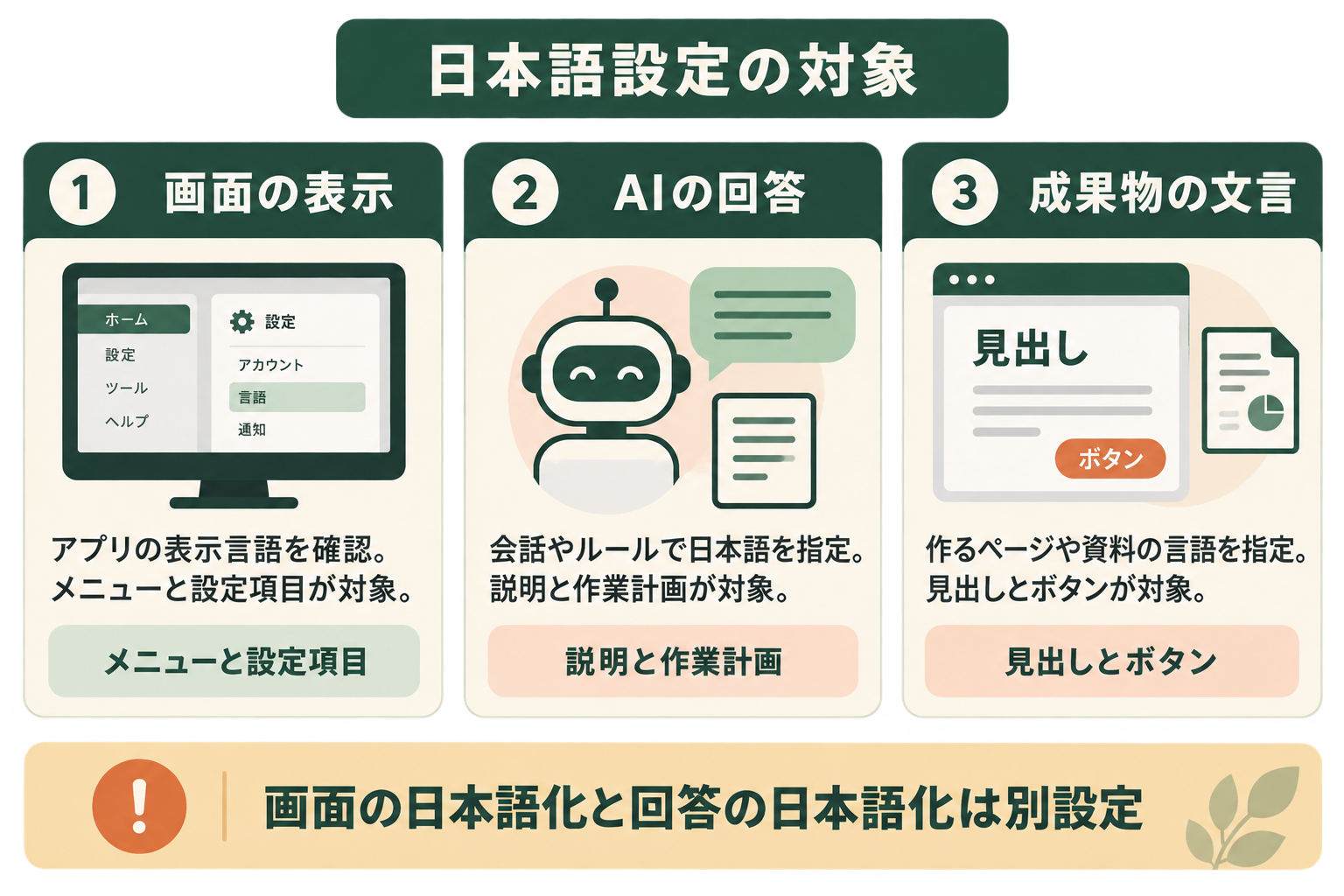
Antigravityの日本語設定は、操作画面の表示言語と、AIが生成する文章の言語に分けて考えます。
「日本語化したい」がメニューを読みやすくしたいという意味なのか、回答や作業計画を日本語にしたいという意味なのかで、必要な操作が変わります。まず対象を決めると、関係のない設定を探さずに済みます。
| 日本語にしたい対象 | 設定するもの | 確認する場所 |
|---|---|---|
| メニューや設定画面 | 利用アプリの表示言語 | アプリのメニュー |
| AIの説明や作業計画 | 会話の指示・継続して使うルール | 新しい会話の返答 |
| 生成するページや資料 | 成果物に入れる文章の指定 | 生成された成果物 |
メニューが日本語でも、AIへの指示に英語出力の条件があれば回答は英語になる可能性があります。反対に、画面が英語のままでも、会話で日本語の説明を依頼できます。
関連記事:Antigravityとは?Googleのエージェント型開発ツールの機能・料金・使い方
Antigravity 2.0とIDEは同じ画面ではない
公式ドキュメントでは、Antigravity 2.0をIDEから独立したデスクトップアプリとして案内し、Antigravity IDEを別に説明しています。さらに、VS CodeへGoogle Antigravity拡張機能を入れる使い方もあります。
古い記事にある画面と自分の画面が違うときは、設定を探し続ける前に製品を見分けましょう。「Antigravity」という名前だけで、すべてに同じ言語パックの手順が使えるとは判断できません。
参照:Antigravity 2.0の概要、Antigravity IDEの概要
Antigravityを日本語で使う設定手順
日本語回答を得ることが目的なら、まず会話に短い指示を送り、必要に応じて継続用のルールへ移します。画面の日本語化は、利用しているアプリの対応を確認してから行います。次の順序なら、表示言語と回答言語を混同せずに確認できます。
- 使っているアプリと日本語にしたい対象を確認する
- 会話で日本語の説明を依頼する
- 継続して使う日本語回答のルールを保存する
- 画面の表示言語をアプリごとに確認する
- 新しい会話で設定を確かめる
使っているアプリと設定対象を確認する
アプリ名と、どこからAntigravityを開いたかを確認します。独立したAntigravity 2.0なのか、Antigravity IDEなのか、VS Codeの拡張機能なのかを区別してください。VS Codeの拡張機能一覧から開いているなら、画面の表示言語を担うのはVS Codeです。
見分けがつかない場合は、アプリの情報画面やダウンロード元を確認します。設定手順を探すときにも、「Antigravity 2.0」「Antigravity IDE」「VS Code拡張機能」のどれを対象にした説明かを読むと、メニュー名の食い違いを減らせます。
次に、困っている英語を一つ選びます。たとえば設定画面の項目名、チャットの説明、生成されたページのボタン文言では、直す対象が異なります。すべてを一度に変更せず、最初に直したい箇所から試すのがおすすめです。
会話で日本語の説明を依頼する
最初の確認ではファイル作成やコマンド実行を伴わない依頼を使います。日本語で依頼したうえで、回答言語も明記すると、意図を伝えやすくなります。たとえば次のように入力します。
日本語で回答してください。これから簡単なメモ帳アプリを作る場合の進め方を、初心者向けに説明してください。今回は説明だけにして、ファイルの変更やコマンドの実行は行わないでください。
確認するのは、説明の本文が日本語か、内容を理解できるか、頼んでいない作業へ進んでいないかです。回答が日本語でも、依頼内容を誤解していれば、その場で前提を補足します。言語の設定と回答の正しさは別々に確認しましょう。
一時的な質問だけなら、この会話内の指示で進められます。毎回同じ説明を付けたくない場合や、新しい会話でも日本語回答を求めたい場合は、次のルール設定へ進みます。
なお、説明文を日本語にすることと、コードの識別子を日本語にすることも別です。ファイル名、関数名、コマンド、エラーメッセージは、元の表記を保ったほうが確認しやすい場合があります。「すべて日本語に変える」と広く頼むより、説明文の言語を指定してください。
日本語回答のルールを保存する
継続して使う指示はRulesで設定できます。公式の案内にある入口は、利用するアプリによって次のように分かれています。
- Antigravity 2.0:アプリのメニューまたはプロジェクト設定からCustomizationsを開き、RulesでGlobalかWorkspaceを選ぶ
- Antigravity IDE:エージェント側のパネルにあるメニューからCustomizationsへ進み、Rulesで設定する
Globalは自分の複数の作業で共通に使う指示、Workspaceは特定の作業場所に限った指示として選びます。まず一つのプロジェクトで試したいならWorkspaceに置き、どの作業でも日本語で説明してほしいならGlobalを検討します。
設定する文章は、対象を絞って短く書きます。次の文面は日本語回答を依頼するための記入例であり、実際にすべての出力が日本語になることを保証するものではありません。
ユーザーへの説明、質問、作業計画、完了報告は原則として日本語で記述してください。コードの識別子、コマンド、ファイルパス、引用するエラー文は原文を維持し、必要に応じて日本語の説明を添えてください。ユーザーが別の出力言語を指定した場合は、その依頼に合わせてください。
すでにルールがある場合は、内容を読んでから言語の指示を追記します。既存のルール全体をこの例で置き換えると、作業上の注意やプロジェクト固有の条件まで消えてしまいます。共有プロジェクトでは、他の利用者にも必要な設定かを確認してから保存しましょう。
ファイルで管理する場合、公式にはグローバルの~/.gemini/GEMINI.mdや、作業ディレクトリのGEMINI.mdなどが案内されています。画面で作るルールと手動で置くファイルを重複させず、どこへ保存したかを記録しておくと後で修正しやすくなります。
AIエージェントを「どう作り、どう育てるか」を、GiftX記事制作エージェントの実物で解説。


画面の表示言語は利用するアプリごとに確認する
画面を日本語化したい場合は、回答用のルールではなくアプリの表示言語を確認します。2026年9月27日時点で確認したAntigravityの公式概要・設定文書からは、独立したAntigravity 2.0の画面全体を日本語へ切り替える手順を確認できませんでした。IDEについても、VS Code用の言語パックが同じように動くとは本記事では断定しません。
これは日本語画面が一切使えないという意味ではありません。手元のバージョンや配布形態によって利用できる設定が違う可能性があるため、公式の設定案内と実際の画面を照合してください。見当たらない項目を埋めるために、別製品の手順を無理に当てはめる必要はありません。
VS CodeでGoogle Antigravity拡張機能を使っている場合は、VS Code公式の表示言語設定を利用できます。公式手順の概要は次のとおりです。
- コマンドパレットを開き、
Configure Display Languageを選ぶ - 日本語の表示言語を選び、必要に応じてJapanese Language Packをインストールする
- VS Codeを再起動し、メニューの表示を確認する
この操作の対象はVS Codeの画面です。拡張機能独自の表示やAIの回答まで、すべて翻訳されると期待しないでください。英語が残ったときは、それがVS Codeのメニューなのか、拡張機能の文言なのか、AIの返答なのかを切り分けます。
Googleの公式文書では、VS Codeの拡張機能一覧からGoogle公開のGoogle Antigravityをインストールし、サインインして使う手順が案内されています。すでにVS Codeを使っている人は、この経路も選択肢になります。ただし、画面を日本語にするためだけに作業環境を移す必要はありません。
参照:VS Codeの表示言語、Google AntigravityのVS Code拡張機能
関連記事:Antigravity IDE Extensionsとは?対応IDEと導入方法
新しい会話で日本語設定を確かめる
ルールを保存したら、新しい会話で短い質問を送ります。以前の会話には、英語で答えるよう頼んだ指示や、英語の出力例が残っているかもしれません。新しい会話で試すと、その文脈を減らして確認できます。
最初は「簡単なメモ帳アプリを作る流れを説明してください」のように、回答言語をあえて追加しない依頼を使います。日本語で説明されるかを見たうえで、別の短い質問も試してください。一度の返答だけで、今後のすべての出力が保証されるわけではありません。
次に「ページの見出しとボタンは日本語にしてください」のように、成果物の言語を指定します。会話は日本語なのに画面のボタンが英語なら、成果物への指示が足りない可能性があります。完成物を見て、直してほしい文言を具体的に伝えましょう。
Antigravityの日本語ルールが適用される仕組み
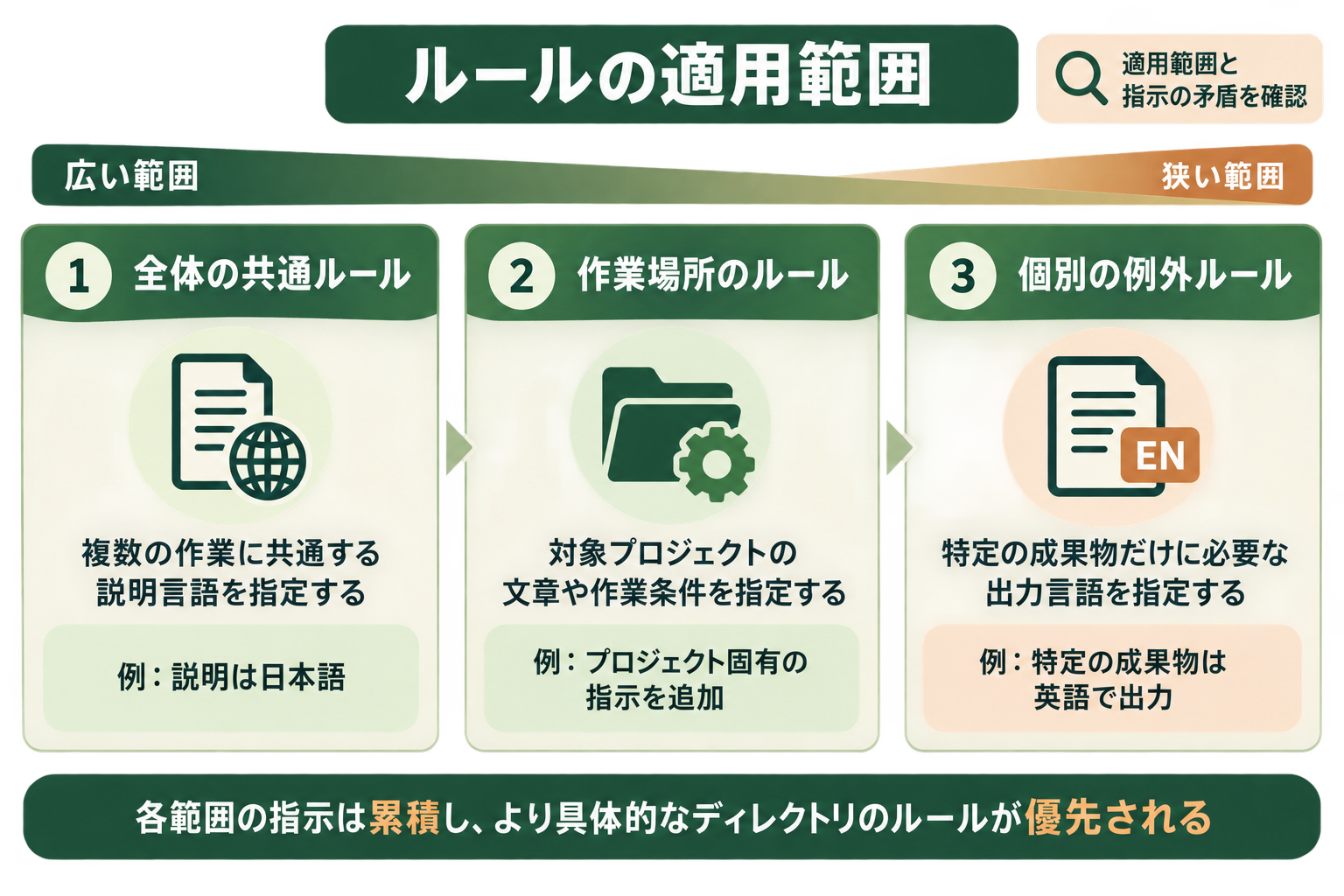
ルールは、AIへ継続的に伝える指示をファイルとして管理する仕組みです。表示言語の切り替えとは役割が異なり、回答の書き方や作業上の条件を伝えるために使います。適用範囲とファイル形式を分けて理解すると、保存したのに反映されない原因を探しやすくなります。
GlobalとWorkspaceでは適用範囲が違う
公式のRulesでは、グローバル、ワークスペース、ディレクトリ単位の指示が累積して適用されると説明されています。より具体的なディレクトリのルールが優先されるため、グローバルに日本語回答を指定しても、対象の作業場所に別の条件があれば確認が必要です。
たとえば、普段の説明は日本語にしつつ、あるプロジェクトのREADMEだけ英語で作るという使い分けが考えられます。この場合、「説明は日本語」「README本文は英語」のように対象を分ければ、同じ出力への矛盾した指示を減らせます。
| 保存する範囲 | 向いている指示 | 変更時に確認すること |
|---|---|---|
| Global | 自分が共通して求める説明言語 | 別のプロジェクトにも必要か |
| Workspace | 対象プロジェクトの文章や作業条件 | 共同作業者と合意しているか |
| 下位ディレクトリ | 特定の成果物だけの例外 | 上位ルールとの矛盾がないか |
一つの指示を複数の場所へコピーすると、後で修正した際に古い文面が残りやすくなります。共通の日本語回答ルールは一か所にまとめ、例外だけを対象の近くに置くと管理しやすくなります。
ファイル形式によって必要な設定が変わる
GEMINI.mdやAGENTS.mdと、rulesディレクトリ配下に置く個別のルールファイルは、同じ設定方法ではありません。公式文書では前者は常時適用される形式として扱われ、後者には適用条件を指定するフロントマターが必要とされています。
そのため、ある記事の文章だけを別形式のファイルへコピーしても、期待どおりに読み込まれるとは限りません。手動で設定するときは、ファイル名、保存場所、適用条件の指定方法を公式の例と照合します。初めて設定する場合は、Rules画面で保存先と条件を確認しながら作ると取り違えを減らせます。
日本語の指示そのものが誤っているのか、指示が読み込まれていないのかを分けて考えることが大切です。まず保存先と適用範囲を確認し、その後に文面を調整してください。
Antigravityが日本語にならないときの確認
英語が残った場所を特定してから、一つずつ確認します。画面の表示に関する問題ならアプリ側、回答の問題なら会話とルール側を見ます。複数の設定を一度に変えると、何が原因だったか分かりにくくなります。
| 症状 | 先に確認すること | 次に試すこと |
|---|---|---|
| メニューが英語のまま | 表示言語を変更したアプリが正しいか | VS Codeの場合は再起動を確認 |
| 返答だけ英語になる | 会話内の指示、ルールの範囲 | 日本語を明示した短い依頼で確認 |
| 別のプロジェクトで戻る | Workspaceだけに保存していないか | 共通化する範囲を再検討 |
| 作った画面だけ英語 | 成果物の言語を指定したか | 見出し・ボタンなど対象を指定 |
全国8,000人調査で、AIの活用方法によって生産性向上に約3.8倍の差が生まれることが判明。


設定の反映を確認するチェックリスト
ルールを増やす前に、保存済みの内容を見直します。次の項目を上から確認すると、画面と回答の設定を取り違えていないかを確認できます。
- 利用中のアプリをAntigravity 2.0、IDE、VS Code拡張機能から特定した
- 日本語にしたい対象が、画面・回答・成果物のどれかを決めた
- 日本語設定を保存した場所と適用範囲を確認した
- ほかに英語出力を指定する指示がないか読んだ
- 新しい会話で短い依頼を送り、実際の回答を確認した
それでも意図どおりにならない場合は、アプリ名、バージョン、設定した場所、短い再現用の依頼をまとめます。相談時には全文の会話や機密情報を渡すより、言語の問題だけを再現する最小限の例を用意すると伝わりやすくなります。
Antigravityを日本語で試す事例
例えば、短いメモを保存するツールを作る場面を考えます。以下は設定の違いを確かめる仮想例です。導入実績や、作業時間が短縮されたという測定結果ではありません。
画面の表示だけを整えた状態では、AIの説明や生成したボタンに英語が残る場合があります。そこで回答用の日本語ルールを保存し、成果物の見出しやボタンにも日本語を指定します。このように、変えたい出力ごとに依頼を分けて確かめます。
メモ整理とFAQの下書きで確認する
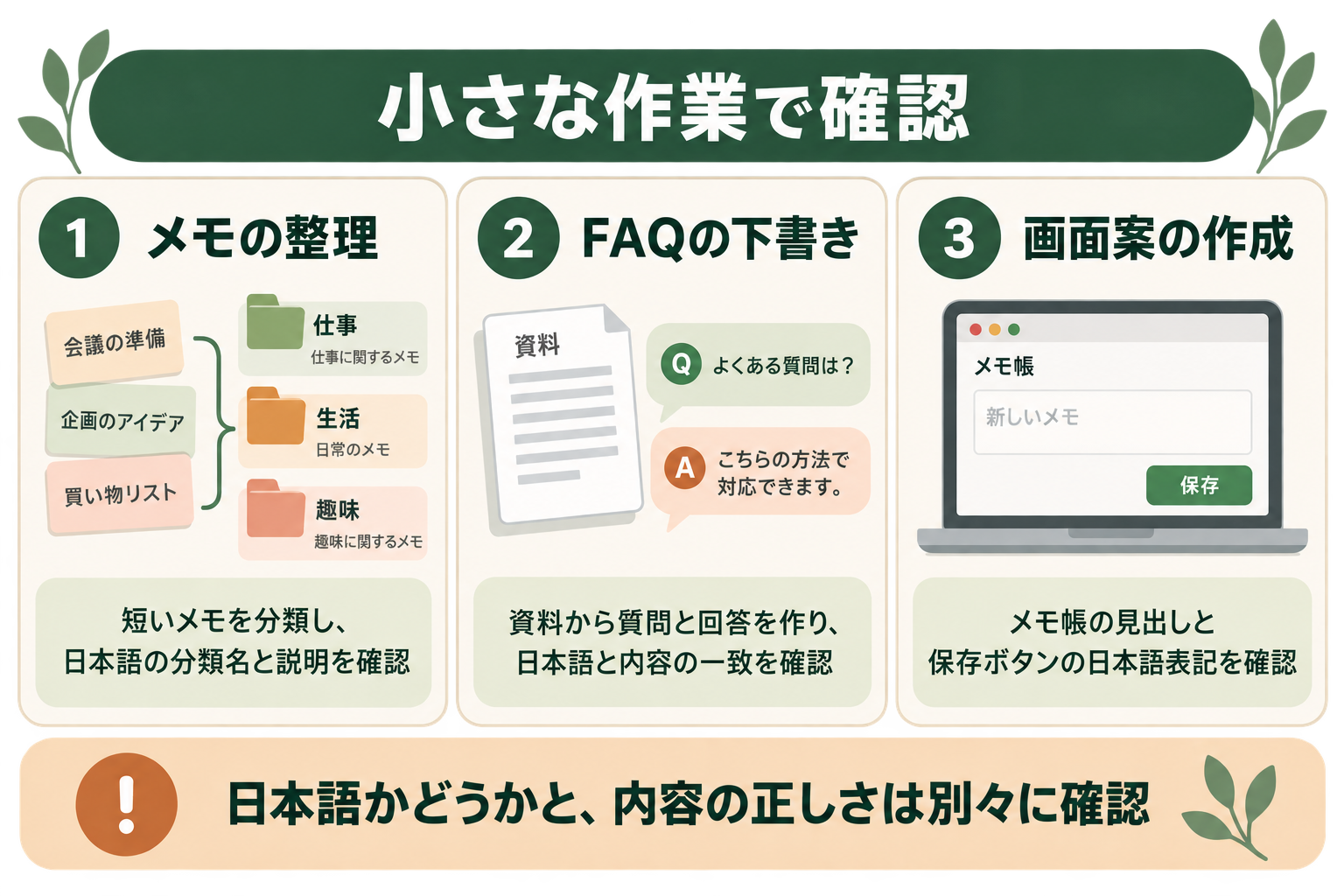
確認には、大きなアプリを作る前の小さな作業が向いています。たとえばメモ整理とFAQの下書きなら、出力された文章を読み比べやすく、直したい箇所も具体的に伝えられます。
| 試す作業 | 依頼の例 | 見る箇所 |
|---|---|---|
| メモ整理 | 短いメモを日本語の見出しで分類する案を出してください | 分類名と説明文 |
| FAQの下書き | 渡した文章から日本語の質問と回答を作ってください | 質問文、回答文、内容の一致 |
| 画面案の作成 | メモ帳の見出しと保存ボタンを日本語にしてください | 画面内の表示文言 |
日本語になったかだけでなく、元のメモや資料にない内容を足していないかも確認します。分かりやすい日本語であっても、内容が正しいとは限りません。言語の確認に慣れたら、作業の完了条件も一緒に決めておきましょう。
設定前後を比べたいときは、同じ短い依頼を使い、どこを変えたか記録します。回答全体の雰囲気だけで判断せず、「説明文」「成果物の見出し」「コード内の表記」を別々に見ると、追加する指示を絞れます。
Antigravityの日本語設定でよくある質問
Antigravity 2.0にもIDEと同じ日本語化手順を使えますか?
同じとは判断できません。2.0は独立したアプリとして案内されているため、IDEやVS Code向けの画面設定をそのまま当てはめず、対象の公式案内を確認してください。日本語での説明が目的なら、表示言語の変更を待たずに会話で回答言語を指定して試せます。
日本語の依頼なら、成果物も自動で日本語になりますか?
日本語で依頼しただけでは、成果物のすべての文言が期待どおりになるとは限りません。「ユーザーへの説明は日本語」「ページの見出しとボタンも日本語」のように、対象を明示してください。コードの識別子やエラー文は原文のまま残し、説明を添えてもらう方法も使えます。
日本語にするためにSkillsの設定は必要ですか?
まずは会話の指示とRulesで確認できます。日本語回答を依頼するためだけに、最初から複雑な手順をSkillsとして用意する必要はありません。繰り返す作業の進め方まで定型化したくなった段階で、言語の指定とは別の設定として検討すると整理しやすくなります。
無料で日本語設定を試せますか?
回答言語の指示と、利用プランの上限は別の話です。手元で利用できる環境なら、短い日本語の依頼で挙動を確認してください。本記事では料金や利用回数を固定して案内していません。新しく使い始める場合は、公式の最新プランとアカウントの利用条件を確認しましょう。
ルールを変えると過去の会話も日本語になりますか?
保存済みの過去の返答を翻訳し直す操作としては扱わないでください。変更後の確認は新しい会話で行い、すでに英語で出た説明を読みたい場合は、その文章を指定して日本語での説明を依頼します。古い返答と新しい設定の動作を分けて見ると、反映状況を判断しやすくなります。
AIエージェント導入で陥りがちな3つの落とし穴
日本語でやり取りできるようになると、作ってみたいものが増えてきます。ただし、言語の壁が下がることと、任せたい作業が安定して動くことは別です。設定を整えた次は、作業の範囲と人が確認する箇所を決めて、小さく試すことが大切です。
いきなりすべてを任せようとする
複数の作業をまとめて任せると、どこで期待とずれたかを追いにくくなります。最初は一つの入力から一つの出力を作る作業に絞り、結果を人が確認できる範囲で試します。
壮大なAI戦略から考えて手が止まる
理想の仕組みを先に決めようとすると、試す対象が広がりがちです。まずは繰り返し発生する小さな作業を選び、何ができれば完了かを一文で書くところから始めます。
チャットの回答だけで作業が完了したと考える
よい回答が出ても、実際の業務フローに組み込めるとは限りません。入力データの受け渡し、例外時の対応、成果物の保存先まで決めて、使い続けられるかを確かめます。
スモールスタートで1業務をAIエージェントに任せる
例えば、定型メモの整理だけを対象にして、入力する文章、出力の形式、確認担当を決めます。日本語の指示が伝わるかを確認した後に、内容の正確さや繰り返し使うときの手間を見ます。最初から全工程を自動化せず、一つずつ任せる範囲を広げていきましょう。
この進め方なら、設定の調整と業務そのものの見直しを分けて検討できます。小さな試行から実際の運用へつなぐ際は、GiftX AIエージェント構築支援で、対象業務の選定から実装まで相談できます。
Antigravityの日本語設定のまとめ
Antigravityを日本語で使うには、画面の表示言語、AIの回答、成果物の文言を分けて設定することが出発点です。2.0、IDE、VS Code拡張機能のどれを使っているかを確認し、対応する手順を選びましょう。日本語回答の指示は適切な範囲のルールへ保存し、新しい会話で短い依頼を試すと、設定の反映を確認しやすくなります。設定が整ったら、まず1業務をAIエージェントに任せるスモールスタートで、内容と運用を確かめながら自動化の範囲を広げてください。
小さな自動化を本番運用につなげたい方へ
日本語で依頼できるようになっても、実際の作業へ組み込むには、入力データや完了条件、確認の手順を整える必要があります。GiftX AIエージェント構築支援では、対象業務の選定から設計・実装・運用改善までを支援します。まず1業務で試し、成果と課題を確認して本番運用へつなげたい方は、現在の作業内容からご相談ください。
▶ GiftX AIエージェント構築支援の詳細・お問い合わせはこちら