

Gemini Code Assistとは|現在の提供対象を確認
Gemini Code Assist は、開発環境でコードの補完・生成・説明を支援する Google の AI ツールです。製品の役割を理解したうえで、自分のアカウントで使えるかを確認する必要があります。
個人向けのIDE拡張とCLIは提供終了
Google の告知では、2026年6月18日から、Gemini Code Assist for individuals、Google AI Pro、Google AI Ultra の各枠で、Gemini Code Assist の IDE 拡張と Gemini CLI がリクエストへの応答を停止しました。対象の個人向け利用では、従来の Login with Google によるアクセスを続けることはできません(出典: Google の個人向け提供終了案内)。
これは「Google アカウントがあれば、以前と同じ無料の IDE 拡張を使える」という案内を、そのまま現在の手順にできないということです。古い無料枠の回数や導入方法を見つけた場合は、記事の公開日だけでなく、対象プランと提供終了の案内を照合してください。
StandardとEnterpriseは同じ停止対象ではない
法人向けの Gemini Code Assist Standard と Enterprise について、Google は IDE 拡張と Gemini CLI へのアクセスは変更されないと案内しています。個人向けの停止を、製品全体の終了や、法人契約の一律停止と読み替えないことが重要です。
ただし、新規購入の経路には別の変更があります。2026年9月4日の告知では、有効な Code Assist 契約を持たない請求先アカウントから、Google Cloud コンソールで新規購入することはできなくなりました。既存の有効契約を持つ請求先は影響を受けず、新規契約は Google Cloud の窓口へ問い合わせる形です(出典: Google Cloud リリースノート)。
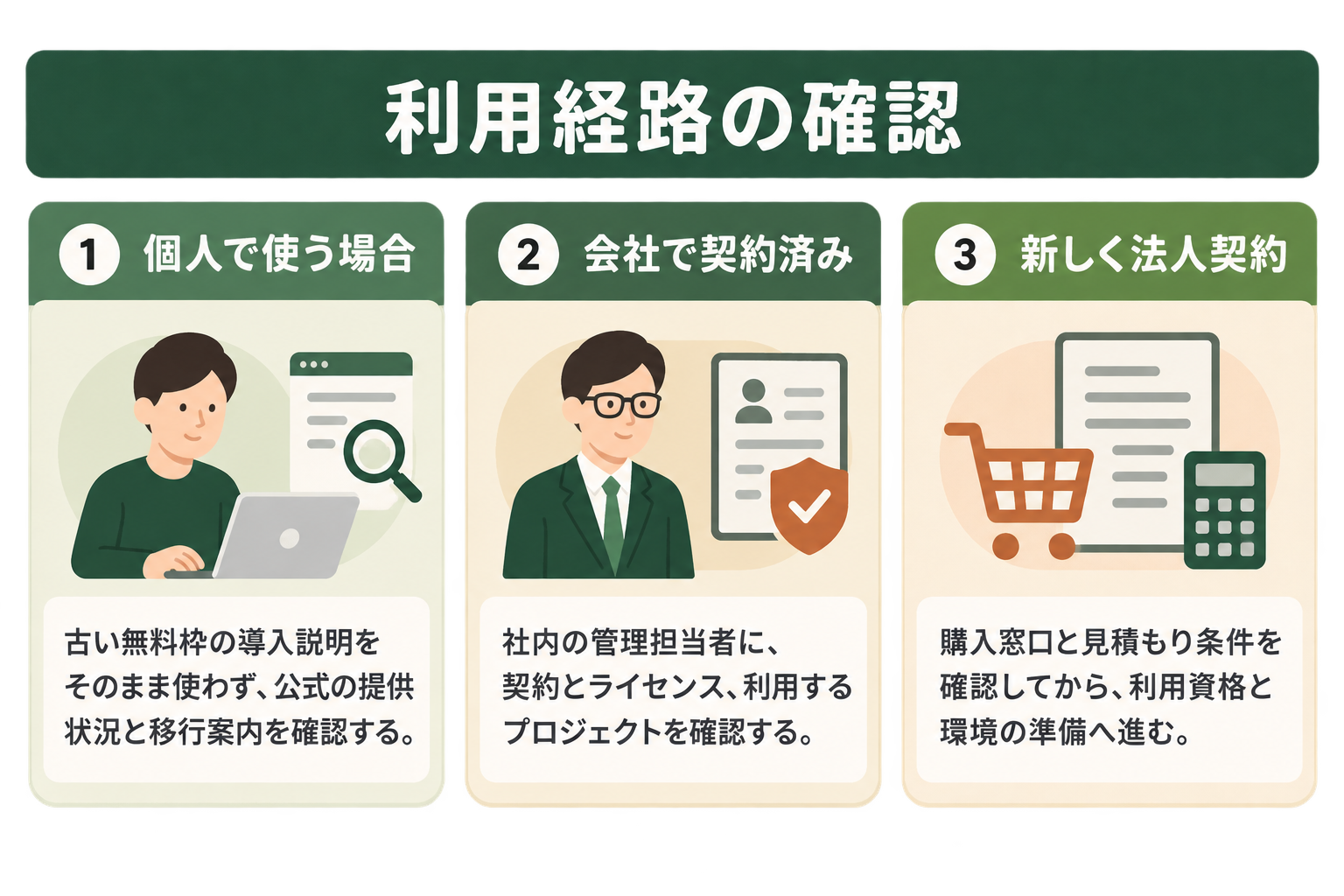
まず自分の利用経路を分ける
個人で使っていた人は、Antigravity 系の製品への移行案内を確認します。会社で Standard・Enterprise を利用している人は、契約、ライセンス、利用するプロジェクトを管理担当者に確認します。これから法人契約する場合は、現在の購入窓口と見積もり条件を確認するのが先です。
拡張機能の再インストールを繰り返しても、利用資格の問題は解消しません。アカウント、契約、請求先を確認してから、環境の設定へ進みましょう。
関連記事:Geminiとは?できること・料金プラン・モデル体系とChatGPTとの違い
Gemini Code Assistでできることと支援の仕組み
Code Assist は、開いているコードや開発中の文脈を使って提案するため、一般的なチャットへコードを貼る使い方とは操作の流れが異なります。ただし、提案が出ることと、仕様を満たす実装が完成することは別です。
コード補完・生成・説明をIDEで使う
VS Code や対応する JetBrains IDE などで、コード補完、コメントからのコード生成、テスト作成、コードの説明やデバッグ支援を利用できます。既存のファイルを見ながら依頼し、提案された差分を開発環境で確認するのが基本です(出典: Google Cloud の製品概要)。
たとえば、読みにくい関数を理解したいときは、「入力、返り値、例外になる条件を説明して」と依頼します。説明を確認したあとに、必要なら変更案を求めます。最初から大きく書き換えるより、理解と変更を分けるほうが、意図しない処理の変更に気づきやすくなります。
エージェントモードは複数の工程を扱う
エージェントモードでは、複数の工程を伴う依頼や、ツールを使う作業を扱います。通常の補完が一部のコード候補を出すのに対し、関連するファイルを調べて変更案を進めるような作業を想定できます。利用可能な機能と承認設定は、IDE や組織の環境を確認してください。
依頼するときは、「直して」だけでなく、変更対象、触らない範囲、実行するテストを示します。外部サービスや重要なデータを扱う場合は、実行前に人が確認する場所を残します。エージェントに処理を任せても、変更内容の受け入れ責任まで自動で移るわけではありません。
法人向けではデータの取り扱いも確認する
Google Cloud のデータガバナンス資料では、送信したプロンプトと応答をモデルの学習データに使わないと説明されています。一方、Enterprise のコードカスタマイズでは、機能提供のために組織の非公開コードへアクセスし保存する扱いがあります(出典: Google Cloud のデータ利用方針)。
「学習に使われない」を「コードが一切送信・処理されない」と解釈しないようにしましょう。接続するリポジトリ、利用するプロジェクト、アクセス権限を確認し、自社の取り扱い基準に合わせて対象を決めます。
AIエージェントを「どう作り、どう育てるか」を、GiftX記事制作エージェントの実物で解説。


Gemini Code Assistの法人向け料金を比較
料金は、現行の法人向けライセンスと、提供終了した個人向け無料枠を分けて確認します。下表は2026年9月時点の公式掲載米ドル価格で、年単位の契約は12か月のコミットメントを伴い、請求自体は月次です。日本円の請求額や個別条件、購入可否は契約時に確認してください(出典: Google の法人向け製品・料金案内、Google Cloud 料金表)。
| 区分 | 月単位の契約 | 12か月の契約での月額 |
|---|---|---|
| Standard | 1ユーザー22.80ドル | 1ユーザー19ドル |
| Enterprise | 1ユーザー54ドル | 1ユーザー45ドル |
| 個人向けの旧無料枠 | 対象のIDE拡張・CLIは提供終了 | 法人向け契約とは別扱い |
たとえば、IDE で補完や生成を使いたい組織と、非公開リポジトリに基づくカスタマイズが必要な組織では、検討する版が変わります。価格差だけで選ばず、必要な機能と管理条件を照合しましょう。
Standard は基本的な開発支援、Enterprise はその機能に加えてコードカスタマイズや追加の Google Cloud 連携などを提供します。新規利用者向けの初月クレジットも2026年8月20日に廃止されているため、古い無料体験の案内を前提に予算を組まないでください(出典: Google Cloud リリースノート)。
Gemini Code Assistの使い方と法人環境の準備
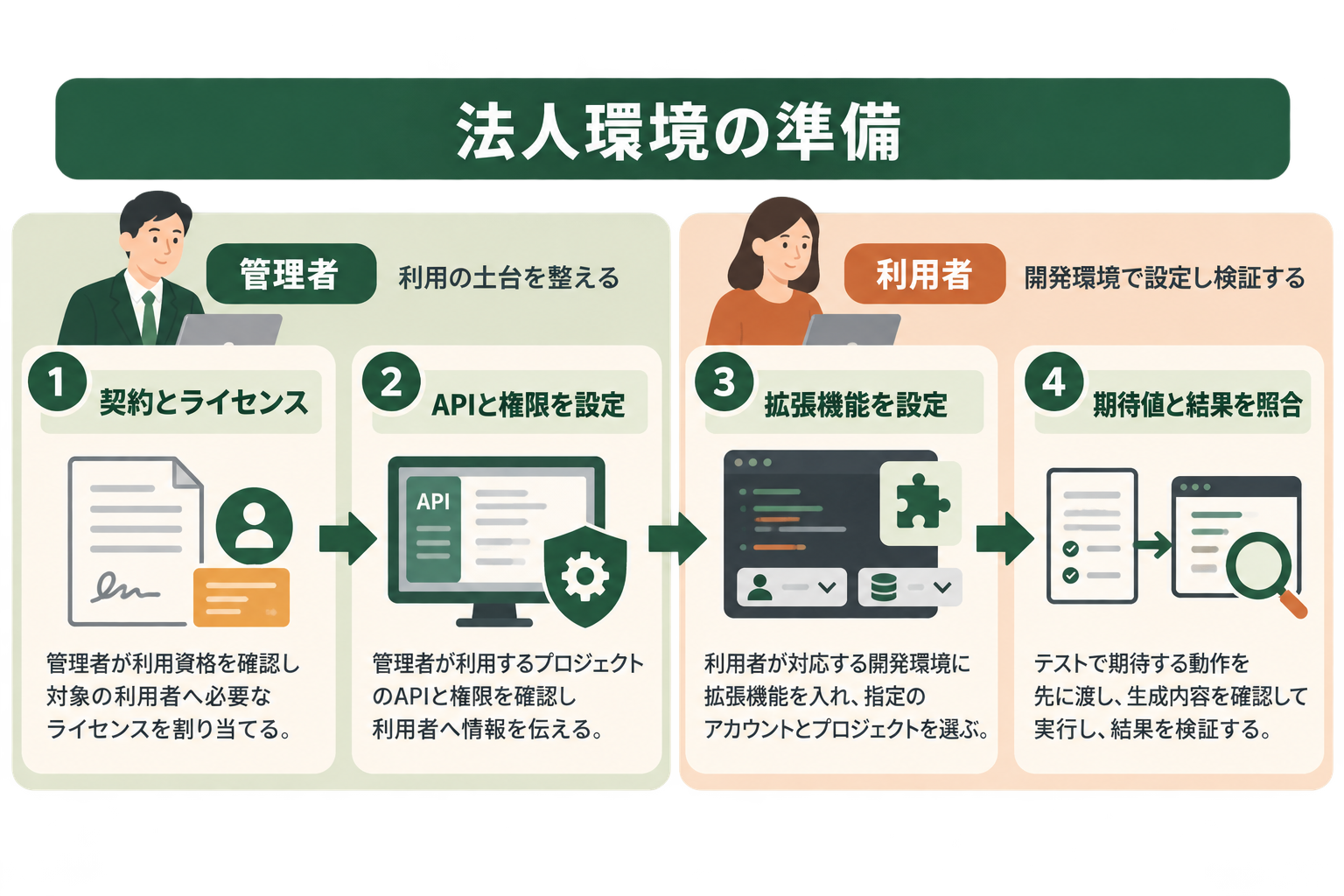
以下は Standard・Enterprise の利用資格を満たす組織向けの手順です。個人向けの旧無料枠を新規に有効化する手順ではありません。管理側の準備と、利用者の IDE 設定を分けて進めます。
管理者が契約・ライセンス・API・権限を確認する
公式の設定手順は、契約の準備、利用者へのライセンス割り当て、Google Cloud プロジェクトでの API 有効化、IAM 権限の設定、利用者側のセットアップという流れです。新規契約は問い合わせ窓口、既存契約はコンソールでの管理・更新という現在の案内を確認します(出典: Google Cloud のセットアップ手順)。
社内で案内する際は、使用するアカウントとプロジェクト ID を先に共有します。「会社の Google アカウントでログインすればよい」だけでは、ライセンスやプロジェクトの不一致を見落とします。権限を増やすことを最初の対処にせず、既存の割り当てを照合してください。
利用者が拡張機能とプロジェクトを設定する
対応する IDE へ公式の Gemini Code Assist 拡張機能を入れ、組織から指定されたアカウントとプロジェクトを選択します。チャットが開いたら、まず公開してよい検証用のコードで、説明を依頼して動作を確かめます。
ここでエラーが出る場合は、拡張機能だけでなく、アカウント、選択プロジェクト、ライセンス、API、IAM のどこが未設定かを管理担当者と確認します。エラー文と選択しているプロジェクトを控えると、確認の範囲を絞れます。
テストの生成は期待する動作を先に渡す
最初の課題としては、小さな関数のテスト案など、結果を検証しやすいものが向いています。たとえば次のように、変更範囲と確認事項を指定します。
この関数のテスト案を作ってください。正常値、空の入力、境界値を分け、期待結果の根拠を説明してください。既存の実装は変更せず、不明な仕様は推測せず質問してください。
提案されたテストを読む際は、実装に合わせた正解になっていないかを確認します。誤った実装をそのまま正解にするテストでは、実行に成功しても品質を確かめたことになりません。仕様から期待値を確認し、実行結果と差分の両方を見て採用します。
Gemini Code AssistとCLI・他ツールの違い
比較するときは、ブランド名の近さよりも、作業する場所と利用資格を見ると整理しやすくなります。IDE、ターミナル、移行先のアプリでは、設定と確認する契約が異なります。
Gemini CLIはターミナル側の利用経路
Gemini CLI は、ターミナルで作業するためのインターフェースです。個人向け Code Assist、Google AI Pro、Ultra による利用には前述の停止が適用されます。一方、Standard・Enterprise 契約でのアクセスは継続対象と案内されています。
「CLI の名前が残っているから、以前の個人用ログインも使える」とは判断できません。法人利用では、公式セットアップ手順が案内する Google Cloud プロジェクトの設定と、対応する認証方法を確認します。
個人利用の移行先はAntigravityの案内を確認する
Google は対象の個人利用者に、Antigravity 系の製品への移行を案内しています。Gemini CLI から Antigravity CLI への移行ガイドでは、拡張、設定、スキル、MCP 設定などの移行が説明されています。一部のカスタマイズには互換性の制約があるため、すべてがそのまま移るとは考えないでください(出典: Google Antigravity の移行ガイド)。
移行前には、現在使っている設定と接続先を記録します。移行後は小さな作業で、指示ファイルが読まれるか、必要なツールが使えるか、変更内容を確認できるかを試しましょう。利用枠や料金も移行先の条件を確認します。
全国8,000人調査で、AIの活用方法によって生産性向上に約3.8倍の差が生まれることが判明。


関連記事:Antigravityとは?Googleのエージェント型開発ツールの機能・料金・使い方
GitHub Copilotとは契約と運用も比較する
GitHub Copilot も IDE でコード候補を得る用途に使えるため、補完・生成という機能名だけでは決めにくい比較です。Code Assist の法人利用資格があるか、普段の IDE で使えるか、コードと権限をどの仕組みで管理するかまで含めて検討します(出典: GitHub の IDE でのコード提案ガイド)。
比較用に同じ小さな修正を用意し、提案内容、差分の見やすさ、テストまでの確認時間を記録すると、自分の作業との相性を見られます。異なる条件の宣伝数値だけで、どちらが必ず高性能かを決めることは避けましょう。
関連記事:GitHub Copilotの使い方|VS Codeへの導入と補完・チャットの操作を整理
Gemini Code AssistのBefore/Afterを検証する
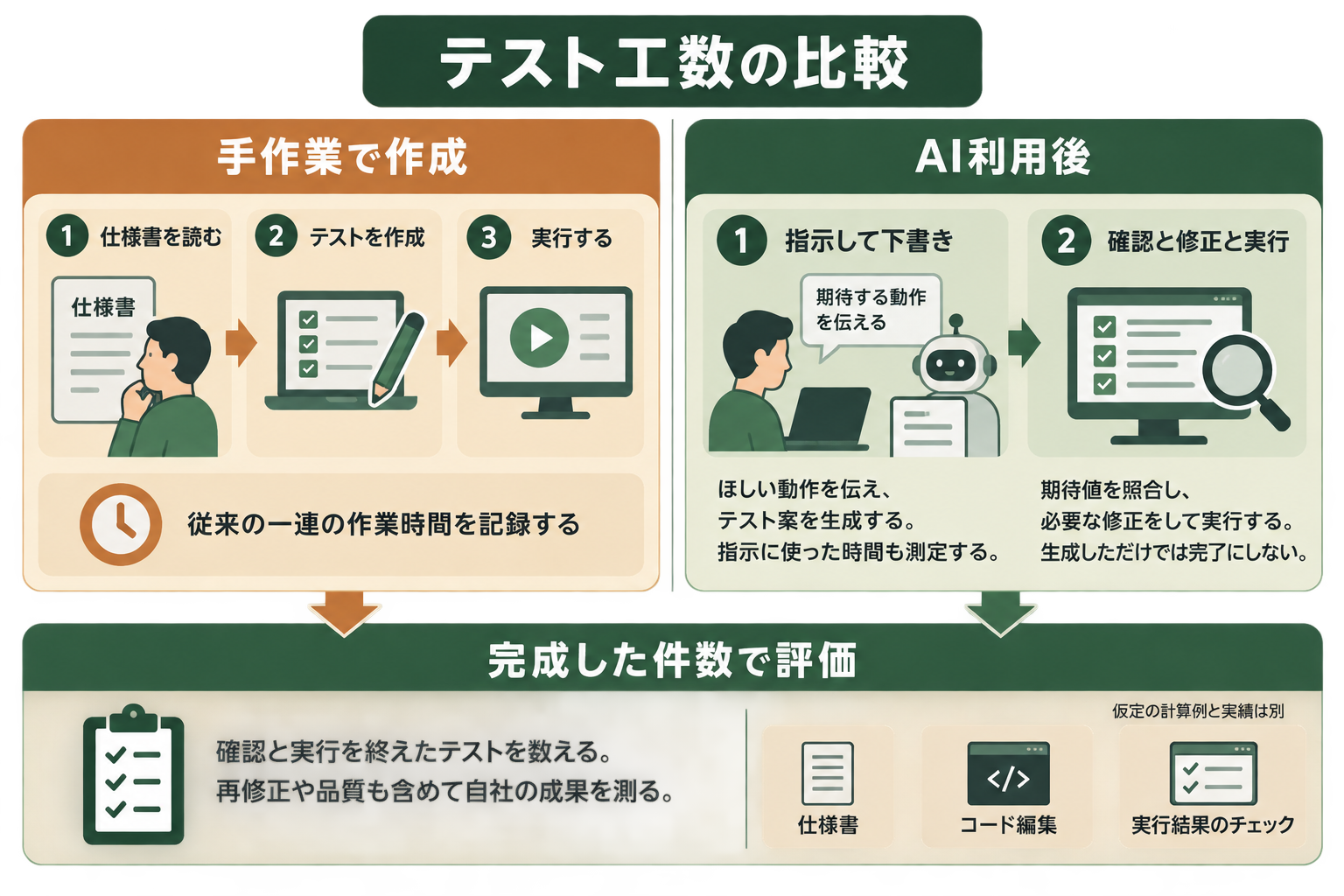
法人向け環境で利用できることを確認したら、処理の速さだけでなく、確認と修正を含めて効果を測ります。以下は実績ではなく、所要時間を仮定した計算例です。
テストの下書き10件で所要時間を比べる
手作業で仕様を読み、テストを作って実行する時間を1件40分とすると、10件で400分です。Code Assist 利用後を、指示・生成5分と確認・修正・実行15分と仮定すると、10件で200分になります。
この仮定では200分減りますが、生成結果の修正が増えれば差は縮まります。費用を比べる場合は、人の時間単価を掛けた金額からライセンス費などを差し引きます。生成件数ではなく、期待値を確認し、実行を終えたテストを数えましょう。
自社での成果を測定する
GiftX の調査では、AI を利用するエンジニアのうち、生産性が「明確に上がった」と回答した割合は17%でした。Code Assist 単体の実績や削減率を示すものではありません。自社では対象作業と品質条件を揃え、実際の確認時間を記録することが必要です。
詳細な調査データは「ビジネス職生成AI活用実態調査(2026年版)」にてご覧ください。
Gemini Code Assistでよくある質問
今も無料で使い始められますか?
旧個人向けの IDE 拡張・Gemini CLI の無料利用手順を、現行の導入方法としては案内できません。2026年6月18日から対象枠の応答が停止しています。個人利用は Antigravity の提供条件を確認し、法人利用は Standard・Enterprise の契約条件を確認してください。
会社で契約済みでも移行が必要ですか?
Google は、Standard・Enterprise 契約による IDE 拡張と CLI へのアクセスは変更されないと案内しています。個人向け停止を理由に、全社で一律に移行する必要があるとは限りません。実際の契約、利用アカウント、必要機能を管理担当者と確認しましょう。
拡張機能が入っているのに使えないのはなぜですか?
インストール済みでも、利用資格や設定が揃っているとは限りません。個人向けの停止対象か、法人ライセンスが割り当てられているか、正しいプロジェクトを選んでいるかを確認します。そのうえで API や IAM の設定、表示されたエラーを切り分けてください。
AIエージェント導入で陥りがちな3つの落とし穴
開発支援ツールを使えるようにすることと、実務で安定して成果を受け取ることは別です。利用資格を整えたあとは、依頼から確認までの流れを小さく設計すると、試した結果を次の改善へつなげられます。
落とし穴1:広い改修を一度に任せる
複数の機能をまとめて変更すると、仕様の抜けや想定外の差分を見つけにくくなります。最初は一つの関数や定型的なテスト作成など、結果を確認できる範囲に絞ります。
落とし穴2:ツール選定だけで止まる
機能表だけを比べても、自社のコードや手順で使いやすいかは分かりません。小さな対象と受け入れ条件を先に決め、提案から修正までの時間を記録して判断しましょう。
落とし穴3:自社の仕様を渡さない
一般的に動くコードが、そのまま自社の設計や運用に合うとは限りません。既存の規約、テスト方針、変更禁止箇所を整理し、必要な情報を参照できる形にして渡します。
スモールスタートで1業務をAIエージェントに任せる
たとえば、変更内容に応じたテスト案の作成から実行、人の確認までを一つの業務として扱います。入力する仕様、生成する成果物、人が承認する条件を決め、期待した結果が得られない場合は人の作業へ戻せるようにします。
小さな業務で使い方を整えると、別のツールへ移行するときも、守るべき品質条件を引き継ぎやすくなります。製品の機能だけでなく、自社の業務フローへ組み込む設計を相談したい場合は、GiftX AIエージェント構築支援も活用できます。運用できることを確かめてから対象を広げましょう。
まとめ:Gemini Code Assistは利用対象の確認から
Gemini Code Assist はコード補完・生成・説明を支援しますが、個人向けの旧無料枠と法人向け Standard・Enterprise では現在の提供状況が異なります。個人向けの停止と法人向けの購入経路変更を分けて理解し、自分のアカウントに合う手順へ進みましょう。
法人利用では契約、ライセンス、API、IAM、IDE を確認し、生成コードは仕様とテストで検証します。最初は1業務のスモールスタートで確認工数を測り、移行や対象拡大の判断につなげてください。
開発業務へのAI活用を進めたい方へ
AI 開発支援を試す段階から、自社の業務へ組み込む段階へ進めたい方は、GiftX AIエージェント構築支援へご相談ください。
対象業務の選定、参照情報の整理、PoC、本番運用までを一貫して支援します。既存のツールや人の確認を踏まえ、1業務単位で使える AI エージェントを構築し、チームで継続できる運用へ整えます。
まずは、繰り返している作業と、品質確認に時間がかかっている箇所をお聞かせください。小さく検証できる進め方を一緒に設計します。
▶ GiftX AIエージェント構築支援の詳細・お問い合わせはこちら