Figma Dev Modeのエージェントとは
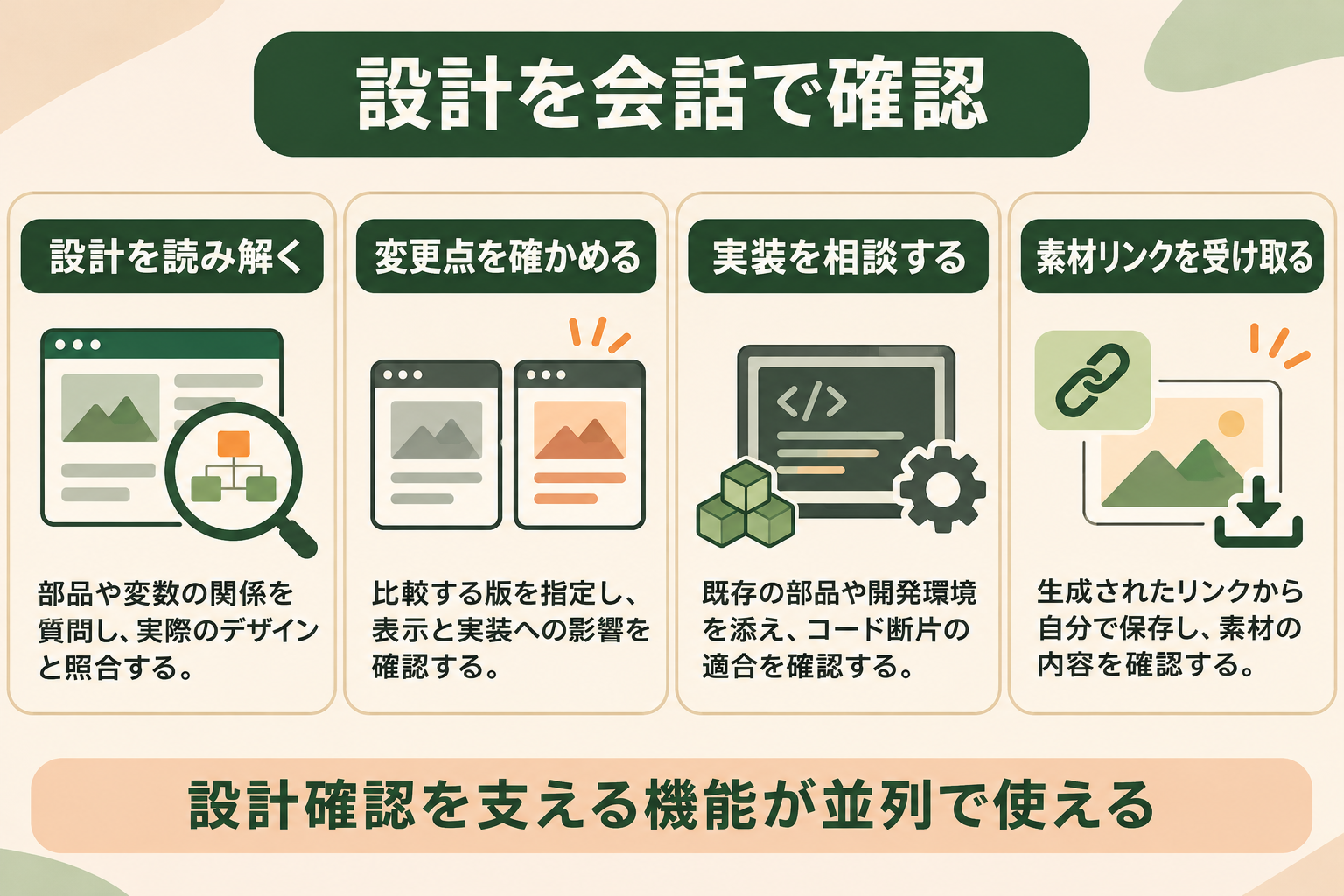
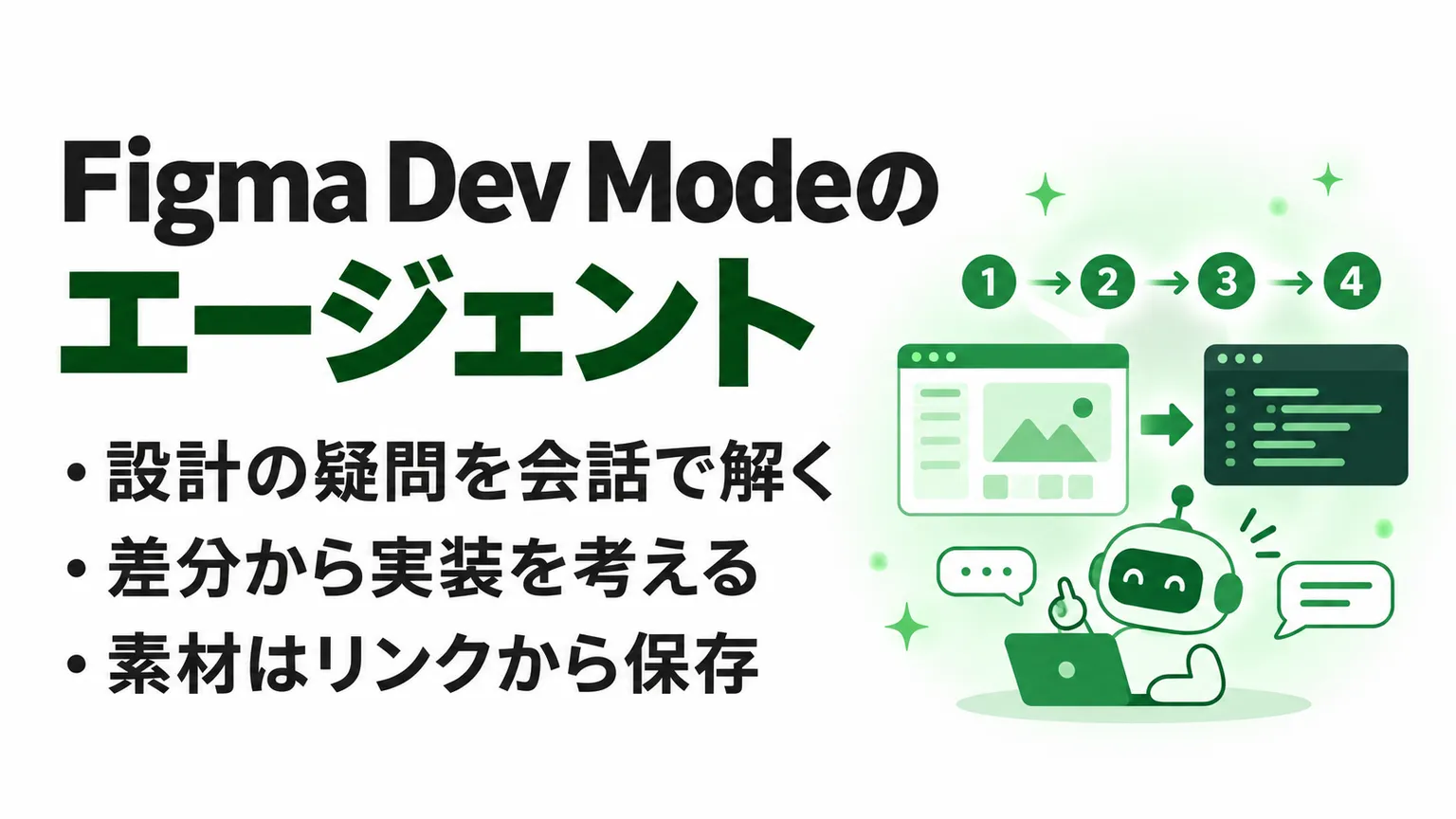
Figma Dev Modeのエージェントは、開発者向けの画面で、選択したデザインについて質問できるAIアシスタントです。Figmaは2026年11月19日付のリリースノートで、設計の理解、版の比較、コード断片の相談、素材リンクの取得を案内しました。
Dev Modeは、デザイナーから開発者へ設計を引き継ぐための作業画面です。余白や色などの値を調べるだけでなく、「前の版から何が変わったか」「この配置をどう実装するか」といった問いを会話にできます。値の一覧から必要な情報を拾う作業と、設計の意図を質問する作業を組み合わせて使います。
たとえば、同じ画面に見えても、部品の状態、文字の折り返し、画像の比率が変わっていることがあります。実装担当者が知りたいのは、見た目の差と、コードを直す必要がある箇所の両方です。エージェントへの質問も、何を確認したいかを先に定めると整理しやすくなります。
Figmaの中で聞く機能と、外部AIとの接続を区別する
「Figmaのエージェント」には、Figma内で会話する場合と、外部のAIからFigmaへ接続する場合があります。本記事の対象は、Figmaのデザインファイル内で使うエージェントです。
Figma MCPは、外部のAIがFigmaの情報や機能へアクセスするための接続手段です。MCPはModel Context Protocolの略で、AIと外部ツールをつなぐための共通仕様を指します。接続方法を調べている場合と、Dev Mode内で設計を質問したい場合では、確認する手順が異なります。
最初に「Figmaの画面から質問したいのか」「コードを編集している環境からデザインを参照したいのか」を決めると、必要な機能を選びやすくなります。
Dev Modeのエージェントでできること
公式ヘルプの対応機能一覧では、Dev Modeでの設計理解、実装ガイド、版比較が案内されています。素材については、エージェントが保存を代行するのではなく、利用者が保存するためのリンクを生成します。
| 確認したいこと | エージェントへの頼み方の例 | 回答後に見るもの |
|---|---|---|
| 部品や変数の関係 | 選択した部品の役割と、使われている変数を説明してください | 対象の部品と変数の対応 |
| 配置の実装方法 | この配置を実装する考え方とコード断片を示してください | 既存コードの構造との一致 |
| 変更箇所 | 比較対象を指定して、表示に影響する変更を整理してください | 比較した版と実際の差分 |
| 素材の受け取り | 選択した素材を保存するためのリンクを用意してください | 保存したファイルの形式と内容 |
表の指示は試す際の例であり、特定の回答や完成結果を保証するものではありません。対象が大きいときは、画面全体よりも、確認したい部品を選んで質問するほうが回答の照合範囲を狭められます。
実装の相談では、使う環境も伝える
コード断片を求めるだけでは、既存の実装方式に合うとは限りません。使っている言語やフレームワーク、既存の部品、変更してよい範囲を添えると、確認すべき条件が明確になります。
たとえば「この画面を作って」では、レイアウトだけ欲しいのか、操作まで必要なのかが曖昧です。「横幅が狭いときの並び替え方を説明して」「既存のボタンを使う前提で配置を提案して」と頼めば、回答を採用するか判断しやすくなります。
一度に完成を求めるより、説明を受けてから必要な箇所のコードを聞く流れが適しています。説明の段階で前提のずれを見つければ、合わないコードを大量に確認する手間を減らせます。
Dev Modeでエージェントを使うための条件
利用前は、プラン、シート、ファイル権限を分けて確認します。シートは、利用者に割り当てられた利用区分です。組織のプランが対応していても、自分のシートや対象ファイルの権限が同じとは限りません。
2026年11月20日時点の公式ヘルプでは、Dev ModeはStarterプランとView・Collabシートでは利用できません。Devシートではデザインを変更せずに会話でき、Fullシートでは編集も依頼できます。ファイルへの編集には、そのファイルの編集権限も必要です。
| 確認項目 | 見るポイント | 混同しやすい点 |
|---|---|---|
| プラン | Dev Modeを利用できる契約か | Figma agent全般の対象とDev Modeの対象は同一ではありません |
| シート | 自分がDev・Fullなどのどの区分か | 同じチームの全員が編集できるとは限りません |
| ファイル権限 | 対象ファイルを閲覧・編集できるか | Fullシートでも閲覧専用のファイルがあります |
| AIクレジット | 残量と追加利用の扱い | 会話や編集を無制限に使えるとは限りません |
Figma agent全般にはStarterプランで利用できる範囲もあります。そのため、「StarterではFigmaのエージェントを一切使えない」と読み替えないようにしてください。確認するのは、今回使いたいDev Modeでの範囲です。
シートの料金とAIクレジットを別々に確認する
FigmaのAIクレジットの案内と契約内容を合わせて確認してください。エージェントの消費量は作業の複雑さによって変わるため、質問1回を固定の金額に置き換えて見積もるのは適切ではありません。
試す前に、誰の契約で利用するか、クレジット不足になったときに誰へ相談するかを決めておくと、途中で作業が止まっても対処しやすくなります。機能が見つからないときも、すぐに追加契約するのではなく、まずシートとファイル権限を確認しましょう。
自分の仕事に取り入れたいAI活用が見つかる。GiftXが実践する18業務の具体例を公開。
Dev Modeのエージェントを試す手順と指示例
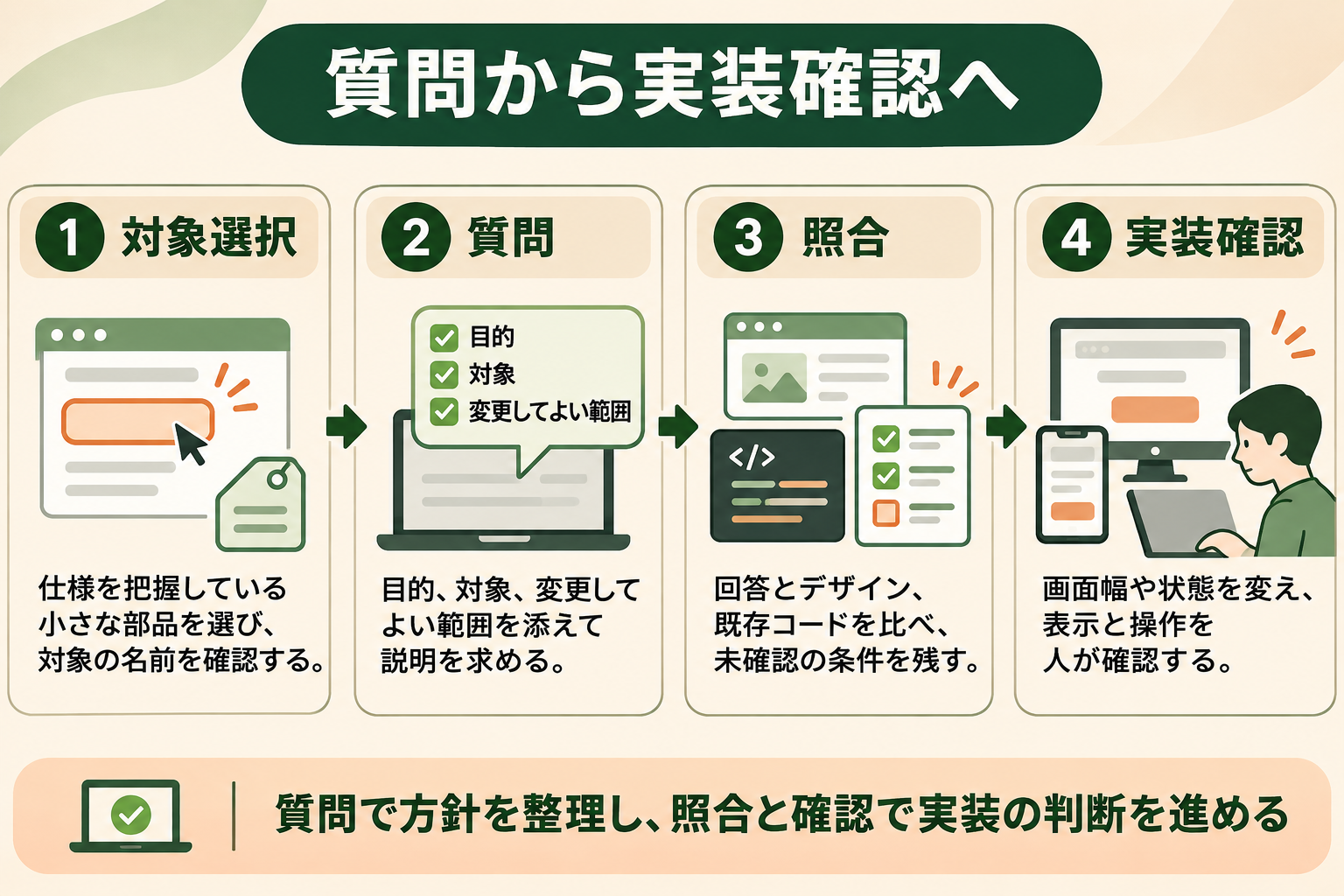
まずは、仕様を把握している小さな部品を対象にします。正解を確認できる対象を選ぶと、エージェントが何を読み取り、どこを補って答えたかを見比べられます。以下は公式の入口と、確認しやすい指示の組み立て方を合わせた手順です。
デザインファイルを開いて対象を選ぶ
Figma Designのファイルを開き、Dev Modeへ切り替えます。Dev Modeの公式ガイドでは、ツールバーの切り替えか、Shift + Dによる操作が案内されています。
続いて、質問するフレームや部品を選びます。画面に似た部品が複数ある場合は、位置だけでなく名前も確認してください。「右側のカード」より、「選択した通知カード」のように対象を限定すると、別の部品について回答されても気づきやすくなります。
Agentsから質問を始める
デザインファイルのAgentsを開き、質問を入力します。公式ヘルプでは、左側のナビゲーションから会話用のサイドバーを開く方法も案内されています。最初の質問では編集を頼まず、設計の説明から始めると確認範囲を抑えられます。
指示例は「選択したカードについて、配置、文字、部品、変数の関係を説明してください。ファイルは変更せず、確認できない点は質問してください」です。目的、対象、変更してよい範囲をまとめて伝えています。
回答が広すぎる場合は、「今回は余白と文字の折り返しだけに絞ってください」と追加します。情報を増やすだけでなく、今回判断しない内容を外すことも、確認の負担を減らす方法です。
差分やコードを一つずつ確認する
設計の説明が合っていたら、次に変更点や実装方法を質問します。差分の確認では、比較する対象を会話に渡します。公式ヘルプでは、フレームや画像をチャットへ直接貼り付ける方法が案内されています。比較したい新旧のフレームを貼り、「先に貼った旧版と、後に貼った新版を比べ、表示に影響する変更と、実装担当への確認事項を分けてください」と依頼する例が考えられます。回答では、指定した二つの対象を参照しているかも確認してください。
コードの相談では、「既存の部品を再利用する前提で、この配置の実装案を説明してください。未確認の部品名は作らず、必要な情報を質問してください」といった条件を加えます。既存コードの情報を渡していないなら、その内容まで把握しているとは考えないことが大切です。
回答を採用するか迷ったときは、説明とコードを分けて評価します。配置の説明は参考になっても、コードは自社の規約に合わない場合があります。その場合は説明だけを使い、実装方法は既存の設計に合わせて判断できます。
保存した素材と引き継ぎ内容を確認する
素材リンクを受け取ったら、自分で保存し、対象の素材かを開いて確認します。似た名前のファイル、不要な余白、想定と違う形式などは、リンクを受け取っただけでは気づきにくい点です。
引き継ぎ時は「対象ファイル・版」「確認した変更」「まだ判断していない点」を残します。会話の全文を渡すだけより、次の担当者が見るべき情報を絞れます。確認できたことと、エージェントが提案しただけのことを分けて記録してください。
実装へ取り込む前に表示と操作を確認する
回答が自然で詳しくても、そのまま製品の仕様として確定するわけではありません。確認の基準を先に作り、エージェントの回答と、デザイン・既存コード・実際の表示を照合します。
同じ見た目のボタンでも、押せない状態、処理中、エラー時で動作が変わります。静止した画面だけを参照した回答では、こうした状態を決めきれないことがあります。表示されていない状態は、推測で埋めず、仕様の確認事項として残してください。
画面幅が変わった場合や、文字が長くなった場合も確認します。見本に合う一つの幅だけでは、実際の利用条件を満たすか分かりません。試す条件を「狭い幅」「長い見出し」「画像がない場合」のように具体化すると、確認漏れを見つけやすくなります。
見た目を再現できるコードが出ても、既存の部品を重複して作ってしまうと保守の負担が増えます。部品名、状態の切り替え、色や余白の定義などは、既存の実装と合わせて確認します。
| 確認対象 | 確認する問い | 未確認なら残すこと |
|---|---|---|
| 対象版 | 開発対象の最新の版を参照したか | 比較対象と確認日 |
| 部品 | 既存の部品で表現できるか | 再利用候補と不足する状態 |
| 表示 | 幅や文字量が変わっても崩れないか | 再現条件と修正箇所 |
| 操作 | キーボードや状態変化を確認したか | 操作条件と担当者 |
こうした確認表は、AIを使ったかどうかにかかわらず、設計を実装へ渡すときに使えます。エージェントには確認材料の整理を任せ、仕様の確定と受け入れ判断を誰が行うかはチームで決めておきましょう。
Figma MCP・MakeとDev Modeの使い分け
使い分けは、何を完成させたいかと、どの画面で作業したいかで考えます。名前にAIやエージェントが含まれていても、同じ工程を担当するとは限りません。
| 選択肢 | 主な作業の入口 | 向いている目的 |
|---|---|---|
| Dev Modeのエージェント | Figmaのデザインファイル | 設計の理解、変更点や実装方法の相談 |
| Figma MCP | 外部AIとの接続 | コード側の作業とFigmaの情報・操作をつなぐ |
| Figma Make | Figma Makeの制作環境 | 対話的に動くアプリや試作品を作る |
まず設計を理解したいなら、Dev Mode内の会話から試せます。既存のコードを読みながら実装を進めたいなら、外部のコーディング環境との接続が検討対象になります。動く試作品を新しく作ることが目的なら、Figma Makeの対応範囲を確認します。
同じ制作工程で組み合わせることも考えられます。ただし、ツール間で情報が自動的にすべて引き継がれるとは限りません。どの版のデザインを使い、どのコードへ反映するかを、担当者が確認できる形にしておきましょう。
関連記事:Figma MCPとは?使い方とClaude Code・Codexでの設定手順を整理
Figma Dev Modeのエージェントに関するよくある質問
無料のStarterプランで使えますか?
今回扱うDev ModeはStarterプランの対象外です。Figma agent全般にはStarterで使える範囲もあるため、エージェント全体の利用条件と区別して確認してください。
Devシートでもデザインを編集できますか?
Dev Modeのエージェントでは、Devシートはデザインを変更しない会話が対象です。編集を依頼する場合はFullシートと対象ファイルの編集権限を確認します。
コードを頼めば、そのままアプリが完成しますか?
コード断片の相談と、完成したアプリの実装・検証は別の工程です。既存部品との整合、状態ごとの動作、表示の確認までを含めて判断してください。
まとめ:Dev Modeのエージェントで設計の確認を進める
Figma Dev Modeのエージェントは、設計について聞き、変更点や実装方法を整理するために使えます。利用前にプラン・シート・ファイル権限を確認し、最初は把握している部品を一つ選ぶと、回答の正しさを確かめやすくなります。
質問、回答の照合、実装への反映を分け、未確認の条件を担当者へ引き継ぐことが大切です。素材リンクの取得やコードの提案を、保存・実装・検証の完了と同じものとして扱わないようにしましょう。
AIを使った制作工程を整えたい方へ
AIで案や素材を作れても、確認や修正の担当が決まっていないと、制作全体の負担は減りにくくなります。まずは一つの制作物について、要件の整理、制作、検証、公開までの工程を分け、AIに任せる部分と人が判断する部分を決めることから始められます。
GiftXのAI活用コンテンツ制作支援では、制作と検証の工程を組み合わせ、継続して運用できる進め方づくりを支援します。自社の制作物と現在の確認工程を整理し、どこからAIを取り入れるかを検討したい場合にご相談ください。
▶ GiftXのAI活用コンテンツ制作支援の詳細・お問い合わせはこちら