

Codex CLI とは?OpenAI が提供するターミナル型 AI コーディングエージェント
Codex CLI とは、OpenAI が提供する、ターミナル上で動くオープンソースの AI コーディングエージェントです。オープンソースとは、プログラムの設計図にあたるソースコードが公開され、誰でも無料で入手できる提供形態のことです。CLI は Command Line Interface(コマンドラインインターフェース、文字入力でソフトを操作する方式)の略で、チャット画面にコードを貼り付けて質問するのではなく、手元のパソコンのフォルダを AI が直接読み取り、コードの作成・修正・実行までを対話しながら進められる点に特徴があります。
Codex CLI でできること
Codex CLI に日本語で指示を出すと、AI が関連ファイルを読み、作業計画を立てて実行まで進めます。代表的な用途は次の通りです。
- 新しいプログラムや画面の試作(例: TODO アプリの作成)
- 既存コードの修正・改善やバグの原因調査
- テストコードの作成と実行
- ファイルの作成・整理、シェルコマンド(パソコンへの命令文)の実行
- コードレビュー(変更内容の確認と指摘)の補助
いずれも「人が指示し、AI が提案し、人が承認してから実行される」という流れで進みます。AI に任せながらも、人が手綱を握れる設計になっています。CI/CD(テストや公開を自動化する開発の仕組み)に組み込んで、決まった確認作業を自動で回す使い方も広がっています。
関連記事:Codexでできることを一覧で整理|非エンジニアでも使える活用法まで
チャット型 AI と何が違うのか
ChatGPT のようなチャット型 AI では、人がコードをコピーして貼り付け、返ってきた答えを手作業で反映する必要があります。Codex CLI は作業フォルダを直接扱えるため、この往復が要りません。複数ファイルにまたがる修正や、実行結果を確かめながらの作業のように、チャット画面では完結しにくい作業を一気通貫で任せられます。「答えを教えてくれる AI」から「作業を進めてくれる AI」への変化と捉えると、違いがつかみやすくなります。
関連記事:CodexとChatGPTの違いを5つの観点で比較|使い分けの判断基準
なぜいま Codex CLI が注目されるのか
AI コーディングエージェントは、Anthropic の Claude Code、Google の Antigravity CLI と並び、主要な AI ベンダーが競って投入している領域です。その中で Codex CLI は、ChatGPT を提供する OpenAI 製であること、オープンソースとして中身を確認できることから、最初の検討候補に挙がりやすいツールになっています。ターミナルで動くと聞くとエンジニア専用の印象を受けますが、ファイル整理や定型的な文書作成の補助など、開発以外の応用例も増えています。一方で「結局どれを選べばよいのか」という迷いも生まれやすく、それぞれの違いを押さえた上で判断する姿勢が求められます。AI 活用の幅を広げる入り口として、関心が高まっている状況です。
Codex CLI の仕組み|承認とサンドボックスで「任せても暴走しない」設計
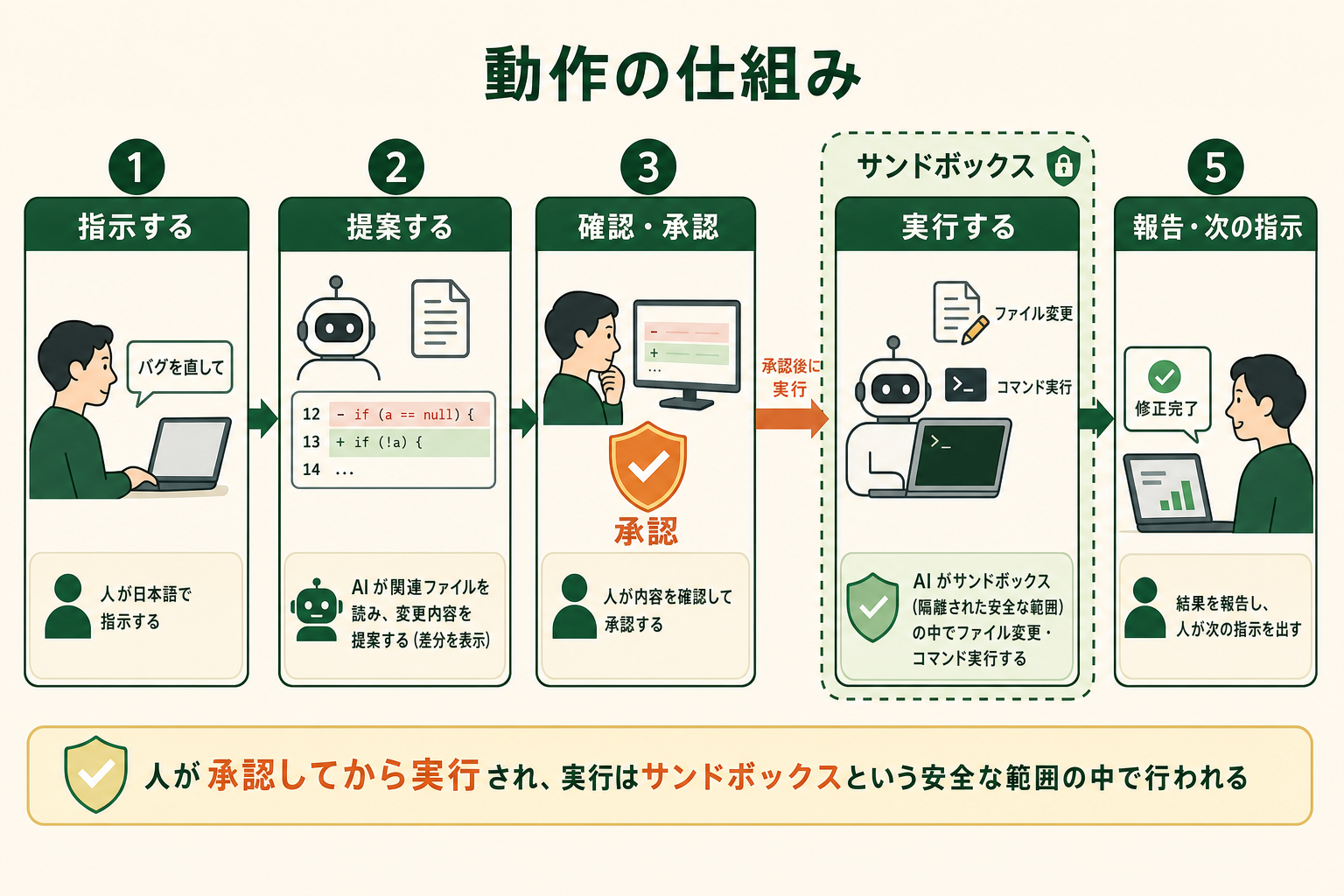
Codex CLI を安心して使える理由は、AI の自律性と人の管理を両立させる仕組みにあります。柱になるのは、実行前の承認と、サンドボックス(隔離された実行環境)の 2 つです。
指示から実行までの流れ
ターミナルで Codex CLI を起動すると、対話形式の画面が開きます。「ログイン処理のバグを直して」のように日本語で指示すると、AI がフォルダ内の関連ファイルを読み、修正方針と変更内容を提案します。内容を確認して承認すると、AI がファイルを書き換え、必要に応じてテストやコマンドを実行して結果を報告します。一連の作業がターミナル内で完結するため、画面を行き来する手間がかかりません。提案の段階で差分(変更前後の比較)が表示されるので、AI が何をしようとしているかを実行前に把握できます。
承認モードで自動化の度合いを調整できる
Codex CLI では、AI にどこまでの操作を許可するかを段階的に設定できます。下表は、自動化の度合いごとの挙動の目安と、向いている場面を 3 段階で整理したものです。最初は確認の多い設定から始め、慣れに応じて自動化の範囲を広げていく進め方が定石です。
| 自動化の度合い | 挙動の目安 | 向いている場面 |
|---|---|---|
| 低(都度確認) | ファイル変更やコマンド実行のたびに人が承認する | 初めて使うとき、影響の大きいコードを扱うとき |
| 中(部分自動) | 作業フォルダ内の編集は自動で進め、範囲外の操作のみ確認する | 操作に慣れ、日常のタスクを任せるとき |
| 高(広く自動) | 確認を最小限にして連続で実行する | 隔離した環境での検証や一括作業 |
具体的なモード名や設定方法はバージョンによって変わります。導入の際には、GitHub の公式リポジトリ(openai/codex)で最新の表記を確認してください。
サンドボックスという安全装置
サンドボックスとは、AI の操作を限られた範囲に閉じ込める仕組みです。Codex CLI では、許可していないフォルダへの書き込みや、意図しないネットワーク接続を遮断した状態で AI がコマンドを実行できます。万一 AI が誤った操作を提案しても影響の範囲を最初から限定できるため、「AI に実行権限を渡すのは不安」という懸念への備えになります。ただし後述する通り、サンドボックスがあれば社内のセキュリティ確認が不要になるわけではありません。
MCP 連携で外部ツールにもつながる
Codex CLI は MCP(Model Context Protocol、AI と外部ツールをつなぐ共通規格)に対応しています。MCP を使うと、GitHub のような開発サービスや社内のデータソースと AI を接続し、コード以外の情報も踏まえた作業を任せられるようになります。最初から必要になる機能ではありませんが、活用を深める段階で効いてくる拡張性として覚えておくと、ツール選定の判断材料になります。
Codex CLI の始め方|インストールから初回実行までの 5 ステップ
Codex CLI は、パソコンの基本操作ができれば 30 分ほどで試せる状態になります。ここでは macOS を例に、導入から初回実行までを 5 つのステップで整理します。順番どおりに進めれば、途中でつまずいても原因の切り分けがしやすくなります。
関連記事:Codexとは?OpenAIのコーディングAIエージェントの仕組み・使い方・料金を徹底解説
AIエージェントを「どう作り、どう育てるか」を、GiftX記事制作エージェントの実物で解説。


ステップ1:前提環境を確認する
インストールには、npm(Node.js に付属するソフト導入ツール)か、macOS で広く使われる Homebrew(ソフト管理ツール)を使うのが一般的です。ターミナルを開き、node -v と入力してバージョンが表示されるかを確認します。表示されない場合は、先に Node.js を導入してください。Windows では、WSL(Windows 上で Linux を動かす仕組み)を経由した利用が推奨されています。
ステップ2:Codex CLI をインストールする
npm を使う場合は npm install -g @openai/codex を、Homebrew を使う場合は brew install codex をターミナルで実行します。完了後に codex --version と入力し、バージョン番号が表示されればインストールは成功です。エラーが出る場合は Node.js のバージョンが古いことが多いため、更新してから再実行してみてください。
ステップ3:ChatGPT アカウントでサインインする
ターミナルで codex と入力して起動すると、初回はサインインを求められます。ChatGPT の有料プランのアカウントでログインする方法と、OpenAI の API キー(従量課金)を設定する方法の 2 通りがあります。すでに ChatGPT を契約しているなら、アカウント連携のほうが設定の手間は少なく済みます。
ステップ4:最初のタスクを実行する
起動した画面に、やってほしいことを日本語で入力します。最初の指示文(プロンプト)は、「このフォルダの構成を説明して」のような読み取りだけのタスクにすると、動きを安全に確かめられます。慣れてきたら「この README の誤字を直して」のような小さな変更を任せ、提案から承認、実行までの流れを体感してみてください。任せる作業を小さく区切るほど、結果の確認がしやすくなります。
ステップ5:AGENTS.md で指示をカスタマイズする
AGENTS.md とは、プロジェクトのフォルダに置く AI 向けの指示書ファイルです。「説明は日本語で書く」「変更後は必ずテストを実行する」といった共通ルールを書いておくと、毎回指示しなくても AI が従ってくれます。さらに設定ファイル(config.toml)では、使用するモデルや承認の挙動といった細かな動作も調整できます。チームで使う場合は、AGENTS.md を共有しておくと作業品質をそろえやすくなります。
Codex CLI と Codex App・Claude Code・Gemini CLI の違い
Codex CLI とよく比較されるのは、同じ OpenAI が提供する Codex App(デスクトップアプリ版)、Anthropic の Claude Code、Google の Gemini CLI です。下表は、提供元・動作場所・主な利用条件・オープンソースかどうかの 4 つの観点で整理したものです。優劣を競うより、自社の契約状況と使う人の習熟度に合わせて選ぶ視点で見てください。
| 観点 | Codex CLI | Codex App | Claude Code | Gemini CLI |
|---|---|---|---|---|
| 提供元 | OpenAI | OpenAI | Anthropic | |
| 動作場所 | ターミナル | デスクトップアプリ | ターミナル | ターミナル |
| 主な利用条件 | ChatGPT 有料プラン連携か API 従量課金 | Codex CLI と同様 | Claude 有料プラン連携か API 従量課金 | Gemini Code Assist Standard / Enterprise ライセンスか Gemini API などの有料 API キー |
| オープンソース | ○(Apache-2.0) | × | × | ○(Apache-2.0) |
たとえば「すでに ChatGPT を契約している」なら Codex CLI、「会社で Gemini Code Assist Standard / Enterprise を契約している」なら Gemini CLI のように、契約状況から絞り込むのが実務では近道です。なお Gemini CLI は、Google AI Pro / Ultra の契約者と無料の Gemini Code Assist for individuals の利用者向けには2026年6月18日にリクエストの受け付けを終えており、個人の移行先は Antigravity CLI です。Google はこの方針を2026年5月19日の公式ブログで案内しています(2026年9月23日確認)。
関連記事:Claude Code と Codex の違い|5 つの観点で整理し用途別に選び分ける
Codex CLI と Codex App はどちらから使うべきか
同じ Codex でも、CLI はターミナル操作に慣れた人向け、App は画面操作で完結させたい人向けという住み分けです。コマンド操作に不安がある場合は、App や IDE 拡張(VS Code など開発ツールへの追加機能)から始めるとつまずきにくくなります。その後、自動化を深めたくなった段階で CLI に移る順番なら、無理なく移行できます。
Codex CLI の料金|無料プランでも使える範囲と、有料プラン・API との違い
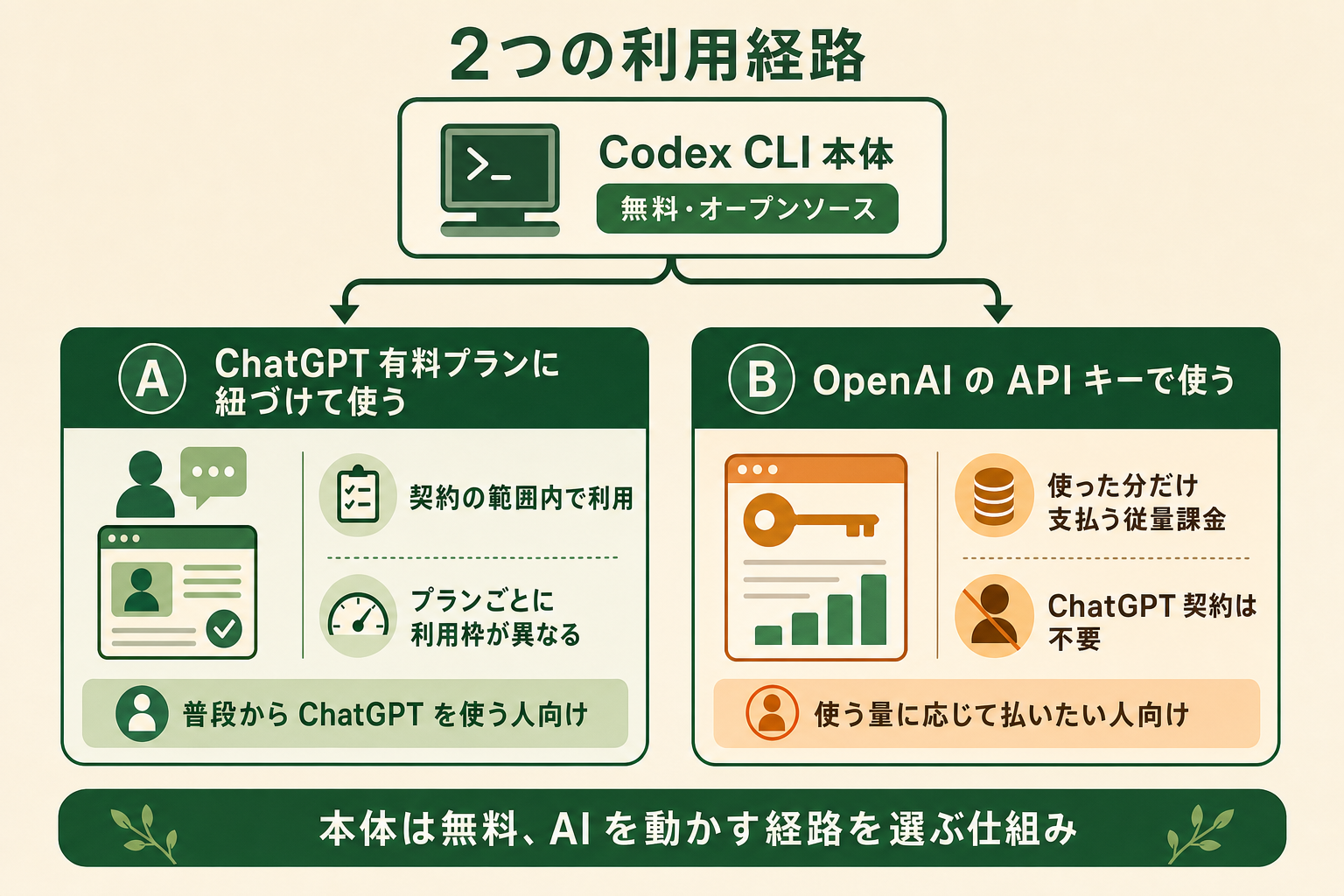
Codex CLI 本体はオープンソース(Apache-2.0 ライセンス)として公開されており、ソフト自体は無料で入手できます(2026年6月時点、出典: github.com)。AI を動かすには OpenAI のサービスと接続する必要があり、その接続先が実質的な利用料を決めます。利用経路は大きく 2 つに分かれます。
- ChatGPT のプランに紐づけて使う: Codex は Free・Go を含む ChatGPT の各プランに含まれており、無料プランのままでも使い始められます。ただしプランごとに利用枠(一定期間に使える量の上限)が異なり、Go は軽いコーディング用途が想定されています(2026年8月23日確認、出典: ChatGPT 公式ヘルプ)
- OpenAI の API キーで使う: 使った分だけ支払う従量課金の方式で、ChatGPT を契約していなくても利用できます
プラン別の金額や利用枠は改定されることが多いため、最新の条件は OpenAI の公式サイト で確認してください(2026年6月時点、出典: openai.com)。チームで導入する場合は、誰がどちらの経路で使うかを先に決めておくと、費用の見通しを立てやすくなります。
事例で見る AI コーディングエージェントの効果
AI コーディングエージェントを業務に取り入れると、どの程度の変化があるのでしょうか。開発と調査の 2 つの業務で効率化につながった事例を紹介します。
全国8,000人調査で、AIの活用方法によって生産性向上に約3.8倍の差が生まれることが判明。


機能追加 1 件の開発工数を約 75% 削減した AI ペアプロ事例
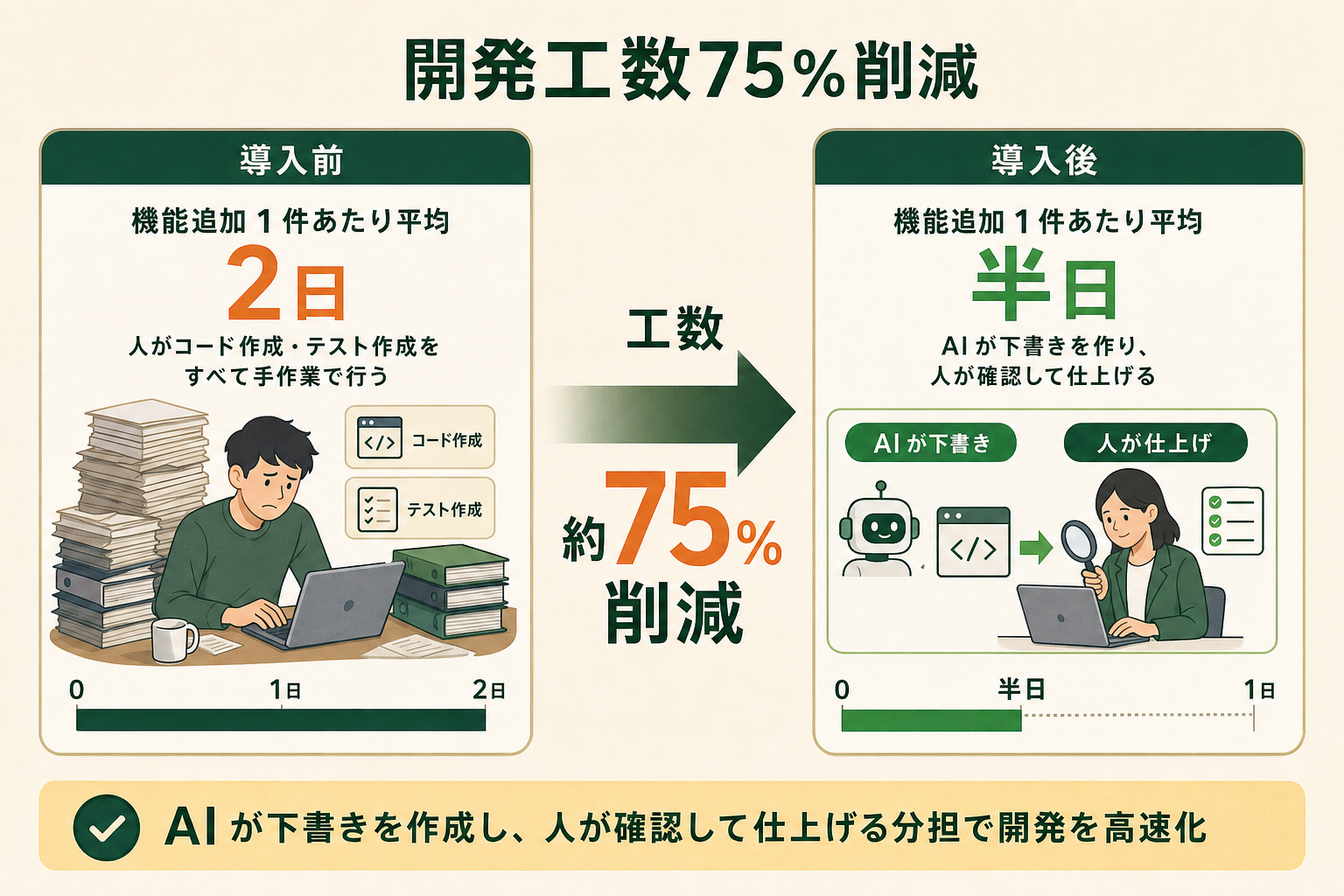
GiftX が運営するギフトサービス「GIFTFUL」の開発では、AI コーディングエージェント(Claude Code)を導入し、コード生成・リファクタリング(コードの整理)・テスト作成を AI と分担しています。導入前は機能追加 1 件あたり平均 2 日かかっていた作業が、導入後は平均半日になり、工数を約 75% 削減できました。AI が下書きを作り、人が確認して仕上げる役割分担が定着したことで、開発の進み方そのものが変わっています。Codex CLI も同じターミナル型のコーディングエージェントであり、こうした使い方をそのまま当てはめられます。
調査・分析業務を自動化したケース
コーディング以外への応用も考えられます。例えば、記事コンテンツを作る前の調査(上位に表示されている記事の内容や読者の関心の整理)を AI エージェントに任せ、1 件あたり 2 時間かかっていた分析作業を数分に短縮するようなケースです。手順が決まっている調査・分析の業務は、コーディングエージェントが力を発揮しやすい領域です。自社の業務の中で「毎回同じ手順で繰り返している作業」を探すと、適用先の候補が見つかります。
Codex CLI の企業利用で押さえたいセキュリティとデータの取り扱い
Codex CLI を会社の業務で使う場合、個人で試すときとは別の確認事項があります。とくに押さえておきたいのは次の 3 点です。
- 送信されるデータの範囲: 指示に関連するコードやファイルの内容は、処理のために OpenAI のサーバーへ送信されます。社外秘の情報を扱う場合は、どの範囲が送られるかを把握しておく必要があります
- 学習利用の方針: 入力したデータがモデルの学習に使われるかどうかは、契約プランや設定によって扱いが異なります。導入前に利用規約と管理画面の設定を確認してください
- サンドボックスの限界: サンドボックスは誤操作の影響を狭める仕組みであり、情報の持ち出しや漏えいの対策すべてを肩代わりするものではありません
実務では、「機密性の低いプロジェクトから試す」「会社として使ってよい範囲を文書にしておく」の 2 つを先に済ませると、現場が安心して使い始められます。法務や情報システムの担当部門を巻き込むのは、全社展開を考える前の段階で間に合います。
関連記事:Codexに学習させない設定とは?情報漏洩を防ぐデータ管理の手順を解説
AIエージェント導入で陥りがちな 3 つの落とし穴
Codex CLI に限らず、AIエージェントの導入には共通のつまずきパターンがあります。ツール選びより先にここでつまずく組織が多いため、あらかじめ知っておくと遠回りを避けられます。
落とし穴1|いきなり全てをやろうとする
最初から複数の業務を一気に AI 化しようとすると、検証も定着も追いつきません。結局どれも中途半端なまま止まってしまいがちです。
落とし穴2|壮大なAI戦略から考えて手が止まる
全社方針や完璧な計画を先に固めようとすると、議論ばかりが続きます。動き出す前に熱量が下がり、最初の一歩が出なくなります。
落とし穴3|既製品のチャット型AIでは業務フローに組み込めない
汎用のチャット型 AI を入れただけでは、自社の業務手順に合いません。カスタマイズが利かないまま放置され、結局使われなくなるケースが目立ちます。
スモールスタートで1業務をAIエージェントに任せる
遠回りに見えても、まず 1 つの業務を選んで AIエージェントに任せ、効果を確かめてから広げる進め方が定着への近道です。Codex CLI を小さなタスクから試すのも、この第一歩にあたります。1 業務で成果が見えると、次に広げる際の社内説明もしやすくなります。GiftX では、こうしたスモールスタート前提のAIエージェント構築を 1 業務単位から伴走支援しています。詳細は AIエージェント構築支援サービス をご覧ください。
Codex CLI のよくある質問
最後に、検討段階でよく挙がる質問への答えを簡潔にまとめます。
Codex CLI は無料で使えますか?
使えます。ソフト本体は無料のオープンソースで、AI を動かす側も Codex が ChatGPT の Free・Go を含む各プランに含まれているため、無料プランのままで試せます(2026年8月23日確認、出典: ChatGPT 公式ヘルプ)。ただしプランごとに利用枠の上限があり、まとまった量を継続して回すなら上位プランか API キーの従量課金が現実的です。まず小さく試し、使う量が見えてから契約内容を見直す進め方が手堅いといえます。
Codex CLI はどの AI モデルを使っていますか?
OpenAI のコーディング向けの最新モデルが標準で使われ、設定で切り替えることもできます。利用できるモデルの名称や対応状況は更新が早いため、導入のタイミングで公式ドキュメントの最新情報を確認してください。
VS Code などのエディタからも使えますか?
ターミナル版の CLI に加えて、VS Code などで使える IDE 拡張も提供されています。普段の開発画面から離れたくない場合は拡張を、自動化を進めたい場合は CLI を、と段階に応じて使い分けられます。
日本語で指示できますか?
日本語での指示に対応しています。「このフォルダを整理して」のような日常の言い回しで動くため、英語に不安があっても支障はありません。指示を短く区切るほど、意図どおりに動きやすくなります。
まとめ|Codex CLI は小さなタスクから試すのが近道
Codex CLI は、OpenAI が提供するターミナル型の AI コーディングエージェントです。本体は無料で入手でき、ChatGPT のアカウントか API キーがあればすぐに試せます。承認とサンドボックスで安全を確保しながら、コードの作成から実行までを任せられる点が、チャット型 AI との大きな違いです。成果につなげている組織に共通するのは、最初から大きく構えず、1 つの業務や 1 つのタスクから始めていることです。まずは読み取りだけの小さな指示から試し、効果を確かめながら任せる範囲を広げていきましょう。その積み重ねが、AIエージェントを業務に定着させる確かな一歩になります。
AIエージェントの業務活用をご検討の方へ
本記事で紹介した Codex CLI のような AIエージェントを、自社の業務でも具体的に活用したい・相談したいとお考えの方は、ぜひ GiftX AIエージェント構築支援までお問い合わせください。
GiftX AIエージェント構築支援では、貴社の業務に合わせて 1 業務単位のスモールスタートから本番運用まで、AIエージェント構築をワンストップで支援します。ユースケースの洗い出しから、PoC(試験導入)、本番運用、社内ナレッジ化までを伴走します。
AI 活用にご関心のある方は、ぜひ一度ご相談ください。
▶ GiftX AIエージェント構築支援の詳細・お問い合わせはこちら