

Sheets canvasとは?セルとつながるミニアプリ
Sheets canvasは、Googleスプレッドシート内のタブに作る、データと連動した操作画面です。Geminiに自然言語で指示すると、表の行や列を使ったミニアプリを生成できます。プログラムを書かずに画面を作る「ノーコード」の使い方に当たります。
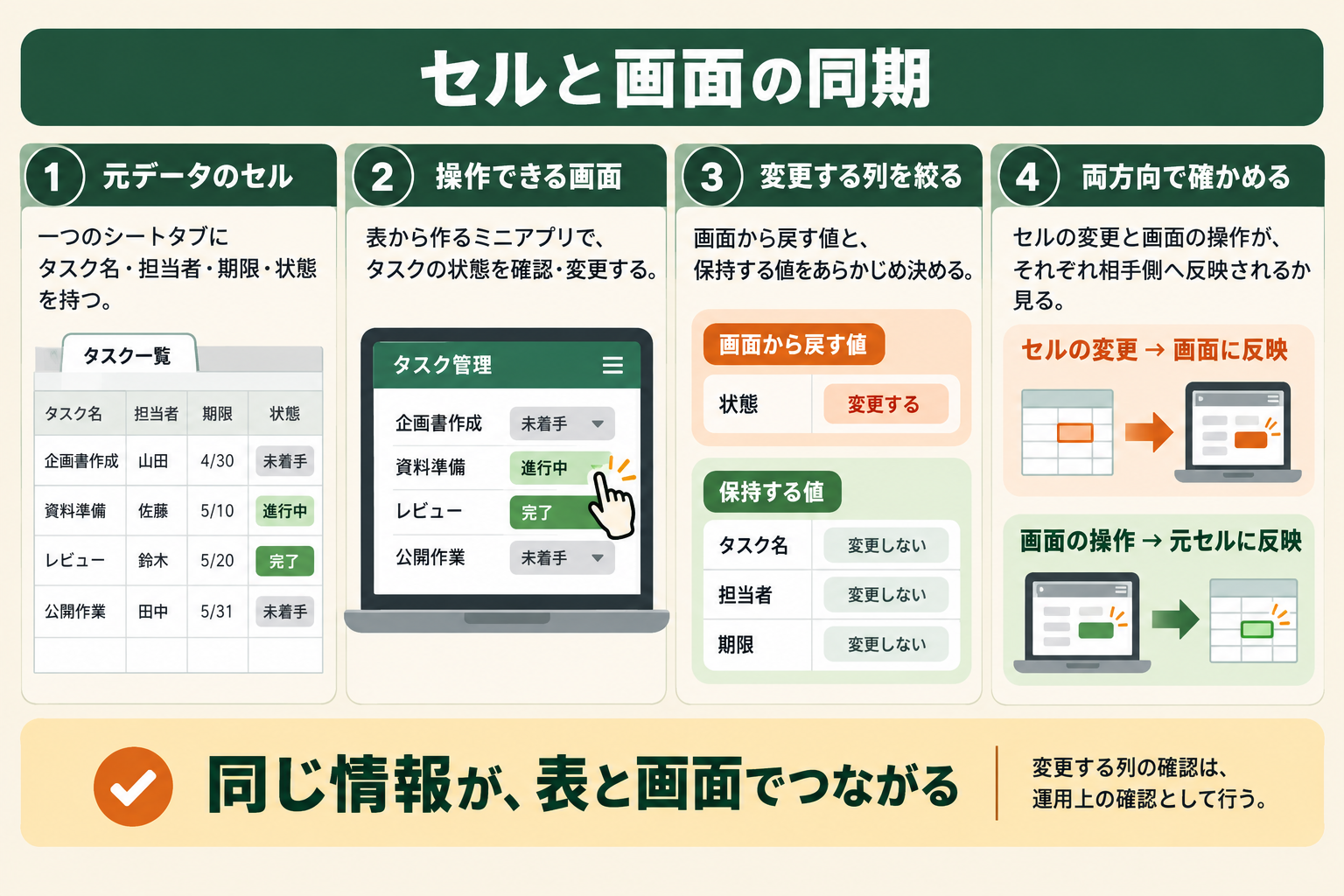
表を読みやすく飾るだけでなく、画面上での変更を元のセルに戻せる点が特徴です。たとえば、タスクのカードを別のステータスへ移すと、表側の値も更新されます。表と別の管理画面を毎回手作業で合わせている場合に、試す候補になります。
関連記事:Geminiとは?できること・料金プラン・モデル体系とChatGPTとの違い
スプレッドシートの中に画面を持つ
Googleは2026年8月の公式発表でSheets canvasの提供開始を案内しました。9月の活用紹介や10月の機能まとめは、その後の案内です。10月に初めて公開された機能として捉えないようにしましょう。
公式の9月機能まとめでは、キャンバスがスプレッドシートのタブに入り、データとの双方向同期を保つ構造が示されています。画面のデザインや機能もGeminiへの指示で修正できます。(出典: workspace.google.com)
そのため、検討時には「どんな画面を作れるか」に加え、「どの列を書き換える画面にするか」を決める必要があります。状況の閲覧だけが目的なら、入力欄や移動操作を増やすより、見る指標と絞り込み条件を明確にするほうが使いやすくなります。
GeminiアプリのCanvasとは入口が異なる
GeminiアプリのCanvasは、Geminiの画面から文書、コード、アプリなどを作成・編集する作業スペースです。Sheets canvasはGoogleスプレッドシートから開き、元のデータタブと同期する画面を作ります。同じCanvasという名前でも、開始する場所とデータの扱いが違います。(出典: support.google.com)
セルの値を変えながら共同でタスクを管理したい場合は、まずSheets側のキャンバスを確認します。文章を推敲したい、コードを直接編集したいといった目的では、GeminiアプリのCanvasが候補になります。Geminiアプリで表のファイルを渡すことと、Sheets canvasで元のセルと同期することを同じ手順として案内しないのが大切です。
また、Sheetsのサイドパネルで質問する、AI(Artificial Intelligence:人工知能)関数でセルに文章を生成する、キャンバスで画面を作る、といった操作も分けて考えましょう。今回の目的は、表を使った操作画面を同じファイルに追加することです。
Sheets canvasでできることと双方向同期の仕組み
Sheets canvasでは、表の値を見やすい画面に変えながら、必要な操作を元データに反映できます。Googleの公式紹介にはカンバン、ダッシュボード、予測シナリオなどが挙げられています。以下はその機能を使う場面の例であり、当メディアでの導入実績ではありません。(出典: workspace.google.com)
カンバンで進捗を更新する
カンバンは、タスクをカードにして「未着手・進行中・完了」などの列に並べる画面です。表の各行をタスクに対応させれば、一覧を読むだけでなく、カードの移動によって状態を更新する用途に使えます。
作成前には、ステータスの値を揃えておきます。「進行中」と「作業中」が同じ意味なのに混在していると、画面で別の分類として扱われる原因になります。担当者や期限も列として分け、何を表示し、何を変更させるかを指示すると確認しやすくなります。
ダッシュボードで表の全体像をつかむ
ダッシュボードは、数値やグラフ、絞り込み操作をまとめる画面です。表の件数や進捗を共有するとき、利用者が毎回セルを探して集計する負担を減らす用途が考えられます。元データの変更を画面に反映することが前提になります。
ただし、見栄えのよいグラフが生成されても、集計の意味が正しいとは限りません。「完了件数の分母は全タスクか」「空欄を除外するか」「期限を過ぎた未完了だけを数えるか」など、数え方を指定します。小さな表で手計算した結果と照合すると、誤解を早く発見できます。
予測シナリオで前提を動かす
Googleは、数式を壊さずに前提を調整して試す予測シミュレーターも紹介しています。計画値を変えたときに結果がどう変わるかを見る用途です。たとえば、単価と数量を仮定し、複数の組み合わせを比較する画面が考えられます。
ここでは実績と仮定を混同しない設計が必要です。入力できる前提の列、計算結果の列、変更しない実績の列を先に分けます。生成後も、前提を動かしたことで実績のセルまで書き換わらないかを確認しましょう。
双方向同期は、書き込み範囲とセットで確認する
「元のセルを変えると画面が変わる」「画面を操作すると元のセルが変わる」という両方向を確かめます。キャンバスだけの見た目を確認して共有すると、意図した列と別の列が変更されても気づきにくくなります。
また、公式ヘルプでは一つのキャンバスが扱える元データは単一のシートタブです。複数タブに分かれたデータを、何も準備せず横断して操作できるとは考えないでください。最初の試用では、必要な行・列を一つのタブに整理し、変更を許す範囲を狭めると確認しやすくなります。(出典: support.google.com)
Sheets canvasの使い方|元データ準備から共有まで
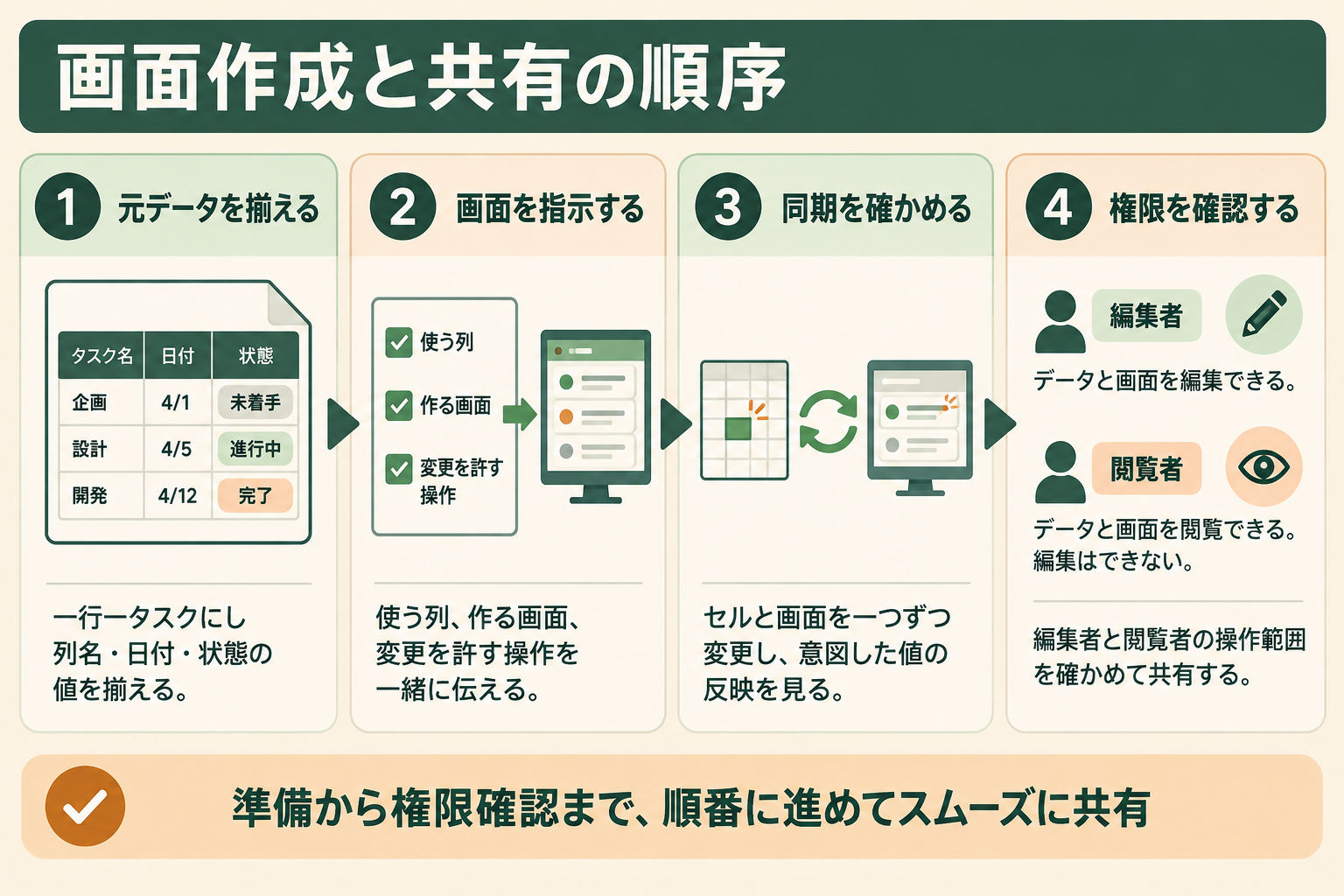
最初は、変更しても問題のない小さな表で試しましょう。ここではタスク名・担当者・期限・ステータスを持つ表を例にします。以下の指示文は画面を作るための入力例で、生成結果の再現や正確さを保証するものではありません。
AIエージェントを「どう作り、どう育てるか」を、GiftX記事制作エージェントの実物で解説。


ステップ1: 元データの列と入力値を揃える
一つのタブに、一行一タスクの表を用意します。見出しはTask、Owner、Due date、Statusのように、意味が分かる名前にします。セルの結合や見出しの多段化は避け、値と説明文を同じ列へ混ぜないようにします。これは本記事で推奨する試用用の整え方です。
StatusはTodo、In progress、Doneなどの決まった値に揃えます。日付と文字列が混在する列、単位の違う数値が混在する列は、生成前に確認します。表を整理する手間はかかりますが、画面上の誤りが元データの問題なのか、生成された画面の問題なのかを切り分けやすくなります。
ステップ2: Sheetsからキャンバスを開く
パソコンのWeb版でスプレッドシートを開き、InsertからCreate a canvasを選びます。公式ヘルプには、GeminiサイドパネルのToolsからCreate canvasを選ぶ入口も記載されています。日本語のメニュー名を探す前に、後述する英語の利用条件を確認してください。
作る画面の種類、使う列、許可する操作を一緒に伝えます。タスク表なら、英語で次のように指示できます。
「Create a kanban board using this sheet. Group cards by Status. Show Task, Owner, and Due date. Allow changes to Status only.」
これは「Statusでカードを分け、タスク名・担当者・期限を表示し、Statusだけを変更できるようにする」という指示です。英語で画面を生成できても、指定どおりの制限が実装されたかは別途確認します。(出典: support.google.com)
ステップ3: 生成した画面を修正して試す
画面ができたら、カードに必要な情報が出ているか、分類に抜けがないかを見ます。気になる点は、対象を絞って追加指示します。たとえば「Show overdue tasks in red.」は、期限超過のタスクを赤く表示するための入力例です。
一度に外観・集計・編集操作を全部変えると、どの指示で挙動が変わったか分かりにくくなります。まず表示、次に集計、最後に書き込み操作の順で確認すると、修正の理由を残しやすくなります。処理結果を確認する担当者も決めておきましょう。
カードを一つ移動し、View dataから元のデータタブを開いてStatusの値を確認します。次に元のセルを一つ変更し、画面側も変わるか確認します。集計画面なら件数が増減すること、予測画面なら意図した前提だけが変わることも合わせて見ます。
ステップ4: 権限を確認して共有する
キャンバスのCopy linkでリンクを取得し、スプレッドシートを共有します。アクセスには同じスプレッドシートへの権限が必要です。リンクだけを渡せば誰でも使える公開アプリになる、という共有方式ではありません。
公式ヘルプでは、編集者はキャンバスを介して元データを追加・編集・削除でき、閲覧者・コメント権限の利用者はキャンバスを変更できないと説明されています。共有相手の役割を確認してから渡してください。見せたい情報と書き換えてよい情報が違う場合は、利用範囲そのものを見直します。
Sheets canvasの利用条件と料金
2026年10月の公式ヘルプでは、Sheets canvasは英語で利用する機能です。対象プランは下表のとおりで、Business StarterやGoogle AI Plusは対象として記載されていません。
以下はGoogle Workspace公式料金ページの通常料金です。1年契約の1ユーザー当たり月額、米ドル表示、税別です。(最新確認時点(2026年10月)、出典: workspace.google.com)
| プラン | 通常料金 | Sheets canvasの対象案内 |
|---|---|---|
| Business Starter | 月額7米ドル | 対象の記載なし |
| Business Standard | 月額14米ドル | 対象 |
| Business Plus | 月額22米ドル | 対象 |
| Enterprise Standard・Plus | 要問い合わせ | 対象 |
| Google AI Pro・Ultra | 申込画面で確認 | 対象 |
| Google AI Pro for Education | 契約条件を確認 | 対象 |
個人向けGoogle AIプランは別契約です。公式プランページの取得時に金額を確認できなかったため、円建ての価格は掲載していません。対象プランでも生成・編集に利用上限があります。
Sheets canvas導入のBefore/After|画面更新の手間を見直す
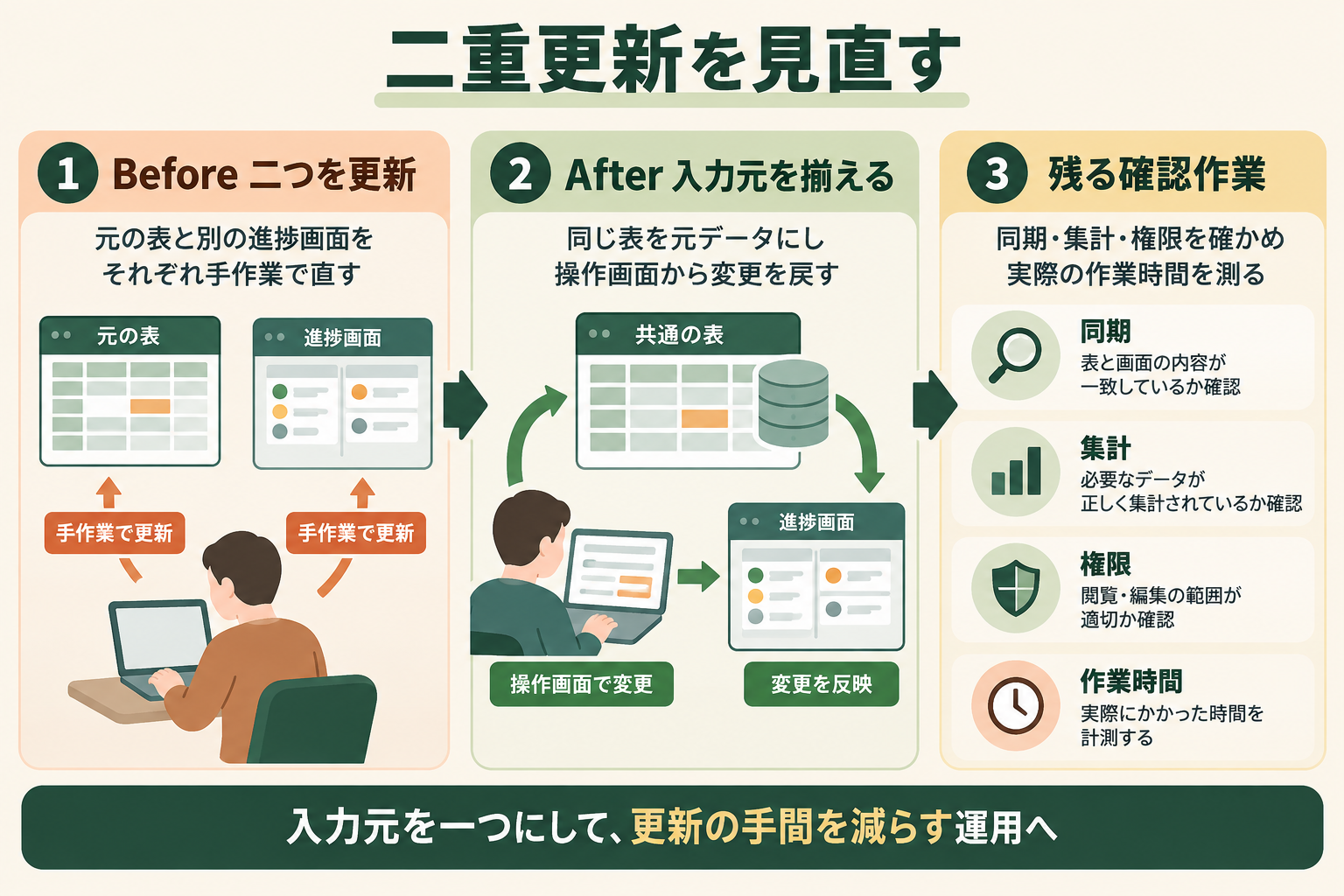
タスク表から別の進捗画面を作り、週次で両方を手作業更新しているチームを想定します。これは運用を比較する仮想例であり、実測の削減効果や導入事例ではありません。
| 項目 | Before | Afterの運用案 |
|---|---|---|
| 情報を持つ場所 | 元の表と別の管理表の2か所 | 元データを1つに保ち、画面を別表示にする |
| タスクの入力 | 元の表へ入力する | 同じ表を元データにする |
| 状態の更新 | 表と別画面をそれぞれ直す | キャンバスから変更し元セルを確認する |
| 集計の確認 | 別画面の更新漏れを調べる | 表の変更と画面の反映を照合する |
| 共有前の確認 | 表と画面の内容を見比べる | 同期・集計・権限をチェックする |
目指すのは、入力元を揃えて二重更新を減らすことです。ただし、データの表記揺れや計算の確認が不要になるわけではありません。画面を作った後に増える確認作業も含めて評価します。
試用前に「表の更新」「別画面の修正」「共有前の確認」の所要時間を記録し、試用後も同じ範囲で測ります。更新の回数が違う週を比べると判断を誤りやすいため、同じ件数で比べましょう。削減時間が確認作業に置き換わるだけなら、画面の種類や入力可能な項目を絞る余地があります。
全国8,000人調査で、AIの活用方法によって生産性向上に約3.8倍の差が生まれることが判明。


Sheets canvasを共有する前の確認チェックリスト
共有前は、見た目、双方向同期、権限を順に確認します。次のチェックリストは、本記事で整理した試用時の確認項目です。Googleが配布するテンプレートではありません。
| 確認対象 | 実施する操作 | 合格を判断する目安 |
|---|---|---|
| 表示 | 空欄・期限超過・各ステータスの行を開く | 必要な行が表示され、分類の抜けがない |
| 元セルから画面 | 試用行のStatusをセルで変更する | 対応するカードの位置が変わる |
| 画面から元セル | カードを一つ移動してView dataを開く | 対応する行のStatusだけが変わる |
| 集計 | 行を一つ追加し、件数を手計算する | 集計値と絞り込み条件が一致する |
| 予測 | 前提を一つ変えて実績の列も見る | 意図した前提・結果が変わり、実績は保持される |
| 権限 | 編集者と閲覧者のアカウントで開く | それぞれの役割に合った操作範囲になる |
確認した行と変更前後の値を残しておくと、後から異常を見つけたときに比べられます。「見やすくなった」だけを採否の基準にせず、元データを正しく更新できるかを見ます。誤った行が変わった場合は共有を進めず、指示と元データの対応を見直してください。
担当者が変わる場合に備え、元データのタブ名、列の意味、変更を許可する項目、画面を修正する担当者も記録します。この情報があれば、生成時のチャットを読み直さずに日常の確認を続けやすくなります。まず小さな表でこの確認を終え、扱うデータを広げるのがおすすめです。
Sheets canvasが使えないときのよくある質問
日本語やスマートフォンで使えますか?
公式ヘルプでは英語でのみ利用可能とされ、Google Sheetsのモバイルアプリでは使えません。パソコンのWeb版で、Googleアカウントの言語設定と利用プランを確認してください。日本から利用するための個別の地域条件までは今回の一次資料で確認できていないため、「日本語で誰でも使える」とは案内できません。
作成メニューが出ないときは何を確認しますか?
対象プランに加え、Gemini in Sheetsが有効か、Workspaceのスマート機能が有効かを確認します。組織の管理設定によっても使える機能は変わります。アカウントを複数使っている場合は、対象契約のアカウントで開いているかも確認しましょう。個人向けGoogle AIの契約を、別の組織アカウントの権限と混同しないようにします。
データ量やファイル形式に制限はありますか?
公式ヘルプでは、元データが100万セルを超えるタブでは使えません。対象は単一タブで、オフラインや外部ストレージのファイルも対象外です。Excel形式のファイルは、FileからSave as Google Sheetsで変換します。ダウンロード・コピー・印刷が無効化されたファイルでも利用できないため、共有設定を管理者に確認してください。(出典: support.google.com)
Sheets canvasの活用で陥りがちな3つの落とし穴
Sheets canvasで操作画面を作れても、業務の更新や確認がすべて自動化されるわけではありません。画面を作る作業と、情報を集め、判断し、次の処理へ渡す作業を分けて設計すると、次に改善する範囲が見えます。
落とし穴1|いきなり全体を置き換える
集計、入力、通知までまとめて変えると、不具合の原因を絞りにくくなります。まず一つの表と一つの操作で同期を確かめ、確認できた範囲から広げてください。
落とし穴2|壮大な計画から考えて手が止まる
全社のAI戦略を先に完成させようとすると、身近な改善まで後回しになります。週次の確認など、繰り返す一つの作業から、入力と完了条件を決めて試しましょう。
落とし穴3|チャットだけで業務が完了すると考える
画面の生成やチャットへの質問だけでは、別ツールへの入力や確認までつながりません。自社の手順に合わせ、任せる処理と人が確認する地点を設計する必要があります。
スモールスタートで1業務をAIエージェントに任せる
画面を整えた後、情報の収集や定型の確認も減らしたい場合は、AIエージェントの活用を検討できます。AIエージェントは、指示された目的に沿ってツールを使い、複数の処理を進める仕組みです。Sheets canvasの機能だけで、その一連の処理が完成するわけではありません。
たとえば「週次の未完了タスクを集め、確認用の一覧を作る」という1業務を選びます。入力、完了条件、人が確認する地点を決め、小さく試すことで、任せられる範囲を判断できます。可視化と自動処理の役割を分けると、必要な仕組みを選びやすくなります。
自社の表や既存ツールを使いながら業務を自動化したい場合は、GiftX AIエージェント構築支援で、対象業務の整理から運用設計まで相談できます。
まとめ
Sheets canvasは、Googleスプレッドシート内にミニアプリの画面を作り、元のセルと双方向に同期する機能です。GeminiアプリのCanvasとは入口とデータの扱いを区別し、英語・Web・対象プランの条件を確認してから試しましょう。
最初は小さな表を使い、カンバンやダッシュボードの一つを作ります。見た目だけでなく、元セルへの反映、集計、共有権限まで確認するのがポイントです。そのうえで定型の確認や情報収集も減らしたいなら、1業務単位でAIエージェントの活用を検討すると進めやすくなります。
表の可視化から業務自動化へ進めたい方へ
表を見やすくするだけでなく、情報の収集や定型の確認も減らしたい方は、GiftX AIエージェント構築支援へお問い合わせください。自社で使う表やツールを踏まえ、最初に任せる1業務を一緒に整理します。
GiftX AIエージェント構築支援では、業務の洗い出しから試作、本番運用、社内で継続するための仕組みづくりまで伴走します。任せる処理と人が確認する処理を決め、小さく試しながら運用を整えます。
可視化した後の作業をどう減らすか迷っている方は、ぜひ一度ご相談ください。
▶ GiftX AIエージェント構築支援の詳細・お問い合わせはこちら