Gemini Notebookのサイト作成でできること
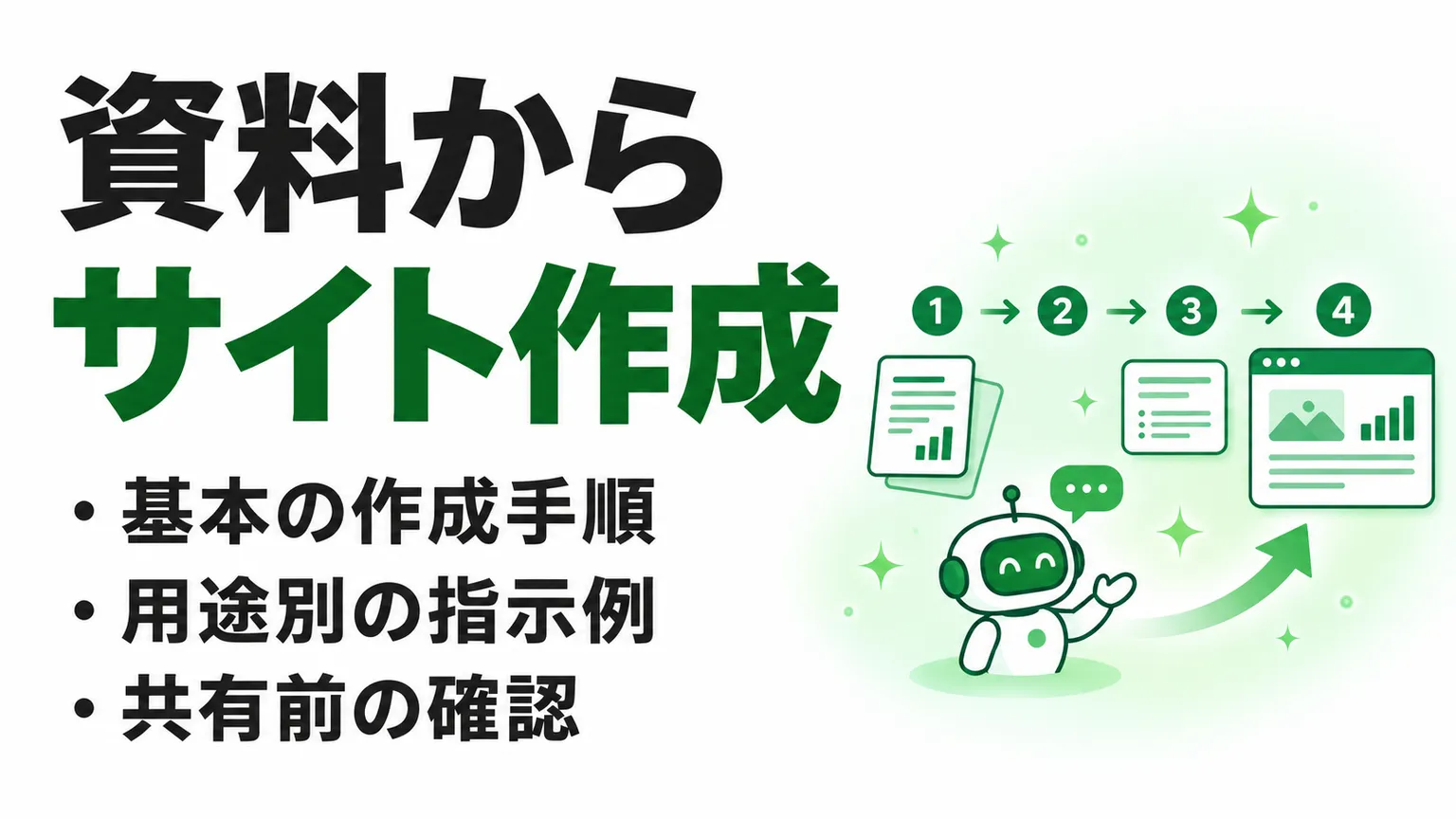
Gemini Notebookのサイト作成機能は、ノートブックのソースを基に、情報を操作して読めるサイトを作るものです。ソースとは、回答や成果物の材料として読み込ませる資料を指します。読む順番が固定された要約に加えて、情報の関係や変化をたどる見せ方を選べるようになります。
Googleは2026年11月16日の公式発表で、学習用の解説、データを探索するダッシュボード、タスクと期限を整理する進捗表を例示しています(出典: blog.google)。国内で試す際も、世界向けの展開発表と、自分のアカウントへの反映状況は分けて確認しましょう。
関連記事:Gemini Notebook(旧NotebookLM)とは?できること・使い方・料金とAIチャットとの違い
解説・データ確認・進捗整理に使う
公式に挙げられている用途は次のとおりです。ダッシュボードは、数値や状況をまとめ、必要な情報を確認する画面のことです。
| 用途 | 公式発表での例 | 試すときに決めたいこと |
|---|---|---|
| 学習用の解説 | 操作できる周期表、歴史の年表 | 何を選んだときに、どの説明を見たいか |
| データの確認 | 四半期の実績を探索するダッシュボード | 対象期間と、比べたい数値を何にするか |
| 進捗の整理 | タスクと期限をまとめる管理用の表 | 作業名・期限・担当など、資料のどの項目を使うか |
この表の右列は、作成目的を絞るための本記事での提案です。用途名だけを指定するより、読む人が何を確かめる画面なのかを先に決めると、生成後の出来を判断しやすくなります。
何を作りたいかで使い分ける
資料の内容を見直しやすくするのか、外部へ継続的に情報発信するのかで、サイトに必要な条件は変わります。今回の発表で確認できるのは、ソースから操作可能なサイトを作る機能です。独自ドメインの設定やコードの書き出しなど、一般的なWeb制作で求められる機能まで備わっているとは断定できません。
たとえば「会議前に資料の関係を把握したい」という目的なら、説明の整理と操作のしやすさを評価できます。一方、正式な公開サイトの運用を考える場合は、公開先や更新方法などの要件を別途確かめる必要があります。
Gemini Notebookでサイトを作る手順とプロンプト例
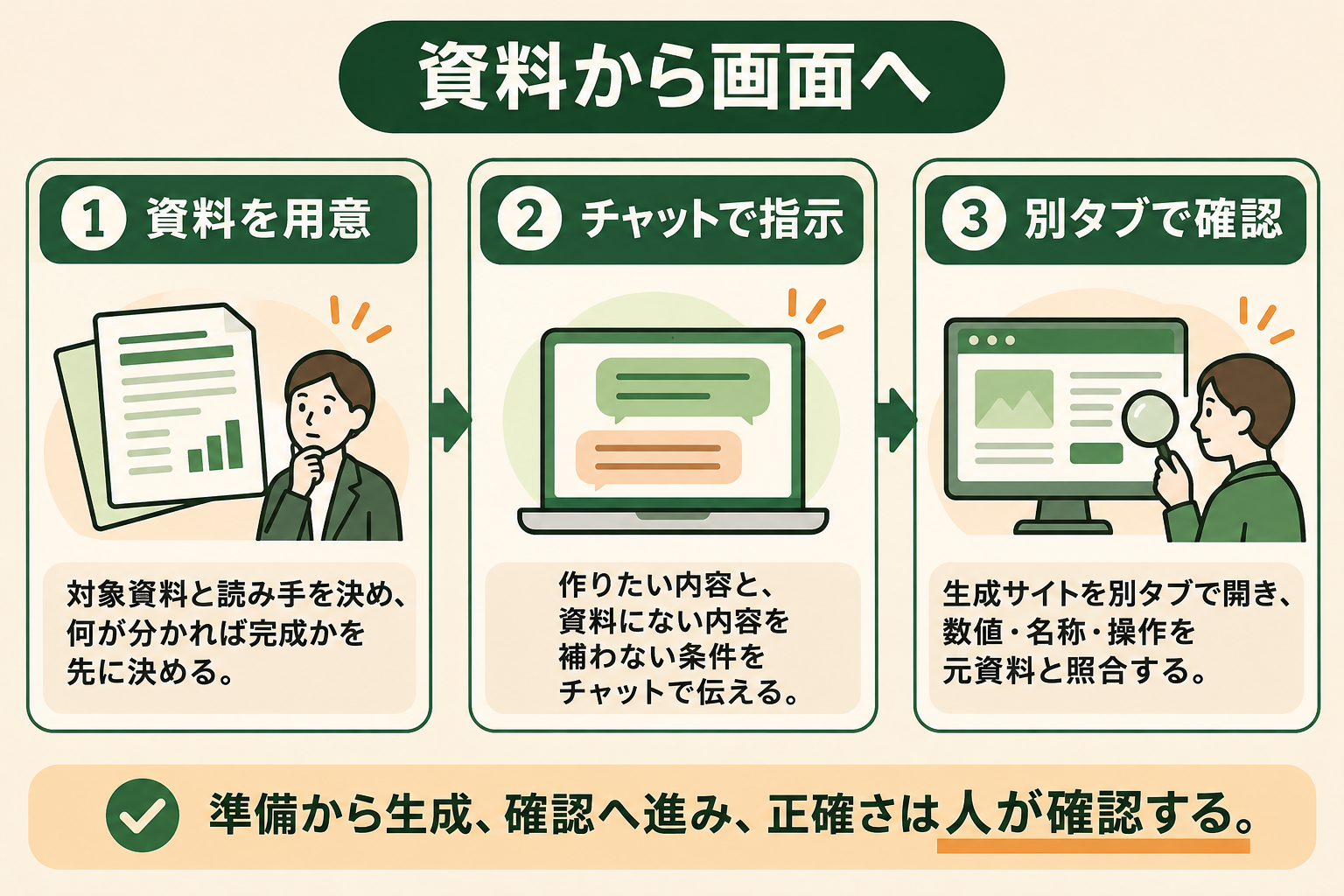
公式に案内されている基本操作は、Gemini Notebookのチャットで作りたいサイトを伝え、生成後に別タブで開く流れです。ここでは、その操作に加えて、試す前の準備と完成後の確認を整理します。資料の選び方や確認方法は、本記事で提案する進め方です。
資料と読み手を決める
Gemini NotebookのWeb版を開き、サイトの材料にする資料を用意します。最初は、対象を一つのテーマに絞りましょう。関連資料を多く集める前に、「このサイトを開いた人が、何を理解できればよいか」を一文にすると、必要な資料を選びやすくなります。
たとえば、説明用なら用語の定義と関係が分かる資料、進捗の整理なら作業名と期限がそろった資料が材料になります。複数の資料に異なる期限や数値が書かれている場合は、どれを採用するかを先に整理してください。
準備の段階では、次の三点を確認すると進めやすくなります。
- 対象を絞る:一回で確認したいテーマと、使う資料を決めます。
- 読み手を決める:初めて読む人向けか、内容を知る人の確認用かを決めます。
- 完成条件を書く:読後に分かることや、確認したい項目を一文にします。
完成条件は「分かりやすいサイト」より、「作業ごとの期限が分かるサイト」のように具体化します。見た目の好みと、必要な情報が載っているかを分けて確認するためです。
チャットでサイトの内容を伝える
Googleの案内は、チャットに「make me a site」と入力し、何を作りたいかを説明する方法です。まずはこの公式の指定に、使う資料と表示したい内容を添えて試せます。
以下の指示例は、公式の基本操作を基にした提案です。生成画面は実機未検証のため、意図した表示や操作になるかを確かめながら調整してください。
make me a site

このノートブックの資料を基に、内容を初めて読む人向けの解説サイトを作ってください。

最初に全体像を示し、次に主要な項目ごとの説明を読める構成にしてください。

資料にない内容は推測で追加せず、不明な点は不明と分かるようにしてください。
指示の中心は、サイトの名称よりも「何を読ませるか」です。最初から配色や動きを細かく指定する前に、必要な項目と読み進める順番を伝えましょう。内容がそろってから見せ方を調整する方が、修正すべき点を見つけやすくなります。
別タブで開いて資料と照合する
生成後は、公式に案内されている「Open in a new tab」を選び、別タブでサイトを開いて操作します。生成されたという事実だけで完成とせず、最初に書いた完成条件を満たすか確認してください。
まず、重要な数字や名称がソースと一致するかを見ます。次に、項目を選ぶなどの操作を試し、期待した説明や数値が表示されるかを確かめます。情報が欠けている場合は、材料の不足か、指示が曖昧だったのかを切り分けましょう。
たとえば、期限が一部抜けていれば、元資料に期限があるかを先に確認します。元資料にもない情報を、サイト上で補完するよう求めないことが大切です。必要な情報を資料側でそろえてから、作成内容を見直してください。
ここからは、公式が挙げる三つの用途に合わせた指示例を紹介します。資料の内容に合う例を選び、表示項目や確認したい問いを書き換えて使ってください。
学習用の解説サイトを作る指示例
読むだけでは関係がつかみにくいテーマは、「全体像」と「個別の説明」を分けて伝えると、構成を検討しやすくなります。次の例では、用語と用語のつながりを確認することを目的にしています。
make me a site

このノートブックの資料を基に、学習用の解説サイトを作ってください。

最初にテーマの全体像を示し、主要な用語を選ぶと説明を確認できる構成にしてください。

用語の意味と、他の用語との関係が分かるようにしてください。

資料に記載がない説明は補わず、確認できない点は明示してください。
生成後は、個々の説明の正しさに加えて、用語同士の関係も確かめます。関連があるというだけで、原因と結果として結び付けていないかを見ると、図や動きによる誤解を見つけやすくなります。
資料が時系列の内容なら、用語一覧ではなく年表を求める形に変えられます。その場合は、出来事の発生時点と、資料自体の作成時点を取り違えていないか確認しましょう。
データを確認するダッシュボードの指示例
数値を扱う場合は、何を比べるかを先に指定します。総量を見たいのか、期間ごとの差を見たいのかで、必要な表示が変わるためです。集計の単位や対象期間が異なる資料を混ぜたまま、グラフだけを整えないようにします。
make me a site

このノートブックの実績資料を基に、数値を確認するダッシュボードを作ってください。

資料にある対象期間と単位を表示し、期間ごとの値を比較できる構成にしてください。
四半期を選ぶと、その期の値と内訳を確認できる画面を目指してください。

合計値と内訳を区別し、数値が記載されていない項目はゼロと扱わないでください。

資料にない数値や予測は追加しないでください。
この指示例で目指すのは、四半期別の実績資料を、期間を選んで値と内訳を読む画面へ変えることです。入力資料・読み手の操作・表示内容を一組にして伝えましょう。 確認では、見栄えよりも同じ条件で比較できているかを優先します。月別と四半期別の値を並べていないか、割合と件数が混ざっていないかなど、元資料の意味を保てているかを見てください。
この用途は、外部のデータベースへ接続して値を自動更新する機能が確認できたという意味ではありません。元資料を更新した場合は、サイト側の表示がどの情報に基づいているかも改めて確かめる運用にしましょう。
タスクと期限を整理する指示例
進捗確認に使う場合は、資料に含まれる項目を指定します。担当者や状態が元資料にないなら、もっともらしい内容を追加させず、未記載として残す方が確認しやすくなります。
make me a site

このノートブックの作業計画を基に、タスクと期限を確認するサイトを作ってください。

資料に記載された作業名、担当、期限、状態を整理してください。

期限がある作業は時期を確認しやすくし、期限がない作業は未記載と示してください。

担当や進捗は推測で埋めず、資料に書かれた内容だけを使ってください。
生成後は、作業の抜けと期限の取り違えを確認します。表示が整っていても、完了・未着手などの区分が資料に根拠を持つかを確かめてください。
この例で作るのは、資料を基に状況を見直すための画面です。既存の管理ツールとの同期や、他のメンバーによる更新内容の保存などを必要とする場合は、それぞれの対応状況を確認してから利用範囲を決めましょう。
自分の仕事に取り入れたいAI活用が見つかる。GiftXが実践する18業務の具体例を公開。

サイト作成後、共有前に確認したいこと
Googleは、生成したサイトを他の人と共有できると案内しています。ただし、その発表だけでは、共有範囲の詳細や、参照元の資料との権限の関係までは確認できません。作った人が開けたことと、相手に意図した内容が見えることを、同じものとして扱わないようにしましょう。
内容と操作を確かめる
次の表は、共有前の本記事で提案する確認項目です。製品の権限設定や検証機能の一覧ではありません。サイトを読む人に誤解を与えないか、作成目的に沿って点検する際に使えます。
| 確認する点 | 見る内容 | 問題があったときの対応 |
|---|---|---|
| 情報の一致 | 名称・数値・期限が元資料と合うか | 元資料と指示のどちらに不足があるかを確認する |
| 操作の結果 | 選んだ項目に対応する内容が出るか | 想定した操作と実際の結果の差を具体的に伝える |
| 不明点の表示 | 未記載の情報が推測で埋まっていないか | 不明な内容を補完しない指示へ見直す |
| 共有先での表示 | 相手に見せたい内容だけが伝わるか | 無害な資料で共有の挙動を確認してから判断する |
チェックの結果は、正しいかどうかだけでなく、何が違うかを書き残すと修正に使えます。「数字がおかしい」より、「対象期間が異なる二つの数値を合計している」のように、資料との対応が分かる形で伝えましょう。
資料を更新したら内容も見直す
作成後に元資料の期限や数値が変わった場合は、共有中の内容を再確認してください。サイトを最初に作った日だけでなく、どの時点の資料を材料にしたかが分かると、読み手の取り違えを防ぎやすくなります。
たとえば、古い計画と新しい計画を両方残す必要があるなら、どちらを示すサイトかを明確にします。自動で最新になるという前提を置かず、作成時と更新時に同じ確認項目で見直すのがよいでしょう。
Gemini Notebookの利用条件と、機能が見つからないときの確認先
2026年11月16日の発表では、Web版で、18歳以上のユーザーに世界向けの順次展開が始まったとされています。Google Workspaceの利用者も対象に含まれます。モバイルアプリへの対応は今後の予定です。
まずWeb版の提供状況を確認する
機能を試せない場合は、まずWeb版で利用しているかを確認しましょう。順次展開のため、発表を見た時点で、すべての対象アカウントに同じ状態で表示されるとは限りません。
利用を判断する際は、次の順で確認できます。
- 利用環境:モバイルアプリだけで判断せず、Web版で提供状況を確かめます。
- 対象条件:18歳以上向けの展開であることを確認します。
- 管理対象のアカウント:組織で利用条件を管理している場合は、管理者に提供状況を相談します。
この確認で特定の設定を変えれば必ず使えるとは限りません。機能が表示されない状態で、無関係な設定の変更を繰り返さず、公式の案内と実際の提供状況を照合してください。
料金や上限は別途確認する
今回の発表には、サイトの作成回数、プランごとの上限、細かな共有条件の説明はありません。対象に含まれることだけを根拠に、無料で無制限に使えるとは判断できません。
継続して使う場合は、実際の利用画面や公式の追加案内で条件を確かめましょう。
まとめ|Gemini Notebookで資料をサイトに変える
Gemini Notebookのサイト作成は、資料を基に、解説・データ確認・進捗整理のための操作できるサイトを作る機能です。Web版で、作りたい内容を「make me a site」とともに伝え、生成後は別タブで開いて確かめます。
まずは、一つの資料と一つの用途を選び、完成条件を一文にして試しましょう。名称や数値が資料と一致することを確認し、共有する場合は相手への見え方も確かめてください。公開先や更新方法など、発表だけでは分からない条件が必要な場合は、利用範囲を広げる前に確認することが大切です。
資料の整理から業務への組み込みまで相談したい方へ
資料の収集・更新・照合を毎回手作業で行っている場合は、サイトを一度作るだけでなく、その前後の作業も見直せます。どこをAIに任せ、人が何を確認するかを決めることが必要になります。複数の作業を半自動で進めるAIエージェントの活用も、その先の選択肢です。
GiftX AIエージェント構築支援では、自社で繰り返している一つの業務を起点に、AIに任せる工程の整理から構築、運用改善までを支援します。利用中の資料と、完成時に確認している項目を整理し、どの作業から始めるかを相談できます。
まずは対象を一つに絞り、必要な情報と確認方法を整理するところから始めてみてください。
▶ GiftX AIエージェント構築支援の詳細・お問い合わせはこちら