

Grok TeamBotsとは
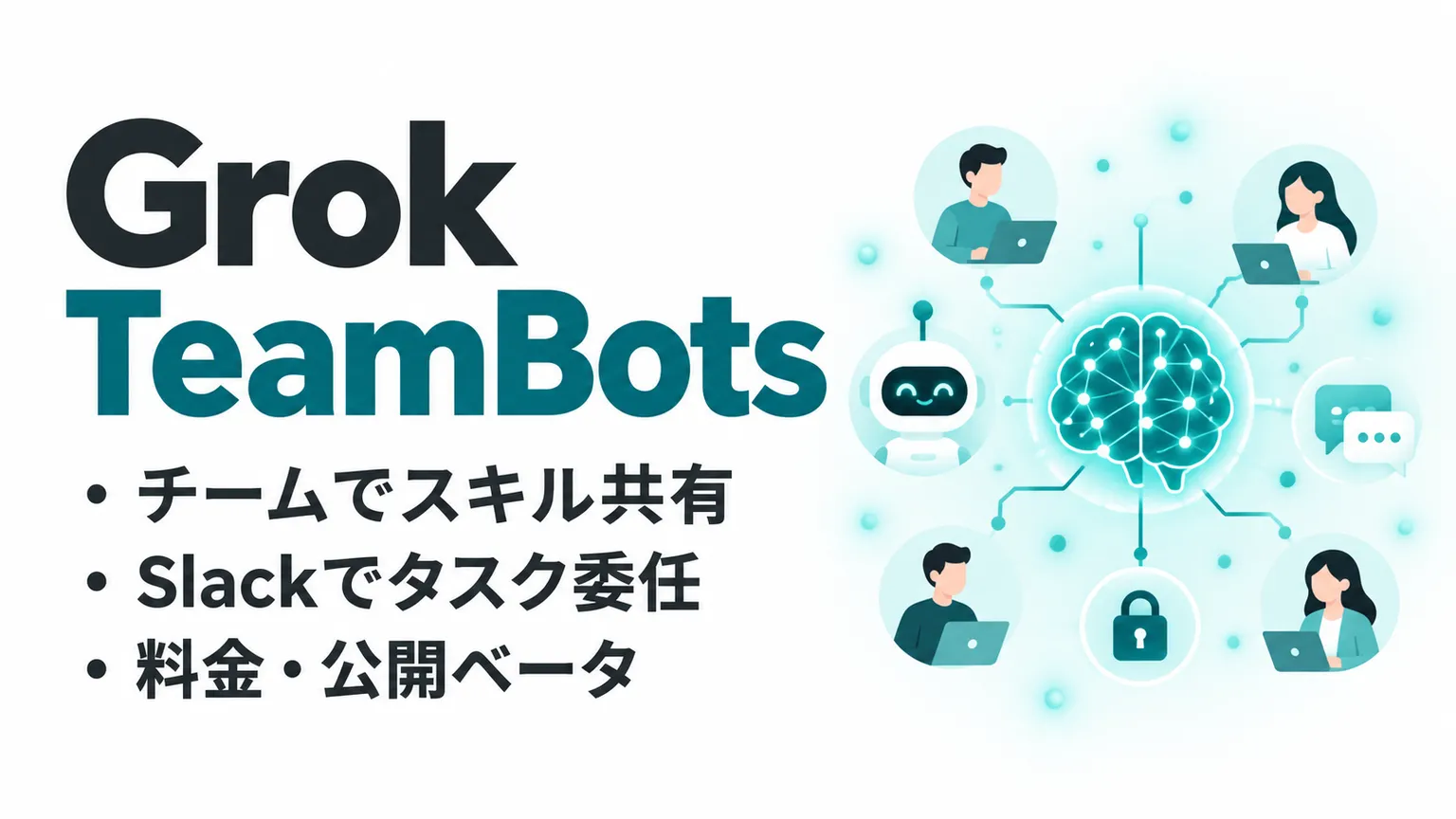
Grok TeamBotsは、チームで共通の仕事の進め方を持つBotを作り、メンバーが同じBotへ作業を頼める仕組みです。公式発表では「Team Bots」と表記されています。本記事では検索キーワードに合わせてGrok TeamBotsと呼びます。
関連記事:Grokとは?できること・使い方・料金とChatGPTとの違いを整理
チームの手順を共有するAIエージェント
SpaceXAIの公式発表は2026年9月28日付です。(出典: x.ai、2026年9月28日発表)発表ページには時刻・タイムゾーンが記載されていないため、日本時間への換算は行いません。2026年9月29日確認時点では、TeamsとEnterpriseプランで公開ベータとして提供されています。
Team Botsでは、特定の役割や作業に合わせたBotを作り、チームへ共有します。Botに必要な資料や指示、スキルを持たせることで、毎回同じ前提を説明する負担を減らす狙いがあります。外部アプリやAPIとの連携も、Botの設定に含まれます。
ただし、Botを共有することと、すべての会話を共有することは別です。公式は、共有Botを使っても個人の会話は非公開で、ユーザーごとの文脈と記憶を分けると説明しています。
Grokのチャット・個人Botとの違い
Grokのチャット、個人向けGrok Bot、Team Botsは、利用の単位を分けて理解すると判断しやすくなります。Team Botsの記事で個人Botの機能をそのまま列挙すると、どこがチーム共有の追加点かが分からなくなるためです。
| 利用の形 | 主に見る単位 | Team Botsを検討する理由 |
|---|---|---|
| Grokのチャット | 個人の質問と回答 | 共通の作業手順を持つBotへ進めたい |
| 個人向けGrok Bot | 個人の継続する作業 | 個人の設定をチームで使える形にしたい |
| Team Bots | 共有Botとユーザー別の文脈 | スキルを共有し、個人の会話は分けたい |
この表は利用目的を整理するための比較です。すべての製品で同じツール、権限、料金が使えることを示すものではありません。個人向けの契約でBotを使える場合でも、Team Botsの共有機能まで同じ条件で提供されると決めつけず、Teams・Enterpriseの対象を確認します。
Grok TeamBotsの仕組みとスキル共有
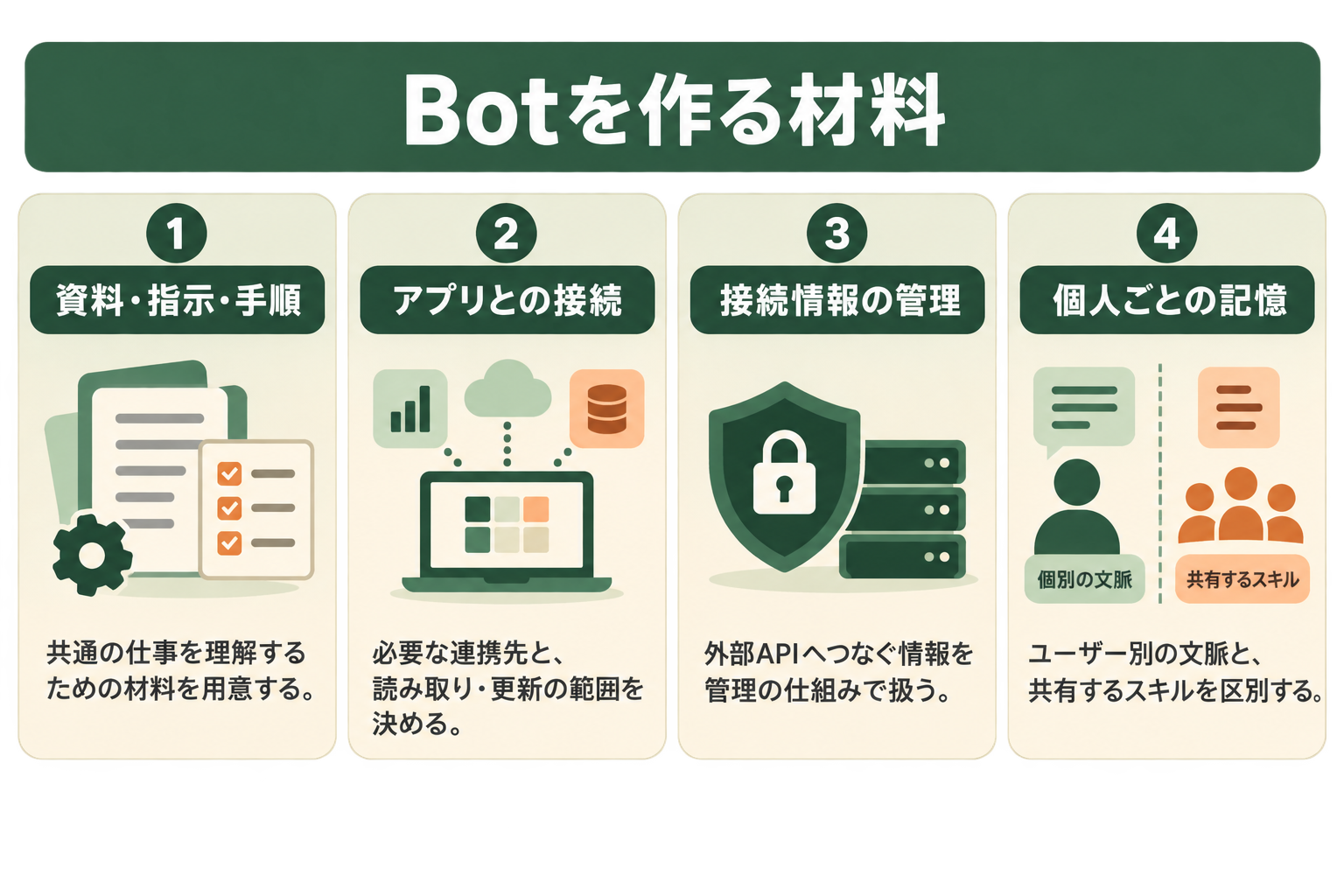
Team Botsを構成する要素はContext、Plugins、Credentials、Memoriesです。共通の手順、外部アプリ、接続情報、記憶を分けて考えると、共有したいものと個人に残すものを整理できます。
Contextに資料・指示・スキルを持たせる
Contextは、Botが仕事を理解するための材料です。公式はファイル、指示、スキルなどを挙げています。チームで使う作業手順や参照資料をBotへ渡し、共通の前提として扱う考え方です。
たとえば定型資料の要約なら、残す項目、書かない内容、出力の形式を手順にします。単に「うまく要約して」と伝えるより、合格条件を共通化したほうが、メンバーによる依頼の差を減らせます。
共有する内容は、次の三つに分けて準備すると確認しやすくなります。
- 参照資料:Botが根拠として使う最新の情報
- 作業手順:入力から出力までの順序と例外時の扱い
- 完成条件:残す情報、形式、人が確認する箇所
手順を更新する担当者も決めてください。古い資料を追加したまま運用すると、誰が使っても同じ誤りを繰り返す可能性があります。共有の価値は、指示を保存するだけでなく、更新をチームで使える状態に保つことにあります。
PluginsとCredentialsで外部システムへ接続する
Pluginsは外部アプリとの連携です。公式発表ではNotion、GitHubなどが例に挙げられ、メンバーごとの接続とチームで共有する設定が示されています。Credentialsは、既成のプラグインがない第三者APIなどへの接続情報を扱う要素です。
ここで確認するのは、Botを誰が使えるかだけではありません。接続先で何を読めるか、何を変更できるか、誰の権限を使うかを決めます。共有Botへ接続したからといって、すべてのメンバーに同じ情報を渡してよいとは限りません。
| 接続時の確認事項 | 読み取り中心の例 | 更新を含む例 |
|---|---|---|
| 対象範囲 | 指定した資料・テーブルだけ | 指定したプロジェクトだけ |
| 使用する権限 | 個人接続/共有の読み取り権限 | 更新権限と承認担当を分ける |
| 完了条件 | 根拠と要約を返す | 差分を示し、確認後に反映 |
| 例外時 | 未取得情報を明記する | 無断で別の対象へ広げない |
この表は導入設計の例です。実際に使える連携先や設定項目は、対象プランと公式ガイドで確認してください。接続情報を会話本文へ貼るのではなく、製品が用意する接続・管理の仕組みを使います。
Memoriesはユーザーごとの文脈と分ける
公式発表は、Botが仕事を通じて学ぶMemoriesを説明する一方、共有Botの文脈と記憶はユーザーごとに分けるとしています。共有スキルと個人の記憶を同じものとして扱わない点が、Team Botsを理解するうえで外せません。
あるメンバーの個人会話に入力した情報が、チーム全員へ自動で見えるという説明ではありません。共通に使いたい改善は、共有する手順やスキルへ反映する運用を用意します。
たとえば出力の見出し順を改善した場合、個人の会話だけで直して終わらせず、チームが使う指示も更新します。担当者が変更点を確認し、ほかのメンバーでも同じ入力で試すと、共有できた改善かどうかを確かめられます。
AIエージェントを「どう作り、どう育てるか」を、GiftX記事制作エージェントの実物で解説。


Grok TeamBotsの使い方と導入手順
導入は、対象プランの確認、Botの準備、小さな検証、共有、運用の見直しの順に進めます。以下は公式の仕組みに沿った導入設計であり、実画面を操作して確認したボタン名の手順ではありません。
1. Teams・Enterpriseの利用条件を確認する
まず、利用中の組織がTeam Botsの公開ベータ対象かを確認します。個人プランでGrok Botを利用できることと、チームBotを共有できることは分けて判断します。最新の提供状況は公式発表とBotの公式ページを参照してください。
公開ベータでは、機能や条件が変更される可能性があります。初回の検証では、対象メンバー、利用するアプリ、任せる操作を限定し、日常の仕事全体へすぐに組み込まない進め方を推奨します。
2. Botの役割と完成条件を定める
Botの役割は、「何でも答える」ではなく、一つの作業で定めます。たとえばプロジェクト資料の要約なら、指定資料を読み、変更点と未確認事項を分けて返す役割にします。
準備するものは、入力資料、共有する指示、必要な接続先、完成形の例です。情報が不足したときに質問する条件や、実行を止める条件も書きます。
- 依頼できる仕事と、対象外の仕事を明示する
- Botが参照・更新してよい範囲を決める
- 人が確認する場面と、確認する担当者を定める
3. 少人数で同じ依頼を試す
共有前に、代表的な入力で結果を確認します。一人の利用で合格しても、別のメンバーの接続権限や個人の文脈では同じ結果にならない場合があります。複数メンバーで同じ入力を試し、出力の差と失敗理由を記録してください。
評価では、完成条件を満たしたか、必要な根拠を示したか、対象外の操作をしていないかを確認します。速度だけで合格にすると、後から人が修正する負担を見落とします。
4. 共有後の変更と停止の責任を決める
共有したBotには、作業手順を直す担当者と、問題時に利用を止める担当者を定めます。接続先や権限を変える場合は、Bot本体の変更と合わせて記録します。
運用を始めた後も、利用量、失敗、手動修正の理由を確認します。利用者が増えるほど、同じ誤りの影響も広がります。完成条件や共有スキルを見直し、改善が全員へ反映されたことを検証してください。
Grok TeamBotsとSlack連携の使い方
Team BotsはSlackで独自のハンドルを持ち、チャンネルへ招待して参加させる使い方が公式に紹介されています。Botへ作業を頼むだけでなく、複数のメンバーが同じ場で情報を追加し、回答を見られる形です。
チャンネルでタスクを委任し、前提を補う
公式発表の例では、プロジェクトに関するBotをSlackへ参加させ、Notionなどの情報を使いながら仕事を進めます。メンバーは質問をし、追加の文脈を渡し、Botの回答を確認できます。
導入時は、対象のチャンネルと仕事を限定します。依頼には、対象資料、求める出力、期限、変更を伴う場合の承認条件を入れます。複数人が話す場では、雑談や別件の依頼をBotがどこまで扱うかも整理してください。
たとえば不具合の情報整理なら、再現条件と関連する記録を集め、担当者が対応を判断するところまでをBotの仕事にします。コードや設定の変更まで任せる場合は、別途、操作範囲と最終確認を定めます。
個人会話の非公開とチャンネルの可視性を区別する
共有Botの個人会話が非公開であることは、Slackへ投稿した内容も自動で非公開になるという意味ではありません。公式発表は、チャンネルのメンバーがBotの回答を見られる使い方を紹介しています。
| 利用する場所 | 公式が説明する扱い | 依頼前に確認すること |
|---|---|---|
| 個人の会話 | 会話は非公開、文脈と記憶はユーザー別 | 個人の入力と共有スキルの境界 |
| Slackチャンネル | メンバーが文脈を加え、回答を見られる | チャンネル参加者と投稿内容 |
| 外部アプリへの接続 | 個人接続または共有設定 | 接続先の権限と対象データ |
この三つの境界を整理すると、同じBotを使う場合でも、入力してよい情報を決められます。特定のメンバーだけが扱う資料を、チャンネルの依頼へ混ぜない運用にしてください。
Grok TeamBotsの料金と公開ベータの対象
料金を見るときは、Grok Botへアクセスできる個人プランと、Team Botsの公開ベータ対象であるTeams・Enterpriseを分けます。個人プランの料金を、そのままチーム共有機能の料金として紹介しないことが必要です。
公式ページのTeams料金を確認する
以下はBot公式ページの月払い表示です(最新確認時点(2026年9月)、出典: x.ai)。Cursor Teamsの席当たり料金であり、Team Botsだけの単独従量課金価格を示すものではありません。
| プラン | 月払いの表示 | ページで確認できる管理機能など |
|---|---|---|
| Cursor Teams Standard | 1席当たり月額$40 | 一元請求、チーム設定、スキル・プラグイン共有、使用量分析 |
| Cursor Teams Premium | 1席当たり月額$120 | Standardに加えSSOなど |
| Enterprise | 問い合わせ | 導入条件と管理要件を確認 |
Team Botsの公式発表は、TeamsとEnterpriseで公開ベータとしています。契約時は、必要な席数と対象機能、使用量枠、追加利用の課金条件を確認してください。料金ページの表示が変わった場合は、記事内の数字より最新の契約画面を優先します。
個人向けBotの料金と混同しない
同じ公式ページには、個人向けのCursor Proが月額$20、SuperGrokが月額$30という月払い表示もあります(最新確認時点(2026年9月)、出典: x.ai)。ただし、個人Botの利用資格と、共有Botを使う条件は同じものではありません。
チームで導入する際は、「すでに個人プランを持っているから全員で共有できる」と判断せず、組織のTeams・Enterprise契約を確認します。招待できる人数や管理機能、実際に使える連携先も合わせて見ます。
席当たりの月額だけで採算を判断するより、誰がどの仕事で使うかを決めてから人数を算出するほうが、不要な契約を避けられます。まずは少人数で完成条件を満たせるかを検証し、その後に利用範囲を広げます。
Grok TeamBotsの活用事例とBefore/After
Team Botsの使い道は、個人に散らばっている手順を共通化できる仕事から探します。ここでは資料要約とプロジェクト情報の整理を、導入を考えるための仮想例として扱います。
全国8,000人調査で、AIの活用方法によって生産性向上に約3.8倍の差が生まれることが判明。


資料要約の手順を共有する
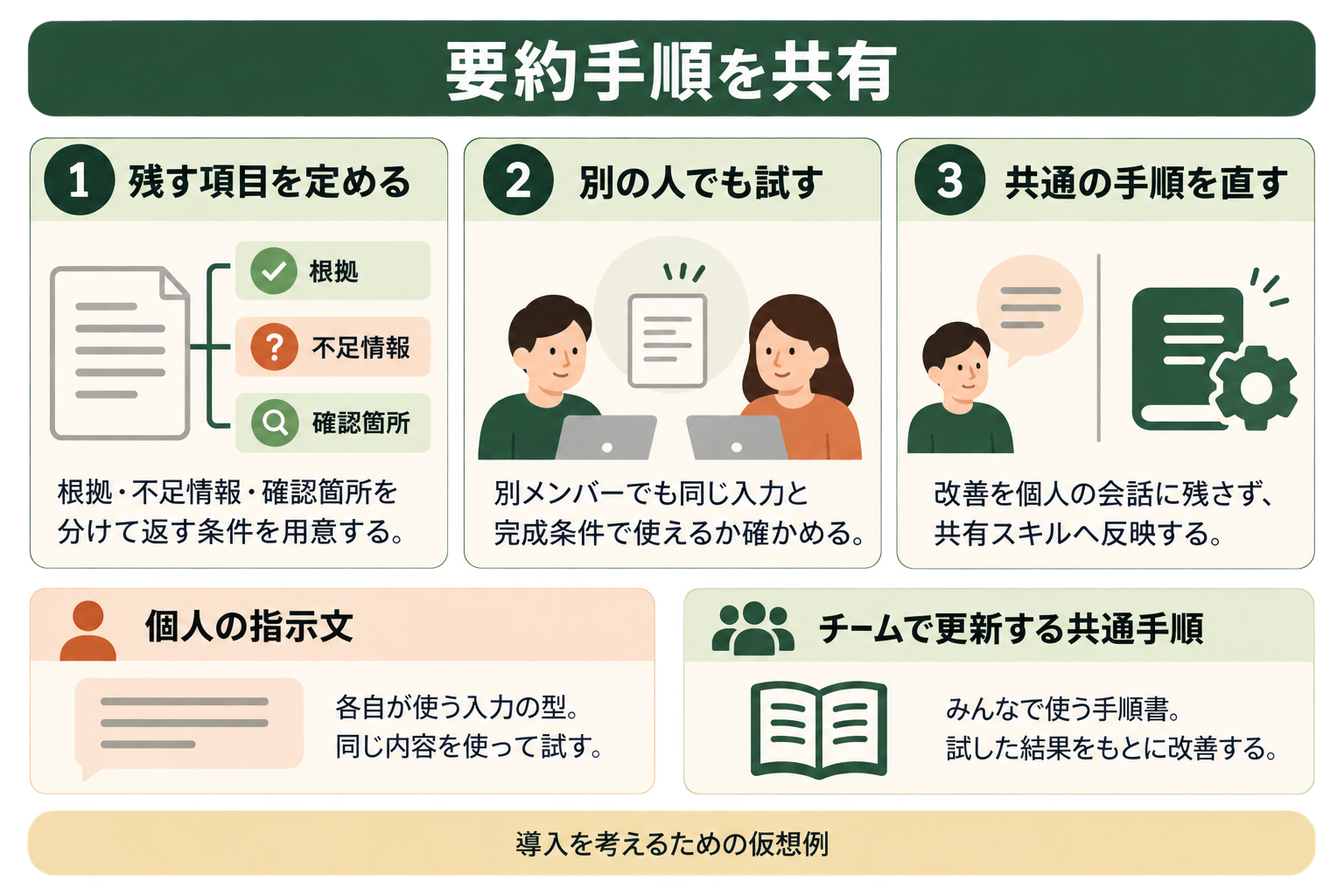
複数の担当者が同じ形式の資料を要約する場合、残す項目と出力形式を共有スキルとして整理します。個人の指示文をコピーするだけでなく、根拠、不足情報、確認が必要な箇所を分けて返す条件を含めます。
参考となる周辺事例では、Claude CodeやCodexで使うプロンプト・定型フローをスキルとして整備し、改善を共有手順へ書き戻す運用が整理されています。これはTeam Botsの導入実績ではありません。ノウハウを個人からチームへ移す考え方を参考に、Team Botsへ適用する仮想例です。
導入後は、別のメンバーでも同じ手順を使えるか、共有スキルを変えると結果に反映されるかを確かめます。個人の記憶だけに改善が残っていないかも確認します。
Before/Afterを仮定で置き、実測で置き換える
次の表は、3名のチームが週10件の資料を要約するという仮定です。数値は仕組みを説明するための例で、Team Botsで測定された効果ではありません。
| 項目 | 導入前の仮定 | 導入後の仮定 |
|---|---|---|
| 手順 | 毎回指示と形式を作り直す | 共通手順で実行し、人が確認 |
| 1件当たりの作業時間 | 12分 | 5分 |
| 週10件の合計 | 120分 | 50分 |
| 差分 | 比較の基準 | 週70分、約58%の短縮 |
検証では、この仮定を実際の時間へ置き換えます。Botの処理時間だけでなく、人が入力を整え、結果を確認・修正する時間も含めて測ってください。初期設定や手順更新の負担は、日常の処理時間と分けて記録します。
仮定どおり短縮できなくても、理由が分かれば修正できます。元資料が不統一なのか、共有手順が足りないのか、確認箇所が多いのかを切り分け、Botの役割を見直します。
プロジェクト情報の整理をSlackから依頼する
もう一つの例は、指定した資料や記録から、未解決事項と次の確認事項を整理する仕事です。Slackでチームが情報を追加できる利点を使い、必要な前提を一箇所へ集めます。
要約には根拠と未取得情報を添えさせ、更新は差分案を人が確認してから反映します。これは導入時の役割分担の例です。
AIエージェント導入で陥りがちな3つの落とし穴
Team Botsではスキルを共有できても、仕事の範囲や確認方法はチームで決める必要があります。共有したBotをすぐ全員のあらゆる作業へ広げず、運用上の境界を先に作ります。
いきなり全てをやろうとする
複数のアプリと広い更新権限を最初からつなぐと、誤りが起きたときに原因と影響を追いにくくなります。まずは指定資料の要約など、読み取り中心の一つの仕事から試します。
入力、出力、確認する担当者を固定し、複数メンバーが同じ条件で使えることを確かめます。更新を伴う操作は、その後に範囲と承認方法を決めて追加してください。
壮大なAI戦略から考えて手が止まる
チーム全体の自動化計画を先に完成させようとすると、試す対象が決まらないことがあります。毎回説明し直している作業や、個人に手順が偏っている作業から選びます。
共有する価値があるかは、一人の便利さだけでは測れません。別のメンバーも同じ完成条件を満たせるか、改善が共有手順へ戻るかを検証します。
チャットの出力を業務フローへつなげられない
既製品のチャット型AIツールは、会話するだけでは自社業務へのカスタマイズが不足し、業務フローに組み込める質へ届かない場合があります。Team Botsのスキルや連携を設定しても、後工程の受け渡しが曖昧なら人の貼り直しや確認が残ります。
どの資料を読み、どこへ結果を返し、誰が確認するかを決めます。共有Botの作成と、実際の仕事に組み込む設計を一緒に進めてください。
スモールスタートで1業務を自動化・効率化する
少人数と1業務で始め、共有スキル、個人の文脈、Slackの投稿範囲、接続権限を確認します。完成条件を満たした後に、似た作業へ展開します。
時間短縮だけでなく、修正の理由と、手順を更新する負担も記録してください。小さな検証で得た手順をチーム資産として残すことが、使い続けられるAIエージェントの運用につながります。
自社の作業に合わせた設計や検証に迷う場合は、GiftXのAIエージェント構築支援で、対象業務の選定から実装までご相談いただけます。
Grok TeamBotsのよくある質問
共有Botを使うと個人の会話も全員に見えますか?
公式発表は、共有Botでも個人の会話は非公開で、文脈と記憶をユーザーごとに分けるとしています。ただし、Slackチャンネルの会話ではメンバーが回答を見られるため、個人会話と投稿先の可視性を区別します。
SuperGrokの個人契約だけでTeam Botsを使えますか?
2026年9月29日確認時点のTeam Bots公式発表では、公開ベータの対象はTeamsとEnterpriseです。個人向けGrok Botを使えることから、チーム共有機能も同じ条件で使えるとは判断できません。
個人の記憶と共有スキルは同じですか?
同じではありません。公式はユーザーごとの文脈と記憶を分け、チームのスキルを共有すると説明しています。チームで使いたい改善は、共有する作業手順へ反映する運用を用意します。
まとめ:Grok TeamBotsは共有手順と個人の文脈を分けて導入する
Grok TeamBotsは、チームで共通のスキルや手順を持つBotを作り、メンバーが作業を頼める仕組みです。Context、Plugins、Credentials、Memoriesを分けて設定し、個人の会話・文脈とチームで共有する手順を区別します。
2026年9月29日確認時点では、TeamsとEnterpriseで公開ベータです。個人Botの利用料金を共有機能の条件と混同せず、対象プランと接続権限を確認してください。Slackでは、チャンネルのメンバーが回答を見られることも踏まえて入力情報を選びます。
導入は、少人数で1業務を試し、完成条件、確認する担当者、共有スキルの更新方法を定めるところから始めます。実測した時間と修正理由を基に、Botの役割と利用範囲を広げていきます。
AI活用の伴走支援をご検討の方へ
チームでAIエージェントを使いたくても、共有する手順やデータ、実行権限の整理が進まない場合は、業務フローを一つ選ぶところから始める方法があります。
GiftX AIエージェント構築支援では、対象業務、入力情報、必要な連携、人が確認する場面を整理し、実装と運用の検証を伴走します。Botを作るだけでなく、チームで使い続けられる手順へ落とし込む支援です。
まずは個人の指示文に頼っている繰り返し作業を一つ挙げ、現在の手順と完成条件をまとめてください。共有する手順や連携の設計にお困りの方は、ぜひご相談ください。
▶ GiftX AIエージェント構築支援の詳細・お問い合わせはこちら