

Google AI Studioとは?Geminiを試してアプリまで作れる無料の開発ツール
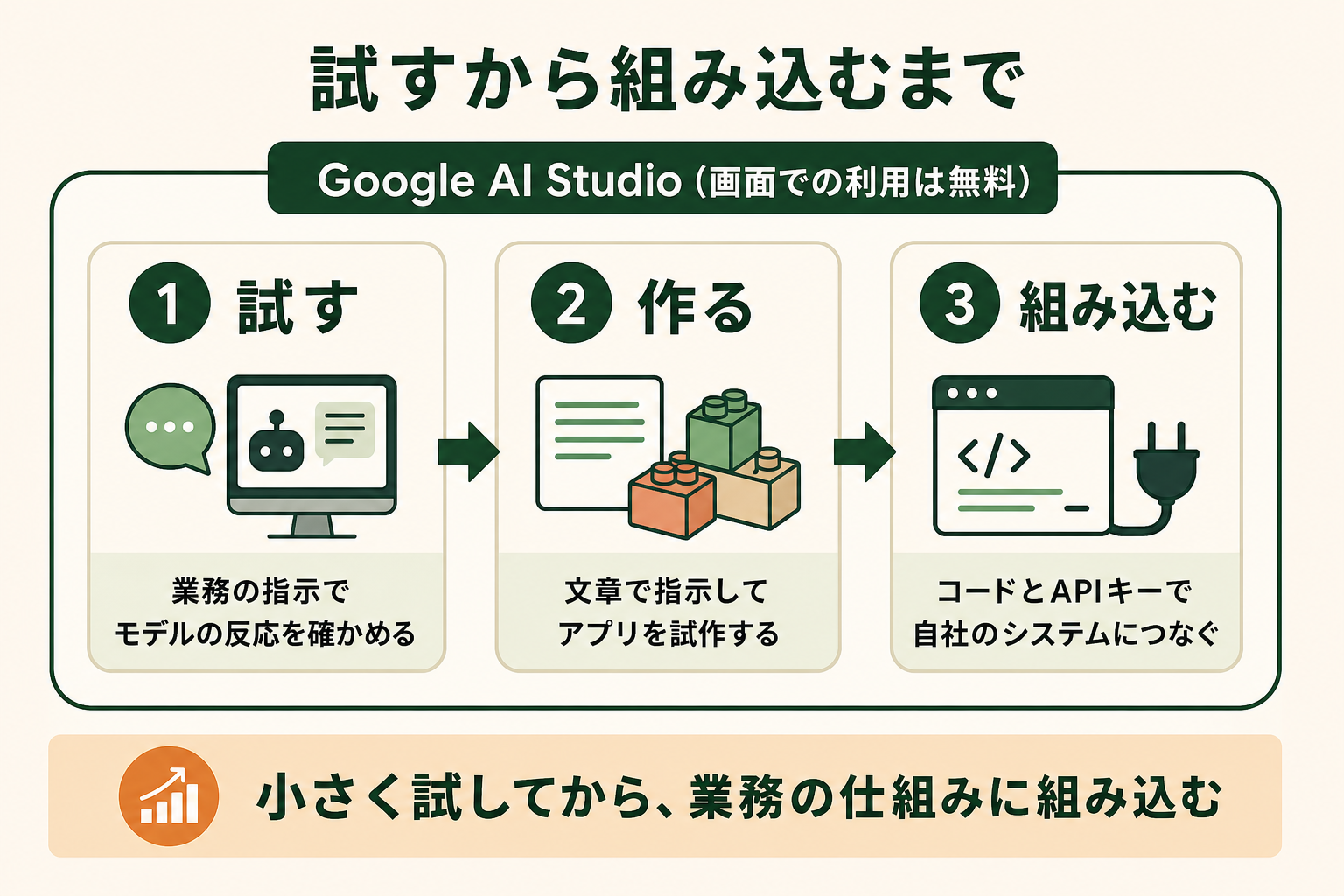
Google AI Studioとは、Googleが提供する、Geminiなどの生成AIモデルをブラウザ上で試し、アプリの開発につなげるためのツールです。Googleの開発者向けドキュメントでは、モデルをすばやく試し、さまざまなプロンプトを実験できる場として説明されています。
画面で質問や指示を入力してモデルの反応を確かめ、うまくいった設定をそのままプログラムのコードとして書き出せます。試すところから、アプリやシステムに組み込むところまでを一つの画面でつなげられるのが特徴です。
Googleアカウントがあれば無料で使える
Google AI Studioは、ブラウザで aistudio.google.com を開き、Googleアカウントでログインすれば使い始められます。Geminiの料金ページでも、Google AI Studioの利用は、提供されているすべての地域で無料と案内されています。
専用のソフトをインストールする必要はなく、パソコンのブラウザがあれば試せます。日本も提供地域に含まれています。
開発者向けだが、非エンジニアの試用にも向く
Google AI Studioはもともと、Geminiを使ったアプリを作る開発者向けのツールです。そのため、モデルの細かな設定やプログラムのコードを扱う機能がそろっています。
一方で、画面から質問を入力して試すだけなら、プログラミングの知識は要りません。現在は、作りたいアプリを文章で伝えるとAIがコードを書いてくれる機能も加わり、非エンジニアが社内向けの小さなツールを試作する場としても使われています。
Geminiの新しいモデルをいち早く試せる
Googleが新しいGeminiのモデルを発表すると、開発者向けにGoogle AI Studioでも使えるようになることが一般的です。開発者がアプリに組み込む前に性能を確かめられるよう、試験提供中のモデルも選べるようになっています。
業務でどのモデルを使うかを検討するときに、実際の文章や資料で性能を比べる場としても役立ちます。
関連記事:Gemini 3.8 Flashとは?3.7との違い・料金・使い方
業務でGoogle AI Studioを使う場面
業務では、次のような場面で使われています。問い合わせやアンケートの回答を分類する指示が実用に耐えるかを確かめる、会議の議事録から決定事項を抜き出す指示を作り込む、社内向けの入力画面や集計画面を試作する、といった使い方です。
いずれも、本格的な開発に入る前に「AIに任せてうまくいくか」を小さく確かめる段階にあたります。ここで指示と設定を固めておくと、その後にシステムへ組み込むときの手戻りが減ります。
Google AI Studioでできること|モデルの試用からアプリ作成まで
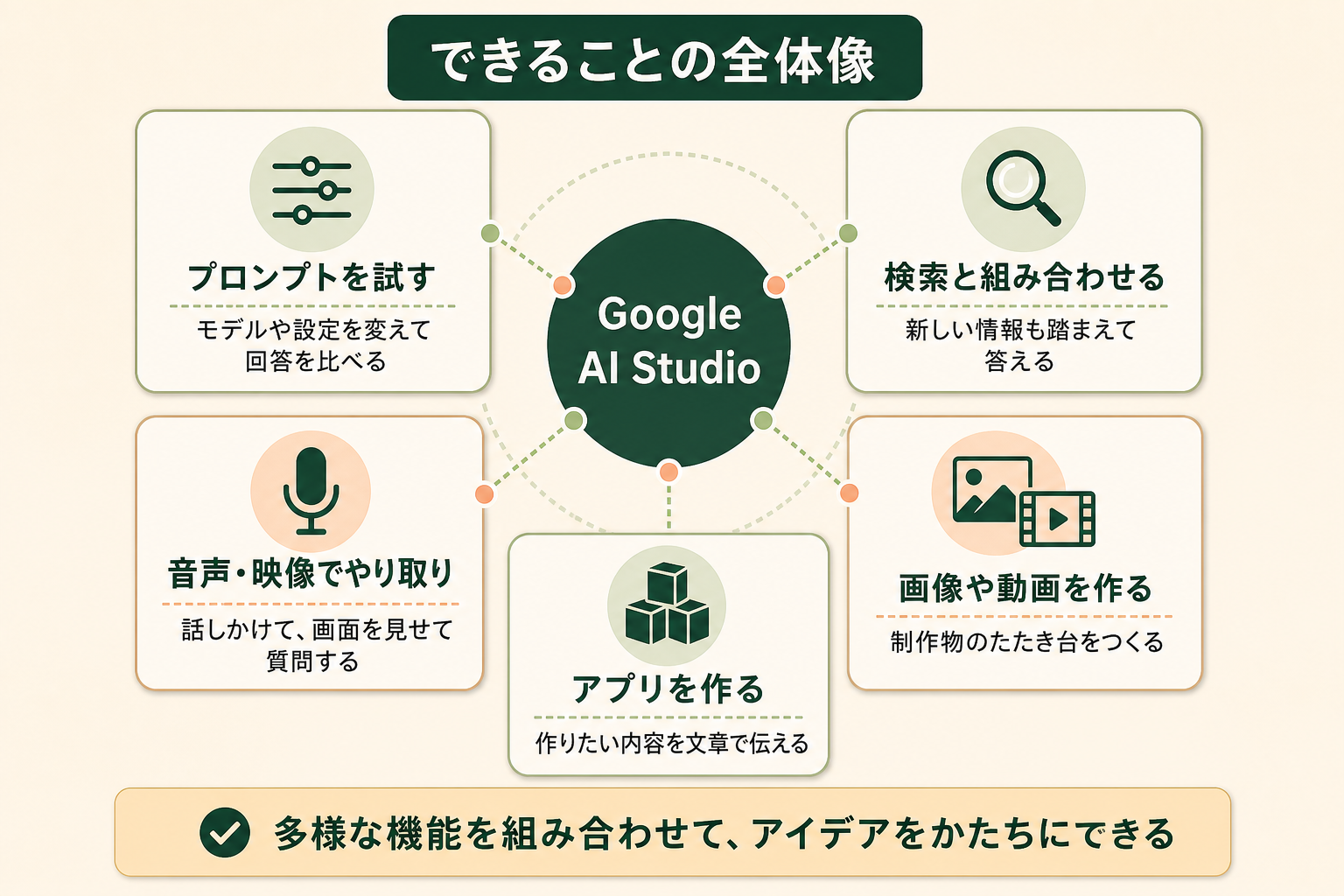
Google AI Studioでできることは、プロンプトを試す、音声や映像でやり取りする、画像や動画を作る、アプリを作る、コードに組み込むの5つに分けられます。
プロンプトを試してモデルの反応を確かめる
チャットの画面で質問や指示を入力し、モデルの回答を確かめられます。画面の横にある設定欄では、使うモデルを切り替えたり、回答のばらつきの度合いや安全性の設定を変えたりできます。
同じ指示でモデルや設定を変えて試せるため、社内の文章の要約や分類など、業務で使いたい指示がどのモデルでうまく動くかを比べる用途に向いています。
検索やコードの実行を組み合わせる
設定を切り替えると、回答の形式を決めた出力、外部の機能の呼び出し、コードの実行、Google検索の情報に基づく回答(グラウンディング)などの機能を加えて試せます。
たとえばGoogle検索に基づく回答を有効にすると、モデルが学習した時点より新しい情報も踏まえて答えを作れます。調べ物や最新情報の整理に使いたい場合に確かめておきたい機能です。
音声や映像でリアルタイムにやり取りする
リアルタイムのストリーミングの機能では、声で話しかけたり、画面やカメラの映像を見せたりしながら、モデルとやり取りできます。音声で応対するアプリや、画面を見ながら操作を案内するアプリを作る前の試作に使えます。
画像や動画を生成する
画像や動画を生成するモデルも試せます。広告や資料に使う画像の案出し、説明用の短い動画の試作など、制作物のたたき台づくりに使えます。
関連記事:Geminiの画像生成でできること|無料の上限と商用利用まで整理
文章で指示してアプリを作る
Buildモードでは、作りたいアプリの内容を文章で入力すると、必要なコードとファイルが生成され、画面の右側でアプリの動作を確かめられます。Buildモードのドキュメントによると、Webアプリのほか、Androidのアプリも作れます。
画像の生成や地図の情報といった機能は、入力欄の部品を選んで加えられます。作ったアプリは、他の人と共有したり、Google Cloudに公開したりできます。
関連記事:バイブコーディング(Vibe Coding)とは?できること・始め方・主要ツールの料金と違い
APIキーを発行してコードに組み込む
試した内容をアプリやシステムに組み込むときは、画面の「Get code」から、使いたいプログラミング言語のコードを書き出せます。あわせてGemini APIのキーを発行すれば、自社のシステムや業務の自動化の仕組みからGeminiを呼び出せます。
Google AI Studioに向く使い方と向かない使い方
Google AI Studioは、試す・作るための場です。本番の業務で継続して使う場合は、別の仕組みを検討します。
| 向く使い方 | 向かない使い方 |
|---|---|
| 業務で使いたい指示が、どのモデルでうまく動くかを試す | 社外秘の情報や個人情報を、無料のまま入力して使う |
| 社内向けの小さなツールを試作する | 多くの社員が毎日使う本番のシステムを、そのまま運用する |
| 新しいモデルの性能を実際の資料で確かめる | 設定を管理できないまま、各自が別々に使う |
| APIで組み込む前の、指示と設定の検証 | 日常の文章作成だけが目的の利用(Geminiアプリで足りる) |
Google AI Studioの使い方|ログインからアプリ作成まで
ここでは、Google AI Studioで最初にモデルを試し、簡単なアプリを作り、コードとして書き出すまでの流れを説明します。
ステップ1:Googleアカウントでログインする
ブラウザで aistudio.google.com を開き、Googleアカウントでログインします。初回は利用規約への同意を求められるので、内容を確かめてから進みます。
業務で試す場合は、会社のアカウントで使ってよいか、どの情報まで入力してよいかを、事前に情報システム部門に確認しておきます。
ステップ2:チャットでモデルを試す
チャットの画面で、試したい指示を入力します。たとえば「次の問い合わせ文を、製品・料金・トラブルの3つに分類して、理由も1行で書いて」のように、業務で実際に使う指示と、実際の文章に近い例を入れて試すと、使えるかどうかを判断しやすくなります。
うまくいかない場合は、画面の横の設定欄でモデルを切り替えたり、指示に条件や例を足したりして、結果の変化を比べます。
AIエージェントを「どう作り、どう育てるか」を、GiftX記事制作エージェントの実物で解説。


役割や前提をシステム指示にまとめる
毎回同じ前提で答えてほしい場合は、システム指示の欄に役割やルールをまとめて書いておきます。たとえば「あなたは当社のカスタマーサポート担当です。回答は丁寧語で、300字以内にまとめてください」のように書くと、個々の質問に前提を書き足さずに済みます。
システム指示を変えたら、同じ質問をいくつか入れて回答の変化を比べます。前提を1つずつ変えて確かめると、どの指示が効いているかが分かりやすくなります。
ステップ3:Buildモードでアプリを作る
「Build」を開き、作りたいアプリの内容を文章で入力します。「問い合わせ文を貼り付けると、分類と返信の下書きを表示する社内向けの画面」のように、誰が何をするための画面かを書くのがコツです。
入力して実行すると、コードが生成され、右側にアプリの画面が表示されます。表示を見て、足りない機能や直したい点を続けて文章で伝えると、アプリが修正されていきます。
一度にすべての機能を頼むより、まず最小限の画面を作り、動作を確かめてから機能を足していくほうが、うまく動かなくなったときに原因を見つけやすくなります。
ステップ4:コードを書き出す・公開する
チャットで試した内容は「Get code」からコードとして書き出せます。Buildモードで作ったアプリは、共有のリンクを発行したり、Google Cloudに公開したりできます。
Google I/O 2026での発表によると、使い始めたばかりの利用者は、最初の2つのアプリをクレジットカードの登録なしで、無料でGoogle Cloudに公開できます。
社内で使ってもらう前に確かめること
作ったアプリを同僚に使ってもらう前に、想定していない入力をしたときの動き、画面に表示される情報の範囲、使った量に応じた費用の見込みを確かめておきます。共有したアプリの利用も自分の上限に数えられるため、使う人数も決めておくと安心です。
日本語で使うときのポイント
プロンプトは日本語で入力でき、日本語で質問すれば日本語で回答が返ってきます。画面の表記が分かりにくい場合は、ブラウザの翻訳機能を使う方法もあります。
アプリを作るときも、作りたい内容は日本語で伝えられます。表示する文言を日本語にしたい場合は、そのことも指示に含めておきます。
Google AI Studioの料金|無料の範囲とAPI・有料プランの違い
Google AI Studioの画面での利用は無料です。一方、Gemini APIをシステムから使う場合や、作ったアプリを公開する場合は、使い方によって費用がかかります。主な違いは次のとおりです(2026年9月時点)。
| 使い方 | 費用 | 入力内容の扱い |
|---|---|---|
| Google AI Studioの画面での利用 | 無料 | 無料枠と同じく、サービス改善に使われる |
| Gemini APIの無料枠 | 無料(利用量に上限あり) | Googleのサービス改善に使われる |
| Gemini APIの有料枠 | 使った量に応じた従量課金 | サービス改善に使われない |
| Google AI Pro・Ultraの加入者 | 各プランの月額 | AI Studioでの利用上限が引き上げられる |
| 作ったアプリのGoogle Cloudへの公開 | 最初の2つは無料、以降は利用量に応じて課金される場合がある | ー |
Geminiの料金ページでは、無料枠では入力内容がサービスの改善に使われ、有料枠では使われないと明記されています。業務の情報を扱うなら、この違いが判断の分かれ目になります。
無料で試すなら、入力する情報を選ぶ
無料で使う場合は、公開されている情報や、社外に出ても問題のない例文で試すのが基本です。社内の文書や顧客の情報を使って試したい場合は、有料枠のAPIや、会社として契約したサービスで扱うことを検討します。
Google AI Pro・Ultraで上限を引き上げる
Googleの2026年4月の発表によると、Google AI ProとUltraの加入者は、Google AI Studioでの利用上限が引き上げられます。Buildモードでアプリを作っていて無料の上限に達した場合の選択肢になります。
APIを本格的に使うなら有料枠へ切り替える
Gemini APIの無料枠には、一定時間あたりに使える量の上限があります。業務のシステムから継続して呼び出す場合や、社内の情報を扱う場合は、課金を有効にして有料枠で使うのが前提になります。
有料枠の料金はモデルや入力・出力の量によって決まるため、料金ページで使うモデルの単価を確かめ、1日にどれくらい呼び出すかから月の費用を見積もってから切り替えます。
関連記事:Gemini API の料金を3ケースで試算|無料枠の範囲とコストを抑える設定
Google AI StudioとGemini・Vertex AIの違い
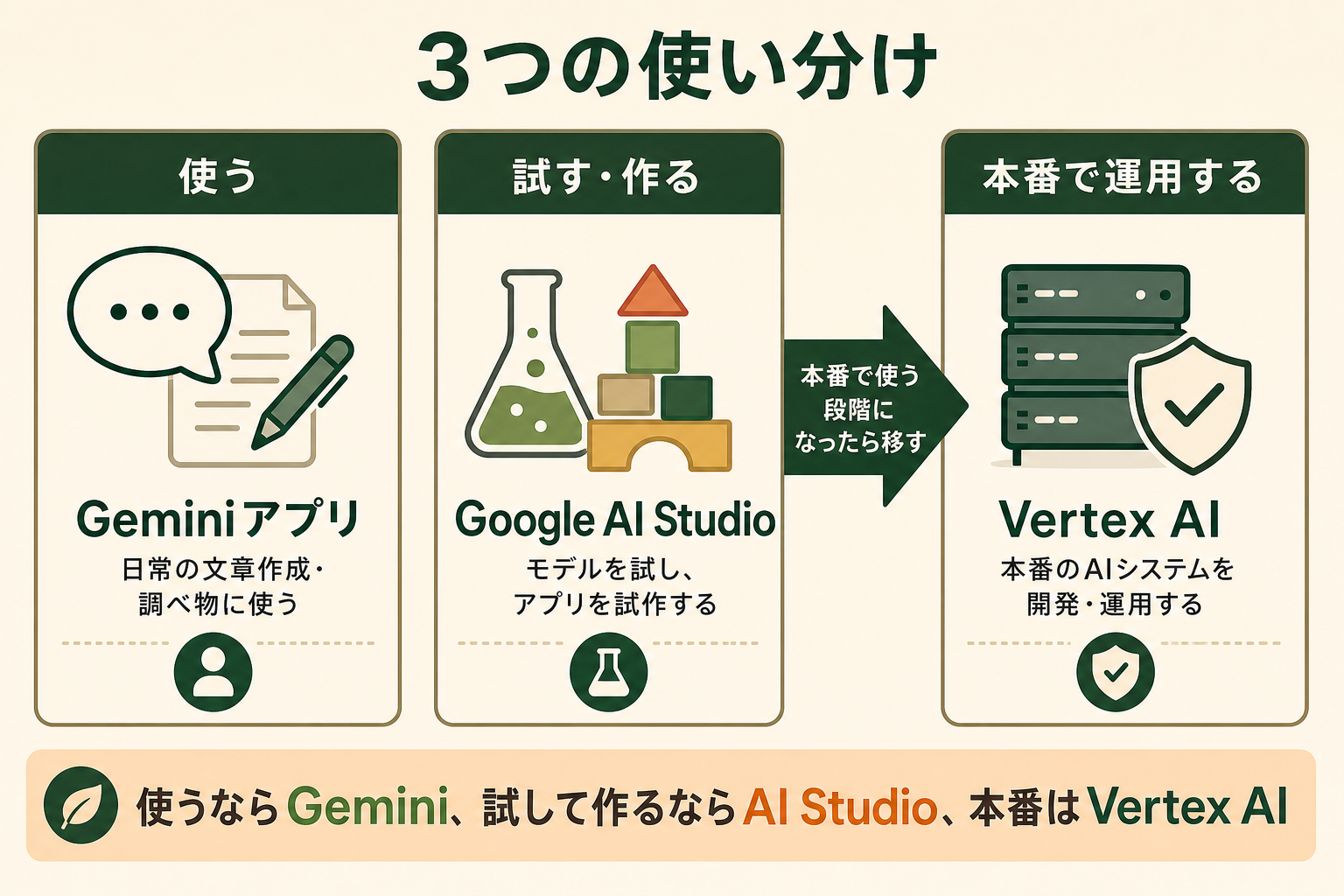
Googleの生成AIには、Google AI Studioのほかに、日常の作業に使うGeminiのアプリと、企業向けのVertex AIがあります。違いは、誰が何のために使うかにあります。
| 観点 | Google AI Studio | Geminiアプリ | Vertex AI |
|---|---|---|---|
| 主な利用者 | 開発者・試作をしたい担当者 | 一般の利用者・ビジネスパーソン | 企業の開発・運用チーム |
| 主な用途 | モデルの試用、アプリの試作、APIでの組み込み | 文章作成・調べ物・アイデア出し | 本番のAIシステムの開発・運用 |
| 設定の自由度 | 高い(モデル・設定・出力形式を選べる) | 低い(すぐ使えることを優先) | 高い(管理・監視の機能まで含む) |
| 費用 | 画面での利用は無料 | 無料プランと有料プラン | Google Cloudの従量課金 |
| 向く段階 | 試す・作る | 日常で使う | 本番で運用する |
Geminiアプリとの違いは「使う」か「試して作る」か
Geminiのアプリは、文章を書く、調べ物をするといった日常の作業に、すぐ使えるように作られたサービスです。Google AI Studioは、同じGeminiのモデルを細かく設定しながら試し、アプリやシステムに組み込むための場です。
日々の作業に使うならGeminiのアプリ、業務の仕組みにAIを組み込むことを考えているならGoogle AI Studio、と目的で使い分けます。
関連記事:Geminiとは?できること・料金プラン・モデル体系とChatGPTとの違い
Vertex AIとの違いは「試作」か「本番運用」か
Vertex AIは、Google Cloudの上で、企業がAIを使ったシステムを本格的に開発・運用するためのサービスです。アクセスの管理や監視など、本番の運用に必要な機能がそろっています。
Google AI Studioで指示や設定を試し、本番で多くの社員が使う段階になったらVertex AIに移す、という順番で使い分けると、試作の成果を無駄にせずに済みます。
Google Workspace Studioとの違い
名前が似ているGoogle Workspace Studioは、GmailやドキュメントなどGoogle Workspaceのサービスの中で、AIを使った業務の自動化の仕組みを作るためのサービスです。Workspaceの業務を自動化したいならWorkspace Studio、Geminiのモデルを試してアプリやシステムに組み込みたいならGoogle AI Studio、と目的で選びます。
関連記事:Google Workspace Studioとは?できること・使い方とスキル、対象プランを整理
全国8,000人調査で、AIの活用方法によって生産性向上に約3.8倍の差が生まれることが判明。


Google AI Studioを業務で使うときの注意点
Google AI Studioは手軽に始められる一方で、業務で使うときには気をつけたい点があります。
無料の利用では入力内容がサービス改善に使われる
Gemini APIの利用規約では、Google AI Studioでの直接のやり取りは無料のサービスに当たり、入力した内容と生成された回答がGoogleのサービスや機械学習技術の改善・開発に使われると定められています。品質の向上のために、人が入力と出力を読むこともあるとされています。
規約でも、機密情報や個人情報を無料のサービスに送信しないよう明記されています。社外秘の資料や顧客の個人情報は入力しないようにし、社内のルールがある場合はそれに従います。
関連記事:Geminiで情報漏洩は起きる?会社利用の4つのリスクと7つの対策
利用は18歳以上が条件
同じ利用規約では、APIを使えるのは18歳以上と定められています。社内で試用を広げる場合も、利用者の条件として押さえておきます。
共有したアプリの利用も自分の上限と費用に数えられる
Buildモードのドキュメントによると、作ったアプリを共有すると、他の人がそのアプリを使ったときのAPIの呼び出しも、自分の利用上限に数えられます。有料のモデルを使っている場合は費用がかかることもあるため、共有する範囲を決めてから公開します。
APIキーを他の人に知られないよう管理する
Gemini APIのキーを知られると、他の人が自分の上限や費用でAPIを使えてしまいます。キーを資料やチャットに貼り付けない、使わなくなったキーは削除する、といった基本的な管理を徹底します。Buildモードのドキュメントでは、Google Cloudに公開したアプリではキーがサーバー側で管理され、利用者からは見えないと説明されています。
生成されたコードは動作と中身を確かめる
Buildモードで作ったアプリは、見た目どおりに動いていても、想定していない入力で止まったり、情報の扱いに問題があったりすることがあります。社内で広く使う前に、エンジニアに中身を確認してもらうと安心です。
Google AI Studioで業務を自動化するときに陥りがちな3つの落とし穴
Google AI Studioは無料で試せる範囲が広い一方で、進め方を誤ると試作のまま使われずに終わります。よくある落とし穴は次の3つです。
落とし穴1|部署の業務をまとめてアプリにしようとする
問い合わせの分類も返信の下書きも集計も一度にアプリへ詰め込もうとすると、どこかがうまく動かないだけで全体が使えなくなり、直す場所も分かりにくくなります。機能が増えるほど、試作から実務で使う段階に進めなくなります。
落とし穴2|モデルや機能の比較から始めてしまう
どのモデルが一番優れているか、どの機能が使えるかを一通り調べてから始めようとすると、業務でどう使うかにたどり着く前に手が止まります。減らしたい作業を先に1つ決めれば、比べるべきモデルや設定も自然と絞れます。
落とし穴3|試作のまま、日々の業務に組み込まずに終わる
画面の上で試してうまくいっても、実際の業務の流れに組み込まなければ、作業は減りません。誰が、いつ、どのデータを使って動かすのかを決めないまま試作を重ねると、便利な試作品が増えるだけになります。
スモールスタートで1業務をAIエージェントに任せる
まずは毎日繰り返している1業務に絞り、Google AI Studioで指示と設定を固め、決まった流れの中でAIが処理する形で小さく始めることがポイントです。1つが安定して回れば、同じ型で次の業務に広げられます。
GiftXでは、こうしたスモールスタート前提のAIエージェント構築を1業務単位から伴走支援しています。詳細はAIエージェント構築支援サービスをご覧ください。
Google AI Studioに関するよくある質問
Google AI Studioは無料ですか?
画面での利用は無料です(2026年9月時点)。Gemini APIを有料枠で使う場合や、作ったアプリをGoogle Cloudに公開して使い続ける場合は、利用量に応じて費用がかかることがあります。
Google AI Studioは日本語で使えますか?
日本語で質問すれば、日本語で回答が返ってきます。アプリを作るときの指示も日本語で入力できます。画面の表記が分かりにくい場合は、ブラウザの翻訳機能を使う方法もあります。
Google AI StudioとGeminiの違いは何ですか?
Geminiのアプリは日常の作業にすぐ使えるサービスで、Google AI Studioは同じGeminiのモデルを細かく設定しながら試し、アプリやシステムに組み込むための開発ツールです。
Google AI StudioとVertex AIの違いは何ですか?
Google AI Studioはモデルを試し、アプリを試作する場で、Vertex AIはGoogle Cloudの上でAIを使ったシステムを本番で運用するためのサービスです。試作はAI Studio、本番運用はVertex AIという使い分けが一般的です。
Gemini APIのキーはどこで取得できますか?
Google AI Studioの画面から発行できます。発行したキーは、自社のシステムや業務の自動化の仕組みからGeminiを呼び出すときに使います。キーは他の人に知られないよう管理します。
プログラミングの知識がなくても使えますか?
使えます。チャットでモデルを試すだけなら、プログラミングの知識は要りません。Buildモードでは、作りたいアプリを文章で伝えるとコードが生成されるため、非エンジニアでも社内向けのツールを試作できます。ただし、広く使う前にはエンジニアに中身を確認してもらうと安心です。
作ったアプリを社外に公開できますか?
Google Cloudに公開すれば、リンクを知っている人が使えるようになります。社外に公開する場合は、利用量に応じた費用や、入力される情報の扱いを事前に確かめてから公開します。
入力した情報はAIの学習に使われますか?
無料での利用では、入力した内容と回答がGoogleのサービスや機械学習技術の改善に使われ、人が読む場合もあると利用規約に定められています。有料枠のAPIでは改善に使われません。社外秘の情報は無料のまま入力しないようにします。
まとめ
Google AI Studioは、Geminiのモデルをブラウザで試し、そのままアプリの試作やシステムへの組み込みに進める、Googleの無料の開発ツールです。画面での利用は無料ですが、無料で使ったときの入力内容はサービス改善に使われるため、業務の情報を扱うときは入力する内容と使う枠を選ぶ必要があります。
最初から多くの業務をアプリにしようとせず、毎日繰り返している1業務に絞って試作を実務に組み込むことが、Google AI Studioを業務に生かす近道です。スモールスタートで1業務をAIエージェントで自動化・効率化することがポイントです。
AIエージェントでの業務自動化をご検討の方へ
本記事で紹介したGoogle AI Studioでの試作を入り口に、業務の流れに組み込むところまでAIエージェントで進めたい・相談したいとお考えの方は、ぜひGiftX AIエージェント構築支援までお問い合わせください。
GiftX AIエージェント構築支援では、貴社の業務に合わせて1業務単位のスモールスタートから本番運用まで、AIエージェント構築をワンストップで支援します。ユースケースの洗い出しから、PoC、本番運用、社内ナレッジ化まで伴走します。
AI活用にご関心のある方は、ぜひ一度ご相談ください。
▶ GiftX AIエージェント構築支援の詳細・お問い合わせはこちら