


GitHub Copilot Freeとは|無料で使える対象者
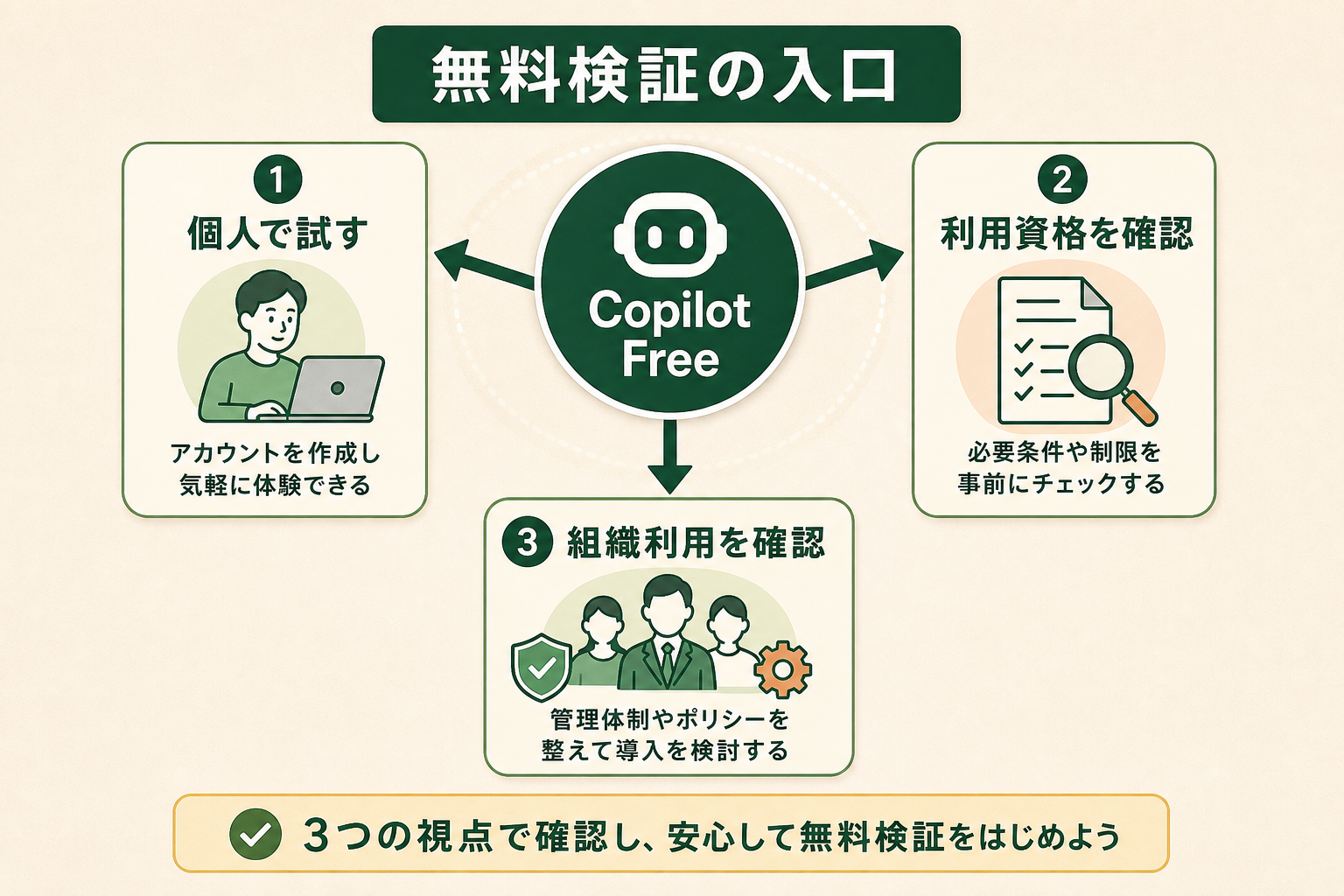
GitHub Copilot Freeとは、個人がクレジットカードなしで試せる無料プランです。
GitHub Copilotは、コードの続きを提案したり、チャットでコードの説明や修正案を返したりするAIコーディング支援ツールです。Copilot Freeは、その基本的な体験を個人のGitHubアカウントで確かめる入口に当たります。
GitHubのプランページでは、Copilot Freeは0ドルで、クレジットカードは不要と案内されています(2026年9月時点、出典: github.com)。無料トライアルの終了日を待つ形式ではなく、月間上限の範囲で継続して使うプランです。
ただし、誰でも同じアカウントでFreeを選べるわけではありません。GitHubの公式ドキュメントによると、Copilot Freeの対象は、組織またはEnterprise経由でCopilotへのアクセスを受けていない個人開発者です。勤務先や所属組織から利用権限が付与されている場合は、その組織の契約と設定を確認します。
学生向けの無償提供は、一般のCopilot Freeとは別の経路です。また、認証済みの教員と、一定の条件を満たす人気オープンソースプロジェクトのメンテナーには、Copilot Proを無料で使える制度があります。教員・メンテナーの適格性はGitHubが毎月再評価するため、該当しそうな場合は対象者向けの案内を確認してください。
無料枠で使える機能と月間上限
Copilot Freeの無料枠とは、コード補完とチャットを月ごとの上限内で利用できる枠です。
Freeで判断したいのは、「機能があるか」だけではありません。補完とチャットは別々の上限で管理されるため、自分が多用する機能から先に枠がなくなる可能性があります。GitHubのプランページに掲載されている上限は、月2,000回のコード補完と月50回のチャットリクエストです。
| 確認する機能 | Copilot Freeの月間上限 | 無料検証で見ること |
|---|---|---|
| インラインコード補完 | 2,000回 | 日常的に書く言語で提案が役立つか |
| Copilot Chat | 50回 | 説明、修正案、質問への回答が目的に合うか |
| 両機能の組み合わせ | それぞれ別枠 | どちらの上限が先に判断を妨げるか |
コード補完は、エディター上で入力中のコードに続きの候補を表示する機能です。候補の採用数だけを上限とみなすなど、独自の数え方で残量を推測するとずれる可能性があります。利用状況はGitHubのCopilot設定やエディターに出る案内を基準に確認します。
Copilot Chatは、自然言語でコードについて質問できる機能です。エラーの原因を尋ねる、選択範囲の処理を説明させる、修正方針を比較するといった使い方を試せます。ただし50回は、質問を往復しながら条件を詰める検証では消費しやすい枠です。
GitHubの案内には、従来の月50回のチャットリクエストという説明と、AI Creditsを使った新しい利用管理の説明が併存しています。Freeで使えるAI Creditsの正確な量を記事の数字だけで固定せず、実際のアカウントに表示される残量、リセット日、対象モデルを確認してください。プラン仕様は更新されるため、開始時の画面を記録しておくと後から比較できます。
GitHub Copilot Freeの始め方|VS Codeで試す4ステップ
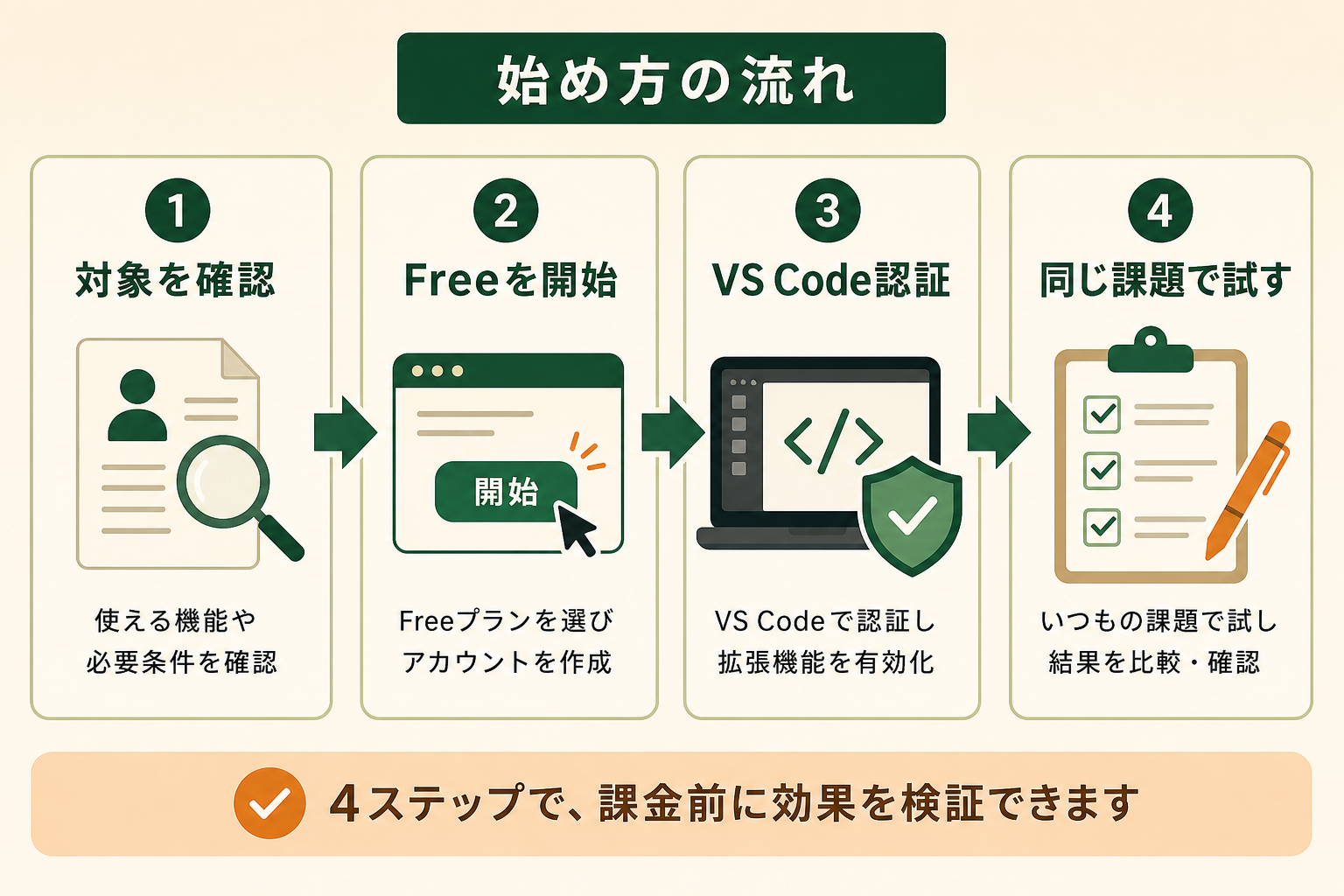
Copilot Freeの始め方とは、対象アカウントを確認し、GitHubでFreeを開始してからVS Codeで認証する流れです。
課金なしで試すなら、最初に「何を確認できれば検証終了とするか」を決めます。コード補完の採用しやすさ、チャット回答の修正量、上限の減り方を分けて記録すると、有料版へ移る必要があるかを判断しやすくなります。詳しい操作や入力の型は、GitHub Copilotの使い方で確認できます。
ステップ1|GitHubアカウントの対象条件を確認する
個人のGitHubアカウントへサインインし、組織またはEnterpriseからCopilotへのアクセスが付与されていないかを確認します。すでに組織の席がある場合はFreeの対象外なので、個人で別契約を増やす前に管理者へ利用方法を確認してください。
学生、教員、オープンソースプロジェクトのメンテナーに該当する場合は、一般のFreeを始める前に専用の無償提供を確認します。利用できるプランや審査条件が異なるため、自分の属性に合った公式経路を選ぶ方が、後の切り替えを減らせます。
ステップ2|Copilot Freeを開始する
GitHubのCopilot設定からFreeを開始します。Copilot Freeは0ドルでクレジットカードが不要なので、支払い情報を登録せずに進められます(2026年9月時点、出典: github.com)。開始画面に表示されたプラン名がCopilot Freeであることを確認してください。
この段階で、利用上限とリセット日の案内が見える場所も把握します。画面のスクリーンショットや開始日を残しておけば、何日でどの枠を使ったかを振り返りやすくなります。
ステップ3|VS CodeでGitHubへサインインする
VS CodeでGitHub Copilotの拡張機能を有効にし、Freeを開始したGitHubアカウントで認証します。ブラウザーに認証画面が出たら、別の個人アカウントや組織用アカウントでサインインしていないかを確認します。
認証後は、エディターにCopilotの状態が表示されるかを見ます。提案が出ない場合は、すぐにプランの問題と決めつけず、対象ファイル、拡張機能の有効状態、サインイン中のアカウントを順に確認してください。
ステップ4|補完とチャットを同じ課題で試す
小さな関数やテストコードなど、正解を自分で確認できる課題を1つ選びます。まずコメントや関数名を書いてコード補完を試し、次に同じコードについてCopilot Chatへ説明や修正案を求めます。
同じ題材で2機能を試すと、補完だけで足りる場面と、チャットの往復が必要な場面を区別できます。提案を採用した回数ではなく、修正に必要だった手間や確認時間も記録すると、無料枠の量だけに左右されない判断ができます。
AIエージェントを「どう作り、どう育てるか」を、GiftX記事制作エージェントの実物で解説。


無料枠を使い切るとどうなるか
Copilot Freeの上限到達後とは、その機能を次のリセットまで使えなくなり、画面に案内が出る状態です。
GitHubの公式ドキュメントによると、VS Code、Visual Studio、GitHub.comでは、Freeの上限に達するとリセット日とアップグレード用リンクが表示されます。それ以外のIDEではエラーメッセージが表示されます。
この案内は、有料プランへの変更が自動で完了したことを意味しません。上限に達した時点で、リセットを待つか、公式のプラン画面からアップグレードを検討します。「無料枠を使い切ったら自動課金される」「別の操作で上限を回避できる」とは推測せず、アカウントの契約状態を確認してください。
補完とチャットは別枠なので、片方の上限に達しても、もう片方の残量が同じとは限りません。たとえばチャットだけ先に止まった場合、補完が残っている可能性があります。表示された機能名とリセット日を記録し、何が検証できなくなったのかを切り分けます。
上限到達は、Freeが不足していると即断する材料ではなく、使い方を分類する機会にもなります。短期間の一時的な集中で到達したのか、通常の利用量で毎月達するのかを分けて見れば、継続して無料枠で足りるかを判断できます。
GitHub Copilot Freeと有料版の違い
Copilot Freeと有料版の違いとは、利用枠、契約の持ち方、組織管理の前提が異なることです。
どちらもGitHub Copilotの機能を利用する選択肢ですが、Freeは個人が上限内で試すためのプランです。有料版は個人向けと組織向けに分かれ、プランごとに料金や利用枠が異なります。ここでは無料検証から次の判断へ進むための軸だけを整理します。
| 比較軸 | Copilot Free | 有料版を確認する場面 |
|---|---|---|
| 料金 | 無料、クレジットカード不要 | プランごとの月額と追加利用条件を確認する |
| 対象 | 組織・Enterprise経由のアクセスがない個人 | 個人契約または組織からのアクセスを使う |
| 利用枠 | 月2,000回の補完、月50回のチャット | 必要量と対象機能に合うプランを選ぶ |
| 上限到達後 | リセット日を確認し、待つかアップグレードする | 契約プランの枠と設定に従う |
| 管理 | 個人アカウントで検証する | 組織の方針、権限、利用状況を管理する |
Copilot Freeは0ドルで、クレジットカードは不要です(2026年9月時点、出典: github.com)。有料版の具体的な料金、AI Credits、個人向け・組織向けの全プランは変更される可能性があるため、GitHub Copilotの料金解説とGitHubの公式プランページを合わせて確認してください。
無料枠で月末まで困らず使えたなら、上限だけを理由に急いで切り替える必要はありません。一方、通常の作業で毎月同じ機能が止まり、待つことで開発が中断するなら、有料版の利用枠を比較する段階です。組織のコードで使う場合は、個人の利用量だけでなく管理要件も判断に含めます。
3つの利用ケースで判断する無料版の向き・不向き
ここで挙げる3つは、Copilot Freeの判断方法を具体化するための仮想シナリオです。実在する企業の成果や、特定の利用者の実績を示すものではありません。自分の使い方に近い条件へ置き換えてください。
ケース1|コード補完を中心に小さな個人開発で試す
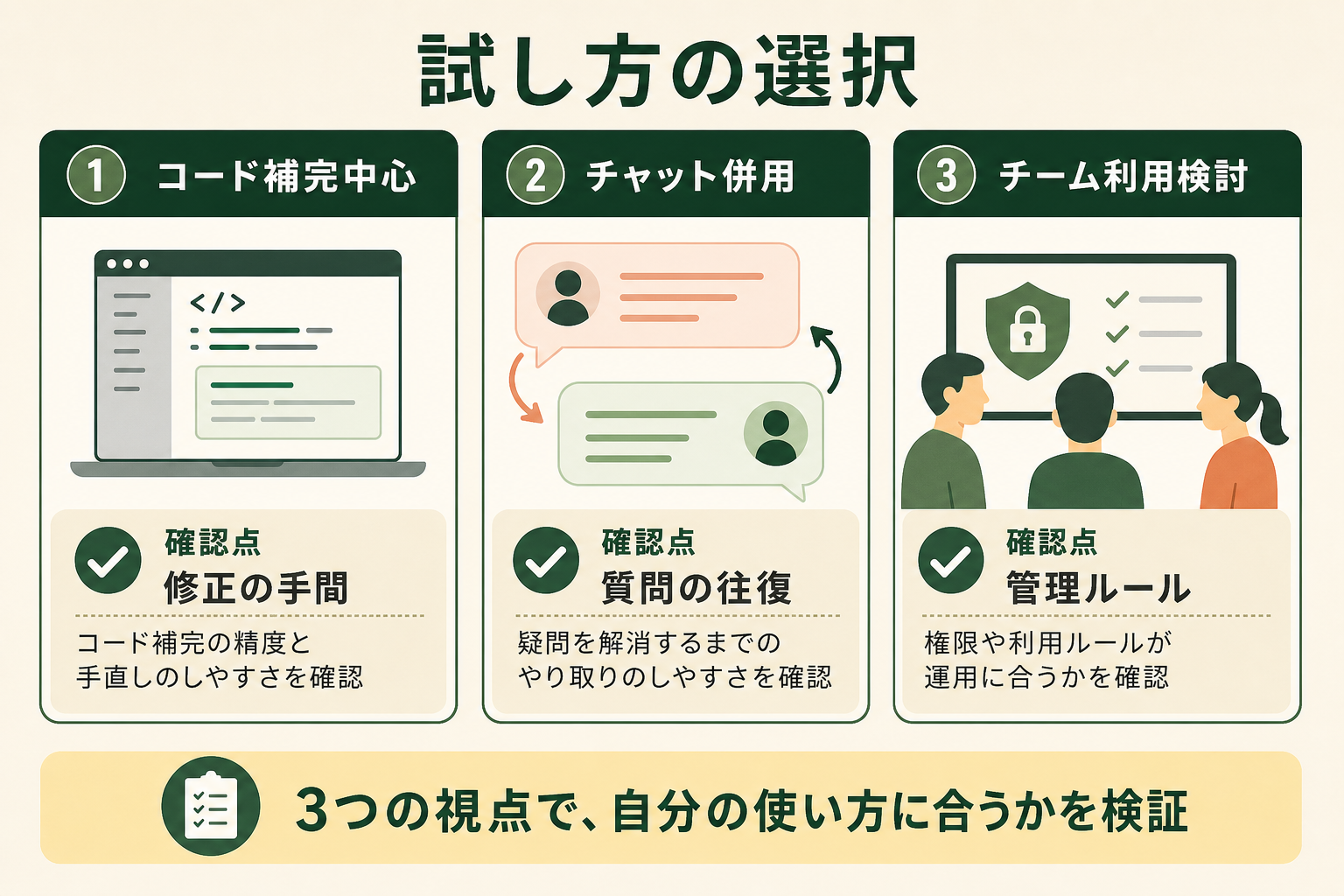
個人の小さなリポジトリで、既知の言語を使ってコード補完を試す場面を考えます。目的は生成量を増やすことではなく、提案を読んで採否を判断できる題材で、補完が入力の流れを妨げないかを確かめることです。
この使い方では、チャットの消費を抑えながら2,000回の補完枠を中心に検証できます。1週間ほど通常のペースで使い、月末までの利用量を見積もります。ただし短期間の利用量をそのまま月間へ単純換算せず、実装量が多い日と少ない日を分けて記録します。
Freeが向くのは、上限まで余裕があり、提案の確認と修正を自分で行える場合です。提案の採用率だけでなく、誤りを見つけるために増えた確認時間も見ます。補完が余っていてもレビュー負荷が高いなら、プラン変更ではなく使う場面の見直しが先です。
ケース2|Copilot Chatを相談相手として併用する
既存コードの説明、エラー原因の整理、修正案の比較にCopilot Chatを使う場面を想定します。1つの質問で終わらず、前提を追加して数回往復する使い方では、月50回のチャット枠が補完より先になくなる可能性があります。
検証では、質問回数を増やす前に、対象コードと期待する出力をまとめて渡します。回答を読んで追加質問が必要になった理由も残すと、依頼の書き方で減らせる往復と、モデルの理解を確かめるために必要な往復を区別できます。
Freeが向くのは、チャットを限定した課題に使い、月間上限の範囲で判断材料を集められる場合です。上限へ達したときは、回避策を探すのではなく、通常月でも同じ頻度になるかを確認します。継続的に止まるなら、有料版のチャット利用枠を比較します。
ケース3|チームや組織のコードで利用を検討する
チームで管理するリポジトリへ適用する前に、個人のFreeで使用感を確かめたい場面を想定します。ただし組織またはEnterpriseからCopilotアクセスを受けている個人はFreeの対象外です。所属先の席と個人のFreeを自由に併用できるとは考えないでください。
組織のコードを個人アカウントへ持ち込んで試す判断も避けます。無料か有料かにかかわらず、入力してよいコード、利用するアカウント、拡張機能の設定、生成物の確認手順を管理者と揃える必要があります。プランの費用だけでは、利用可否を決められません。
このケースでは、Freeが向くかどうかより、組織が許可した検証環境を用意できるかが先です。許可されたサンプルコードや公開可能な題材で使用感を確かめ、その後に組織向けプランと管理機能を確認します。個人検証の便利さを、そのままチーム導入の根拠にしないことが大切です。
全国8,000人調査で、AIの活用方法によって生産性向上に約3.8倍の差が生まれることが判明。


無料で試す前に確認したいセキュリティ・法務のポイント
無料で試す前の確認事項とは、入力できる情報と生成物の扱いを組織の規程に照らして決めることです。
Copilot Freeが無料であることと、任意のコードを入力してよいことは別です。また、無料プランであることだけから商用利用の可否を一律に断定することもできません。GitHubの契約条件、利用する組織の規程、対象リポジトリのライセンスを確認してください。
検証を始める前に、次の項目を責任者と揃えます。
- 利用アカウント:個人用と組織用のどちらで認証するかを決めます。
- 入力範囲:機密情報、認証情報、顧客から預かったコードを入力しない境界を定めます。
- 設定確認:コードやプロンプトの取り扱いに関する設定と公式説明を確認します。
- 出力レビュー:動作、脆弱性、ライセンス、既存コードとの一致を人が確認します。
- 記録方法:試した課題、利用量、修正内容、判断結果を残します。
このチェックは、利用を止めるためではなく、安全に試せる範囲を明確にするためのものです。公開可能な小さなコードで操作を確認し、次に社内で許可された題材へ進むと、利便性とリスクを分けて評価できます。
生成されたコードは、正しく見えてもそのまま採用せず、テストとレビューを通します。セキュリティやライセンスの確認責任がツールへ移るわけではありません。無料検証の終了条件に「提案の正確さ」だけでなく、「既存の確認工程へ無理なく組み込めるか」を入れてください。
GitHub Copilotの無料検証からAIエージェント導入へ進むときに陥りがちな3つの落とし穴
Copilot Freeで支援の効果を確かめた後、より広い処理をAIへ任せるときは、対象を急に広げないことが欠かせません。補完やチャットの成功体験と、複数工程をつなぐAIエージェントの運用では、設計する範囲が異なります。
落とし穴1|いきなり全てをやろうとする
複数の作業を一度に自動化すると、どの処理で誤りが生じたのかを追いにくくなります。最初は入力、処理、確認方法が明確な作業を1つ選びます。
落とし穴2|壮大なAI戦略から考えて手が止まる
全体構想の完成を待っていると、小さな検証から得られる情報が増えません。許可された範囲で1つ試し、結果を次の設計へ反映する方が判断を進められます。
落とし穴3|既製品のチャット型AIだけでは処理を組み込めない
チャットで回答を得るだけでは、前後のシステム連携や確認工程まで自動化できません。必要なデータ、実行条件、失敗時の戻し方を含めて処理を設計します。
スモールスタートで1業務をAIエージェントに任せる
無料検証で見つけた小さな作業から、繰り返し条件と確認方法が明確なものを1つ選びます。最初から人の判断を外さず、AIの出力を確認してから次の処理へ渡す形で始めれば、誤りの影響範囲を限定できます。
効果とリスクを同じ条件で測り、再現できると分かってから対象を広げます。GiftXでは、こうしたスモールスタート前提のAIエージェント構築を1業務単位から伴走支援しています。詳細はAIエージェント構築支援サービスをご覧ください。
GitHub Copilot Freeのよくある質問
GitHub Copilot Freeは完全無料ですか?
Copilot Freeは0ドルで、クレジットカードは不要です(2026年9月時点、出典: github.com)。ただし、月2,000回のコード補完と月50回のチャットという上限があります。無制限に使える無料プランではありません。
学生ならGitHub Copilotを無料で使えますか?
学生向けの無償提供は、一般向けのCopilot Freeとは別の経路で案内されています。教員や一定の条件を満たす人気オープンソースプロジェクトのメンテナーには、Copilot Proの無償提供制度があります。最新の対象条件はGitHubの公式案内で確認してください。
クレジットカードの登録は必要ですか?
Copilot Freeの開始にクレジットカードは不要です(2026年9月時点、出典: github.com)。開始画面でCopilot Freeが選択されていることと、アカウントの契約状態を確認してから進めてください。
無料枠を使い切った後も使えますか?
上限に達した機能は、次のリセットまで利用できなくなります。VS Code、Visual Studio、GitHub.comではリセット日とアップグレード用リンクが表示され、その他のIDEではエラーメッセージが表示されます。表示内容を基準に次の操作を選んでください。
組織からCopilotを付与されていてもFreeを使えますか?
GitHubの公式ドキュメントでは、組織またはEnterprise経由でCopilotへのアクセスを受けている個人はCopilot Freeの対象外です。所属先の契約と管理者の設定に従って利用します。
無料枠は毎月いつリセットされますか?
リセット日は、アカウントや利用画面に表示される案内を確認してください。上限到達後は、VS Code、Visual Studio、GitHub.comにリセット日が表示されます。記事内で固定日を前提にせず、自分の画面に出る日付を基準にします。
まとめ
GitHub Copilot Freeは、クレジットカード不要で始められ、月2,000回のコード補完と月50回のチャットを試せます。対象は組織またはEnterprise経由のアクセスがない個人で、学生、教員、人気オープンソースプロジェクトのメンテナーには別の無償提供経路があります。上限に達したら、対応画面に出るリセット日とアップグレード案内を確認し、自動課金や回避策を推測しないことが欠かせません。無料検証では利用量だけでなく、修正とレビューの負荷、組織の規程へ組み込めるかも記録します。そのうえで広い処理へ進むなら、まず1つの作業からAIエージェントに任せ、結果を確かめてから対象を広げる方法が適しています。
AIエージェント活用の伴走支援をご検討の方へ
本記事で紹介したAIエージェントの活用に向けて、自社の業務でも具体的に進めたい・相談したいとお考えの方は、ぜひGiftX AIエージェント構築支援までお問い合わせください。
GiftX AIエージェント構築支援では、貴社の業務に合わせて1業務単位のスモールスタートから本番運用まで、AIエージェント構築をワンストップで支援します。ユースケースの洗い出しから、PoC、本番運用、社内ナレッジ化まで伴走します。
AI活用にご関心のある方は、ぜひ一度ご相談ください。