

生成AIとは?できることをわかりやすく解説
生成AIとは、文章・画像・音声・プログラムなどを自動で生み出す人工知能の総称です。
従来のAIが「分類」や「予測」を得意としていたのに対し、生成AI(ジェネレーティブAI)は学習した大量のデータをもとに、まったく新しいコンテンツをゼロから作り出せる点が特徴です。代表例が、対話形式で文章を作るChatGPTのような大規模言語モデル(LLM、Large Language Model、大量の文章を学習して人間らしい文章を生成するAI)です。
関連記事:生成AIの種類とは?主要6カテゴリと代表サービスを一覧で解説
生成AIでできること
生成AIは、指示文(プロンプト)を入力するだけで、さまざまな成果物を短時間で作れます。代表的にできることは以下のとおりです。
- 文章の作成・要約・添削(メール文、報告書、議事録など)
- アイデア出しや企画の壁打ち
- 情報収集やリサーチの下調べ
- 画像やイラスト、資料の素材作成
- 表計算の関数づくりや簡単なプログラム作成
これらはあくまで一例です。「人が言葉やデータで指示できる作業」の多くは、生成AIに下書きや叩き台を任せられると考えると、活用のイメージがつかみやすくなります。
従来のAIやチャットボットとの違い
生成AIは、あらかじめ用意された回答を返すだけの従来型チャットボットとは異なります。
従来のチャットボットは「よくある質問に決まった答えを返す」仕組みが中心でした。一方で生成AIは、その場で文脈を読み取り、状況に合わせた新しい文章や画像を組み立てられます。そのため、定型応答にとどまらず、要約・翻訳・企画立案といった創造的な作業まで幅広く対応できる点が、これまでのAIとの大きな違いです。
生成AIを使い始める3つのステップ
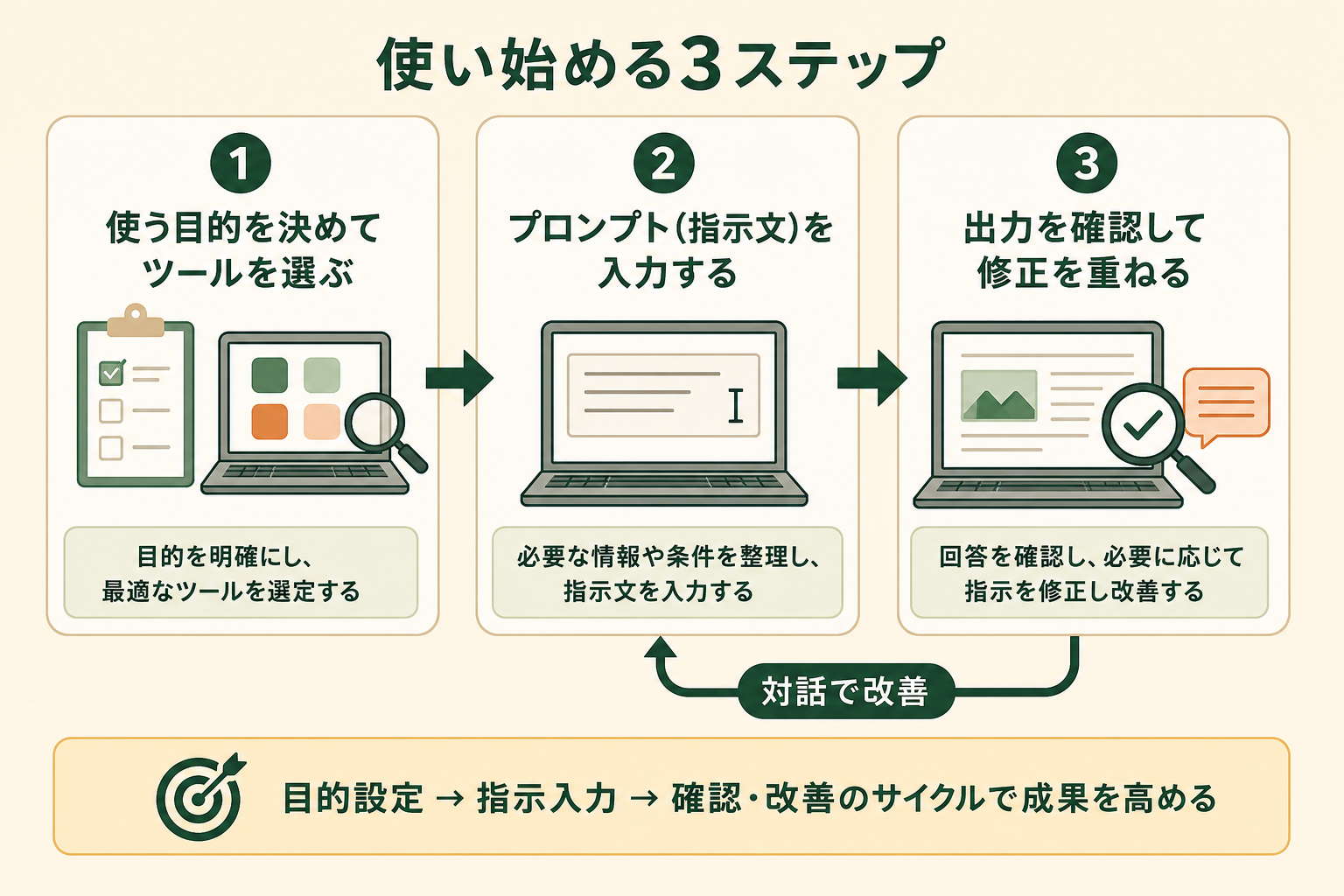
生成AIは、難しい設定なしで誰でも使い始められます。最初の一歩は、次の3ステップで進めると迷いません。
ステップ1:使う目的を決めてツールを選ぶ
最初に「何に使いたいか」を1つだけ決めます。
文章作成や要約が中心ならChatGPTやGeminiなどの対話型ツール、画像を作りたいなら画像生成に対応したツールというように、目的に合わせて選ぶと失敗しにくくなります。多くのツールは無料プランから始められるため、まずは1つ登録して触ってみるのが近道です。あれこれ比較する前に、身近な作業を1つ試すことを優先しましょう。
ステップ2:プロンプト(指示文)を入力する
ツールを開いたら、やってほしいことを文章で入力します。
この指示文を「プロンプト」と呼びます。最初は「来週の社内会議の案内メールを作って」のような、普段人にお願いするのと同じ言葉づかいで構いません。難しい専門用語は不要です。具体的な条件(誰に向けて、どんなトーンで、何文字くらいで)を添えると、より意図に近い回答が返ってきます。
ステップ3:出力を確認して修正を重ねる
生成AIの回答は、一度で完璧になるとは限りません。
出てきた文章や画像を確認し、「もう少し丁寧な言い回しに」「3つの案を出して」といった追加の指示を重ねて仕上げていきます。このやり取りを重ねるほど、狙いどおりの成果物に近づきます。生成AIは対話しながら育てる道具だと捉えると、使いこなしの感覚がつかめます。なお、出力された内容は必ず自分の目で確認し、事実関係をチェックすることが欠かせません。
目的別|生成AIの具体的な使い方
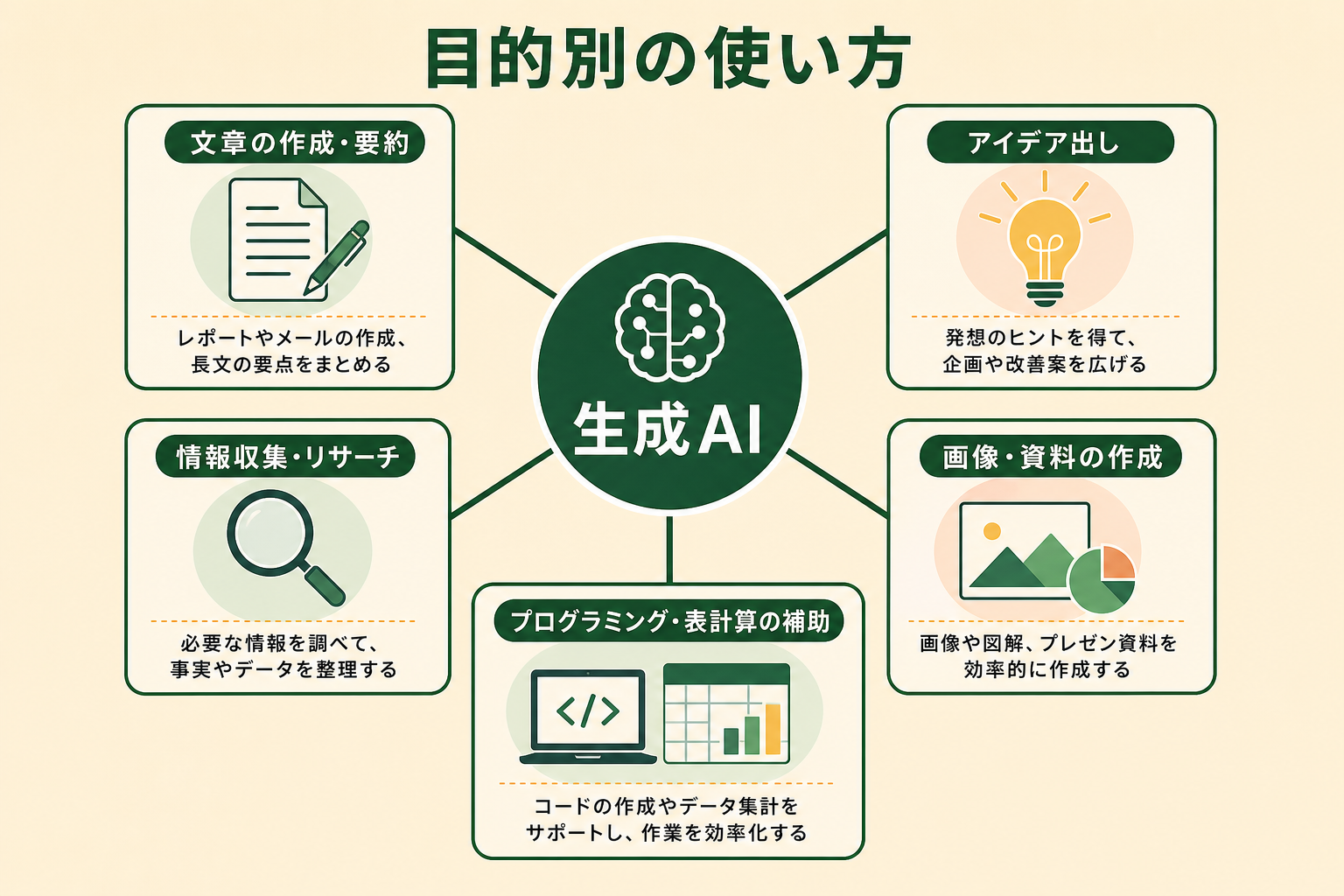
生成AIは、日々の作業のさまざまな場面で活躍します。ここでは初心者がすぐに試しやすい使い方を、目的別に紹介します。
文章の作成・要約・添削
もっとも手軽なのが、文章にまつわる作業です。
メールや報告書の下書き、長い資料の要約、誤字脱字や言い回しの添削などを任せられます。たとえば長文の議事録を貼り付けて「要点を5つにまとめて」と指示すれば、短時間で概要を把握できます。文章が苦手な方でも、叩き台を生成AIに作らせて自分で仕上げる進め方なら、作業時間を大きく短縮できます。
アイデア出し・企画の壁打ち
発想を広げたいときの相談相手としても役立ちます。
「新商品のキャッチコピー案を10個出して」「この企画の弱点を指摘して」といった依頼をすると、一人では気づきにくい視点を返してくれます。質より量で案を出させて、その中から良いものを選ぶ使い方が向いています。考えがまとまらないときの最初の一歩として、気軽に壁打ち相手に使ってみましょう。
情報収集・リサーチの下調べ
調べ物の取っかかりをつくる用途でも便利です。
あるテーマについて「初心者向けに概要を説明して」「メリットとデメリットを比較して」と尋ねれば、全体像をすばやくつかめます。ただし生成AIの回答には誤りが含まれることもあるため、重要な情報は必ず一次情報で裏取りすることが前提です。下調べを生成AIに任せ、確認は人が行う役割分担が安全です。
画像・資料の素材作成
文章だけでなく、画像や資料の素材づくりにも使えます。
画像生成AIを使えば、説明用のイラストやイメージ画像を言葉の指示だけで作成できます。撮影や外注に頼らずに素材を用意できるため、コストと時間の両面で負担を減らせます。資料作成では、構成案やスライドの文言づくりを手伝わせると、ゼロから作るより速く形にできます。
プログラミング・表計算の補助
専門知識が浅くても、技術的な作業を後押ししてくれます。
表計算ソフトの関数を「やりたいこと」を伝えるだけで提案してもらったり、簡単なプログラムの下書きやエラーの原因調べを手伝わせたりできます。非エンジニアの方が「この作業を自動化したい」と相談する入り口としても有効です。専門家に聞く前のひとまずの相談先として活用できます。
思い通りの回答を引き出すプロンプトのコツ5選
生成AIの回答の質は、指示文(プロンプト)の出し方で大きく変わります。初心者がまず押さえたい5つのコツを紹介します。
関連記事:AIプロンプトとは?回答精度を高める書き方のコツと業務で使える例文集
AIエージェントを「どう作り、どう育てるか」を、GiftX記事制作エージェントの実物で解説。


コツ1:役割と前提を最初に伝える
最初に「誰として答えてほしいか」を伝えると、回答の方向性が定まります。
「あなたは経験豊富な編集者です」「初心者向けに説明する先生として」のように役割を与えると、その立場にふさわしい回答が返ってきます。あわせて、読み手や目的といった前提を伝えると精度が上がります。
コツ2:具体的に・条件を添えて指示する
あいまいな指示はあいまいな答えにつながります。
「文章を直して」よりも「ですます調で、300文字以内に、専門用語を使わずに直して」のように、条件を具体的に添えましょう。出力の長さ・トーン・対象読者を指定するだけで、修正の手間が大きく減ります。
コツ3:出力の形式を指定する
回答の形を指定すると、そのまま使いやすくなります。
「箇条書きで」「表にまとめて」「見出しをつけて」と形式を指定すれば、整理された状態で出力されます。比較や一覧が必要なときは、表形式を指定すると一目で把握できる回答が得られます。
コツ4:例を見せて方向性をそろえる
イメージに近い例を渡すと、出力のブレが減ります。
「こういう雰囲気で」と参考文や好みのトーンを1つ示すと、生成AIはその型に寄せて回答します。過去に作った良い文章を見本として渡す方法は、初心者でもすぐに実践できます。
コツ5:一度で完璧を求めず対話で仕上げる
最初の回答をたたき台と捉え、対話で磨いていきます。
「もっと簡潔に」「別の案も3つ」と追加で指示を重ねるほど、狙いに近づきます。一発で完成させようとせず、何度かやり取りする前提で使うのが、結果的にいちばんの近道です。
すぐ使える生成AIのプロンプトテンプレート
プロンプトの書き方に慣れるまでは、型を使うと安定した回答を得やすくなります。コピーして言葉を入れ替えるだけで使える、初心者向けのテンプレートを紹介します。
まずは、文章作成の基本テンプレートです。
\{作ってほしいもの\}を作成してください。

- 読み手:\{誰に向けた文章か\}
- 目的:\{何のための文章か\}
- トーン:\{ですます調/丁寧/カジュアル など\}
- 文字数:\{目安の文字数\}

\{箇条書き/表/見出しつき など\}
次に、要約に使えるテンプレートです。
以下の文章を、\{対象読者\}向けに\{文字数\}でまとめてください。

要点は箇条書きで\{個数\}つに整理してください。

文章:

\{要約したい本文を貼り付け\}
こうした型を1つ用意しておくと、毎回ゼロから指示文を考える必要がなくなります。慣れてきたら、自分の作業に合わせて項目を増減させ、オリジナルのテンプレートに育てていくとよいでしょう。
生成AIで画像制作を効率化した活用事例
生成AIの効果は、実際の業務での活用例を見るとイメージしやすくなります。ここではGiftXの取り組みを紹介します。
撮影に2日かかっていた商品画像を約10分で用意
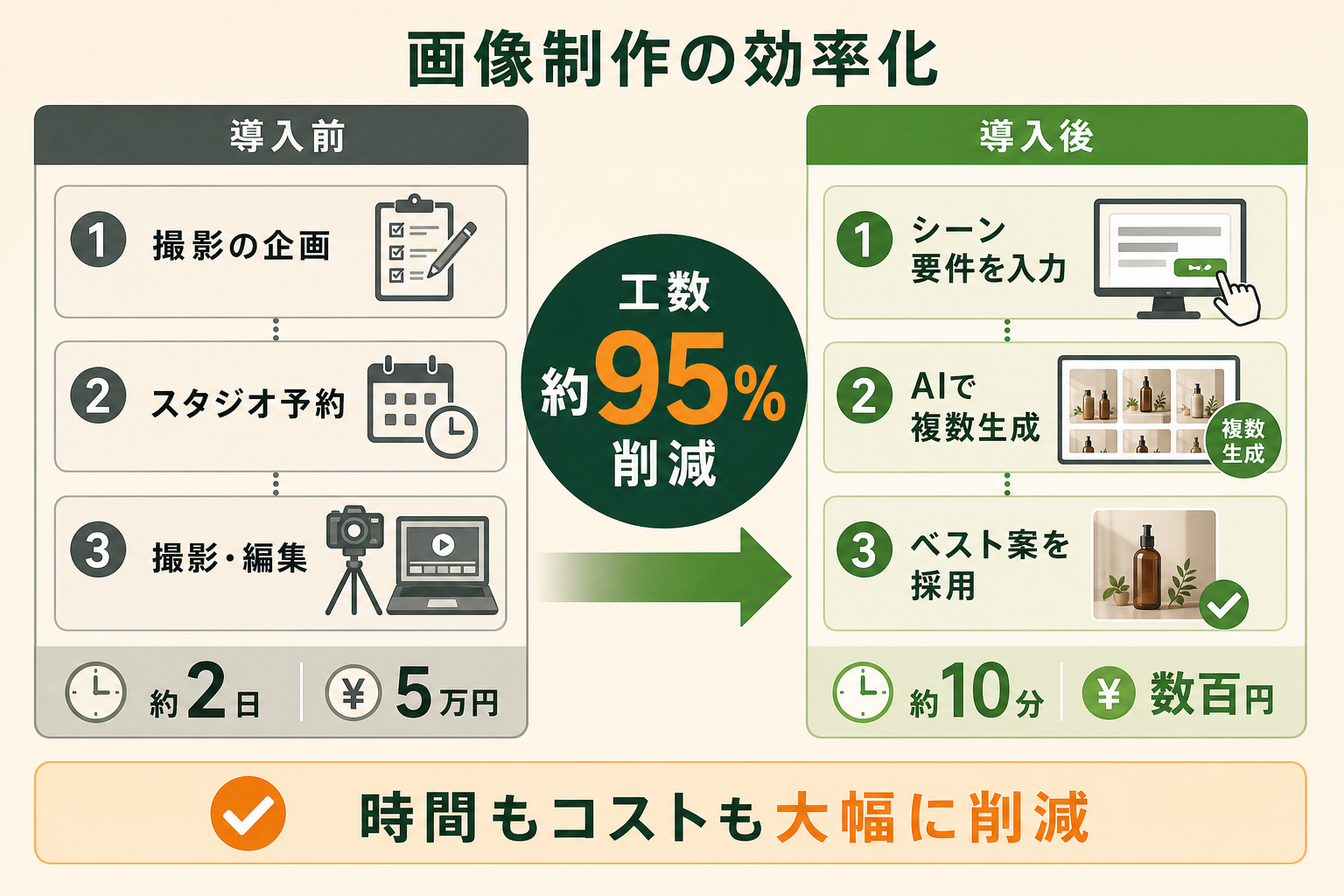
GiftXでは、商品単体の写真しかない場合に、利用シーンに合わせた画像を画像生成AIで作成しています。
従来は1シーンの画像を用意するのに、撮影の企画からスタジオ予約、撮影・編集まで含めて約2日・5万円ほどかかっていました。これを画像生成AIに切り替えたところ、シーンの要件を入力して複数パターンを生成し、ベスト案を選ぶ流れで、1シーンあたり約10分・数百円で用意できるようになりました。工数は約95%削減され、撮影にかかる外部コストも抑えられています。1つの作業に絞って生成AIを取り入れた、分かりやすい効率化の例です。
Before/Afterで見る生成AI活用の効果
生成AIを1つの作業に取り入れるだけでも、かかる時間は大きく変わります。身近な作業を例に、導入前後の違いを見てみましょう。
議事録作成を効率化したケース
会議のたびに議事録づくりに追われている業務担当者の例です。
導入前は、1時間の会議の録音メモを手作業で清書・要約しており、1件あたり約40分、週に5件で約200分(約3.3時間)を費やしていました。導入後は、文字起こしを生成AIに渡して要約・整形させ、確認と修正に10分ほどかけるだけで済むようになりました。週あたり約50分まで短縮され、削減率はおよそ75%です。時給2,500円で換算すると、年間で約31万円相当の工数削減になります。
問い合わせ返信のドラフト作成を効率化したケース
よくある問い合わせへの返信を毎回作成している現場担当者の例です。
導入前は、返信を毎回ゼロから書いており、1件あたり約15分、1日10件で約150分かかっていました。導入後は、要点を生成AIに渡して返信のドラフトを作らせ、確認と調整に5分ほどかけるだけになりました。1日あたり約50分まで短縮され、削減率はおよそ67%です。時給2,500円換算で、月あたり約8万円相当の効果が見込めます。いずれも特別なシステムではなく、身近な1作業から始められる効率化です。
生成AIを使うときの注意点とリスク対策
便利な生成AIですが、安心して使うために押さえておきたい注意点があります。初心者がとくに気をつけたい3点を紹介します。
関連記事:ハルシネーションとは?意味・原因・対策と生成AIを安全に使うコツ
ハルシネーション(誤情報)に注意する
生成AIは、事実と異なる内容をもっともらしく出力することがあります。
これをハルシネーション(AIが事実に基づかない情報を生成してしまう現象)と呼びます。とくに固有名詞・数値・日付などは誤りが混じりやすいため、重要な情報は必ず一次情報で確認しましょう。生成AIの回答は「下書き」と捉え、最終チェックは人が行う前提で使うことが大切です。
入力する情報の取り扱いに気をつける
入力した内容が、AIの学習や外部に利用される可能性があります。
社外秘の情報や個人情報を不用意に入力すると、情報漏洩につながりかねません。利用するツールの設定で学習への利用をオフにできる場合もあるため、事前に確認しておくと安心です。機密性の高い情報は入力しない、というルールを最初に決めておきましょう。
著作権・利用規約を確認する
生成された文章や画像の取り扱いには、注意が必要な場合があります。
他者の著作物に似た出力が生成されることもあるため、商用利用の際は各ツールの利用規約を確認しましょう。生成物をそのまま公開するのではなく、内容を確認し、必要に応じて手を加えてから使う運用が安全です。ルールを理解したうえで使えば、過度に恐れる必要はありません。
全国8,000人調査で、AIの活用方法によって生産性向上に約3.8倍の差が生まれることが判明。


初心者におすすめの生成AIツール
生成AIにはさまざまなツールがあります。まずは知名度が高く、無料から試せる代表的なツールを、文章系・画像系に分けて押さえておきましょう。下表は、主要なツールを提供元・得意なこと・無料プランの有無で整理したものです。最初の1つを選ぶ際の目安にしてください。
| ツール | 提供元 | 得意なこと | 無料プラン |
|---|---|---|---|
| ChatGPT | OpenAI | 文章作成・要約・幅広い相談 | あり |
| Gemini | 文章作成・検索との連携 | あり | |
| Claude | Anthropic | 長文の読解・丁寧な文章作成 | あり |
| ChatGPT Images(ChatGPTの機能) | OpenAI | 指示文からの画像生成 | あり |
| Midjourney | Midjourney | 高品質なイラスト・画像生成 | 原則有料 |
| Stable Diffusion | Stability AI | 自由度の高い画像生成 | あり(無料で利用可能) |
文章作成から始めるなら、まずはChatGPT・Gemini・Claudeのいずれか1つを使ってみるのがおすすめです。いずれも無料プランがあり、登録すればすぐに試せます。画像を作りたい場合は、ChatGPTの画像生成機能「ChatGPT Images」が手軽な入り口になります。無料プランでも使えるので、まず1つ触ってみることが上達の近道です。
関連記事:ChatGPTの画像生成のやり方|無料の範囲と商用利用の判断まで
関連記事:文章作成におすすめのAIツール7選を比較|無料・有料の違いと選び方
生成AIを業務で使い始めるときに陥りがちな3つの落とし穴
ここまで使い方を紹介してきましたが、いざ業務で生成AIを取り入れようとすると、つまずきやすいポイントがあります。よくある3つの落とし穴を押さえておきましょう。
落とし穴1|いきなり全ての業務に使おうとする
最初から多くの作業を一度に置き換えようとすると、手が回らなくなります。
あれもこれもと欲張ると、どの作業も中途半端になりがちです。まずは効果が見えやすい1つの作業に絞ることが、定着への近道です。
落とし穴2|壮大なAI活用構想から考えて手が止まる
「全社でどう活用するか」から考え始めると、計画が大きくなりすぎて動き出せません。
構想を練るうちに時間だけが過ぎ、結局何も始められないケースは少なくありません。小さく試して手応えを確かめるほうが、前に進みます。
落とし穴3|既製のチャット型AIだけでは業務フローに組み込めない
手軽なチャット型AIは便利ですが、毎回手作業で指示を出す使い方には限界があります。
自社の業務フローに合わせて自動で動く仕組みまで作り込もうとすると、既製ツールだけでは質が届かない場面が出てきます。本格的に業務へ組み込むには、業務に合わせた設計が必要になります。
スモールスタートで1業務を生成AIに任せる
これらの落とし穴を避けるポイントは、スモールスタートです。
壮大な構想から入るのではなく、まず1つの作業を生成AIやAIエージェント(人の代わりに一連の作業を自律的にこなすAI)に任せ、効果を確かめてから広げていくのが現実的な進め方です。小さな成功体験を積み重ねることが、結果的にもっとも早く成果につながります。GiftXでは、こうしたスモールスタート前提のAIエージェント構築を1業務単位から伴走支援しています。詳細はAIエージェント構築支援サービスをご覧ください。
生成AIの使い方に関するよくある質問
最後に、生成AIを使い始めるときによく寄せられる質問に答えます。
生成AIは無料で使えますか?
多くの生成AIツールには無料プランがあり、登録すればすぐに試せます。
ChatGPT・Gemini・Claudeなどは無料で基本的な機能を使えます。より高度な機能や利用回数の上限緩和を求める場合に、有料プランを検討する流れが一般的です。まずは無料の範囲で触ってみて、必要に応じて有料を検討すると無駄がありません。
生成AIは何に使えますか?
文章作成・要約・アイデア出し・情報収集・画像生成・プログラミング補助など、幅広い作業に使えます。
「人が言葉やデータで指示できる作業」の多くが対象です。まずは自分が普段時間をかけている作業を1つ思い浮かべ、それを任せられないか試してみるのがおすすめです。
生成AIを学ぶにはどうすればいいですか?
専門的な勉強よりも、実際に触って慣れることがいちばんの近道です。
身近な作業でプロンプトを試し、出力を見て指示を調整する経験を重ねるうちに、コツがつかめてきます。本記事で紹介したテンプレートやプロンプトのコツから始めてみてください。
まとめ
生成AIは、文章作成から画像生成まで幅広い作業を助けてくれる、初心者にも扱いやすい道具です。使い始めるときは、使う目的を1つ決めてツールを選び、プロンプトを入力し、対話しながら仕上げる3ステップで進めれば迷いません。プロンプトは役割・条件・形式を具体的に伝えるほど、狙いどおりの回答に近づきます。
一方で、誤情報や情報の取り扱いには注意が必要です。生成AIの回答は下書きと捉え、最終確認は人が行う前提で使いましょう。そして何より、いきなり全てに使おうとせず、まずは1つの作業から小さく始めることが、生成AI活用を成功させる最大のポイントです。
生成AIの業務活用を本格的に進めたい方へ
本記事で紹介した生成AIの使い方を、自社の業務でも具体的に進めたい・相談したいとお考えの方は、ぜひGiftX AIエージェント構築支援までお問い合わせください。
GiftX AIエージェント構築支援では、貴社の業務に合わせて1業務単位のスモールスタートから本番運用まで、AIエージェント構築をワンストップで支援します。ユースケースの洗い出しから、PoC、本番運用、社内ナレッジ化まで伴走します。
AI活用にご関心のある方は、ぜひ一度ご相談ください。
▶ GiftX AIエージェント構築支援の詳細・お問い合わせはこちら