

Devinとは|コードの修正からテストまで任せるAI
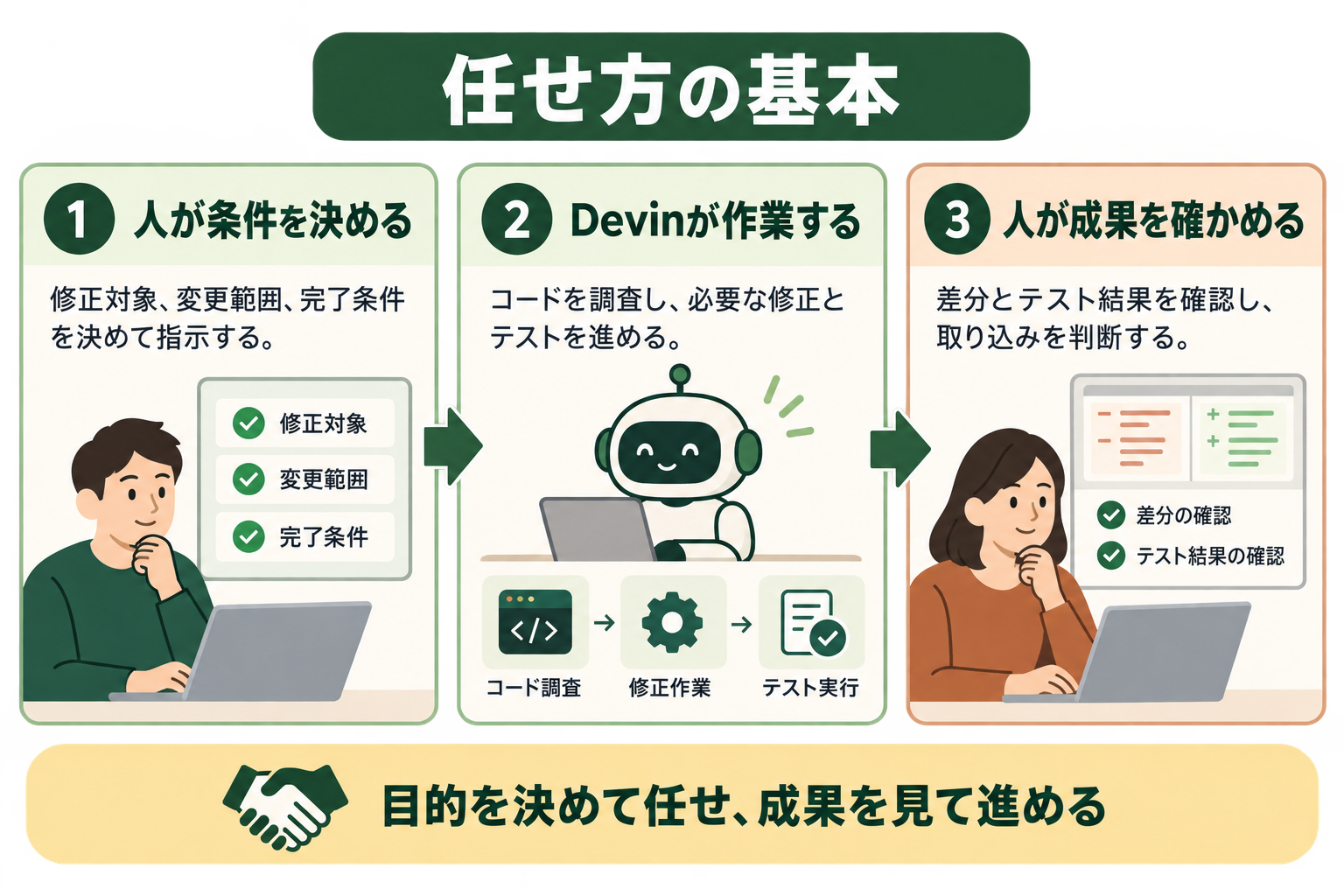
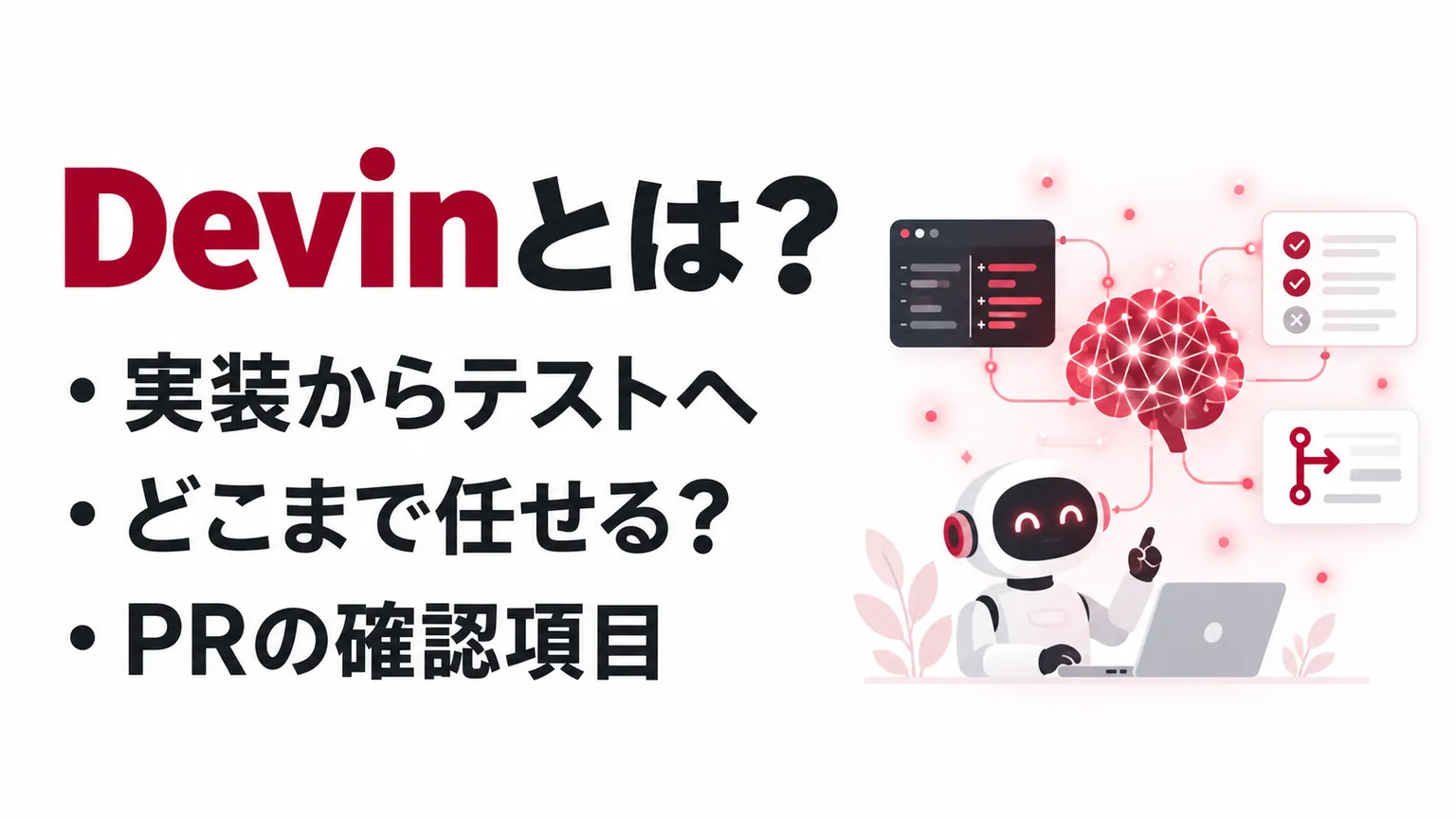
Devinは、コードの調査・実装・テストを進めるCognitionのAI開発エージェントです。人が目的と条件を伝えると、必要な作業を計画し、開発用のツールを使いながら成果物を作成します。
自律型AIが開発プロセスを進める仕組み
AIエージェントとは、指示への回答に加えて、目的の達成に向けた操作を行うAIです。Devinの場合、その対象はソフトウェア開発です。コードを読んで修正箇所を探す、ファイルを書き換える、コマンドを実行する、といった作業がつながります。
たとえば、画面の不具合を直すには、エラーの原因を調べ、関係するファイルを修正し、動作を確かめる必要があります。人が一つずつコードを貼り付けて回答を求める方法と比べ、開発環境で作業を続けられる点がDevinの特徴です。公式の紹介ページでは、コードの作成・実行・テストを行うAIとして説明されています。
ただし、「自律型」は正しい結果を常に保証する言葉ではありません。必要な情報が足りない場合や、環境を動かせない場合には、人の判断や補足が必要になります。作業を任せる際も、何を直すか、どこまで変えてよいか、どう確かめるかを決めておきましょう。
Cognitionが開発するソフトウェアエンジニア向けのツール
Devinを開発するのはCognitionです。プログラミングの質問に答えるだけのサービスではなく、実際の開発作業を進める製品として提供されています。説明だけで満足するか、変更を含む成果物が必要かによって、利用する機能も変わります。
開発経験の少ない方が使う場合は、生成されたコードを自分で評価できるかを先に確認してください。動く画面ができても、データの扱い、認証、例外処理まで適切とは限りません。公開するサービスの開発では、経験のある担当者が確認できる体制を用意すると進めやすくなります。
チームで導入する際には、Devinを新しい開発メンバーに説明するつもりで準備するとよいでしょう。プロジェクトの構成、実行方法、変更してはいけない場所を伝えると、依頼の前提がそろいます。初回に必要な情報を渡す手間も、導入コストの一部として考えます。
デスクトップ・CLI・クラウドの違いを確認する
Devinには、デスクトップ、コマンドラインインターフェース(CLI)、クラウドで作業するための機能があります。画面や機能の名称だけで選ぶのではなく、どこでコードを扱い、どのように結果を受け取るかを確認しましょう。
| 確認すること | 利用前に決める内容 |
|---|---|
| 作業場所 | 自分の開発環境を中心に使うか、クラウド側に作業を依頼するか |
| 対象コード | どのリポジトリとブランチを扱わせるか |
| 実行環境 | 依存関係、テスト用データ、必要なサービスをどう用意するか |
| 成果物 | コード差分、プルリクエスト、テスト結果のどれを受け取るか |
| 利用条件 | 契約プランで希望する機能や利用枠が提供されるか |
クラウド側に任せる作業では、手元で動くプロジェクトが同じように起動できるとは限りません。環境変数や外部サービスへの接続が必要なら、検証環境で使える設定を準備します。環境準備の問題と、コード生成の問題を分けて見ることが判断に役立ちます。
Devinでできること|調査・実装・検証のつながり
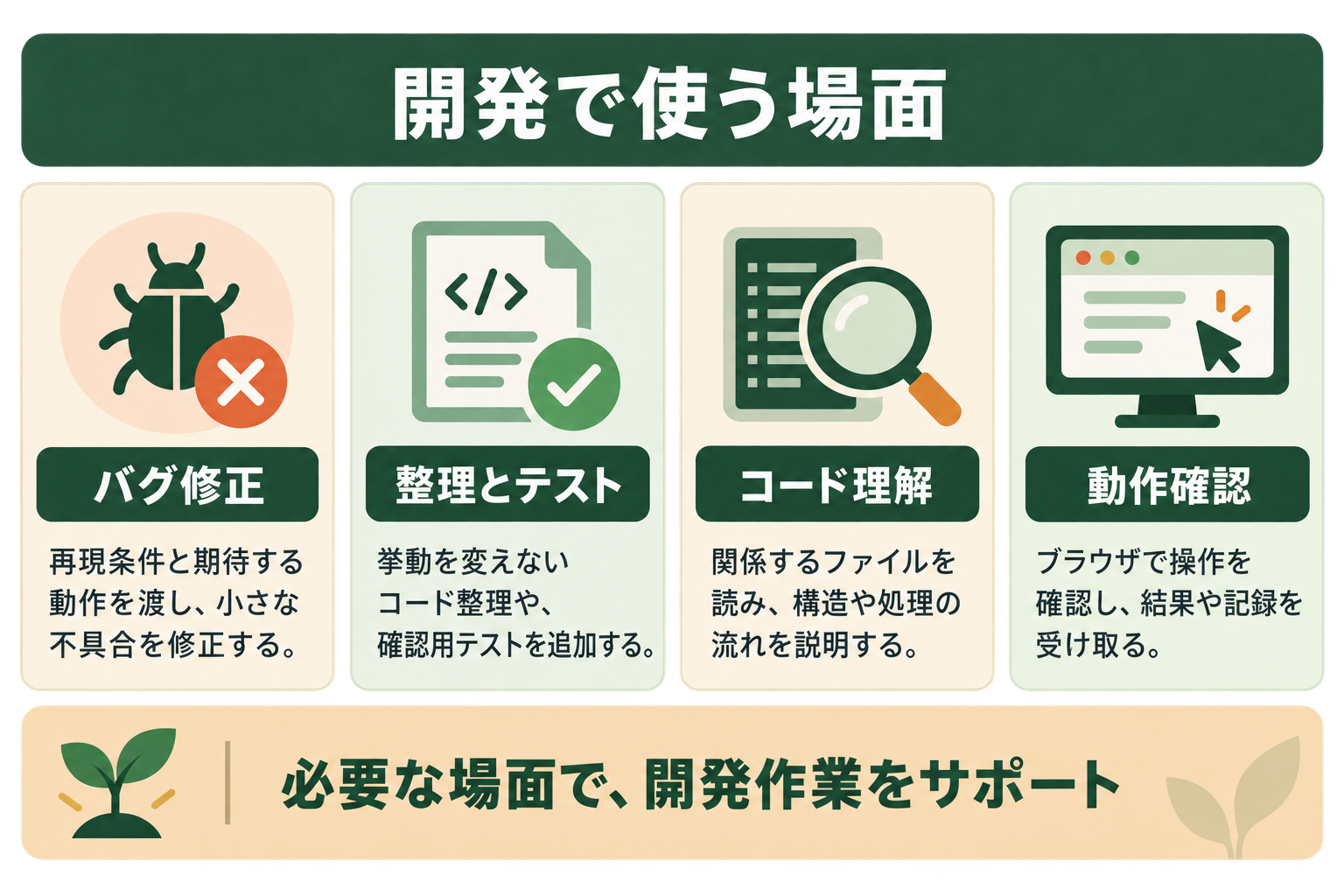
Devinに依頼しやすいのは、対象と完了条件を説明できる開発タスクです。ここでは、バグ修正、リファクタリング、テスト、コード理解の使い方を見ていきます。
バグ修正や小さな機能追加を進める
バグ修正では、再現条件と期待する動作をセットで渡します。「エラーを直して」だけでは、どの状態を正しいとするかが伝わりません。「未入力で保存すると処理が止まる。入力を促すメッセージを表示し、保存処理は実行しない」と説明すると、確認する範囲が明確になります。
小さな機能追加でも考え方は同じです。変更する画面、入力と出力、既存の動作への影響を伝えてから依頼します。複数の要件を一度に詰め込むと、どの変更が問題を起こしたかを追いにくくなるため、最初は一つの目的に絞るとよいでしょう。
成果物を受け取ったら、依頼した不具合が直ったかに加え、近くの動作が変わっていないかを確認します。保存処理の修正なら、正常な入力で保存できるか、連続操作でも問題がないかを見ます。修正ファイルの少なさだけで品質を判断しないことが判断に役立ちます。
リファクタリングやテストの追加を依頼する
リファクタリングは、外から見える動作を保ちながらコードの構造を改善する作業です。たとえば、重複した処理をまとめる場合は、まとめる対象と維持すべき動作を指定します。機能追加と同じ依頼に混ぜると、意図した変更と意図しない変更の区別が難しくなります。
テストの追加では、成功するケースだけでなく、失敗条件や境界値を伝えると確認範囲をそろえられます。入力の空欄、最大値、権限のない利用者など、実際に問題になりやすい条件を列挙してください。テストが通ったという報告だけでは、必要な条件を検証したかは分かりません。
公式の利用ガイドでは、具体的な範囲や成功条件を持つタスク、結果を評価しやすい作業を推奨しています。最初の試行では、変更前後を比較できる小さな修正を選び、動作と差分の両方を確認すると使い方をつかめます。
コードの理解やドキュメント整理を助ける
実装を始める前に、処理の流れや関連ファイルを調べる用途もあります。初めて触れるコードベースで「この画面から保存処理までの流れを説明して」「この設定を参照する場所を探して」と依頼すると、次に確認する場所を絞りやすくなります。
調査結果には、根拠となるファイルや関数を含めてもらいましょう。説明が自然でも、古い処理や使われていないコードを前提にしている可能性があります。修正方針の判断に使う場合は、示された箇所を開いて確かめます。
ドキュメントを更新する際は、実装と説明の一致が確認項目になります。実行コマンド、設定名、エラー時の動作など、利用者が実際に試す部分を中心に確認してください。読みやすさに加え、その手順で再現できるかまで確かめると実用的な成果物になります。
ブラウザでの動作確認や記録を依頼する
コード差分だけでは分かりにくい画面の変更は、実際の操作で確認します。Devinには、アプリを起動し、ブラウザで操作して、その過程を動画で記録する機能があります。公式のテストと動画記録の説明で、テスト計画から実行・記録までの流れを確認できます。
記録を見る際は、何を操作したかと、どの結果を確認したかに注目しましょう。動画に画面が映っていても、保存後のデータや別の利用者の権限まで確認したとは限りません。コードのテスト、画面の操作、データの確認を組み合わせると、確認できた範囲を判断しやすくなります。
Devinの使い方|小さなタスクを依頼してPRを確認する
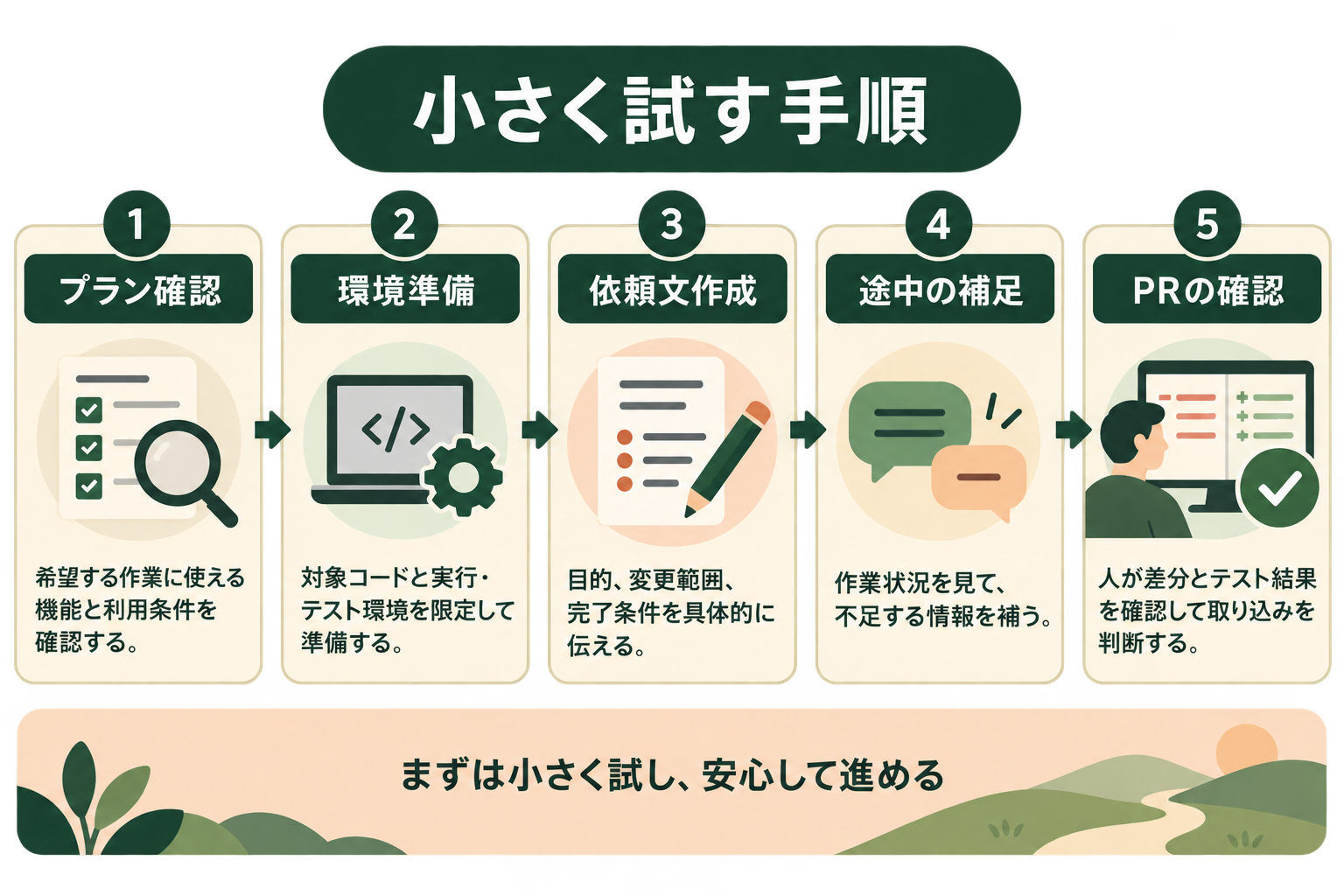
最初の利用では、アカウントの準備、対象コードと環境の設定、依頼文の作成、成果物の確認という順で進めます。料金だけを見て契約する前に、試すタスクと確認担当を決めておきましょう。
1.アカウントと利用プランを確認する
まずDevinの公式サイトから利用条件を確認し、アカウントを用意します。無料プランで試す場合も、希望する作業に必要な機能や利用枠があるかを確認してください。個人で使うか、チームで使うかによって、管理と支払いの条件が変わります。
チーム導入では、利用者だけで契約を進めず、コードの管理者と費用の管理者も含めて確認します。外部サービスに渡せる情報、追加利用の上限、成果物を承認する人を決めておくと、試行後の判断がしやすくなります。
AIエージェントを「どう作り、どう育てるか」を、GiftX記事制作エージェントの実物で解説。


2.対象リポジトリと実行環境を準備する
リポジトリは、コードや変更履歴を管理する場所です。対象を選ぶ際は、Devinに必要な範囲へアクセスできるようにし、最初は検証用のコードやブランチで試します。本番のデータや広い管理権限が必要なタスクを、初回の題材にする必要はありません。
実行環境については、依存関係の導入方法、起動コマンド、テストコマンドをそろえます。「自分のパソコンで動くから大丈夫」と考えると、手元だけに存在する設定が原因で作業が止まることがあります。READMEなどに手順を残し、新しい環境でも実行できるかを確認しましょう。
プロジェクトのルールはAGENTS.mdにまとめる
Devinは、AIエージェント向けの指示を記載するAGENTS.mdに対応しています。公式のAGENTS.mdガイドでは、セットアップ、コードの書き方、テスト、開発手順などの共有方法を説明しています。重要なルールを先頭付近に置き、長い説明は参照先に分ける構成が適しています。
たとえば、変更してよいディレクトリ、実行する検証、生成ファイルを直接編集しないルールを記載します。指示ファイルは読まれることを前提に整えつつ、権限やブランチ保護の代わりにはしません。本番反映や機密情報へのアクセスは、サービス側の設定でも制限します。
なお、古い解説で紹介されるKnowledgeは、公式ドキュメントで廃止予定とされています。新しい共有指示にはSkillsを使う案内があるため、これから準備する場合は現在の案内を確認してください。
3.目的・範囲・完了条件を依頼文に書く
依頼文は、目的、対象、変更範囲、確認方法、成果物に分けると整理できます。次の例は、フォームの不具合を直すための仮の依頼です。ファイル名やテスト方法は、自分のプロジェクトに合わせて置き換えてください。
- 目的:問い合わせフォームで、必須項目が空のまま送信される不具合を直す。
- 対象:フォーム画面と、その入力を検証する処理。
- 変更範囲:入力の検証だけを変更し、デザインと保存先は変更しない。
- 完了条件:空欄では送信できず、正しい入力なら既存どおり送信できる。
- 確認方法:未入力と正常入力のテストを実行し、画面でも結果を確認する。
- 成果物:変更点、実行した検証、未確認の項目をまとめ、プルリクエストを作成する。
このように、期待する結果と変更してよい範囲を分けると、作業中に相談すべき点が分かります。仕様が決まっていない部分は「判断してよい」と曖昧にせず、案を出してから確認を求めるよう伝えるとよいでしょう。公式の指示ガイドも、具体的な説明と明確な成功条件を重視しています。
4.途中の状況を見て、必要な情報を補足する
依頼後は、変更の方針が目的に合っているかを確認します。対象と違う機能を直そうとしている場合は、作業が進む前に説明を補います。環境の準備で止まっているなら、コードの修正を増やして解決しようとしていないかも見てください。
途中で前提が変わった場合は、追加条件を短く明確に伝えます。「やはり全部直して」ではなく、「今回は入力の検証だけに戻し、保存方式の変更は次のタスクに分ける」とすると、確認する差分を限定できます。長い作業を放置せず、継続するかを判断する区切りを設けましょう。
5.PRとテスト結果を確認してから取り込む
プルリクエスト(PR)は、コードの変更をレビューし、取り込むための提案です。PRを受け取ったら、説明文だけでなく実際の差分を開きます。依頼した範囲を超える変更や、必要な検証の抜けがないかを確認してください。
最初のレビューでは、次の項目を順に見ると判断しやすくなります。
- 目的との一致:依頼した問題が解決され、別の問題へ置き換わっていないか。
- 変更範囲:無関係なファイルや、不要な設定変更が含まれていないか。
- 検証の内容:実行したテストと、その結果が説明されているか。
- 影響範囲:正常な操作、例外処理、権限のある・ない場合を確認できているか。
- 未確認事項:試せなかった環境や、追加の判断が必要な点が明記されているか。
継続的インテグレーション(CI)の成功も確認しますが、CIに含まれない操作は別途確認します。開発フローへの組み込み方では、人のエンジニアと同様に、PRレビューや既存のブランチ保護を通す考え方が示されています。取り込みと本番反映の承認は、チームのルールに沿って行いましょう。
Devinの料金プラン|利用枠と追加料金を確認する
Devinの費用は、契約プランと利用形態で変わります。以下は2026年9月27日に確認した公式料金ページとセルフサービスプランの説明をもとにした、2026年9月時点の整理です。米ドル表記であり、申込画面の最終条件も確認してください。
関連記事:Devinの料金体系とは|月額プラン・ACU・追加費用を整理
Free・Pro・Max・Teams・Enterpriseの概要
| プラン | 月額の目安 | 確認する点 |
|---|---|---|
| Free | 0米ドル | 軽い利用枠と利用できるモデル・機能の制限 |
| Pro | 20米ドル | 個人利用の枠、追加利用の設定、共有利用の制限 |
| Max | 200米ドル | Proより大きい利用枠と、必要な利用量に見合うか |
| Teams | 月額最低80米ドルという説明あり | フルシート・フレックスシート・共有クレジットの組み合わせ |
| Enterprise | 個別見積もり | 契約ごとの料金、管理・セキュリティ要件 |
2026年9月時点では無料プランがあるため、古い記事の「利用するには必ず月額契約が必要」という説明は、そのまま使えません。一方で、無料であらゆる開発作業を継続できるとも限りません。利用可能な機能、モデル、利用枠を確認してから試す作業を選びます。
Teamsは料金表示と計算方法を確認する
Teamsについて、料金ページには「チームプラン月額80米ドル+フル開発シート月額40米ドル」という表記があります。一方、公式の課金ドキュメントは、シート代とクレジット購入の合計で月額最低80米ドルを満たす計算例を掲載しています。
このため、料金ページの短い表記だけから、全員分に80米ドルを固定加算すると決めつけないことが判断に役立ちます。課金ドキュメントではフルシート1名の場合、40米ドルのシート代と40米ドルのクレジットで合計80米ドルという例が示されています。実際の申込条件がどちらに対応するかは、契約時に確認してください。
チームの利用者全員が同じシートを必要とするかも検討します。フルシートとフレックスシートでは、固定費と使える機能、利用量の扱いが異なります。人数だけで予算を決めず、誰がどこで使うかを整理すると、費用の見通しを立てやすくなります。
利用枠・追加クレジット・ACUを分けて考える
現在のセルフサービスプランには利用枠があり、必要に応じて追加クレジットを使う仕組みがあります。利用量は単純な質問回数だけで決まりません。タスクの複雑さや作業内容などが関係するため、同じ数の依頼でも費用が同じになるとは限りません。公式の利用量ガイドで確認できます。
Enterpriseでは、Agent Compute Unit(ACU)という計算単位の説明があります。ACUはDevinの計算利用量を扱う単位であり、すべての現行プランに一律の単価を当てはめられるものではありません。Enterpriseの課金説明と契約条件を確認しましょう。
予算を管理する場合は、月額料金に加え、追加購入や自動購入の設定を確認します。試行中に作業が長引くタスクは、目的と継続条件を見直してください。「完成するまで任せる」だけでは、利用量と成果の釣り合いを判断しにくくなります。
DevinとGitHub Copilotの違い|作業場所と任せ方で比べる
DevinとGitHub Copilotは、どちらもコード作成や開発作業を支援する製品です。現在のGitHub Copilotにもエージェント機能があるため、「Copilotは補完だけ、Devinは自律型」と分ける比較では違いを捉えきれません。
コード補完だけでなくエージェント機能も比べる
GitHub Copilotの公式説明では、コード補完やチャットに加え、ツールを使って作業するエージェント機能が案内されています。製品名だけで能力を決めつけず、利用するプラン、画面、動作モードをそろえて比較しましょう。
Devinを試す場合も、手元で対話しながら使う作業と、クラウドでまとまったタスクを依頼する作業を分けます。比較するのは「どちらが自律的か」という印象だけでなく、準備の手間、途中で確認できる情報、成果物の受け取り方です。
| 比較項目 | Devinで確認すること | GitHub Copilotで確認すること |
|---|---|---|
| 利用する場所 | デスクトップ・CLI・クラウドの選択 | 開発環境・GitHub上で使う機能の選択 |
| 作業の任せ方 | 目的と完了条件を持つタスクの依頼 | 補完・チャット・エージェントの使い分け |
| コードの前提 | 対象リポジトリと実行環境の準備 | 対象環境と利用機能に応じた設定 |
| 成果物の確認 | 差分、PR、検証結果をレビュー | 差分やPRを、利用機能に応じてレビュー |
| 費用と管理 | 利用枠、追加利用、チーム契約 | 利用プラン、利用枠、組織の管理設定 |
この表は、製品の優劣を決める採点表ではありません。自分の開発フローに必要な確認項目を整理するためのものです。同じ名称の機能でも、利用できる環境や管理設定が異なる場合があります。
全国8,000人調査で、AIの活用方法によって生産性向上に約3.8倍の差が生まれることが判明。


自分の開発フローに合うかを同じ課題で試す
日常的にコードを書きながら短い提案を受けたいのか、調査から修正まで一つのタスクを任せたいのかを先に整理します。作業の進め方が決まると、比較する機能も絞れます。使い慣れた開発環境からの切り替えが負担になるかも確認してください。
比較する課題には、正解を確認できる小さな不具合を使うとよいでしょう。同じ説明、同じコード、同じ完了条件で試し、どれだけ補足が必要だったかを記録します。片方だけ詳しい説明を渡すと、製品の違いと入力条件の違いが混ざります。
結果を評価する際は、実装が終わるまでの時間だけでなく、人が確認・修正する時間も含めます。たとえば、生成は早くても差分が広すぎると、レビューに手間がかかります。作業量を減らせるかは、依頼と確認を含む全体で判断しましょう。
併用する場合は担当タスクと変更範囲を分ける
複数のAI開発ツールを併用する場合は、同じファイルを同時に変更させない運用を考えます。別々に正しい変更を作っても、組み合わせると競合や不整合が起きる可能性があります。タスクの担当と取り込み順を決めてから進めてください。
たとえば、一方に既存処理の調査を依頼し、もう一方に修正を任せるなら、調査結果を確認してから修正へ進みます。並行して実装する場合は、対象を分けられる独立したタスクを選びます。ツールを増やすほど、誰がどの成果物を確認するかも明確にする必要があります。
Devinを使う前の注意点|権限・テスト・機密情報
Devinを使う準備は、コードを渡すことだけではありません。アクセス権限、情報の扱い、成果物の検証を決めると、試行と本格導入の判断がしやすくなります。
必要な権限と本番反映の承認を分ける
調査に必要な権限と、本番へ変更を反映する権限は分けて考えます。最初の試行では、対象を限定し、変更を人が確認する場所を設けましょう。便利さを優先して広い権限を与えると、想定外の変更が起きたときに影響範囲を把握しにくくなります。
ブランチ保護や必須レビューを使っているチームは、そのルールをAIの成果物にも適用します。依頼文に「本番へ反映しない」と書くことに加え、管理設定で制限できるかを確認してください。指示と権限の両方が一致している状態を作ることが判断に役立ちます。
コードや入力情報の利用条件を確認する
社内コード、顧客情報、認証情報を扱う場合は、契約とデータ設定を確認します。Cognitionのセキュリティ説明には、データの利用や有料プランでの学習利用のオプトアウト、Enterpriseの条件が記載されています。プランごとの条件を混同せず、自分の契約に当てはめて確認しましょう。
「有料だから設定を見なくてもよい」「セキュリティ認証があるから何でも入力できる」と判断しないことが判断に役立ちます。組織の取り扱いルールと、サービスの設定・契約条件をそろえて確認します。試すだけなら、実データの代わりに検証用データを使う方法もあります。
確認できたことと未確認のことを分ける
成果物の説明には、実行したテスト、成功した条件、実行できなかった確認を含めてもらいます。「動作確認済み」という短い報告だけでは、どの環境と操作を指すか分かりません。実行したコマンドや操作手順が分かると、人が再確認しやすくなります。
本格導入の判断には、試行で確認できなかった条件も残しましょう。検証環境で成功しても、本番の外部サービス接続や大きなデータ量では条件が変わります。未確認事項を消して成功だけを記録するより、追加で確かめる範囲を明確にした方が次の判断につながります。
Devin導入で陥りがちな3つの落とし穴
Devinを導入しても、依頼の前提や確認方法が曖昧なままでは、成果を評価しにくくなります。小さく試す段階で、次の落とし穴を避ける準備をしましょう。
ツールの導入を先に決め、任せる作業が曖昧になる
契約してから使い道を探すと、試行が長引きやすくなります。最初に、繰り返し発生する小さな修正や、完了を確認できる作業を一つ選びましょう。目的と成果物が決まると、必要な機能やプランも絞れます。
現場の納得を得ないまま、確認の手間を増やす
実装を任せても、確認担当に説明が届かなければレビューの負担が増えます。依頼する人と確認する人で、変更範囲や完了条件を合わせましょう。試行の結果は、生成時間だけでなく、修正や確認にかかった手間も共有します。
継続的に改善せず、初回の結果だけで判断する
一度うまくいかない理由が、説明不足や環境の準備にある場合もあります。失敗した箇所を記録し、依頼文や手順を更新しましょう。一方で、同じ課題が解消しない場合は、対象作業を変える判断も必要です。
スモールスタートで1業務をAIエージェントに任せる
最初は、目的、変更範囲、確認方法を説明できる一つの作業から始めます。成果物を人が確認し、依頼とレビューの手順を整えてから、対象を広げると進めやすくなります。タスク選定や運用設計から相談する場合は、GiftX AIエージェント構築支援も活用できます。ツールの契約と、日々の開発に組み込む準備を合わせて考えましょう。
Devinのよくある質問
Devinの読み方は?
Devinは一般に「デヴィン」や「デビン」と表記されます。検索する際は、英字のDevinに「AI」「Cognition」などを添えると、同名の人物などと区別しやすくなります。公式情報を確認する場合は、製品サイトのdevin.aiと公式ドキュメントを参照してください。
Devinは無料で使える?
2026年9月時点では、Freeプランがあります。ただし、使えるモデルや機能、利用枠には制限があります。無料プランの存在と、希望する開発タスクを無料で継続できることは分けて考えましょう。試したい作業が利用条件に合うかは、公式料金ページと申込画面で確認できます。
Devinは個人でも利用できる?
個人向けのPro・Maxなどが用意されています。個人で試す場合も、勤務先のコードを扱うなら、組織の利用ルールを確認してください。個人契約を複数人で共有する運用は、想定する契約条件と合うかを確認する必要があります。チームで使う場合は、管理と課金を含めてプランを選びましょう。
Devinに日本語で依頼する場合は何を書く?
日本語で依頼文を作る際も、目的、対象ファイル、完了条件、確認方法を明確にします。画面の表示文や専門用語は、実際の表記をそのまま伝えると誤解を減らせます。日本語の文章が自然に返ってくるかだけでなく、条件がコードとテストに反映されているかを確認してください。
Devinを使えばエンジニアの確認は不要になる?
重要な変更には、人の確認が必要です。仕様の妥当性、機密情報の扱い、変更の影響、本番反映の判断まで、コード生成の成功だけで確かめることはできません。Devinに実装や検証を任せる範囲と、人が承認する範囲を決めると、役割を分担して使いやすくなります。
まとめ|Devinは完了条件を決めて任せる
Devinは、Cognitionが提供するAI開発エージェントです。コードの調査、実装、テストなどをつなげて進められますが、依頼の目的と完了条件を人が伝え、成果物を確認する準備が必要です。
最初は、小さな不具合修正など、結果を評価しやすい作業を一つ選んで試しましょう。現在の無料・有料プランと利用枠を確認し、PRやテスト結果をレビューする手順までそろえると、開発フローに合うかを判断できます。まずは一つの作業を選び、依頼と確認の手順を整えるところから始めましょう。
AIエージェントの導入・運用をご検討の方へ
AIエージェントを使い始める際には、ツール選定に加えて、任せる作業の切り分けと成果物の確認方法を整えることが判断に役立ちます。GiftXでは、AIエージェント構築支援を通じて、業務の整理から実装・運用まで伴走します。
「どの作業から試すか」「人の確認をどこに残すか」といった段階から相談できます。まずは一つの作業を対象に、現在の手順と課題を整理し、自社の運用に合う導入方法を検討してみてください。
▶ GiftX AIエージェント構築支援の詳細・お問い合わせはこちら