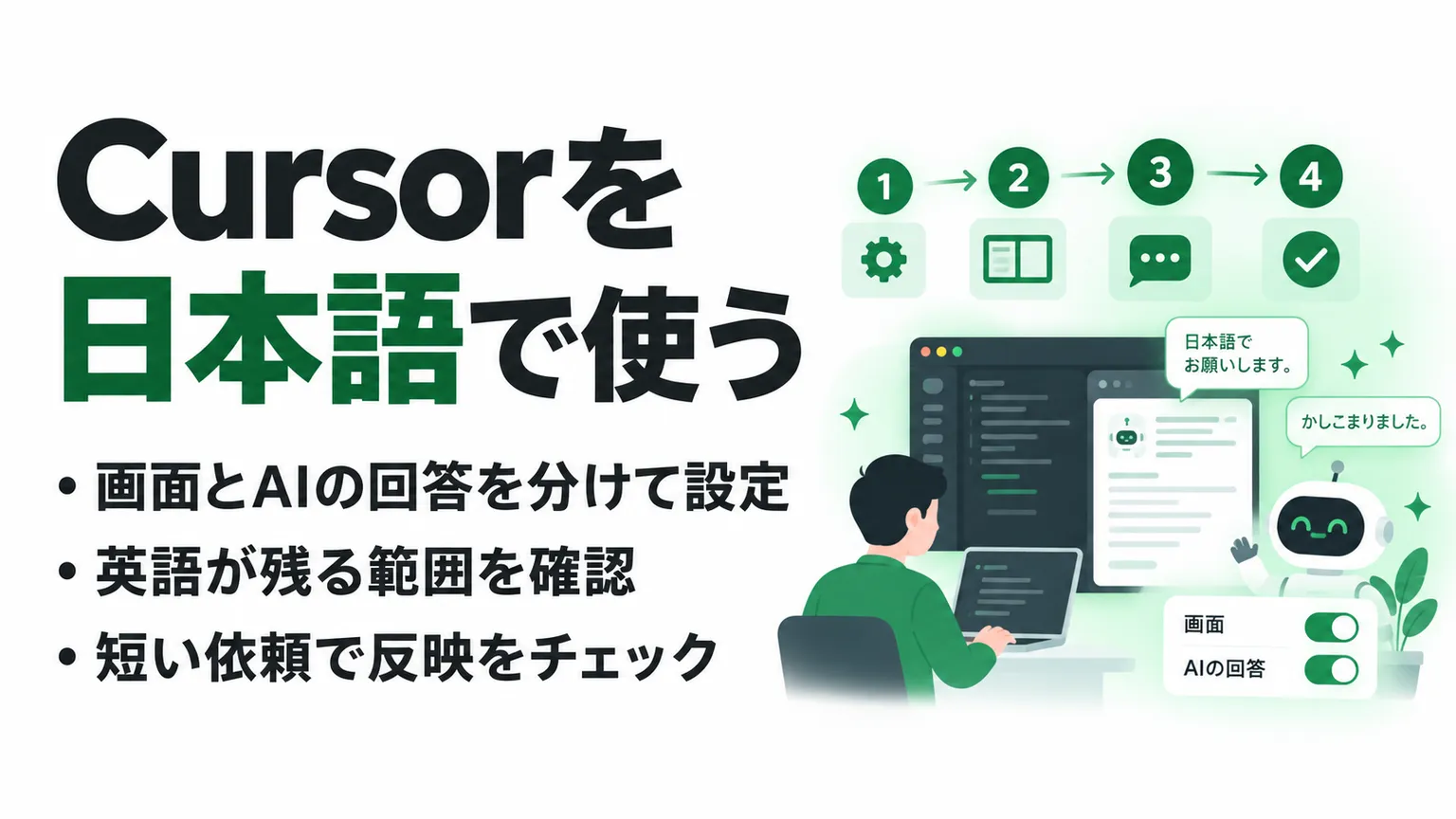


Cursorの日本語設定とは|画面とAIの回答は別に変える
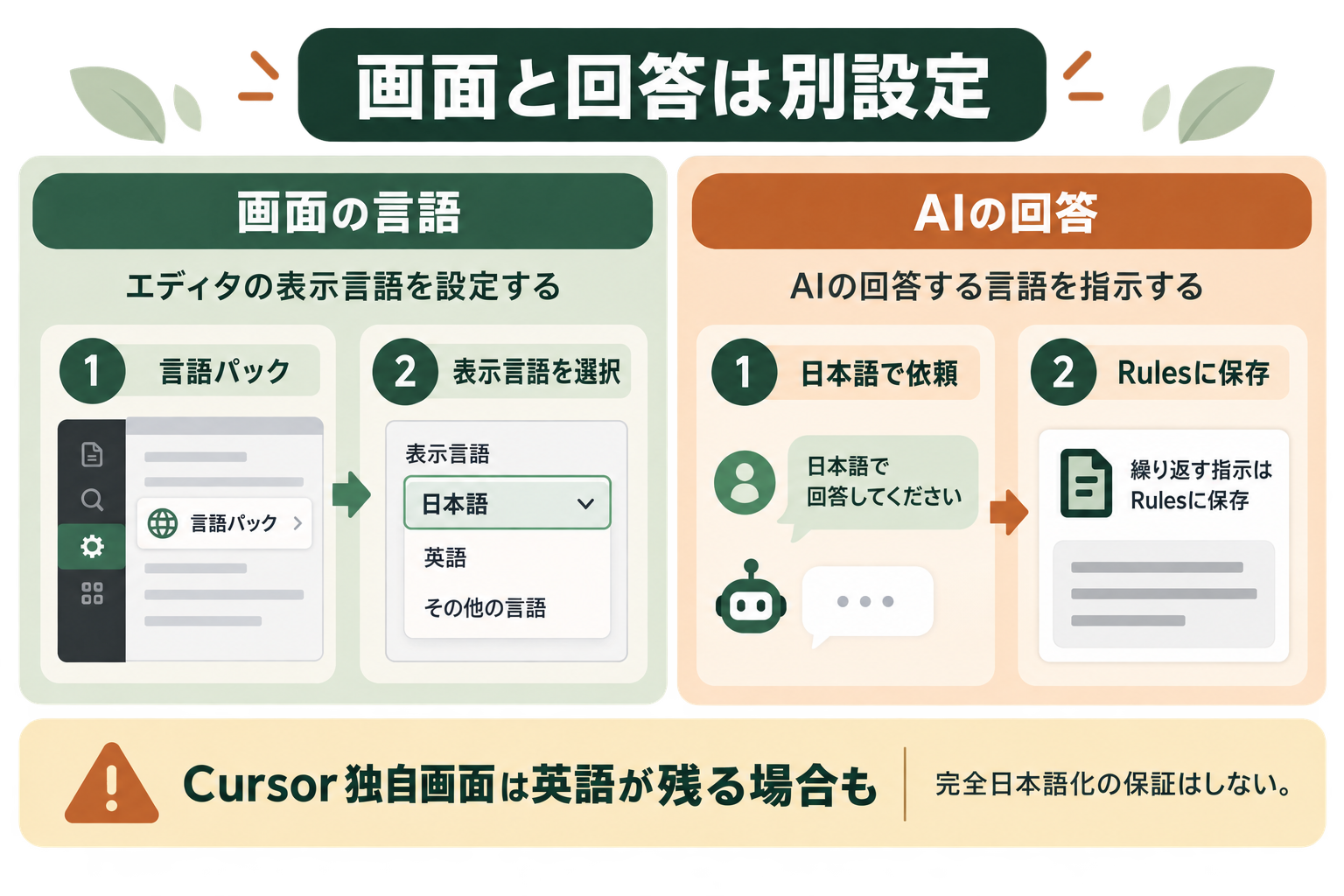
Cursorの日本語設定で最初に分けたいのは、「メニューを読めるようにしたい」のか、「AIに日本語で説明してほしい」のかです。同じ日本語化でも、変える場所と確認する結果が異なります。表示言語を変えただけで、すべての回答やコードが日本語になると考えないようにしましょう。
関連記事:Cursorでできること|補完・対話・自律実行の違いと無料の範囲を整理
表示言語はエディタのメニューや項目名を変える
表示言語は、画面に出るメニューや設定項目の言語です。CursorはVS Codeを基にしたエディタで、言語パックという拡張機能を使って表示を変更できます。日本語の案内を増やし、操作する場所を探しやすくするための設定と捉えると分かりやすいでしょう。
Cursor公式サポートの案内では、エディタ部分と言語パックの対象外となる独自画面を区別しています。設定・アカウント画面やAgentの操作画面が英語のままでも、それだけで設定失敗とは判断できません。
回答言語はAgentに渡す指示で調整する
Agentは、依頼を受けてコードの調査や編集などを進めるAI機能です。その説明文を日本語にするには、会話で日本語を指定するか、繰り返し適用する指示をRulesに保存します。Rulesは、毎回伝えたい方針をAIへ渡す仕組みです。
画面の英語表示が残っていても、回答を日本語で依頼することはできます。まずは読みたい説明を日本語にし、コード中の関数名やファイル名を変更するかどうかは別に決めます。操作画面、説明文、成果物の言語を分けると、不要な修正を減らせます。
Cursorを日本語にする設定手順
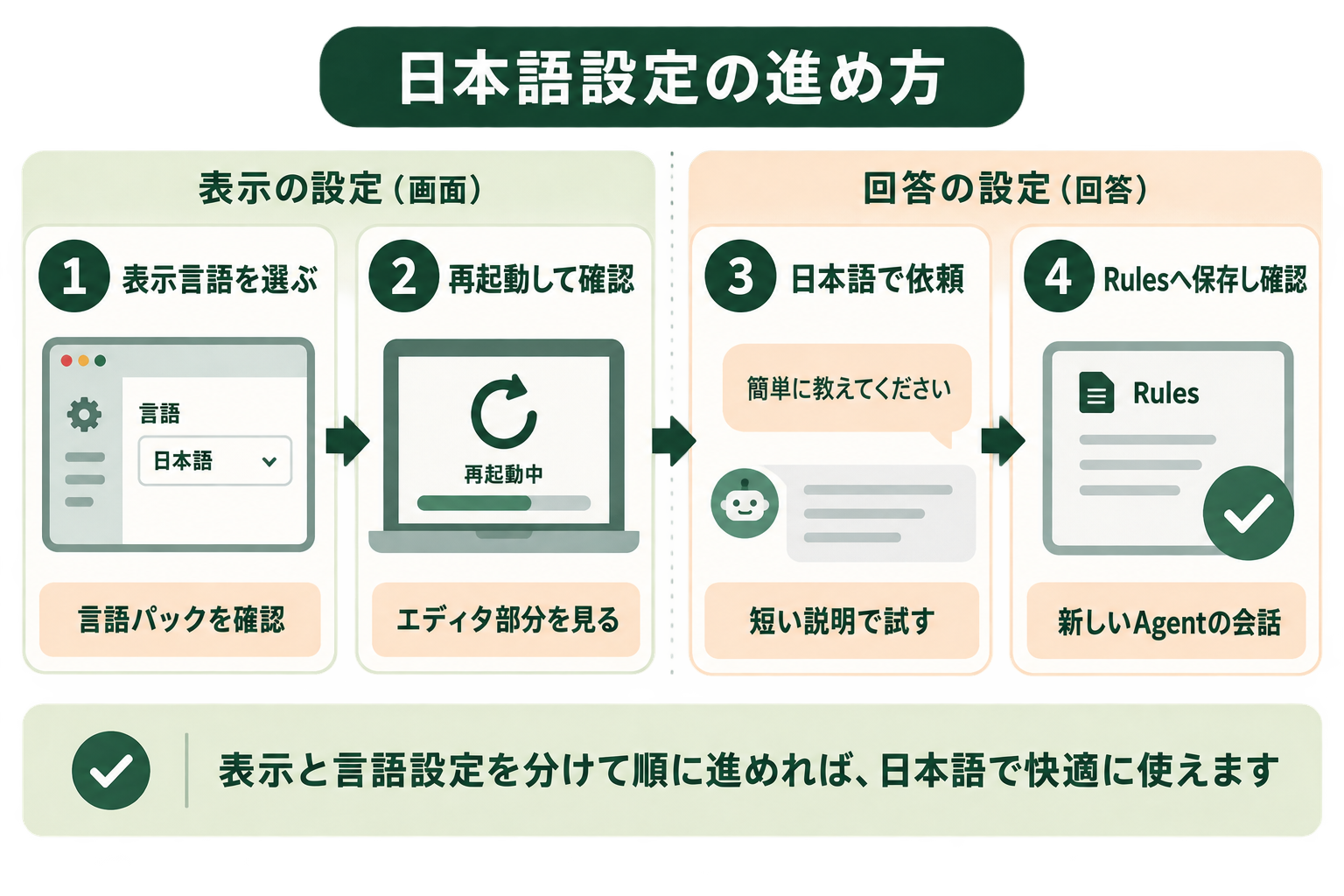
設定は「表示言語を選ぶ」「再起動して確認する」「Agentの回答言語を指定する」の順に進めます。一度に複数の設定を変えず、各段階で結果を確かめると、どの変更が反映されたかを追いやすくなります。以下は公式案内を基にした手順です。画面構成や項目名は、利用している版によって異なる場合があります。
コマンドパレットから表示言語を選ぶ
コマンドパレットは、機能名を入力して操作を呼び出す検索窓です。Windows・Linuxでは「Ctrl+Shift+P」、macOSでは「Cmd+Shift+P」で開きます。メニューが英語でも、機能名を直接検索すれば設定場所を探せます。
次の順で表示言語を指定します。
- コマンドパレットを開きます。
- 「Configure Display Language」と入力し、該当するコマンドを選びます。
- 言語一覧から「日本語」を選びます。
日本語の言語パックが未導入なら、画面の案内に従ってインストールします。一覧に日本語がない場合は、次の手順で拡張機能を確認してください。すでに言語パックが入っていても、表示言語として選ばれているかを確認する必要があります。
Japanese Language Packを確認して再起動する
拡張機能の一覧で「Japanese Language Pack」を検索し、日本語表示用の拡張機能を確認します。拡張機能はエディタに機能を追加する仕組みで、日本語入力のための辞書やAIモデルそのものではありません。似た名前の別用途の拡張機能と取り違えないよう、説明と提供元を見て選びます。
言語パックをインストールしたら、「Configure Display Language」で日本語を選び、案内に従ってCursorを再起動します。VS Codeの表示言語ガイドでも、日本語の言語コードは「ja」と案内されています。Cursorでの基本操作は、前述の公式サポート回答でも確認できます。
再起動前には編集中のファイルを保存してください。起動し直したら、エディタの項目とCursor独自の設定画面を分けて見ます。独自画面に英語が残ることと、エディタ部分の言語設定が反映されていないことは別の問題です。
Agentに日本語で回答するよう依頼する
まずは、ルールを保存する前に短い会話で回答言語を確認します。例えば、次のように目的と出力条件を一緒に伝えます。いきなり大きな変更を頼まず、説明だけを依頼すると結果を確認しやすくなります。
このファイルの処理を日本語で説明してください。専門用語には短い説明を添え、関数名・変数名・ファイル名は原文のまま記載してください。ファイルは変更しないでください。
日本語の文章が返ってきたら、用語の分かりやすさや説明の長さも確認します。英語のエラーメッセージまで意訳すると検索や照合が難しくなるため、原文を残し、その後に日本語の説明を付けてもらうと扱いやすくなります。
User Rulesに繰り返し使う方針を保存する
複数のプロジェクトで日本語の説明を求めるなら、User Rulesが候補になります。Cursorの公式Rulesヘルプでは、サイドバーの「Customize」から「Rules」を開き、方針を追加する手順を案内しています。
最初は回答言語に関する短いルールだけを登録します。例えば、次のような文面です。
説明と確認質問は日本語で書いてください。コード中の識別子、ファイルパス、コマンド、エラーメッセージは原文を保持してください。コードコメントや文書の言語は、そのプロジェクトの既存方針に従ってください。
保存後は新しいAgentの会話で短い説明を依頼し、意図した結果になるかを確かめます。これは過去の会話との混同を避ける確認方法です。会話履歴を日本語へ変換する操作ではありません。
AIエージェントを「どう作り、どう育てるか」を、GiftX記事制作エージェントの実物で解説。


プロジェクト限定の方針はProject Rulesに分ける
共同作業のコードで、コメントや文書の言語まで決めたい場合は、Project Rulesを検討します。User Rulesにすべての決まりを入れると、別のプロジェクトにも同じ方針が及ぶためです。個人の説明の好みと、共有する成果物の決まりを分けて保存します。
Project Rulesは、コマンドパレットで「New Cursor Rule」を探して作成できます。作成したルールはプロジェクト内の「.cursor/rules」に置かれます。適用条件を選び、内容を保存する流れです。詳しい作成方法は公式Rulesヘルプを参照してください。
共有する前には、既存ルールとの重複を確認しましょう。新しい日本語ルールを足すだけでなく、すでに「文書は英語で書く」などの方針がないかを見ると、相反する指示を減らせます。チームの決まりを個人判断で置き換えないことも大切です。
設定後のチェックリストで結果を確認する
表示言語と回答言語を設定したら、次の項目を別々に確認します。「何となく日本語になった」ではなく、変えたかった場所が変わっているかを見ます。
- 言語パック:日本語表示用の拡張機能が導入され、有効になっています。
- 表示言語:「Configure Display Language」で日本語を選び、再起動しています。
- 画面の範囲:エディタ部分とCursor独自画面を分けて確認しています。
- 回答ルール:説明文とコードなど、言語を変える対象を区別しています。
- 会話の確認:新しいAgentの会話で日本語の説明が返るかを確認しています。
- 適用対象:TabやInline Editにも同じUser Rulesが効くと考えていません。
一部だけ期待と違う場合は、その項目に対応する設定へ戻ります。表示言語の問題を回答ルールで直そうとしたり、回答の問題で言語パックを入れ直したりしないようにしましょう。
Cursorの日本語ルールが適用される仕組み
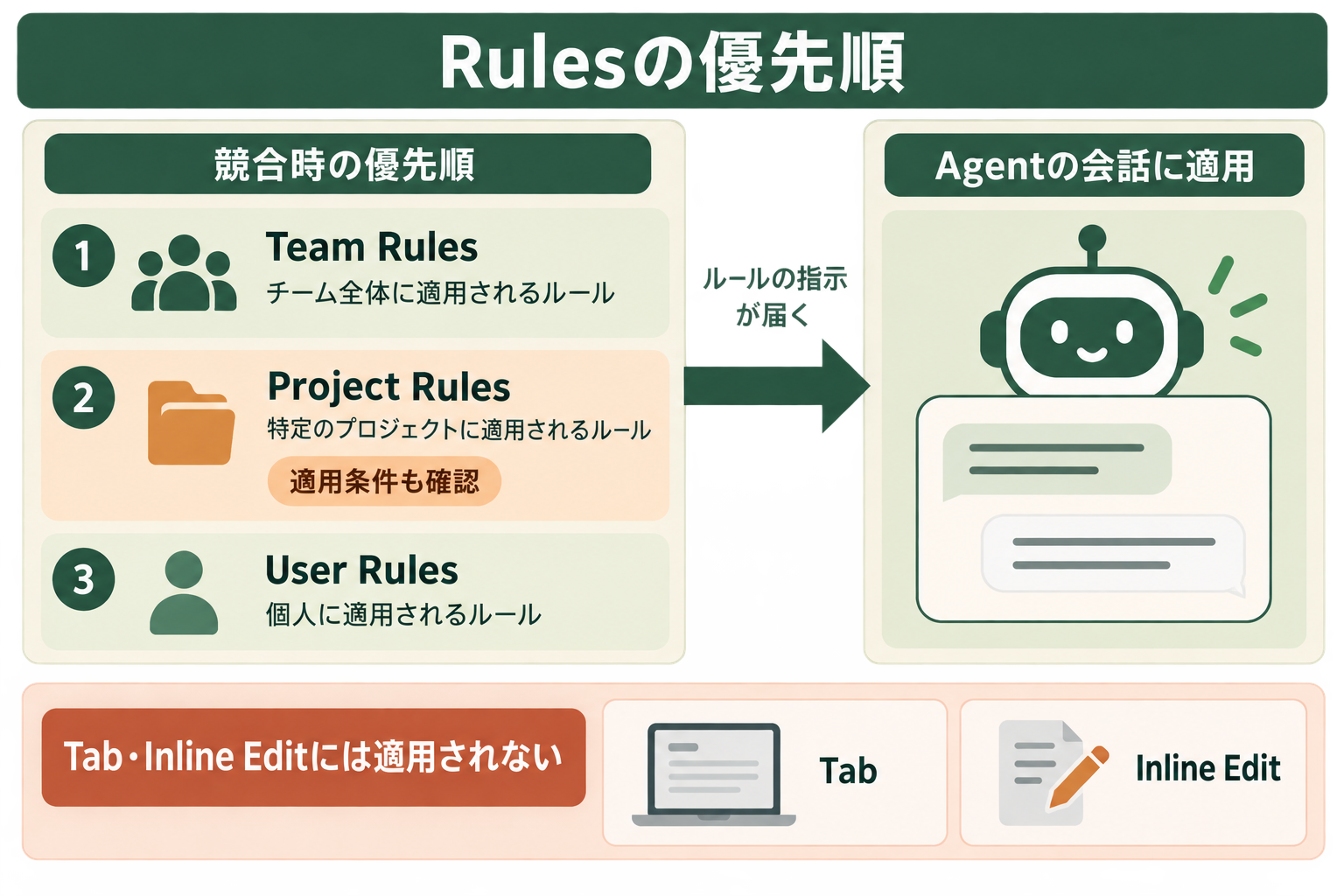
日本語の指示をRulesに保存しても、すべてのAI機能や成果物へ同じように働くわけではありません。ルールの保存先と、どの機能で試しているかを確認することが大切です。特に「チャットでは日本語なのに別の操作では違う」という場合は、翻訳の問題より適用範囲を先に見ます。
User RulesとProject Rulesは対象が異なる
CursorのRulesドキュメントでは、User Rulesをプロジェクト横断の好み、Project Rulesをコードベースに保存する指示として区別しています。日本語の説明を自分が読みたいなら前者、共有する文書やコメントの方針なら後者、と目的から選ぶと整理しやすくなります。
Project Rulesには、常に適用するものや、特定ファイルを扱う場合に適用するものなどがあります。日本語ルールを作成したのに反映されない場合は、内容に加えて適用条件も確認します。ファイルに関するルールなら、対象のファイルを会話で参照しているかも確認してください。
RulesはAgentのための指示として使われる
公式ドキュメントでは、User RulesはAgentの会話に使われ、Inline Editには適用されないと説明されています。また、RulesはTab補完にも影響しません。Tab補完は入力中のコード候補を示す機能、Inline Editは選択した箇所などをその場で編集する機能です。
そのため、Agentで日本語の説明が返る一方、補完のコメントが英語でも、User Rulesの保存失敗とは限りません。確認する機能をそろえ、同じ種類の短い依頼で比べましょう。説明の言語が安定することと、生成したコードが正しいことも別々に確認する必要があります。
指示の衝突は保存先を確認して解消する
複数のルールがある環境では、個人の日本語指定だけを見ても原因が分からないことがあります。公式ヘルプでは、競合時の優先順をTeam Rules、Project Rules、User Rulesの順で説明しています。チームやプロジェクト側の指示も含めて確認します。
例えば、説明は日本語、公開文書は英語という運用なら、用途を明記して両立させられます。「すべて日本語」と広く指定するより、何を日本語にするかを絞ったほうが意図を伝えやすくなります。必要な既存ルールを消す前に、対象や表現を調整できるか検討してください。
Cursorが日本語にならないときの確認点
うまくいかない場合は、英語が残っている場所を具体的に書き出します。画面のメニュー、Agentの説明文、コードコメント、日本語入力中の不具合は、それぞれ確認先が違います。最初から設定をすべて初期化せず、現象を一つに絞ると原因を追いやすくなります。
全国8,000人調査で、AIの活用方法によって生産性向上に約3.8倍の差が生まれることが判明。


画面の一部だけ英語の場合
表示言語が日本語になっているか、再起動したかを確認したうえで、英語が残る場所を特定します。Cursor独自の画面なら、言語パックの対象範囲による可能性があります。エディタ部分でも、バージョンの組み合わせで翻訳がそろわない場合があります。
2026年7月の公式サポート回答では、Cursorと言語パックの更新で翻訳の対応がずれる事例が説明されています。この報告だけで、今使っている版も同じ不具合だとは断定できません。問い合わせる場合は、双方のバージョンと英語が残る項目を添えます。
回答の言語や日本語入力に問題がある場合
回答が英語なら、Agentで試しているか、日本語のルールを保存したか、別の指示と競合していないかを確認します。「説明だけ日本語にしてください」と短く依頼し、まず一つの出力で確認しましょう。
一方、文字を入力できない、変換中に文字が消えるといった現象は、回答言語の設定とは別です。他の入力欄やアプリでも起こるかを確かめ、OS、日本語入力方式、再現する操作を整理します。設定ファイルをまとめて削除するような対処は避け、現象を特定してから公式サポートへ相談してください。
Cursorの日本語設定でよくある質問
日本語パックを入れれば、画面全体が日本語になりますか?
すべての画面が日本語になるとは限りません。公式サポートは、言語パックがエディタ部分を対象とし、Cursor独自画面には英語が残ると案内しています。言語パック導入後は、翻訳された箇所と残った箇所を分けて確認してください。
日本語で依頼すれば、Rulesの設定は不要ですか?
一度だけ説明してもらうなら、会話で日本語を指定する方法から試せます。毎回同じ指示をする場合に、Rulesへ保存すると方針をまとめやすくなります。長いルールを先に作らず、繰り返し必要になる指定から追加すると管理しやすいでしょう。
古い記事にある「Rules for AI」が見当たらない場合は?
過去の画面名に合わせて探し続けず、現在の公式ヘルプで案内されている「Customize」から「Rules」を確認します。画面名や配置が違う場合は、利用中のバージョンも確認してください。旧設定の場所が見当たらないことだけで、機能が使えないとは判断しません。
日本語の説明を設定すると、コードの名前も変わりますか?
説明文を日本語にしたいだけなら、その対象を明記します。関数名やファイル名を変更する意図がない場合は、既存の名前を保持するよう伝えましょう。実際に編集が行われた場合は、言語設定の有無にかかわらず、差分を見て意図した変更だけかを確認します。
チーム全員の日本語設定をそろえるにはどうしますか?
表示言語の設定と、共有する回答・文書の方針を分けます。個人の画面設定を変えることと、Project Rulesなどを共有することは別です。まず共有したい成果物と対象範囲を決め、一つの作業で確認してから共通ルールにすると、不要な統一を避けられます。
AIエージェント導入で陥りがちな3つの落とし穴
日本語で説明を読めるようになると、Cursorに任せたい作業を考えやすくなります。ただし、回答を理解できることと、作業を安心して任せられることは別です。設定が整った後は、対象を小さく選び、人が確認できる形で試すことが大切です。
いきなりすべての作業を任せる
コードの作成、修正、公開までを一度に頼むと、結果がずれた場所を追いにくくなります。最初は既存ファイルの説明や、一つの処理の修正などに絞ります。日本語で依頼できても、任せる範囲を広げすぎないようにしましょう。
壮大なAI戦略から考えて手が止まる
全体の仕組みを最初から設計するより、繰り返している小さな作業を一つ選びます。入力、欲しい出力、完了条件を書き出すと、試すべき内容が具体的になります。ルールを増やす前に、依頼そのものを整理してみてください。
チャットの回答だけで完成と判断する
分かりやすい日本語の回答が返っても、実際の作業に使えるとは限りません。コードなら差分と動作、文書なら内容と保存先を確認します。業務フローに組み込むには、例外時の対応や人が確認する箇所も決める必要があります。
スモールスタートで1業務を自動化する
例えば、定型ファイルの内容確認だけを対象にして、出力形式と確認担当を決めます。日本語で意図が伝わるかを確認し、その後に正確さや繰り返し使う際の手間を見ます。まず1業務をAIエージェントで自動化する形なら、設定と運用の課題を分けて検討できます。
小さな試行を実際の運用へ進める際は、GiftX AIエージェント構築支援で、対象業務の選定から実装まで相談できます。
Cursorの日本語設定のまとめ
Cursorを日本語で使うには、表示言語とAgentの回答言語を分けて整えます。画面は言語パックと表示言語の選択、回答は日本語の依頼やRulesで確認しましょう。独自画面の英語表示や、Rulesが適用されない機能まで一度に直そうとしないことがポイントです。
設定後は短い依頼で結果を確かめ、コードやファイルへの変更も確認します。そのうえで、まず1業務をスモールスタートで自動化し、任せられる範囲を少しずつ広げていきましょう。
小さな自動化を本番運用につなげたい方へ
日本語で依頼できる環境は整ったものの、どの作業から任せるか、成果物をどう確認するかで迷うこともあります。GiftX AIエージェント構築支援では、対象業務の整理から実装まで伴走します。
まず1業務をスモールスタートで自動化し、入力・出力・確認手順を具体化したい方はご相談ください。小さな試行で分かった課題を基に、使い続けられる運用へつなげていきます。現在の作業手順を整理する段階から相談できます。
▶ GiftX AIエージェント構築支援の詳細・お問い合わせはこちら