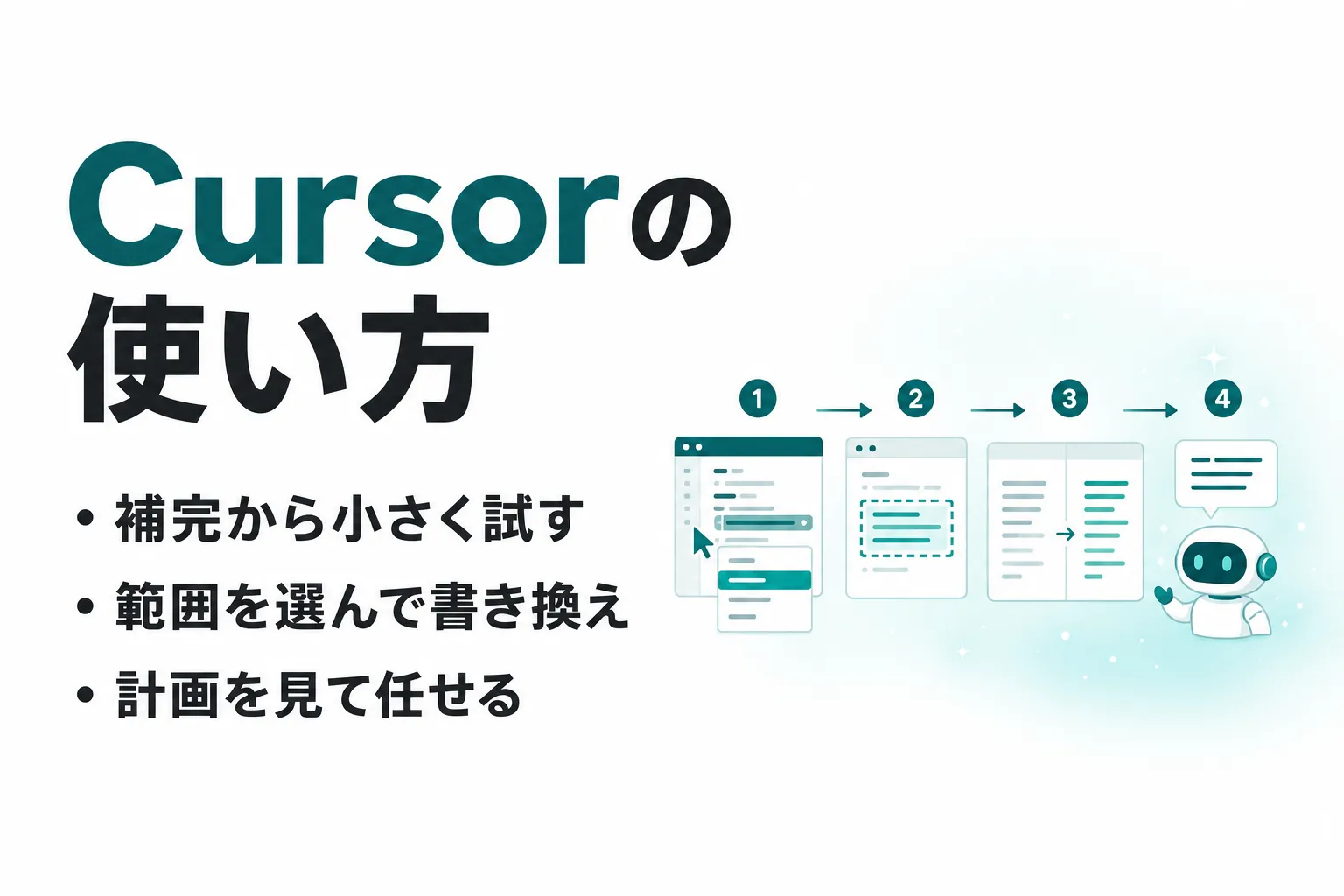


Cursorとは|VS CodeをベースにしたAIコードエディタ
Cursorとは、米国のAnysphereが開発する、AIの機能を組み込んだコードエディタです。VS Codeをもとに作られているため画面や操作感はほぼ同じで、そこにコードの補完、選択した範囲の書き換え、エージェントによる複数ファイルの編集といったAIの機能が加わっています。
2026年4月に公開されたCursor 3では、複数のエージェントの作業をまとめて見渡せる「Agents Window」が正式に加わり、エディタとしてだけでなく、エージェントに作業を任せて進み具合を確かめる道具としての性格が強まっています。無料のHobbyプランはクレジットカードの登録なしで始められるため、まず試してから続けるかを判断できます。
関連記事:Cursorでできること|補完・対話・自律実行の違いと無料の範囲を整理
Cursorで使う4つのAI機能
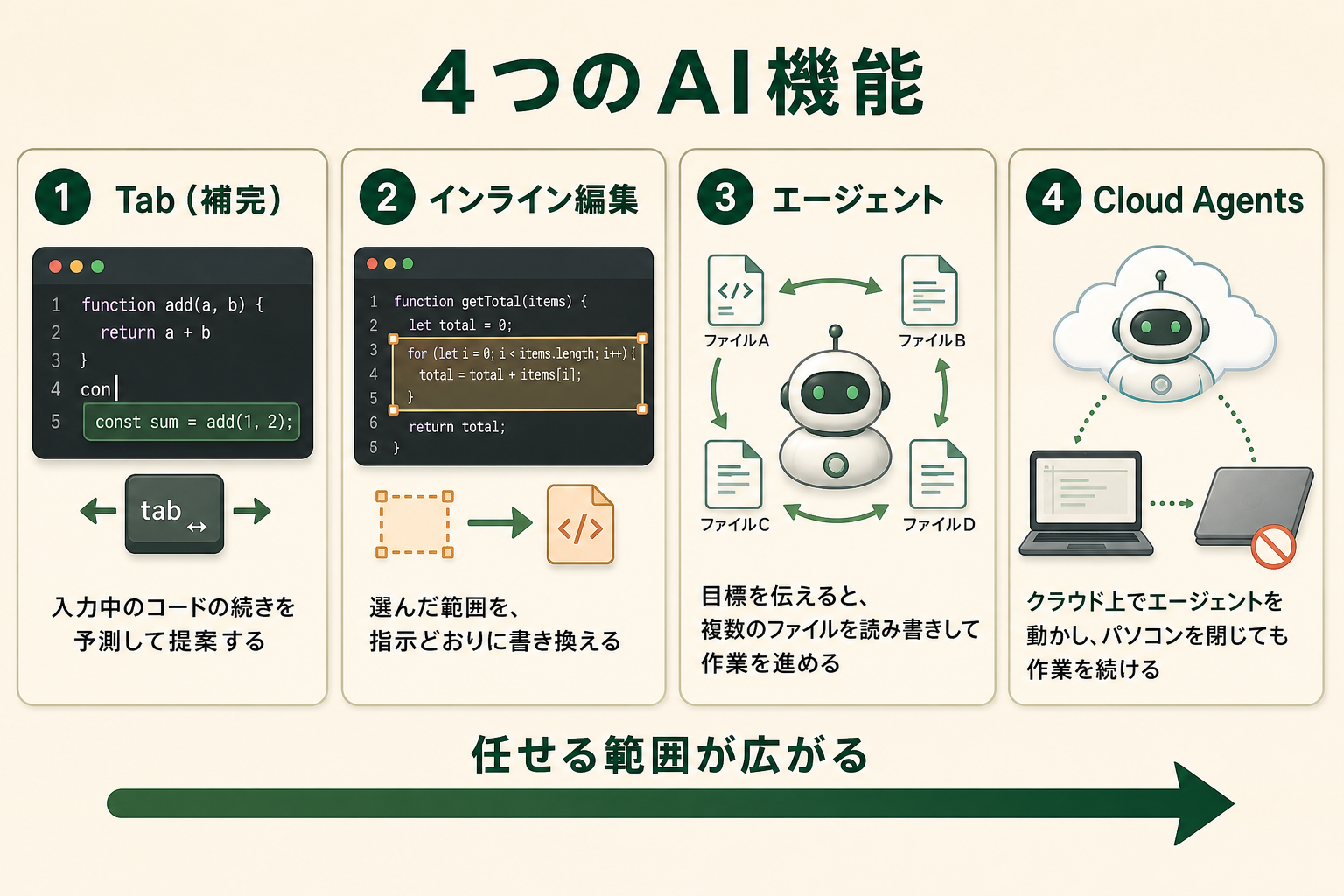
Cursorの主なAI機能は次の4つです。使い分けを押さえると、場面ごとにどれを呼び出せばよいかが分かります。
- Tab(補完):入力中のコードの続きを予測して提案する。Tabキーで確定する
- インライン編集:選択した範囲を、指示どおりに書き換える
- エージェント:横のパネルで目標を伝えると、複数のファイルを読み書きして作業を進める
- Cloud Agents:クラウド上でエージェントを動かし、手元のパソコンを閉じても作業を続けさせる(有料プラン)
Cursorの仕組み|補完・インライン編集・エージェントの違い
Cursorの3つの基本機能は、AIに任せる範囲の広さが違います。補完は数行、インライン編集は選んだ範囲、エージェントはプロジェクト全体が対象で、範囲が広いほど確認する差分も大きくなります。
| 機能 | 呼び出し方(Mac) | 任せる範囲 | 向いている作業 |
|---|---|---|---|
| Tab(補完) | 入力中に自動で表示 | 数行 | 定型的なコードの続きを書く |
| インライン編集 | 範囲を選んでCmd+K | 選んだ範囲 | 関数の書き換えやコメントの追加 |
| エージェント | Cmd+IまたはCmd+L | プロジェクト全体 | 機能追加やテストの作成 |
WindowsとLinuxでは、CmdをCtrlに読み替えます。まずは補完とインライン編集で小さく試し、慣れてからエージェントに任せる範囲を広げると、意図しない変更を避けられます。
エージェントの4つのモード
Cursorのヘルプによると、エージェントには次の4つのモードがあり、Shiftキーとタブキーで切り替えます。
- Agent:ファイルの編集やコマンドの実行まで進める標準のモード
- Ask:コードを読んで質問に答える。ファイルは書き換えない
- Plan:先に計画を作り、Buildボタンを押してから実装に移る
- Debug:不具合の原因を調べて直す
モデルの選び方
使うモデルは入力欄のメニュー(Cmd+/)で切り替えます。迷ったらAutoを選ぶと、作業に合ったモデルが自動で選ばれます。CursorはSpaceXAIと共同で学習したGrok 4.7を主力のモデルとして打ち出しており、ほかにAnthropicのClaude、OpenAIのGPT、GoogleのGeminiも選べます。
Cursorの導入方法|インストールとVS Codeからの移行
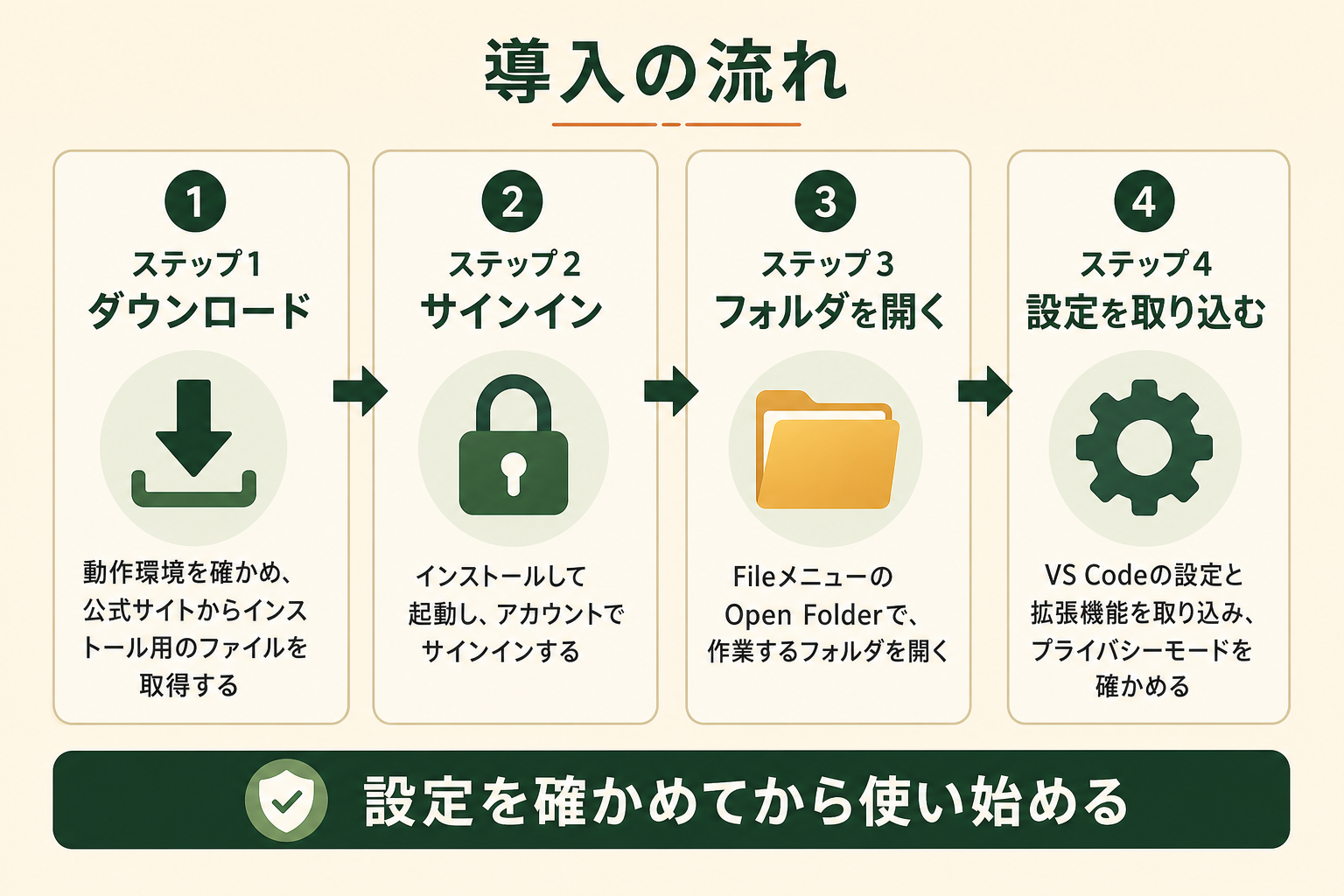
Cursorは公式サイトからダウンロードしてインストールし、サインインすれば使い始められます。VS Codeを使っていた場合は、設定や拡張機能をまとめて取り込めます。
動作環境を確認する
クイックスタートのドキュメントに記載されている動作環境は次のとおりです。
- macOS:バージョン12以降(Apple SiliconとIntelの両方に対応)
- Windows:Windows 10以降
- Linux:apt、dnf、AppImageの形式で提供。ARM64版もある
インストールしてフォルダを開く
Cursorのダウンロードページからインストール用のファイルを取得し、インストールします。起動したらサインインし、メニューのFileからOpen Folderを選んで、作業するフォルダを開けば準備は完了です。
AIエージェントを「どう作り、どう育てるか」を、GiftX記事制作エージェントの実物で解説。


VS Codeの設定と拡張機能を取り込む
VS Codeを使っていた場合は、設定画面(Cmd+Shift+J)のGeneralにあるAccountから、VS Code ImportのImportボタンを押します。移行のヘルプによると、拡張機能、テーマ、設定、キーの割り当てをまとめて移せます。ただし拡張機能はOpen VSXという配布元から入れる仕組みのため、VS Codeで使っていたものがすべてそろうとは限りません。
画面を日本語で表示する
AIへの指示や質問は日本語で書けますが、メニューなどの表示を日本語にする方法は、Cursorの公式ドキュメントには記載がありません。VS Code向けの日本語の言語パックをOpen VSXから入れる方法が広く紹介されていますが、公式の手順ではない点を踏まえて試してください。なお、Cursorのドキュメント自体は日本語版が用意されています。
最初に確認しておく設定
インストールが終わったら、設定画面(Cmd+Shift+J)で次の3点を確かめておくと、あとから困りません。
- プライバシーモード:Generalにある設定。有効にすると、書いたコードや指示がCursorの学習に使われない
- モデル:入力欄のメニューでAutoになっているかを確かめる。迷ったらAutoのままでよい
- VS Codeの取り込み:拡張機能やキーの割り当てが移っているかを確かめ、足りない拡張機能はOpen VSXで探す
関連記事:Cursor に学習させない設定|プライバシーモードとオプトアウトの範囲
Cursorの使い方|最初の指示から変更の確認まで
インストールが終わったら、実際にAIの機能を使ってみます。補完から始めて、インライン編集、エージェントへと任せる範囲を広げる流れで進めると、各機能の癖をつかみやすくなります。
補完を受け入れる
コードを書いていると、続きの候補が薄い文字で表示されます。Tabキーで確定、Escキーで取り消し、Cmd+右矢印で1単語ずつ確定できます。確定したあとにもう一度Tabキーを押すと、次に直すべき場所へカーソルが移ります。
選んだ範囲をインライン編集で書き換える
書き換えたいコードを選択してCmd+Kを押し、「エラー時の処理を追加して」のように指示を書きます。提案された変更を確認して受け入れれば、その範囲だけが書き換わります。変更せずに説明だけ聞きたいときは、OptionキーとReturnキーで質問として送れます。
エージェントに目標を渡す
Cmd+IかCmd+Lで横のパネルを開き、目標を文章で書きます。「@」を入力すると、対象のファイルやフォルダ、ターミナルの出力、過去のチャットなどを指定でき、エージェントが見るべき場所を絞れます。大きめの作業は、先にPlanモードで計画を作らせ、内容を確かめてからBuildボタンで実装に進めると、手戻りが減ります。
変更を確認して必要なら元に戻す
エージェントが編集したファイルは差分で表示されるため、内容を確かめてから受け入れます。意図と違う方向に進んだ場合は、チャットのRestore Checkpointでその時点まで戻せます。最初は「このフォルダの構成を説明して」のように読むだけの指示から始め、次にテストの追加のような小さな変更を任せると、安全に慣れていけます。
複数のエージェントをAgents Windowで管理する
複数の作業を並行して頼むときは、コマンドパレット(Cmd+Shift+P)から「Open Agents Window」を選ぶと、エージェントごとの進み具合を1つの画面で確かめられます。Agents Windowのドキュメントによると、ここからエージェントを切り替えながら結果を確認できます。慣れないうちは1つずつ頼み、差分の確認に慣れてから並行させると安全です。
よく使うショートカット
ショートカットのヘルプに載っている主な操作は次のとおりです(WindowsとLinuxはCmdをCtrlに読み替え)。
| 操作 | Mac |
|---|---|
| エージェントのパネルを開く | Cmd+IまたはCmd+L |
| インライン編集 | Cmd+K |
| モードのメニューを開く | Cmd+. |
| モードを切り替える | Shift+Tab |
| モデルを切り替える | Cmd+/ |
全国8,000人調査で、AIの活用方法によって生産性向上に約3.8倍の差が生まれることが判明。


Cursorを使いこなす設定|ルール・MCP・Cloud Agents
基本の操作に慣れたら、次の設定で同じ指示を繰り返す手間を減らせます。
- ルール:プロジェクトの .cursor/rules フォルダに、守ってほしい決まりを書いておく。AGENTS.mdやCLAUDE.mdも自動で読み込まれる
- MCP:設定画面のCustomizeにあるMCPsから、外部のサービスとの接続をワンクリックで追加する
- Cloud Agents:有料プランで使える。エディタのほか、Web、Slack、GitHubから作業を頼める
- CLI:ターミナルからエージェントを動かすためのコマンドも提供されている
ルールには適用のしかたが4種類あり、常に適用する、必要に応じてAIが判断する、特定のファイルだけに適用する、手動で呼び出す、から選べます。まずは「コメントは日本語で書く」「テストは既存の書き方に合わせる」のような決まりを1つ書くところから始めると、指示の書き直しが目に見えて減ります。
関連記事:MCPサーバーおすすめ一覧|用途別の選び方とClaude Code・Cursorへの導入手順
Cursorは無料でどこまで使えるか
無料のHobbyプランでも、Autoのモデルでエージェント、チャット、Tabの補完を使えます(2026年9月時点)。クレジットカードの登録は不要ですが、エージェントのリクエストには制限があり、選べるモデルも有料プランより少なくなります。無料プランの具体的な回数は、公式ページには示されていません。クラウド上でエージェントを動かすCloud Agentsは有料プラン向けの機能で、無料プランでは手元のエディタでの作業が中心になります。
毎日使う場合は、補完が無制限になり、エージェントの利用上限が広がる有料プランが候補になります。有料プランの利用枠は、Cursorの自社モデルとほかのモデルに分かれて毎月リセットされ、使い切った分を従量課金で使うかどうかは自分で設定できます。なお、学生向けの割引は2026年6月25日に新規の受付を終えています。無料プランでエージェントの制限に毎日のように届くようになったら、有料プランに切り替える目安と考えてよいでしょう。
AIコーディングエージェントで開発工数を削減した自社事例
GiftXでは、自社サービス「GIFTFUL」のフロントエンドとバックエンドの開発に、AIコーディングエージェントを導入しています。コードの生成、リファクタリング、テストの作成をエージェントと分担した結果、機能追加1件あたり平均2日かかっていた作業が平均半日になり、工数は約75%削減されました。
同じ進め方で、次の作業も短縮しています。
- テストの作成:1機能あたり約4時間から約30分
- 要件定義書の下書き:ユーザーの要望からの作成が約2日から約2時間
- APIクライアントの実装:外部APIの仕様書からの実装が約3日から約半日
運用では、コーディング規約とテストの書き方をルールファイルにまとめ、エージェントの出力は人がレビューしてから取り込んでいます。Cursorでも、最初はテストの追加のように結果を確かめやすい作業から任せると、効果を測りながら範囲を広げられます。
AIエージェント導入で陥りがちな3つの落とし穴
Cursorは補完から始めて自然にエージェントへ進めるため、気づくと大きな作業まで任せたくなります。任せ方を誤ると成果が出る前に使われなくなるため、次の3点に注意が必要です。
落とし穴1|いきなり大きな改修をエージェントに任せる
最初から大きな改修を任せると、差分が大きくなり確認が追いつきません。問題の原因も切り分けにくくなります。
落とし穴2|開発全体のAI活用方針から考えて手が止まる
ルールや体制を先に固めようとすると、いつまでも試せません。小さな作業で効果を確かめるほうが方針も決めやすくなります。
落とし穴3|チャット型AIの回答を貼り付けるだけでは開発の流れに組み込めない
チャットで得たコードを手で貼る運用では、テストやレビューの工程とつながりません。作業の流れに組み込んで初めて効果が出ます。
スモールスタートで1業務をAIエージェントに任せる
まずはテストの追加やドキュメントの更新など、結果を確かめやすい1つの業務を選び、差分を確認しながら任せます。任せた作業の所要時間と手戻りの回数を記録しておくと、次に任せる作業を選ぶ判断材料になります。効果と手順が固まってから、ルールやCloud Agentsで範囲を広げると無理なく定着します。GiftX では、こうしたスモールスタート前提のAIエージェント構築を 1 業務単位から伴走支援しています。詳細は AIエージェント構築支援サービス をご覧ください。
まとめ|Cursorは補完から始めて1つの作業ずつ任せる
Cursorは、VS Codeをもとに作られたAIコードエディタで、インストールしてVS Codeの設定を取り込めばすぐに使い始められます。補完、インライン編集、エージェントの順に任せる範囲が広がるため、まずは補完とインライン編集で試し、エージェントにはPlanモードで計画を確かめてから実装を頼むのが安全です。ルールを1つ書くだけでも指示の手間は減ります。テストの追加のような1つの作業から任せ、効果を確かめてから範囲を広げるのが、AIを開発に定着させる近道です。
AIエージェントの活用を具体的に進めたい方へ
本記事で紹介したAIエージェントの活用に向けて、自社の業務でも具体的に進めたい・相談したいとお考えの方は、ぜひGiftX AIエージェント構築支援までお問い合わせください。
GiftX AIエージェント構築支援では、貴社の業務に合わせて1業務単位のスモールスタートから本番運用まで、AIエージェント構築をワンストップで支援します。ユースケースの洗い出しから、PoC、本番運用、社内ナレッジ化まで伴走します。
AI活用にご関心のある方は、ぜひ一度ご相談ください。
▶ GiftX AIエージェント構築支援の詳細・お問い合わせはこちら