

Copilot Researcherとは?社内データとWebを調べてレポートにするAIエージェント
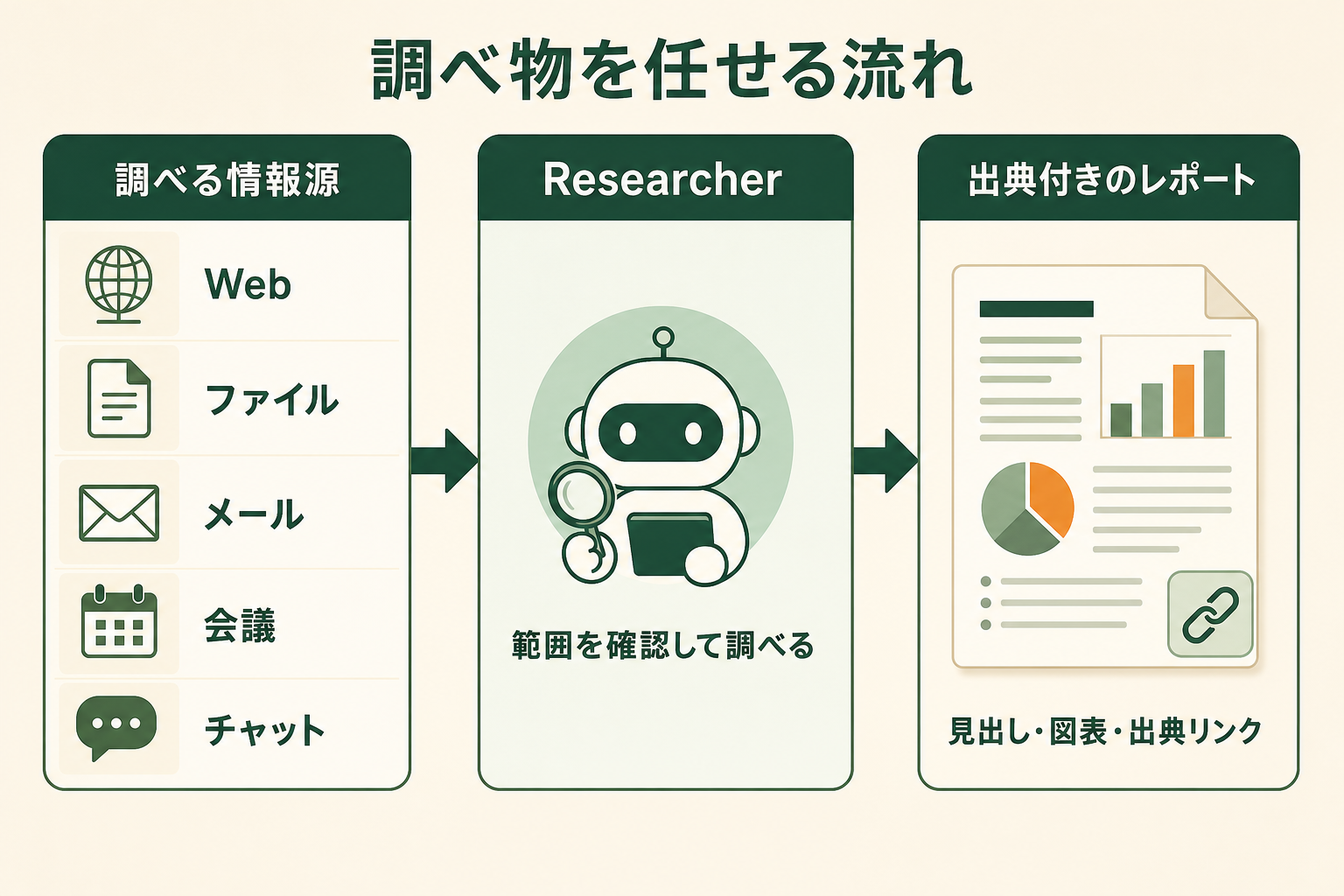
Copilot Researcherとは、複数の情報源をたどって調べ、結果を出典付きのレポートにまとめるMicrosoft CopilotのAIエージェントです。
AIエージェントは、人の指示を受けて調べる・まとめるといった複数の作業を自分で順に進めるAIを指します。Microsoftは2025年6月にResearcherの一般提供を始めました。現在はMicrosoft Copilotアプリのチャット画面にある[エージェント]から開け、日本語の画面では「リサーチ ツール」と表示されます。
関連記事:Copilotとは?基盤モデル・機能・仕組みからMicrosoft 365 Copilotの使い方・事例まで整理
Researcherでできること
Microsoftの公式ドキュメントによると、Researcherは次のような調べ物を担います。
- 社内とWebの横断調査:Webの情報と、自分がアクセスできるファイル・メール・会議・チャットを組み合わせて調べる
- 出典付きのレポート作成:見出しや箇条書きで整理し、根拠にした情報源を示す
- 図表の作成:グラフや図を入れて、内容を読み取りやすくまとめる
- 確認の質問:依頼の範囲や目的があいまいなときは、調べ始める前に聞き返す
受け取ったレポートは、そのまま同僚に共有したり、資料やプレゼンの下書きの起点にしたりできます。調べ物をすべて任せるというより、最初の下調べを肩代わりしてもらう使い方が向いています。
Copilot Chatとの違い
Researcherと通常のCopilotチャット(Copilot Chat)は、同じCopilotアプリの中で使える機能です。Microsoftは、チャットを速さと効率を優先した日常業務向け、Researcherを時間をかけて深く調べる用途向けと位置づけています。下表は、向いている依頼・回答までの時間・出力の形の3点で両者を整理したものです。
| 観点 | Copilot Researcher | 通常のCopilotチャット |
|---|---|---|
| 向いている依頼 | 複数の情報源を突き合わせる調査、共有できるレポート | 要約、短い返信、軽いアイデア出し |
| 回答までの時間 | 単純な依頼で5分未満、複雑な依頼で10〜45分 | 短時間で返答する |
| 出力の形 | 見出し・図表・出典付きのレポート | 会話形式の回答 |
たとえば「来週の会議で使う、競合3社の動向をまとめた資料の素材」はResearcher、「届いたメールを3行に要約」はチャット、と依頼の重さで振り分けるとわかりやすくなります。軽い依頼にResearcherを使うと、回答を待つ時間も月25回の枠も消費してしまいます。
Analystとの使い分け
Researcherと同時に一般提供が始まったエージェントに、Analystがあります。Analystは表形式のデータを読み込み、集計や分析を行うエージェントです。MicrosoftのFAQでも、Excelに関わる作業にはAnalystのほうが向いていると案内されています。
文章や資料、Web上の情報を集めて論点を整理するならResearcher、数値データの傾向を見たいならAnalyst、と扱う材料で選ぶと迷いません。
個人向けのディープ リサーチとの関係
個人向けのCopilotには、以前「ディープ リサーチ(Deep Research)」という調査機能がありました。Microsoftのサポート情報によると、ディープ リサーチは廃止され、Microsoft 365 PremiumとProの契約者にはResearcherが詳しい調べ物の機能として提供されています。過去にディープ リサーチで作ったレポートは削除されず、Researcherから参照できます。
関連記事:ディープリサーチとは?AI検索との違いと主要4サービスで使える条件
使える人と料金
Researcherを使えるのは、個人向けのMicrosoft 365 PremiumとProの契約者、そしてMicrosoft 365 Copilotのアドオンライセンスを持つ法人ユーザーです。追加費用のかからないCopilot Chatだけを使っている法人ユーザーは、公式の利用対象に含まれていません。主なプランの料金は次のとおりです(2026年10月時点、出典: microsoft.com)。法人向けは税抜価格です。
| プラン | 対象 | 料金 | Researcher |
|---|---|---|---|
| Microsoft 365 Copilot | 法人 | 4,497円/ユーザー/月相当(年払い) | 利用可 |
| Microsoft 365 Copilot Business | 中小企業(最大300ユーザー) | 3,148円/ユーザー/月相当(年払い、2026年10月時点の表示は割引後2,698円) | 利用可 |
| Microsoft 365 Premium | 個人 | 3,200円/月(年払いは32,000円/年) | 利用可 |
| Copilot Chat(追加費用なし) | 法人 | 0円 | Researcherは利用対象外 |
法人向けのアドオンは、別途Microsoft 365のライセンスを契約していることが前提です。Microsoft 365 Copilotを配布済みの組織なら、管理者が無効にしていない限り、追加の申し込みなしでResearcherを使えます。
関連記事:Copilotの料金プランを比較|無料版から法人向けまでの選び方を解説
AIエージェントを「どう作り、どう育てるか」を、GiftX記事制作エージェントの実物で解説。


Copilot Researcherの仕組み|情報源・AIモデル・回答までの時間
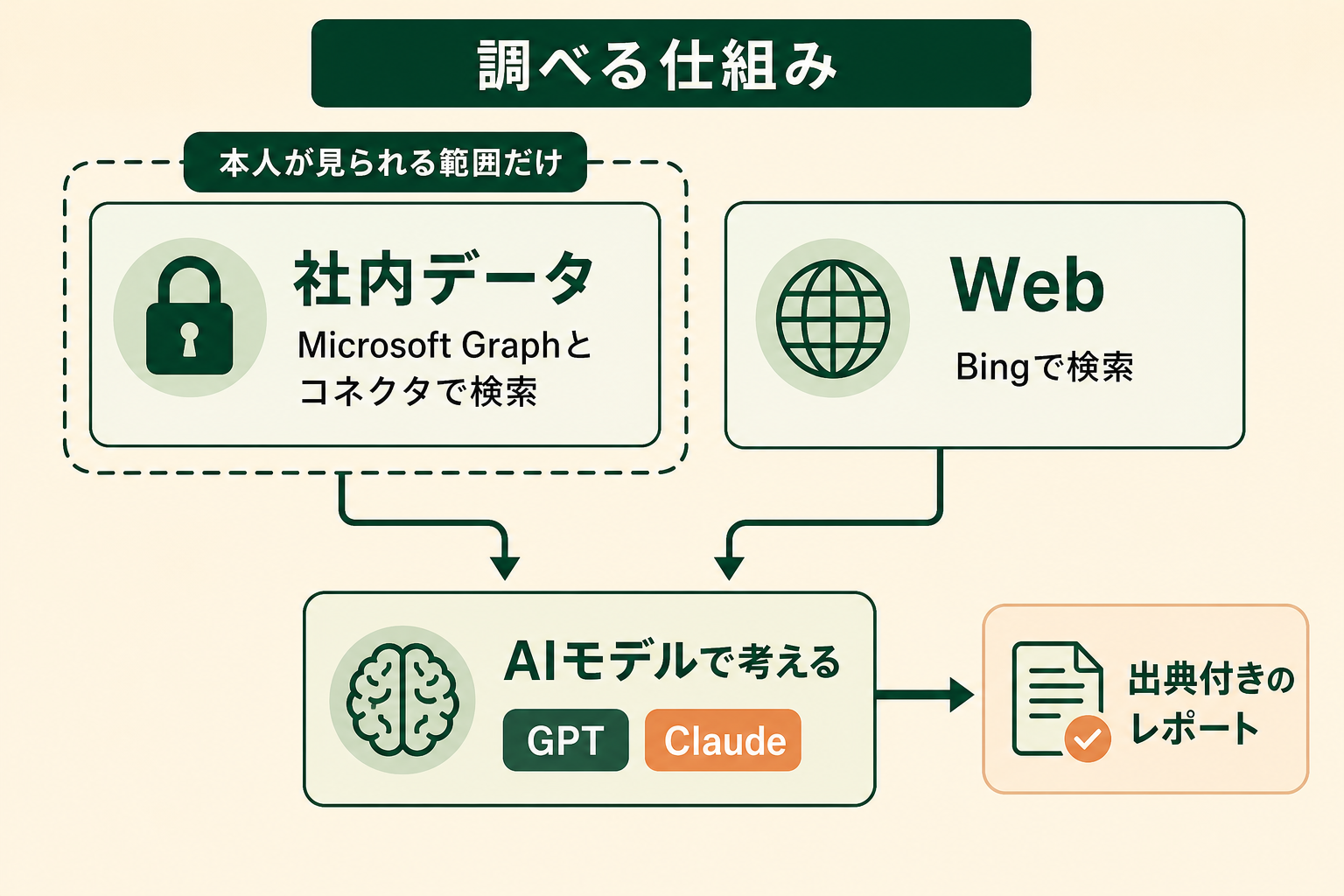
Researcherは、どの情報源を読み、どのAIモデルで考え、どれくらいの時間で返すのかが、通常のチャットと異なります。導入前に押さえておきたい仕組みを3つの観点で整理します。
社内データとWebの調べ方
Researcherは、社内データの検索にMicrosoft Graph(Microsoft 365のメールやファイルなどをまとめて扱う仕組み)とコネクタを、Webの検索にBingを使います。社内データは、利用者本人がもともと閲覧できる範囲に限られ、組織で設定した権限やポリシーがそのまま適用されます。受信トレイに十分な情報がないときは、アーカイブしたメールも参照します。
テナント全体でWeb検索がオフになっている場合、ResearcherはWebの情報を使いません。一方で、Web検索をオンにしたまま特定のサイトだけを除外する設定はなく、管理者が選べるのはWeb検索全体のオン・オフだけです。
使われるAIモデルとClaudeの選択
ResearcherはOpenAIのGPT系モデルと、AnthropicのClaude系モデルに対応しています。Researcherを開いた画面の右上にあるモデルの選択欄から、使うモデルとモードを選べます。チャットの中で@Researcherと呼び出した場合は、モデルは自動で選ばれます。
Claudeを使うには、管理者がMicrosoft 365管理センターでAnthropicのモデルを許可しておく必要があります。また、次の2つのモードは、新機能を先行して試せるFrontierプログラムの参加者向けに提供されています。
- Critique:GPTが書いた下書きをClaudeが見直し、構成と網羅性を補ってから届ける
- Model Council:GPTとClaudeが同じ問いを別々に調べ、意見が一致する点と分かれる点の要約を添える
回答までの時間と出力の形
Researcherの回答には、単純な依頼で5分未満、複雑な依頼では10〜45分かかります。調べている間に別の作業を進め、結果がそろってから読む使い方が前提です。
対応言語はMicrosoft Copilotと同じ30以上で、日本語で依頼すれば日本語のレポートが返ります。Web版・デスクトップ版に加え、iOSとAndroidのCopilotアプリからも使えます。さらに、管理者が許可すると、仮想のコンピューターでWebページを操作して調べるComputer Useも使えます。ログインが必要なページや、操作しないと内容が出ないページも調査の対象にできる機能です。
Copilot Researcherの使い方|依頼からレポートの確認まで
Researcherは、依頼文の書き方で結果の質が大きく変わります。起動の手順、依頼文に入れる要素、受け取ったレポートの確かめ方を順に見ていきます。
起動から依頼までの手順
Researcherを起動して依頼するまでの流れは次のとおりです。
- Microsoft Copilotアプリにサインインする
- チャット画面の[エージェント]から「リサーチ ツール」を開く
- 調べたいテーマや問いを入力する
- 範囲や目的について確認の質問が来たら答える(そのまま進めるよう返すこともできる)
- 完成したレポートを読み、必要に応じて追加で質問する
確認の質問には、なるべく具体的に答えるのが近道です。ここで調べる範囲を絞っておくと、30分待った後に「欲しかったものと違う」という手戻りを防げます。
依頼文に入れる4つの要素
Microsoftは、依頼を具体的にすること、社内データ・Web・その両方のどれを調べるかを決めることを勧めています。依頼文には、次の4つの要素を入れると意図が伝わります。
| 要素 | 書く内容 | 例 |
|---|---|---|
| 目的 | レポートを何に使うか | 来月の企画会議で新規事業の候補を3つに絞る |
| 範囲 | 調べる対象と期間 | 国内の中堅企業向けサービス、直近1年の動き |
| 情報源 | Web・社内データのどちらを使うか | Webの公開情報に加え、自分のOneDriveにある過去の検討資料 |
| 出力 | 欲しい形 | 候補ごとの比較表と、判断に必要な論点の箇条書き |
4つがそろうと「何を、どこまで、何を根拠に、どんな形で」が一度で伝わり、確認の質問のやり取りも短くなります。
レポートを確かめる手順
Researcherのレポートには出典が付きますが、内容をそのまま信じてよいわけではありません。社内で共有する前に、次の3点を確かめます。
- 数字と日付:出典のリンクを開き、元の情報と一致しているかを見る
- 社内データの鮮度:社内ファイル由来の記述は、元のファイルの更新日を確かめる
- Web検索の有無:Web検索がオフの環境では、2024年までのデータで学習したモデルの知識に基づく記述が混ざる
とくに数字は、出典を開いて自分の目で確かめる手間を省かないことが、レポートを安心して共有する条件になります。
全国8,000人調査で、AIの活用方法によって生産性向上に約3.8倍の差が生まれることが判明。


Researcherで調べ物の時間はどこまで短くなるか|自社の事例と試算
GiftXの「ビジネス職生成AI活用実態調査2026」では、経営・経営企画職がAIを使う業務の1位は情報収集・リサーチ(55%、複数回答)でした。調べ物はAIに任せる業務の中心にあり、時間を短くできる余地も大きい領域です。
詳細な調査データは「ビジネス職生成AI活用実態調査(2026年版)」にてご覧ください。
自社での調査レポートの自動化
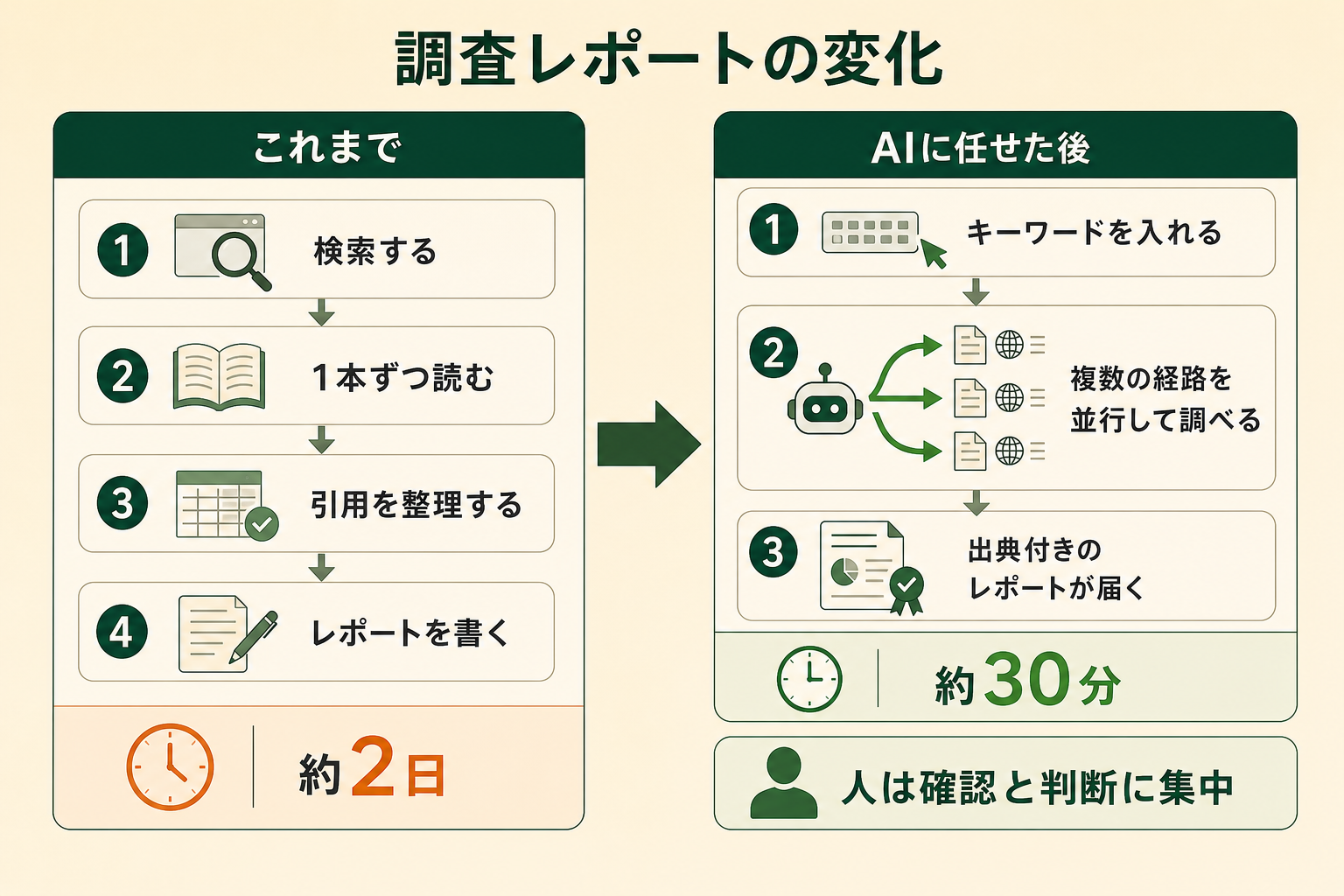
GiftXでは、キーワードを1つ入力すると、公式情報・検索・コミュニティなど複数の経路を並行して調べ、20〜30件の出典付き調査レポートをGoogleドキュメントへ出力する仕組みを運用しています。調査レポート1本に約2日かかっていた作業が、約30分になりました。使っているのはResearcherではなく、AIコーディングエージェントとLLM APIを組み合わせた自社の仕組みですが、出典付きの下調べをAIに任せ、人は確認と判断に時間を使う分担は同じです。
Researcherで新規事業の下調べをした場合
例えば、新規事業の担当者が競合サービスの動向を調べるケースを考えます。これまではWeb検索と社内資料の読み込みに丸2日(約16時間)かかっていました。Researcherで下書きのレポートを作るまでが約30分、出典の確認と追記に2〜3時間かけても、合計は3時間前後で、作業時間を8割ほど短くできる計算です。
Copilot Researcherを使う前に知っておきたい注意点
Researcherは調べ物の時間を短くできる一方で、回数や扱える資料に制限があります。業務で使い始める前に、次の点を把握しておくと期待とのずれを防げます。
- 月25回の上限:1ユーザーあたり月25回までのため、軽い質問は通常のチャットに回す
- 画像は読めない:入力した資料の中の画像は読み取れない
- 未提供の機能:PowerPointやPDFの直接作成、レポートの長さの指定、会話の記憶は、Microsoftが「今後提供」としている
- 会話内容の確認:既定では、管理者やコンプライアンス担当がResearcherの会話内容を確認する手段がない
- カスタマイズ不可:Microsoftが提供するエージェントのため、Copilot Studioなどで指示や接続先を追加できない
とくに月25回の上限は、組織全体で使い方をそろえるときの前提になります。どんな依頼をResearcherに回すかを決めておくと、枠を無駄にせずに済みます。
Copilot Researcherのよくある質問
Researcherを使い始める前によく挙がる疑問に、公式情報をもとに答えます。
Copilot Researcherは無料で使えますか?
追加費用なしでは使えません。無料で使えるCopilot Chatだけを使っている法人ユーザーは、Researcherの利用対象に含まれていません。法人ではMicrosoft 365 Copilotのライセンス、個人ではMicrosoft 365 PremiumまたはProの契約が必要です。
Copilot Researcherは日本語で使えますか?
使えます。Microsoft Copilotと同じ30以上の言語に対応しており、日本語の画面では「リサーチ ツール」という名前で表示されます。
社内データがAIの学習に使われることはありますか?
Microsoftは、Researcherは業務データを参照するものの、テナントのデータでモデルを学習させないと説明しています。データはMicrosoft 365の境界内にとどまり、データ損失防止(DLP)のポリシーにも従います。
Copilot ResearcherでClaudeは使えますか?
使えます。管理者がMicrosoft 365管理センターでAnthropicのモデルを許可すると、Researcherのモデル選択欄からClaudeを選べるようになります。
まとめ
Copilot Researcherは、Webと社内のファイルやメールを横断して調べ、出典付きのレポートにまとめるMicrosoft CopilotのAIエージェントです。通常のチャットより時間はかかりますが、複数の情報源を突き合わせる下調べを任せられます。法人で使うにはMicrosoft 365 Copilotのライセンスが必要で、1ユーザーあたり月25回の上限があります。依頼文に目的・範囲・情報源・出力の4要素を入れ、受け取ったレポートは出典を開いて確かめてから共有すると、調べ物の時間を安心して短くできます。
Researcherで定型化した調べ物を、さらに業務の流れに組み込む段階では、GiftXが1業務単位のAIエージェント構築を伴走支援しています。詳細は AIエージェント構築支援サービス をご覧ください。
AIエージェントで業務の自動化を進めたい方へ
本記事で紹介したAIエージェントの活用に向けて、自社の業務でも具体的に進めたい・相談したいとお考えの方は、ぜひGiftX AIエージェント構築支援までお問い合わせください。
GiftX AIエージェント構築支援では、貴社の業務に合わせて1業務単位のスモールスタートから本番運用まで、AIエージェント構築をワンストップで支援します。ユースケースの洗い出しから、PoC、本番運用、社内ナレッジ化まで伴走します。
AI活用にご関心のある方は、ぜひ一度ご相談ください。
▶ GiftX AIエージェント構築支援の詳細・お問い合わせはこちら