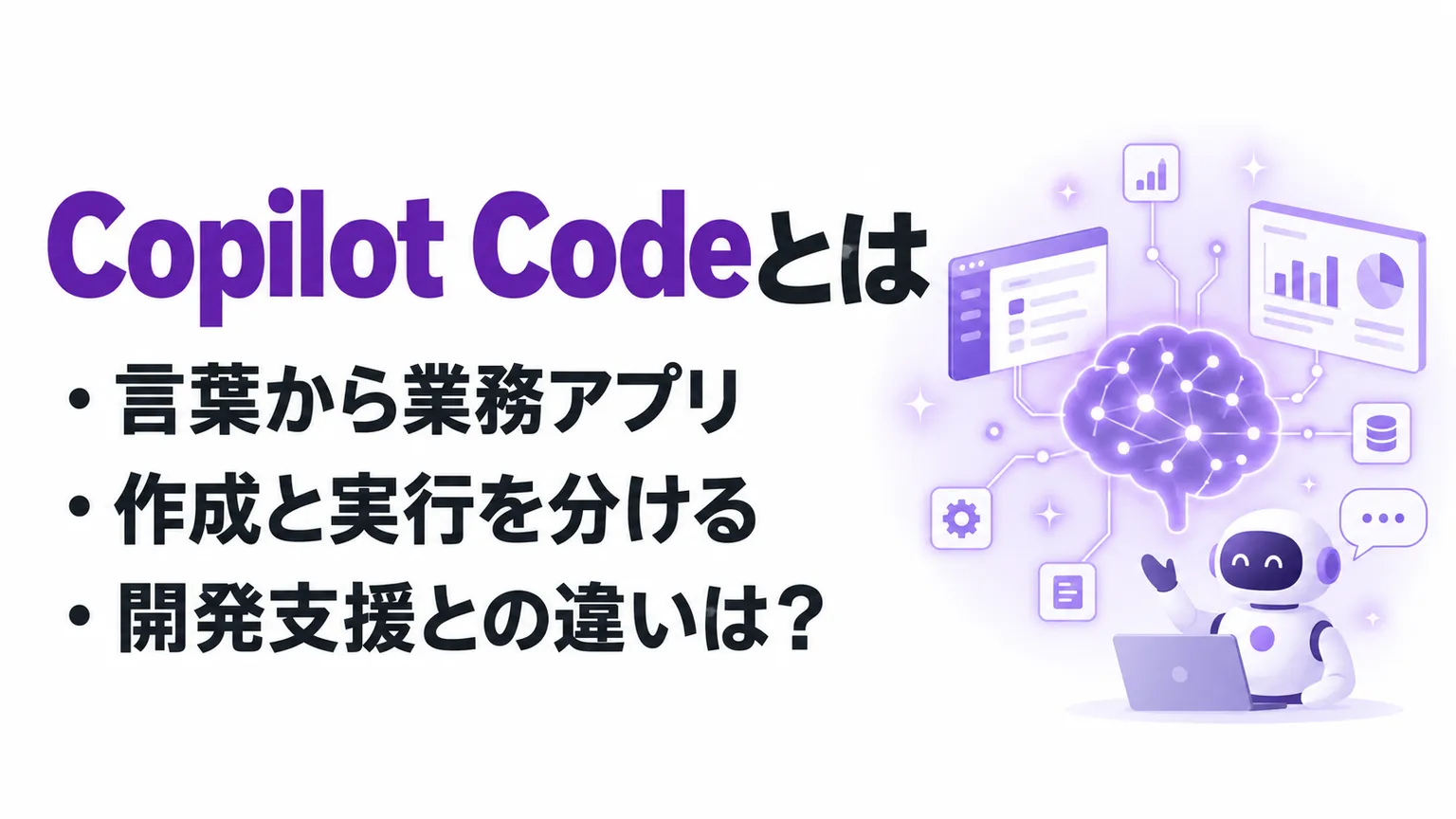


Copilot Codeとは|自然言語で業務アプリを作る機能
Copilot Code は、自然言語の指示から業務アプリを構築する Microsoft Copilot の新機能です。
Microsoft は2026年9月25日付の公式発表で、文章・表計算・スライドに加えて、目的に合わせた小さなソフトウェアを仕事の道具にする方向性を示しました。Code は、業務担当者自身が必要な機能を言葉で説明し、アプリづくりに参加するための入口です。(出典: Microsoft)
関連記事:Copilotとは?基盤モデル・機能・仕組みからMicrosoft 365 Copilotの使い方・事例まで整理
作りたいものを説明し、仕事で使う形にする
公式発表では、アプリ、トラッカー、ダッシュボード、自動化、ワークフローを自然言語で説明すると、Copilot が作成方法を選んで構築するとされています。プログラミングの相談やコードの提案にとどまらず、使える仕組みを作ることが中心です。
たとえば、案件の状態を確認する画面が欲しい場合、表示したい項目、誰が更新するか、どの状態を区別したいかを説明する発想です。これは用途を考えるための例であり、特定の接続先や画面が現在利用できるという実機検証ではありません。
従来の表計算でも管理できる作業について、入力と表示を用途に合わせたいときに検討する価値があります。計算表をすべてアプリへ移す必要はなく、毎回同じ集計や確認を繰り返している部分から候補を探すと、目的を絞りやすくなります。
ウィジェット・ダッシュボード・社内アプリが公式の例
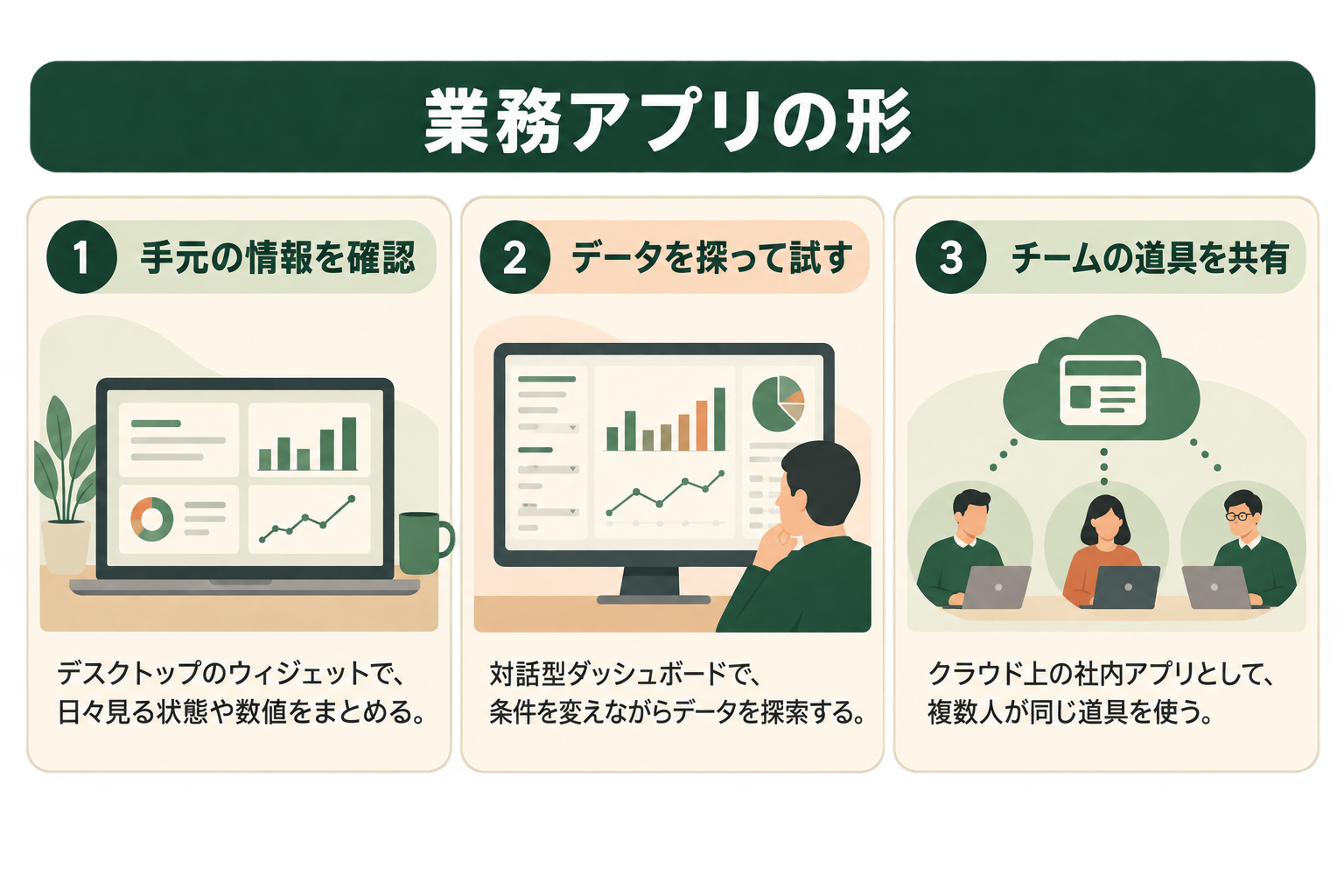
Microsoft が示した作成物には、次のような例があります。それぞれ使う場面が異なるため、最初に「誰が、どこで、何を見る道具か」を決めると説明しやすくなります。
| 作成物の例 | 公式発表が示す用途 | 業務で検討する場面 |
|---|---|---|
| デスクトップのウィジェット | 必要な情報を手元で参照する | 日々見る状態や数値をまとめる |
| 対話型ダッシュボード | データを探索し、結果を試す | 条件を変えて状況を確認する |
| クラウド上の社内アプリ | チームへ共有する | 複数人が同じ道具を使う |
表の右列は、公式の作成物から考えられる検討例です。導入効果や対応データソースを保証するものではありません。担当者だけで使う参照画面と、チーム全員が更新する社内アプリでは、必要な権限や運用担当も変わります。
業務文脈の反映と今後の連携を分ける
Code は GitHub Copilot と同じ基盤技術を使い、Microsoft IQ によって業務の文脈を反映すると説明されています。ただし、文脈を理解する仕組みがあることと、社内のすべての情報へ自由に接続できることは別です。
Fabric IQ の Code 連携は、Frontier を通じて今後提供する予定として発表されています。ダッシュボードを作る構想があっても、使いたいデータとの連携が自社で提供されているかを個別に確認してください。
Copilot Codeの仕組み|作成したアプリをManaged Runtimeで動かす
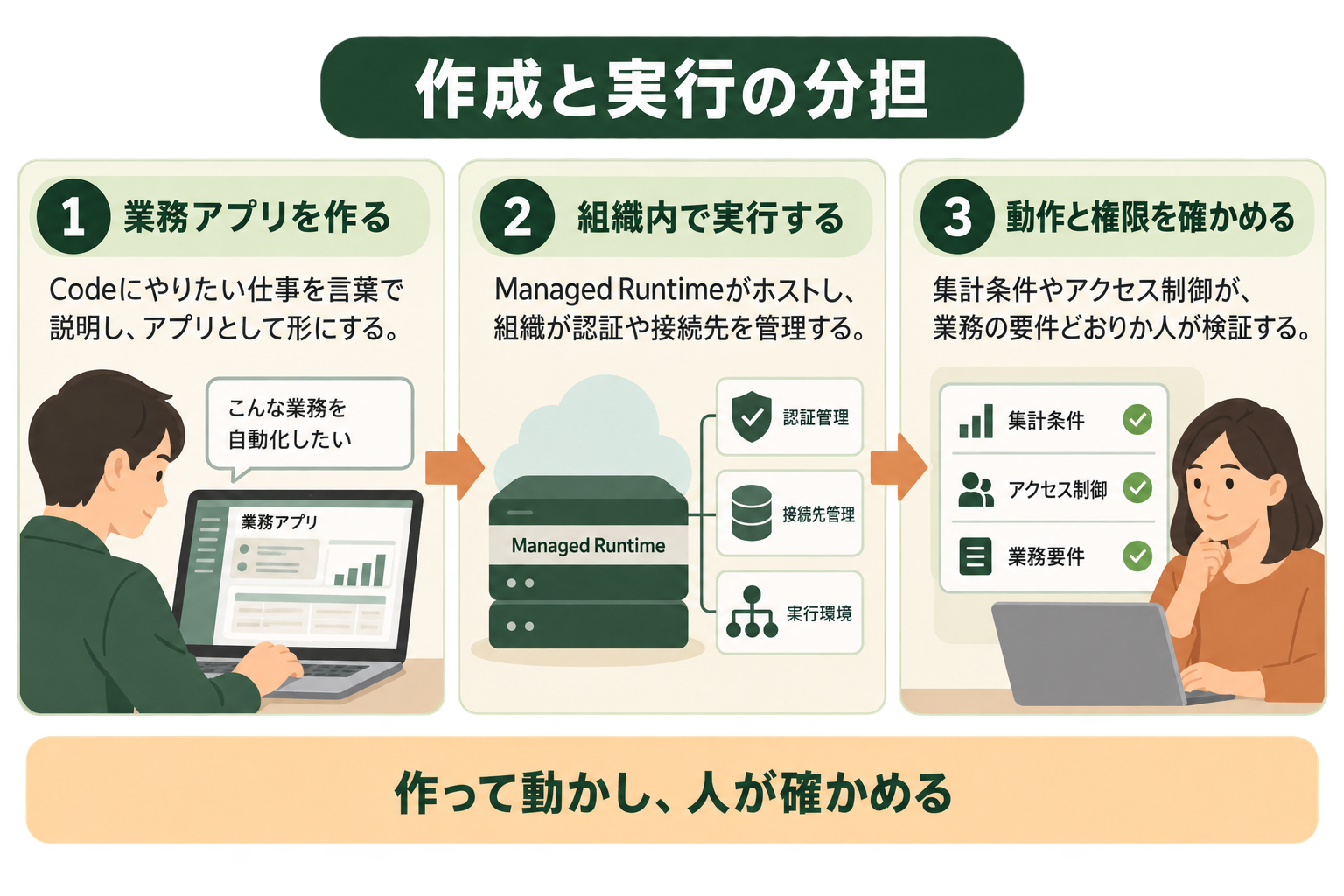
業務アプリは、作成できれば完成ではありません。実行する場所、利用者の認証、データ接続、変更後の管理が必要です。Microsoft が同時に発表した Copilot Managed Runtime は、その実行・管理を支える基盤です。
Codeが作る役割とRuntimeが動かす役割
Code は、やりたい仕事をアプリとして形にする入口です。Managed Runtime は、生成したコードを Microsoft 365 の組織環境内で動かすためのホスティング基盤です。Microsoft が基盤を運用し、組織のIT管理者が利用範囲を統制する設計になっています。
Runtime は Code 専用ではありません。Cowork、Copilot Studio、対応SDKを利用する外部ツールで作成したアプリも扱う共通基盤として説明されています。そのため、「Code が使えるか」と「Runtime の公開プレビューが使えるか」は、別々に確かめる必要があります。
認証・接続・変更履歴を組織が管理する
Microsoft の Runtime 発表では、Entra による認証、コネクタやデータ・接続先に関する組織ポリシー、Git によるソースとバージョンの管理、監視やアプリ一覧が説明されています。業務担当者が作った道具も、管理対象として把握する構想です。
| 管理するもの | 実行前に決める事項 |
|---|---|
| 利用者の認証 | 誰がアクセスしてよいか |
| データと接続先 | どの情報を参照・更新してよいか |
| ソースとバージョン | 誰が変更を確認し、元に戻すか |
| アプリの運用 | 誰が稼働状況や利用を確認するか |
右列は自社で決めるための確認事項です。基盤に管理機能があっても、業務ごとの判断を自動で代行してくれるわけではありません。データを表示するだけの道具と、元のデータを更新する道具では、確認すべき影響範囲も違います。
AIエージェントを「どう作り、どう育てるか」を、GiftX記事制作エージェントの実物で解説。


サンドボックスでも成果物の検証は必要
Code はサンドボックスで実行し、テナント内でホストできると発表されています。実行環境の境界と、生成アプリの計算・表示が正しいかは別の論点です。集計の条件やアクセス制御は、利用する側でも確認してください。
たとえば、期間を変えたときに集計結果が合うか、閲覧だけの人が更新できてしまわないか、必要な情報が欠けたときにどう表示するかを確認します。これは Microsoft が特定のテスト手順を提供したという説明ではなく、業務アプリを受け入れる際の確認例です。
Managed Runtime の公開プレビューの範囲は、Microsoft の実行基盤に関する公式発表が根拠です。基盤の提供状況から、Code 全体の一般提供を推定しないことが大切です。
Copilot Codeの料金・利用条件|Frontierの提供予定を確認する
2026年9月28日時点では、Code の機能説明、段階的な提供予定、使用量課金の条件を分けて読む必要があります。「Copilot を契約している」という一点だけでは、自社の Code の利用可否や費用を確定できません。
9月末のFrontier展開と、その後の提供拡大が予定
公式発表は、Code を9月末に Frontier へ展開し、その後数週間で広く提供するとしています。Microsoft 365 Premium と Pro の契約者向けには、2026年内にプレビューを予定しています。
| 対象 | 発表された提供状況 |
|---|---|
| Copilot Code | 9月末にFrontierへ展開、その後数週間で提供拡大予定 |
| Premium・Proの契約者向けCode | 2026年内にプレビュー予定 |
| Copilot Managed Runtimeのホスト・SDK | 公開プレビュー |
これは発表時点の計画を整理した表です。日本での提供開始日、すべてのテナントへの反映完了、利用者ごとの表示状態は、この計画だけでは確認できません。実際に試す前に、自社の管理者へ機能の提供状況を問い合わせてください。
固定のライセンス費用と使用量課金を区別する
Microsoft は、日常的なAI利用を支えるユーザーサブスクリプションライセンスを USL、高度なAI利用に対する使用量課金を UBB として説明しています。Code は UBB の対象として明記され、Copilot Credits を消費する仕組みです。
UBB へのアクセスには USL が必要で、利用開始前に管理者による課金ポリシーの設定も必要です。Copilot の通常利用分と Code の実行費用をまとめて定額と捉えると、見積もりの前提がずれます。条件の根拠は、Microsoft Learn のUSL・UBBの説明です。
今回確認した一次情報では、Code 固有の固定単価を確定できませんでした。ほかの機能の料金例や GitHub Copilot の月額料金を、Code の価格として転用しないでください。費用を試算する場合は、利用予定の契約、使用量の扱い、管理者の支出設定を確認したうえで、小規模な試行で実際の消費を見ます。
Copilot CodeとGitHub Copilotの比較|作る人と目的の違い
Code と GitHub Copilot は同じ基盤技術を使いますが、Microsoft は開発者の日常的な開発には引き続き GitHub Copilot を位置付けています。Code の主題は、業務担当者が目的に合わせた小さなアプリを構築することです。
名前よりも、任せたい仕事を基準にする
| 製品・機能 | 中心となる目的 | 検討する場面 |
|---|---|---|
| Copilot Code | 自然言語から業務アプリを作成する | 自分やチームが使う道具を作りたい |
| GitHub Copilot | 開発者のソフトウェア開発を支援する | 開発環境で既存コードを実装・改善したい |
| Copilot Autopilot | 常駐する個人エージェントに仕事を任せる | 継続的な確認や繰り返す仕事を任せたい |
| Copilot Studio | 組織で使うエージェントを構築・管理する | 共通の応対や処理を担うエージェントを作りたい |
Autopilot は、名前・役割・目標を与えると継続して働く個人エージェントとして発表されています。アプリを作る Code と、仕事を続ける Autopilot は、同じ「自動化」という言葉でまとめず、作成物と実行する主体を分けて考えると理解しやすくなります。
社内アプリを作る相談と、開発プロジェクトを進める相談
「進捗をチームで確認する道具が欲しい」なら、Code が想定する業務アプリの方向に近い相談です。一方、「既存のプログラムを修正し、開発の仕組みの中でテストしたい」なら、GitHub Copilot を使う開発者の仕事に近くなります。
Code が開発者を不要にする、あるいは GitHub Copilot の契約がそのまま Code の利用権になる、という意味ではありません。Code の試作品でも、既存システムとつなぐ範囲や長期的な保守が大きくなれば、専門担当者と確認する場面があります。欲しい成果物、使う人、運用の責任を先に決め、製品を選びましょう。
関連記事:GitHub Copilotでできること|開発の5つの場面と料金・違いを整理
Copilot Codeの使い方|提供後の試行に向けて業務要件を準備する
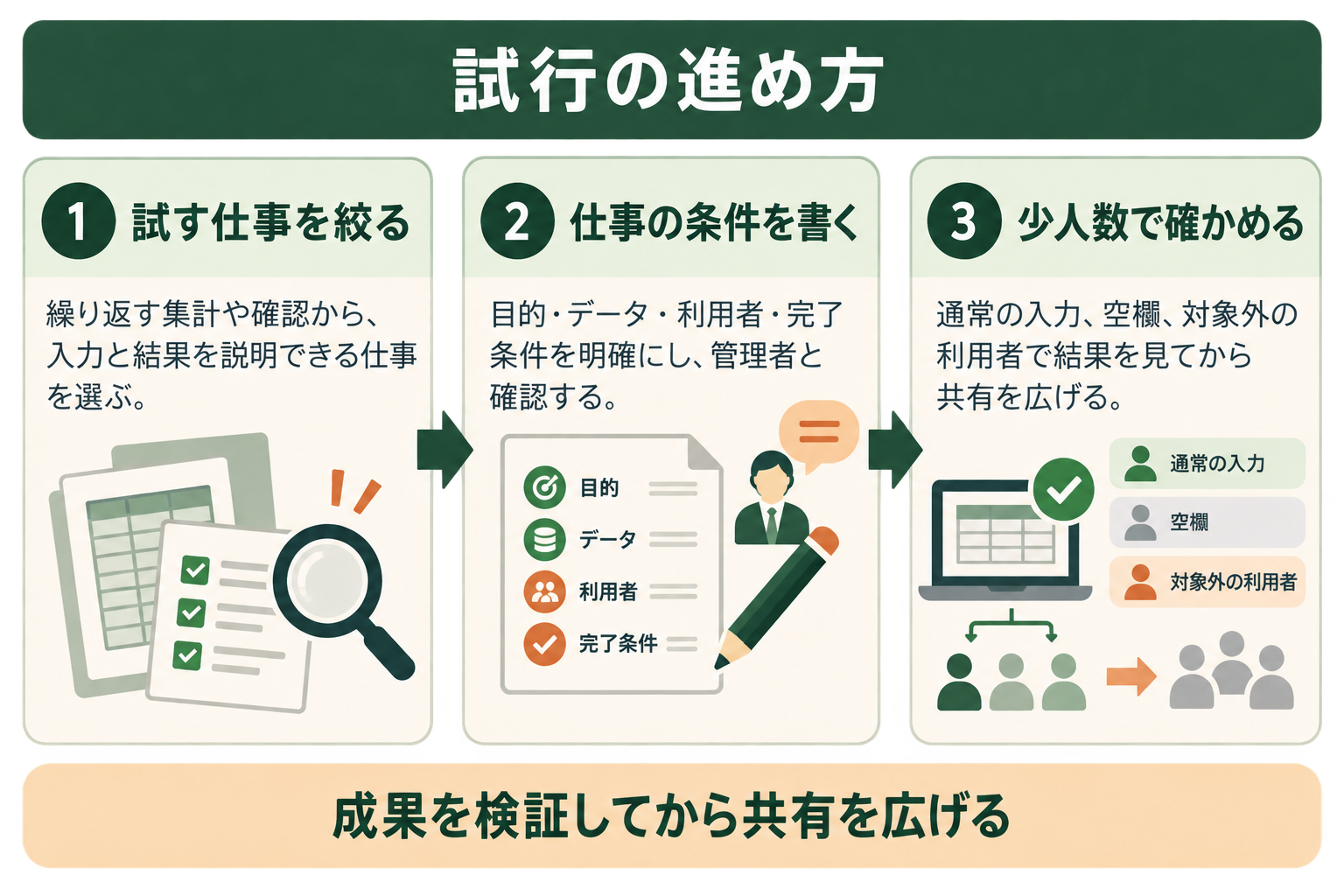
Code の画面で何をクリックするかは、自社への提供と正式な案内を確認してから判断します。ここでは、提供後の試行に使える準備を整理します。架空の画面操作ではなく、アプリに任せる仕事を明確にするための進め方です。
まず、繰り返している作業から候補を選ぶ
集計と確認の繰り返し、チーム内で共有する状態の管理など、入力と出力が説明できる仕事から候補を探します。「便利なアプリを作る」だけでは評価できないため、現在の作業と欲しい結果を対にして書いてみてください。
| 現在の作業の例 | 最初に試す道具の候補 | 確認したい結果 |
|---|---|---|
| 同じ表から毎週進捗を集計する | 条件別に進捗を見られるダッシュボード | 元の表と集計結果が一致する |
| 対応状況を何人もが個別に確認する | チーム共有の状態確認アプリ | 利用者に必要な項目が表示される |
これらは試行候補の例で、Code による実績や効果測定の結果ではありません。最初は元のデータを書き換えない参照用途に限定すると、入力・表示の確認と更新権限の確認を分けて進めやすくなります。
全国8,000人調査で、AIの活用方法によって生産性向上に約3.8倍の差が生まれることが判明。


指示には目的・データ・利用者・完了条件を書く
自然言語で作る場合も、仕事の条件を伝える必要があります。「何を見たいか」だけでなく、どのデータを使い、誰が利用し、何ができれば試行を終えられるかまで用意すると、作成物を評価しやすくなります。
- 目的:どの集計や確認を楽にしたいか。
- データ:入力の項目、参照先、使ってよい情報の範囲。
- 利用者:自分だけかチーム共有か、閲覧と更新を誰に許可するか。
- 完了条件:確認用のデータで、どの結果が一致すればよいか。
たとえば「進行中と完了を分けて件数を見る」「元の表は更新しない」「担当者以外には表示しない」と、業務側の条件を具体化します。ただし、この指示だけで権限設定が保証されるわけではありません。生成後の動作と設定を管理者と確認するところまでが試行です。
管理者と確認し、少人数で結果を確かめる
試行前には、Code の提供、ライセンスと課金、データ接続、Runtime の利用方針を確認します。試行中には、通常の入力だけでなく、空欄・誤った値・対象外の利用者を含めて、表示や操作が想定に合うかを確かめます。
結果を確認してから共有先を広げ、変更を管理する担当も決めます。作成を担当した人だけが仕組みを理解している状態では、異動や業務変更のたびに運用が止まります。目的、参照データ、確認した条件を短く記録し、次に変更する人へ引き継げる状態にしておきましょう。
Copilot Codeで業務アプリを作るときに陥りがちな3つの落とし穴
業務アプリを自然言語で作れるようになると、最初から多くの仕事をまとめて任せたくなります。試行では、完成した画面の印象より、狙った業務を安定して扱えるかを見ます。Code の機能確認と、自社の業務設計を並行して進めることが大切です。
落とし穴1|最初から全工程をつなげる
集計・更新・通知を一度に任せると、不具合の原因や影響範囲を切り分けにくくなります。まずは参照と表示など、結果を人が照合できる工程に絞って試しましょう。
落とし穴2|全社構想を先に決めて手が止まる
大きな構想だけでは、必要な入力や成功条件が決まりません。毎週繰り返している作業をひとつ選び、現在の手順と欲しい結果を短く書くところから始めます。
落とし穴3|作成した画面だけで運用できると判断する
画面ができても、共有範囲、データ接続、変更担当が曖昧だと業務に組み込めません。Code の管理機能を確認すると同時に、人が担う運用の役割を決めてください。
スモールスタートで1業務をAIエージェントに任せる
最初の試行では、入力と結果を確認できる1業務を選び、AIに任せる工程と人が確認する工程を分けます。Code を使う場合も、アプリの作成から共有までを一度に広げず、動作と費用を確かめながら範囲を増やすと、改善点を見つけやすくなります。
GiftX では、こうした小さな試行から業務に組み込むまでのAIエージェント構築を伴走支援しています。詳細はAIエージェント構築支援サービスをご覧ください。
Copilot Codeに関するよくある質問
Copilot Codeはプログラミング経験がなくても使えますか?
Microsoft は、開発者に限らず自然言語で業務ソリューションを作れる機能として説明しています。ただし、目的や入力データ、共有範囲を伝え、結果を確認する仕事は必要です。複雑な接続や重要なデータ更新では、専門担当者と検証してください。
Copilot Codeは無料で使えますか?
無料で使える機能としては確認できません。Code は USL が必要な使用量課金の対象として説明されています。自社の契約と管理者の課金ポリシーを確認し、ほかの Copilot 製品の無料枠と混同しないでください。
Managed Runtimeが公開プレビューならCodeも使えますか?
Runtime のホストとSDKの公開プレビューは、Code 全体の一般提供を意味しません。Code の段階的な展開予定と、自社テナントでの提供状態を別々に確認してください。2026年9月28日時点の本記事は、発表内容と計画を整理しています。
Copilot Studioで作るエージェントもCodeですか?
同じものではありません。Copilot Studio は組織のエージェントを構築する製品で、Code は業務アプリづくりの入口です。共通の Runtime を使う構想があっても、作成する対象と運用の役割は分けて考えます。
まとめ|Copilot Codeは小さな業務アプリづくりの入口
Copilot Code は、自然言語から業務アプリを構築する新機能です。ウィジェット、対話型ダッシュボード、チーム共有の社内アプリが例として示され、Managed Runtime が実行・管理を支える基盤として発表されています。
提供計画と自社の利用可否は別に確認し、ライセンスに加えて使用量課金も見ます。GitHub Copilot、Autopilot、Copilot Studio とは、任せたい仕事で使い分けてください。最初は1業務に絞り、人が結果を確認する工程を残した小さな試行から始めるとよいでしょう。
業務に合うAIエージェントを構築したい方へ
自然言語で作れる道具が増えても、何を任せるか、どの情報につなぐか、誰が確認するかは自社で決める必要があります。ツール選びと業務の整理を一緒に進めたい場合は、GiftX にご相談ください。
GiftX のAIエージェント構築支援では、対象業務の整理から、小規模な試行、運用への組み込みまでを伴走します。まずは繰り返し発生している1業務を取り上げ、AIに任せる範囲と確認方法を具体化しましょう。
▶ GiftX AIエージェント構築支援の詳細・お問い合わせはこちら