

Claude for Small Businessとは
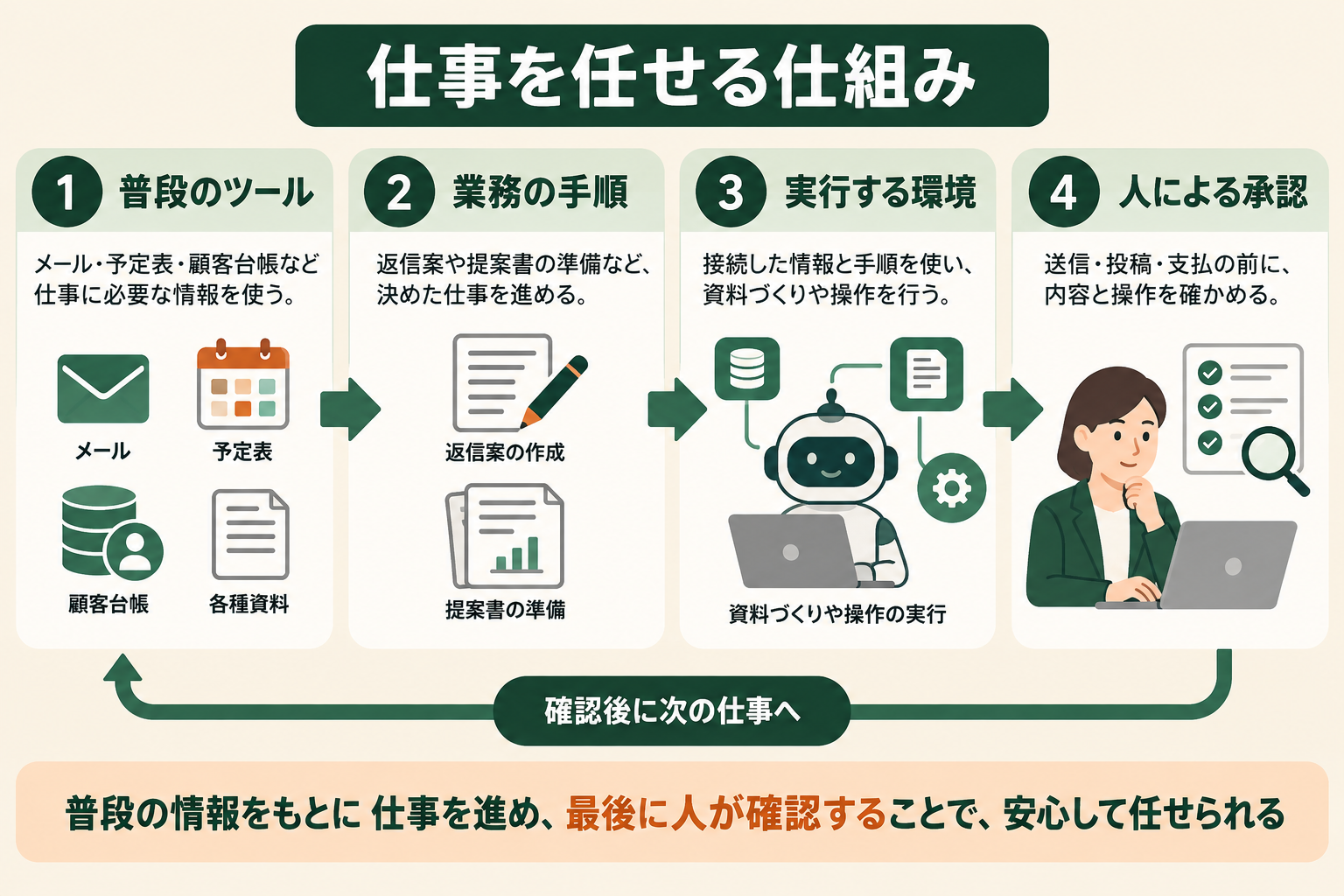
Claude for Small Businessは、Anthropicが提供する、中小企業向けのツール接続と業務ワークフローをまとめたパッケージです。Claude Coworkにプラグインを入れ、普段使っているツールの情報を基に、資料の準備や定型作業を進めます。
関連記事:Claudeとは?できること・モデル・料金・ChatGPTとの違いを整理
5月に始まったサービスが9月に拡張
提供開始は2026年5月です。2026年9月15日(米国時間)の公式発表で、43ワークフローと27の新規連携を含む拡張が公表されました。9月に初めて登場した新サービスではありません。
ここで、43はワークフローの数、27は新たに加わった連携の数です。27を連携先の総数と読まないようにしましょう。同じ発表の週次ブリーフでは、対象として37のパートナーコネクタが列挙されています。機能数と接続先数は別の指標です。
出典はAnthropicの公式発表です(出典: claude.com)。発表には米国の事業者向けの事例や研修が含まれます。日本の業務に入れる場合は、自社ツール・契約・処理内容に当てはめて確認します。
Claude Coworkとの役割の違い
Coworkは、ファイルや接続したツールを使って作業する実行環境です。Small Businessは、その上で使う中小企業向けの業務手順と連携をまとめたものです。別のAIモデルを購入するというより、仕事の進め方を追加するイメージに近いでしょう。
コネクタは外部ツールに接続する窓口、ワークフローは複数の処理を進める手順です。たとえば、メールの問い合わせを読み、予定表で空きを確認し、返信案を作る処理を一つの仕事として扱います。文章作成の指示を毎回一から組む負担を減らせます。
関連記事:Claude Coworkで何ができる?主な機能と料金・始め方を整理
Claude for Small Businessでできること
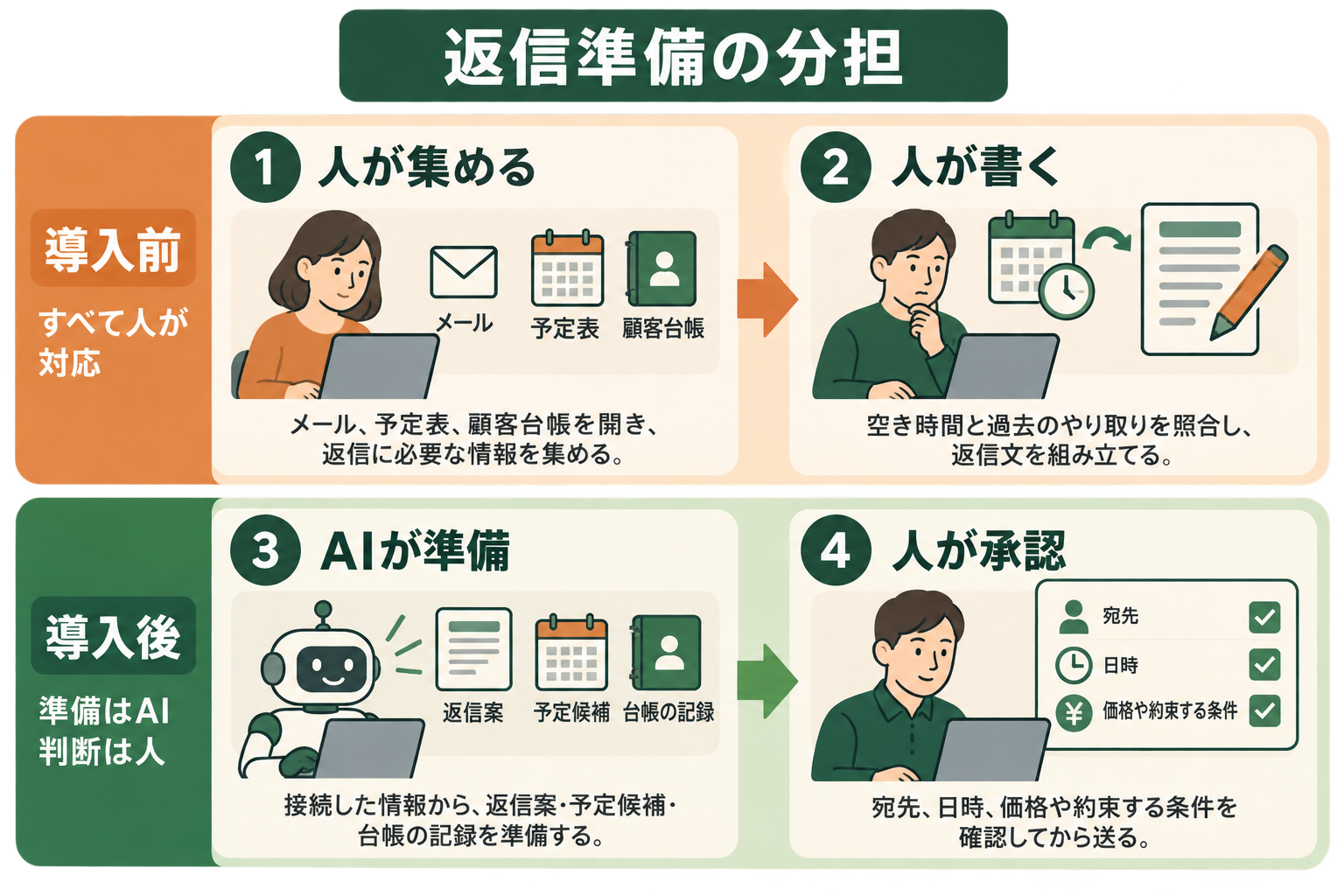
週次の状況把握から問い合わせ返信、提案書、投稿案、月次締めまでを支援します。何を自動化するかは、作業名だけでなく「何を渡し、何が返り、最後に誰が確認するか」で選ぶと自社の仕事に当てはめやすくなります。
| 業務 | 主な入力 | Claudeが準備するもの | 人が確認すること |
|---|---|---|---|
| 週次ブリーフ | 売上・請求・顧客台帳 | 状況の要約と優先事項 | 集計対象、残高、対応順 |
| 問い合わせ対応 | メール、予定表、顧客情報 | 返信案と顧客台帳への記録 | 宛先、日程、約束する条件 |
| 提案書作成 | 音声メモ、写真、過去の提案 | 見積を含む提案書案 | 金額、範囲、契約条件 |
| 投稿・レビュー対応 | 過去の文章、ブランド資料 | 投稿案、画像案、返信案 | 公開内容、表現、権利 |
| 月次締め | 取引明細、支出、給与関連情報 | 差異の検出と会計担当者向け資料 | 取引の正確さと最終処理 |
表の確認項目は、自社で運用を設計するための観点です。標準の承認設定に加え、金額や対外的な約束を誰が判断するかを決めておきます。
週次ブリーフで数字と未対応事項を集める
/monday-briefは、資金の状況、前週との売上比較、案件の動き、期限を過ぎた請求などをまとめるワークフローです。公式では、週次のスケジュールで動かし、確認すべき事項を一つのページに集める使い方が紹介されています。
たとえば、週初めに請求一覧と顧客台帳を開いて転記している事業者なら、集計の準備をClaudeに渡せます。担当者は元データと結果を照合してから、対応が必要な顧客や入金確認の順番を決めます。数字を集める作業と、経営上の判断を分担する使い方です。
試すときは集計期間、通貨、取消や返金の扱いをそろえます。売上の計上日と入金日を混ぜると、見やすい報告書でも判断を誤ります。「前週比の根拠となった表も示して」と添えると、確認する場所を絞れます。
問い合わせへの返信と記録を準備する
/speed-to-leadは、新しい問い合わせを確認し、返信案や予定候補、顧客台帳への記録を作る用途です。公式例では、閉店後の問い合わせに対し、カレンダーの実際の空きから候補を出す流れが示されています。
手作業では、問い合わせを読み、予定表を見て、返信文を書き、台帳へ転記する工程が分かれます。導入後の運用例としては、Claudeが準備した内容を翌朝まとめて確認し、担当者が送信を承認する形が考えられます。自動実行を許可するかは別の判断です。
確認の中心は、返答の自然さより約束の正確さです。対応地域、受付条件、料金の例外など、カレンダーだけでは分からない条件も渡します。判断材料がない問い合わせは、担当者への引き継ぎ対象にすると運用を組みやすくなります。
音声メモから提案書の下書きを作る
/proposal-builderは、メモ、写真、依頼書、打ち合わせの記録などから提案書を準備します。過去の案件を価格の参考にし、承認後に署名の工程へ進める流れが公式に紹介されています。
毎回似た提案書を作るなら、前回の完成版だけでなく、見積の前提と対象外の作業を渡します。過去の価格は、そのまま次の案件へ適用できるとは限りません。人数、納期、材料費などが変わる仕事では、価格の根拠を人が見直す工程を残します。
まずは「構成と文案の準備」までを任せると、完成物の比較がしやすくなります。提案内容の採否や顧客への送付を承認する人も固定し、下書きが完成したことを契約成立と混同しないようにします。
AIエージェントを「どう作り、どう育てるか」を、GiftX記事制作エージェントの実物で解説。


投稿案とレビュー返信をまとめる
/social-content-engineは、投稿カレンダーや文章・画像の案を準備する用途です。/marketing-mondayでは、売上と施策の結果、レビュー対応などを週次で整理する使い方が示されています。
過去の投稿を渡す際は、残したい語調だけでなく、避けたい表現や写真の利用条件も添えます。ブランドらしい文章ができても、商品説明やキャンペーン期間が正しいとは限りません。担当者が確認して公開する流れから始めると、修正理由を次の指示にも反映できます。
月次締めの突合と資料作成を助ける
/close-monthでは、売上の入金、カード支出、給与関連の情報などを照合し、合わない取引を示して会計担当者向けの資料を作ります。公式例は、取引の差異を見つけ、損益の状況を文章で説明する流れです。
自社で試すなら、締め日と勘定科目の対応、入力漏れの扱いを先に確認します。日本の税務処理や給与計算まで自動的に適合するという意味ではありません。帳簿の確定や申告などの判断は、社内の責任者や専門家が行う範囲として分けます。
Claude for Small Businessの連携ツール
連携先は、顧客情報、文書、決済、会計、会議記録などに広がっています。すべてを接続する必要はありません。最初に選んだワークフローで使う情報源から、一つか二つをつなぐ進め方が公式にも示されています。
| 情報の種類 | 公式発表に掲載された連携例 | 最初に照合する項目 |
|---|---|---|
| メール・文書・予定 | Gmail、Google Drive、Google Calendar、Microsoft 365 | 対象アカウントと閲覧範囲 |
| 顧客・案件 | HubSpot、Salesforce、Zoho CRM | 顧客項目と更新権限 |
| 販売・決済 | Shopify、Square、Stripe、PayPal | 売上・返金・入金データの対応 |
| 会計・支出 | Intuit QuickBooks、Xero、Expensify、Zoho Books | 対象帳簿と締めのルール |
| 制作・記録・作業管理 | Canva、Docusign、Zoom、Notion、Atlassian | 参照先と書き込み先 |
| ツール間の接続 | Zapier | 実行する処理と接続先の権限 |
これは全件一覧ではなく、接続を検討するための代表例です。同じ連携先でも、利用したい操作や契約条件まで一律とは限りません。接続画面で要求される権限と、各サービス側の条件を確認します。
関連記事:ClaudeとGmailの連携でできること|送信・返信・Drive操作までの設定手順
コネクタがない場合はファイルで試せる
公式発表では、接続先がなくても表計算ファイルや過去の提案書を渡して準備を進める使い方が紹介されています。問い合わせを渡して返信案を受け取り、自分で送る方法もあります。最初から業務システム全体をつなぐ必要はありません。
一方、ファイルを渡す方法では、元システムの内容が変わっても自動で最新になるとは限りません。対象期間と取得日時を添え、どの版を基に作ったか分かる形にします。国内ツールとの接続が確認できない場合も、まず持ち出してよい資料の範囲で試す判断ができます。
Claude for Small Businessの料金と対象プラン
Claude for Small Businessは全有料Claudeプランが対象です。複数人の事業にはTeamが推奨されています。個人向けと組織向けでは、利用量だけでなく管理機能やデータの扱いも比較します。
以下はClaude公式料金ページの表示額です(2026年9月時点、出典: claude.com)。税別の米ドル表示で、年払いと月払いの条件を分けています。
| プラン | Claudeの基本料金 | Small Businessの対象・選び方 |
|---|---|---|
| Free | 0ドル | 有料プラン対象のため含まれない |
| Pro | 月払い20ドル、年払い200ドル | 個人で作業を試す場合の候補 |
| Max | 月額100ドルから | Proより多い利用量が必要な個人向け |
| Team Standard | 年払いで1人月額20ドル、月払い25ドル | 複数人で管理・共有する事業向け |
| Team Premium | 年払いで1人月額100ドル、月払い125ドル | Team内で利用量が多い担当者向け |
| Enterprise | 1席20ドルにAPI単価での利用料を加算 | 監査ログや詳細な権限管理などが必要な組織向け |
Teamは公式料金ページ上で2〜150人向けと案内されています。Small Businessを使えることと、連携先サービスの費用が含まれることは別です。見積時は、Claudeの契約、接続先の契約、従量課金がある処理を分けて確認します。
また、Team・Enterpriseは業務データをモデル学習に使わない設定が既定であると公式発表に記載されています。この説明を個人向けプランにそのまま広げないようにします。社内データを扱う契約は、組織の管理者と確認してください。
関連記事:Claudeの料金プラン一覧|月額・利用上限・追加課金を比較
Claude for Small Businessの始め方
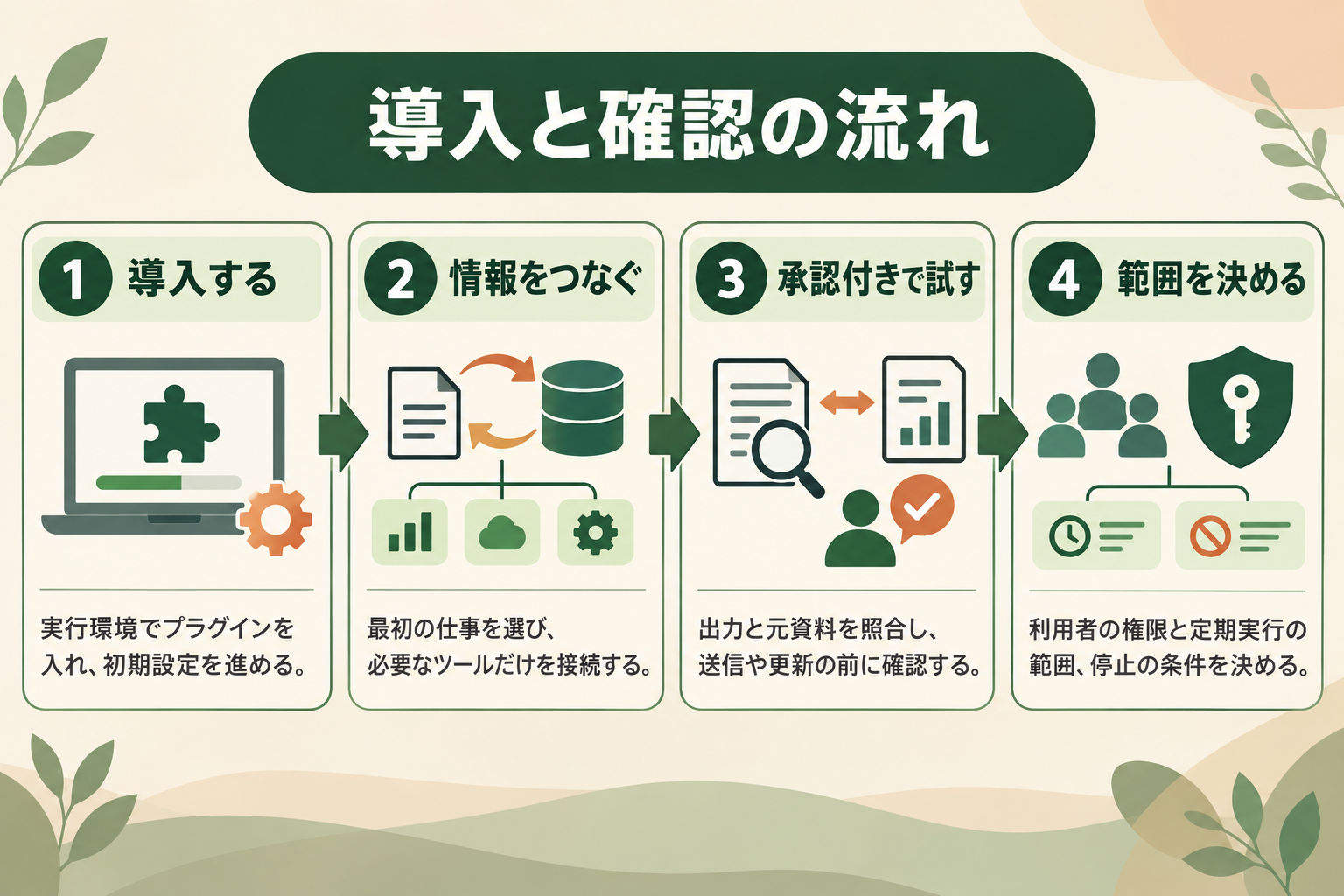
まず、Claude Coworkでプラグインを導入し、接続するツールを選び、1業務を承認付きで試します。操作を覚えるだけでなく、結果を照合する資料と承認者を準備しておくと、試験運用から日常業務へ移しやすくなります。
1. Coworkでプラグインを導入する
公式発表の「Getting started」からSmall Businessのインストール先へ進みます。発表では、デスクトップアプリのCoworkでプラグインを使う手順が案内されています。社用PCでは、アプリ導入とプラグイン利用が許可されているかを先に確認します。
導入後は「help me get set up」と依頼するか、/smb-onboardを実行して設定を始めます。画面に表示される案内に沿って、どの事業の何の作業に使うかを伝えます。社内の共有アカウントを安易に使い回すのではなく、利用者と権限の関係を確認して接続します。
全国8,000人調査で、AIの活用方法によって生産性向上に約3.8倍の差が生まれることが判明。


2. 最初の仕事と必要な情報だけをつなぐ
選ぶ基準は、繰り返し発生し、入力がそろっており、結果の正誤を確かめやすいことです。たとえば週次ブリーフなら、対象期間の売上と請求情報を用意します。問い合わせ返信なら、対応条件と参照すべき予定表を選びます。
「使えるツールを全部つなぐ」ことを初期設定のゴールにしないようにします。不要な接続を増やすと、結果がどの情報に基づくかを追いにくくなります。初回は一つのワークフローで入力と出力の対応を確かめ、必要に応じて情報源を足します。
3. 承認モードで出力と操作を照合する
公式発表では、すべてのワークフローが承認モードから始まると説明されています。Claudeが準備した後、送信・投稿・支払などの前に利用者が確認する形です。慣れた業務は個別に自動実行へ切り替え、元に戻すこともできます。
試験時は、文章の内容に加え、書き込み先、対象件数、重複、金額を見ます。たとえば返信文が正しくても、顧客台帳が別人の行に記録されていれば差し戻す必要があります。修正が必要なケースは記録し、次回の入力や指示へ反映します。
なお、すべてのワークフローが最後まで実行するわけではありません。公式ではGustoの給与処理は提出前の準備までと説明されています。承認を外せることを、あらゆる業務を完全自動化できる意味に読み替えないようにします。
4. 権限と定期実行の範囲を決める
接続先で利用者が見られない情報は、Claude経由でも見られないという権限継承が説明されています。セキュリティの確認は、この説明だけで終わらせず、接続したアカウントが本当に必要な権限だけを持つかまで点検します。
定期実行を使う場合は、頻度、対象期間、出力の確認先、失敗時に気づく担当者を決めます。初回の成功を見てすべてを自動にせず、入力が不足した週や例外がある案件も試します。対外的な約束や金額を扱う工程は、承認を残す判断から始めると責任の所在が明確になります。
関連記事:Claudeに学習させない設定方法|オプトアウト手順とデータ保持の注意点
Claudeを業務に導入するときに陥りがちな3つの落とし穴
用意されたワークフローが多くても、成果は導入数だけでは決まりません。自社の入力資料、例外条件、確認する人がそろっている仕事から、小さく試すことが定着への近道です。試す前の作業時間も残すと、導入後の変化を比べられます。
43ワークフローを一度に動かす
同時に複数の仕事を変えると、問題が起きた場所を追いにくくなります。まず週次ブリーフなど1業務に絞り、どの情報が不足し、どこを直したかを確認します。
全社のAI戦略づくりから始める
計画を整えることに時間を使いすぎると、現場で試す材料が集まりません。毎週繰り返している作業を一つ選び、入力と完成物を並べるところから着手します。
チャットの回答だけで既存業務を置き換える
良い回答が出ても、台帳の更新や承認まで続かなければ仕事は残ります。Small Businessの標準手順を試し、自社固有の確認・記録が必要な部分を洗い出します。
スモールスタートで1業務をAIエージェントに任せる
最初の目標は、完全自動化ではなく、入力から確認までの一巡を安定させることです。担当者が修正した内容を次の実行条件へ戻し、準備時間と確認時間の合計で負担が減ったかを測ります。接続先や例外処理が標準機能に合わない場合は、その部分だけを別途設計する判断もできます。
GiftXでは、こうした1業務からのスモールスタートを支援しています。詳細はAIエージェント構築支援サービスをご覧ください。
Claude for Small Businessのよくある質問
無料プランだけで使えますか?
公式の対象は全有料Claudeプランです。Freeは含まれません。業務で複数人が使う場合は、個人で試せるかだけでなく、利用者の管理、データの扱い、接続先の契約も合わせて確認します。
日本の会計ソフトでも同じように使えますか?
公式発表にはQuickBooksやXeroなどが掲載されていますが、日本の会計ソフト全般への対応は確認できません。対象ツールの公式コネクタと操作範囲を調べ、未対応なら持ち出してよいファイルで試すか、個別連携を検討します。
研修やワークショップは日本でも参加できますか?
今回の発表には米国10都市の対面ワークショップやパートナーのウェビナーが含まれます。国内開催や日本語対応が一律に保証された案内ではありません。参加を検討する場合は、各開催案内の地域、言語、日時、参加条件を確認してください。
まとめ:Claudeで最初の1業務を選ぶ
Claude for Small Businessは、2026年5月に始まった中小企業向けパッケージです。9月の拡張では、43ワークフローと27の新規連携が公表されました。導入判断では、機能数より、自社の情報源と必要な処理が合うかを確認します。
最初は問い合わせ返信や週次集計などの1業務を選び、承認モードで結果を照合しましょう。入力・確認・例外対応がそろってから範囲を広げるスモールスタートが、AIエージェントを日常業務に組み込む土台になります。
AIエージェントの導入をご検討の方へ
Claudeを試しても、既存ツールとの接続や社内の承認手順までつなぐ段階で作業が止まることがあります。どの処理を任せ、どこを人が確認するかを、実際の業務に沿って設計する必要があります。
GiftX AIエージェント構築支援では、対象業務の選定から既存ツールとの連携、試験運用と改善までを伴走支援します。最初から全社の仕事を変えるのではなく、まず1業務を小さく動かして、利用する人とともに運用を整えます。
自社の業務をどこからAIエージェントに任せるか、ぜひご相談ください。
▶ GiftX AIエージェント構築支援の詳細・お問い合わせはこちら