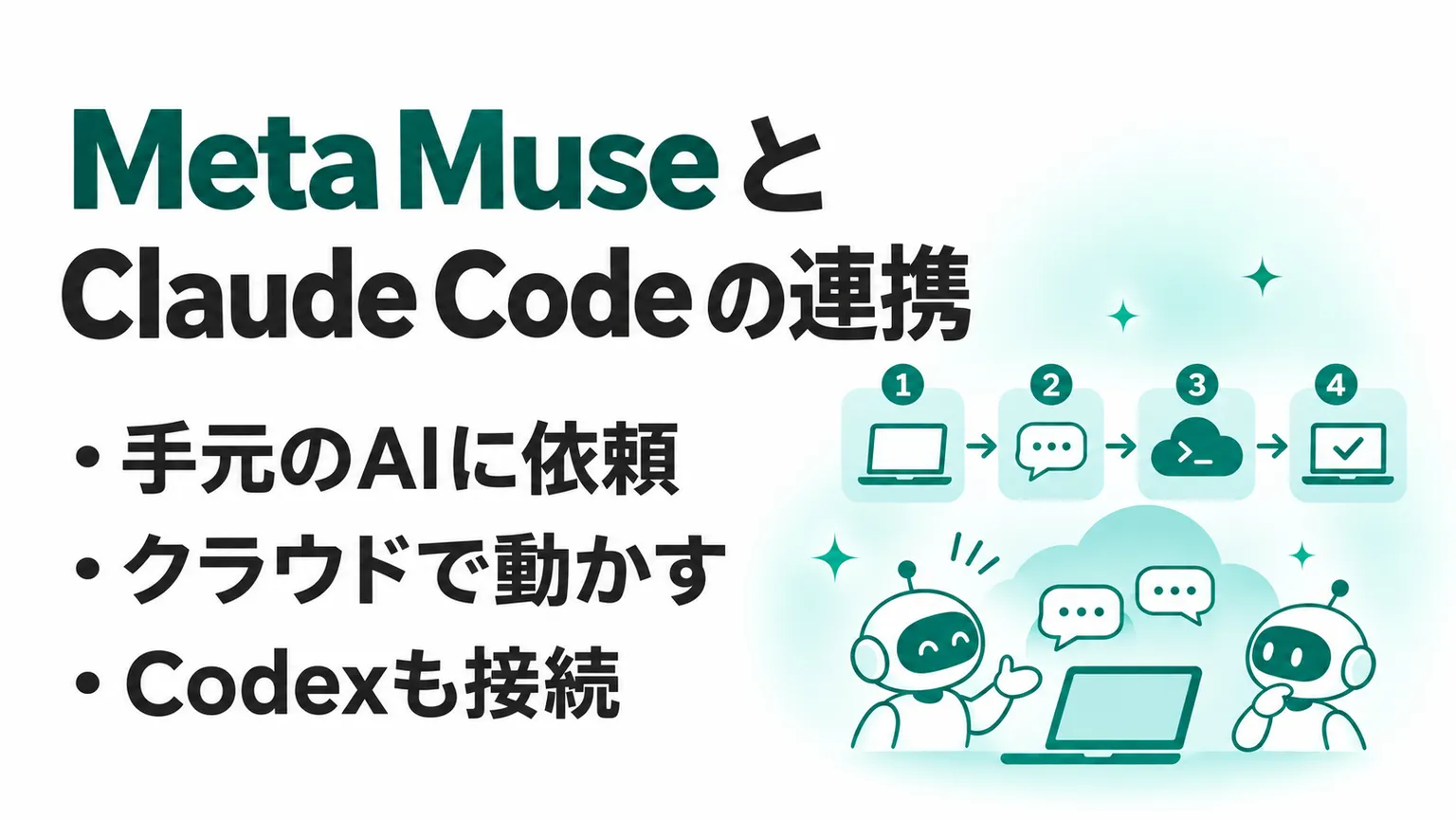
Meta MuseからClaude Code・Codexに仕事を渡す2つの方法
手元のリポジトリを使いたいなら、手元のセッションにつなぐ方法が候補になります。リポジトリとは、ファイルとその変更履歴をまとめて管理する場所です。Muse 側に置いた資料だけで済むなら、手元のパソコンを接続する理由はありません。まず、作業に必要なファイルがどこにあるかを確認しましょう。
| 方法 | Claude Code・Codex が動く場所 | 向いている場面 | 根拠 |
|---|---|---|---|
| Reason Network で依頼を渡す | 手元のパソコンで開いているセッション | すでに開いている作業フォルダやリポジトリを参照したい | Reason Machines のガイド・README |
| Muse 内でコマンドライン版を呼ぶ | Muse のクラウド環境 | その環境にある検証用ファイルや資料を読ませたい | RHU 氏の実践記録 |
Meta の日本向け発表では、Muse は利用者ごとに分離されたクラウド環境「Muse Secure VM」で動くと説明しています。Muse は会話で受けた依頼をもとに、調べる、入力するなどの作業を進める個人向け AI エージェントです。Claude Code と Codex は、作業フォルダのファイルを読み、指示に応じてコードなどを扱うエージェントです。依頼を受ける Muse と、ファイルを扱うエージェントの作業場所は、連携方式によって変わります。
関連記事:Meta Museとは?できること・料金・日本での利用可否と安全性を解説
Muse Code や Meta Model API との違い
Muse Code は、Meta が提供する開発用エージェントです。文章で依頼を受ける個人向け Muse とは別の製品で、ターミナルなどでコードの作業を任せるときに使います。名前が似ていますが、Muse から他のエージェントに指示を渡すために Muse Code を導入する、という関係ではありません。
また、Meta の開発者向けガイドには、Claude Code や Codex が使うモデルを Meta Model API に切り替える手順があります。API(Application Programming Interface)は、アプリやプログラムが別のサービスとやり取りするための窓口です。こちらは Claude Code や Codex が Meta のモデルを使う接続です。個人向け Muse が依頼を取りまとめる方法とは、依頼の出発点も変わります。
Reason Networkで手元のClaude Code・Codexにつなぐ
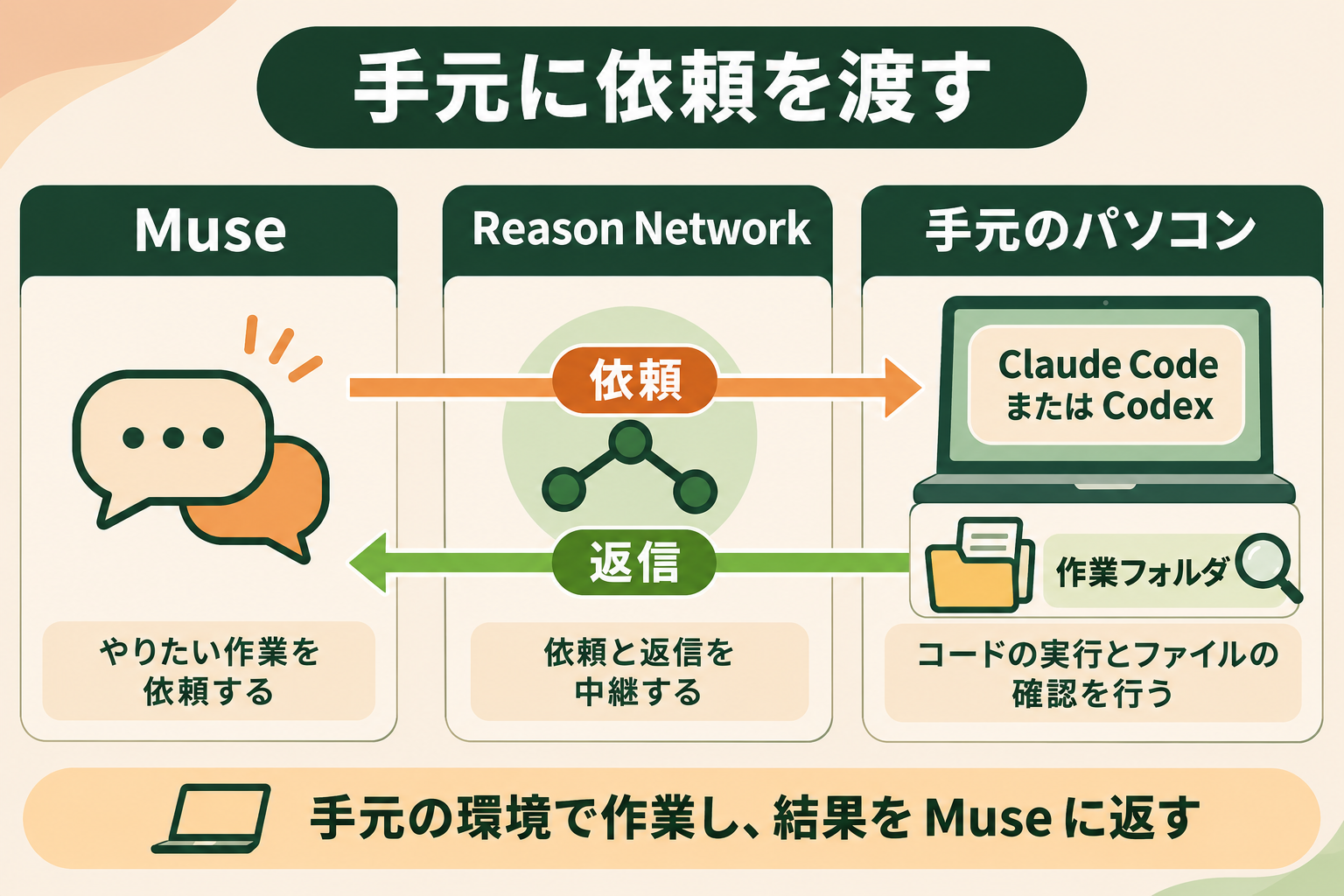
Reason Network は、Reason Machines が提供する、エージェントのセッション間で依頼や返事をやり取りする仕組みです。Muse と Claude Code の接続ガイドは Claude Code を例に説明しており、開発元の READMEには Codex も参加できると記載されています。接続先のセッションが使っているファイルや権限で作業するため、最初は検証用フォルダを開いたセッションを使います。
手順1|Muse にコネクターを追加する
Muse に Reason の接続先 をコネクターとして追加し、表示された画面から Reason にサインインします。コネクターとは、Muse が外部サービスを使うための接続設定です。この接続には、AI と外部ツールの接続規格である MCP(Model Context Protocol)が使われます。接続画面が出たら、対象のネットワークと、どのアカウントで接続するかを確認します。
AIエージェントを「どう作り、どう育てるか」を、GiftX記事制作エージェントの実物で解説。
手順2|手元の Claude Code・Codex を同じネットワークに参加させる
パソコンで作業フォルダを開いて Claude Code または Codex を起動し、Reason Network の参加案内を渡します。案内では、エージェントに参加を指示し、ブラウザで Reason にサインインする流れです。導入時には、パソコン側に設定やバックグラウンドで動くプログラムが追加されます。業務端末では、導入できるツールや設定の範囲を先に確認してください。
Claude Code の接続ガイドでは、設定後に新しいセッションを開くよう案内しています。起動したら Muse に参加中のセッションを尋ね、端末名、リポジトリ、ブランチが意図したものかを確認します。ブランチとは、変更を別の流れとして扱うための作業の枝です。同じリポジトリを複数のセッションで開いているなら、名前だけで決めず、ブランチも照合します。
手順3|読み取りの依頼を渡し、返信を確認する
最初は、対象ファイルと返してほしい内容を一つに絞ります。例えば「検証用リポジトリを開いている Claude Code に、README の起動手順と該当箇所を返すよう依頼してください。ファイルは変更せず、コマンドの実行も不要です」と Muse に伝えます。README は、そのリポジトリの概要や使い方が書かれた案内ファイルです。
Muse から送れたことと、依頼先が読み取って返事をしたことは分けて確認します。Reason のガイドでは、Muse が返信を受信箱から読む流れです。送信後に止まったように見えたら、Muse に受信箱を確認するよう頼みます。接続先のセッションが開いていて、期待するファイル名と該当箇所が返ってきたところまで確認できれば、依頼が届いただけの状態と区別できます。
Museのクラウド環境でClaude Code・Codexを動かす
手元にあるファイルを必要としない場合、Muse が動いている環境で別のエージェントを呼び出す構成もあります。RHU 氏の X 投稿からたどれる実践記録では、Muse の環境内に Claude Code と Codex を用意し、小さなファイルの内容をそれぞれに読ませています。これは著者の環境での動作報告です。Meta がコマンドライン版のインストールや動作をすべてのアカウントで保証するという説明ではありません。
実践記録でできたことと、できなかったこと
著者は Claude Code と Codex にそれぞれ認証を済ませ、短い Python ファイルが何を出力するかを、ファイルを変更させずに尋ねました。Claude Code は claude -p、Codex は codex exec で呼び出し、どちらも期待した答えを返したと報告しています。一方、Codex は当初、著者の環境にあった実行ファイルの組み合わせに問題があり、入れ直すまで実行できなかったといいます。
CLI(Command Line Interface)とは、ターミナルに文字でコマンドを入力してツールを操作する方法です。1回の依頼を渡して結果を受け取るモードは、Anthropic の CLI リファレンスと OpenAI の非対話モードのガイドでも確認できます。ただし、コマンドが各社で提供されていることと、Muse 内でインストール・認証・実行できることは別の条件です。
自分の環境で検討する際の順番
ターミナルと認証を確認する
最初に、Muse 側の環境でターミナルからコマンドを起動できるか、利用する CLI と認証方法が許可されているかを確認します。確認できなければ、接続のために制限を変える前に、手元のエージェントに資料を直接渡して同じ作業を試します。Claude Code や Codex の公式手順を参照し、アカウントでのサインインか API キーかは、利用条件と組織のルールに合わせます。秘密の値を Muse との会話や資料ファイルに貼り付ける必要はありません。
公開できるファイルを一つ読ませる
準備ができたら、その環境に置いた公開可能なファイルを一つだけ指定します。依頼文に「読み取りのみ」と書くだけで権限が変わるわけではないため、CLI 側でも実行権限を確認します。期待した回答が出なければ、ファイルがある場所、CLI の起動、認証、読み取りの順に切り分けます。まとめて試すと、どの段階で止まったか分かりにくくなるからです。
Muse の環境で CLI が動いても、手元のパソコンのファイルが自動で見えるようにはなりません。著者も、クラウド内の作業と自分のパソコンにしかない制作ファイルの作業を分けています。公開済みの資料で目的を果たせるならクラウド側に限定し、ローカルの作業が必要になったときに手元のセッションとの接続を検討します。
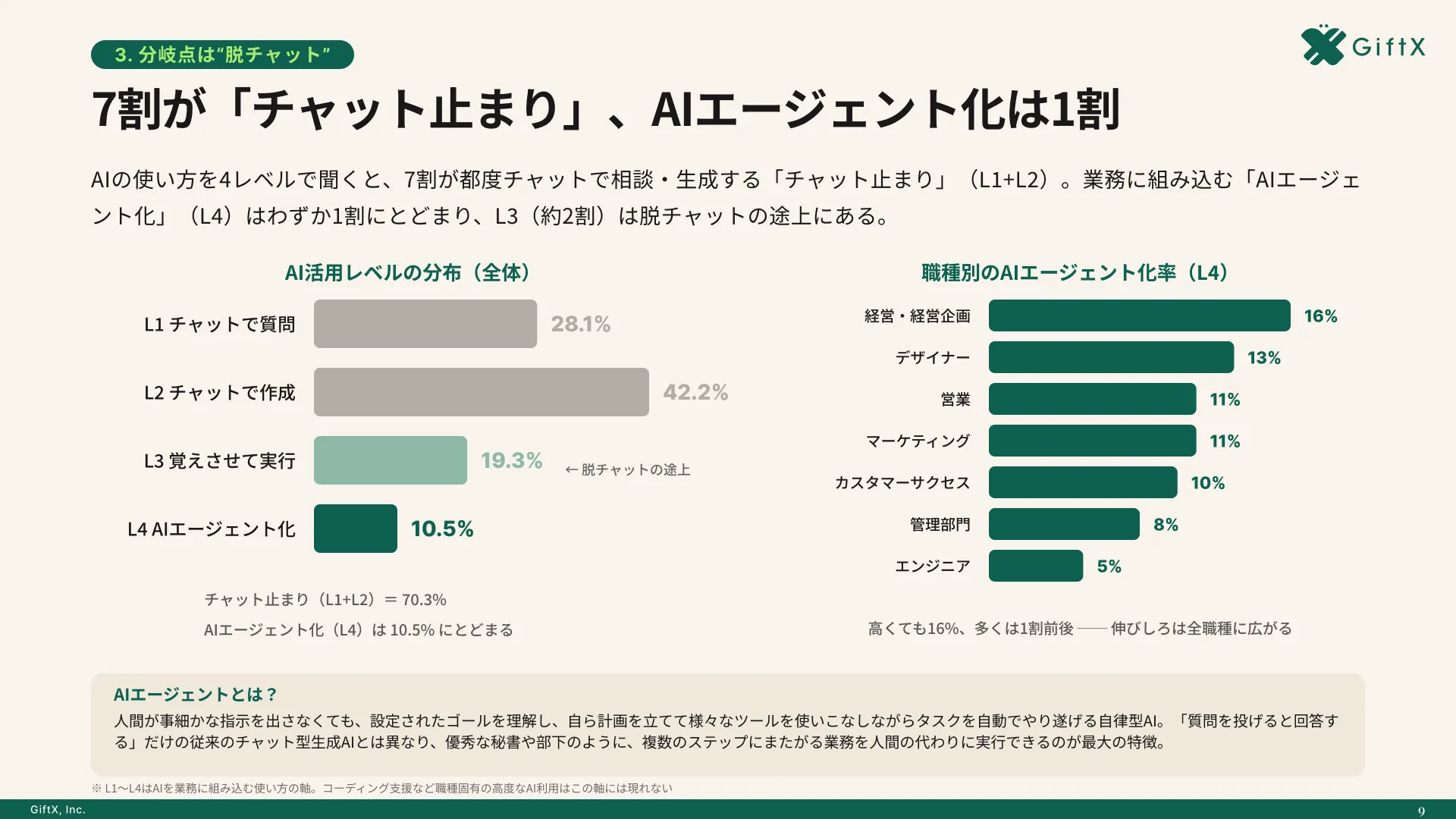
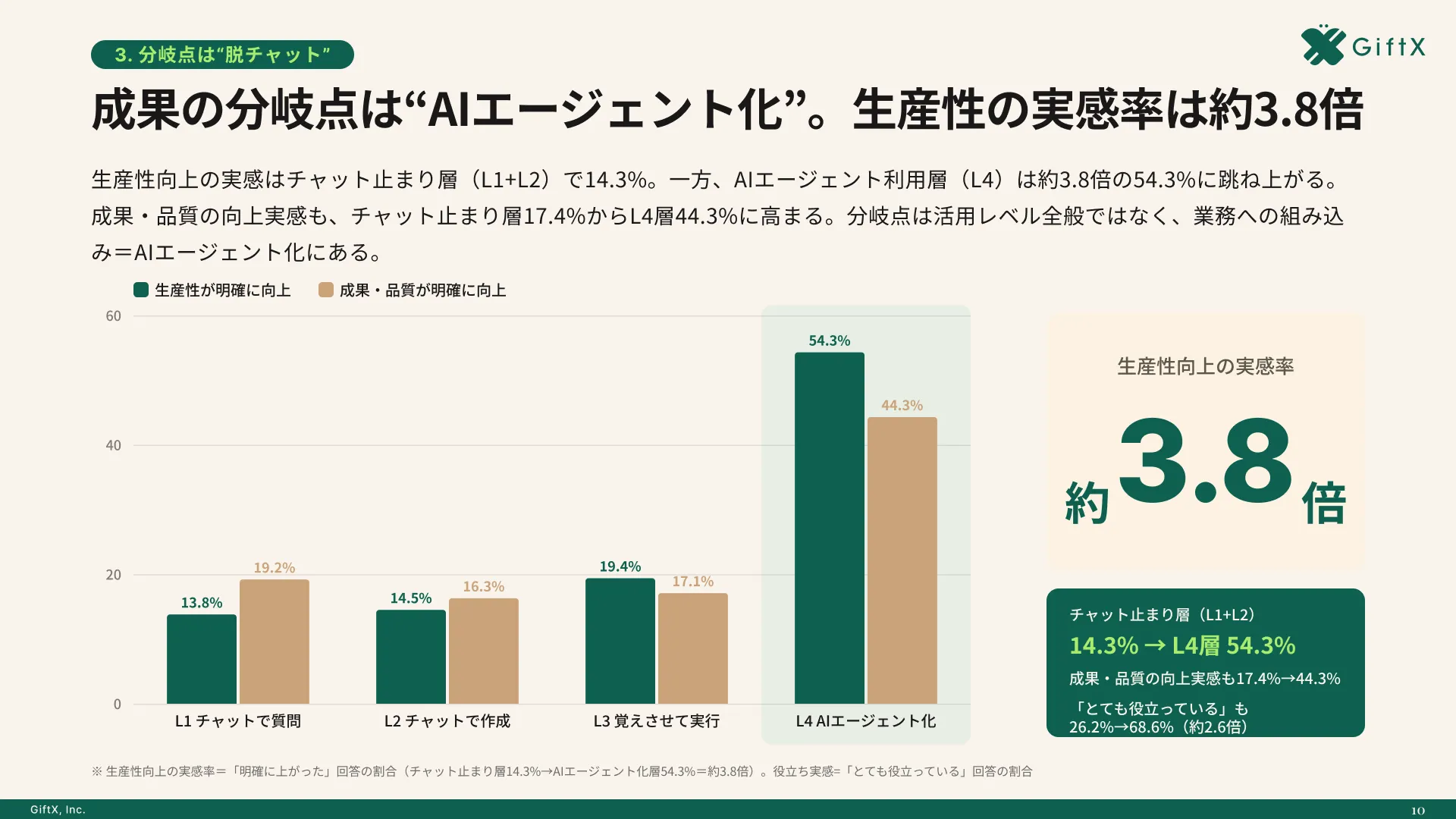
オフィス系7職種のAI利用者669人の調査では、生産性向上を明確に実感した割合が、チャット中心の利用層14.3%に対しAIエージェント利用層54.3%。約3.8倍の差が見られました。
Muse を記事や eBook の制作に使うなら、照合から始める
X の投稿を記事や eBook に使うときは、投稿から見つかった話と、確認できた仕様を分ける作業から任せると始めやすくなります。例えば、今回のクラウド環境の使い方は、X をきっかけに本人の実践記録までたどれました。そこから、コマンドの意味は各社の公式資料を、環境内で動いたという事実は本人の記録を確認します。同じ話でも、資料ごとに裏付けられる範囲が違います。
投稿の要約より、出典ごとの照合を依頼する
複数の AI を使うほど、担当を変えるたびに元の依頼と途中経過を説明し直す手間が増えます。Muse を依頼の入口にするなら、渡す項目を先に揃えておくと、結果を見直しやすくなります。次は公開済みの投稿1件と公式資料を渡す場合の依頼例です。
- 入力:X の元投稿、リンク先の実践記録、製品の公式資料を渡します。
- 確認してほしいこと:投稿の主張を分け、それぞれについて、公式資料にあること、投稿者の環境で起きたこと、確認できないことを整理してください。
- 返し方:主張、根拠の URL、該当箇所、確認できた範囲を1行ずつ並べてください。
- 作業範囲:指定資料の読み取りだけにしてください。ファイルの変更や外部への送信はせず、見られない資料があれば理由を返してください。
この依頼なら、同じ資料を Claude Code と Codex の両方に渡す必要はありません。最初は片方で照合し、意味が変わりそうな解釈や根拠の薄い主張だけをもう片方に見てもらいます。回答が食い違った場合は、どちらのエージェントがそう答えたかよりも、どのページのどの箇所が支えているかを確認します。
受け渡しが増える場合は1回で試す
繰り返し任せる価値があるのは、同じ種類の依頼を毎回手作業で運び、返信を元の資料に戻す工程がある場合です。単発で見出し案が欲しいだけなら、使い慣れたエージェントに直接依頼したほうが準備は少なく済みます。連携を試す際は、作業時間だけでなく、依頼の書き直しや返信の確認が増えていないかも見ます。
チームで使うなら、接続前に他の参加者から見えるセッション情報と、依頼に添付できるファイルを確かめます。開発元の README では、リポジトリ名やブランチ、セッションの状態が参加者に見えると説明されています。公開用の資料だけを置いた検証フォルダなら、未公開の原稿や顧客情報を同じ場所に置いたまま試す必要がありません。
Meta Museとの連携でよくある質問
日本で Meta Muse を使えますか?
Meta の日本向け発表によると、個人向け Muse は2026年10月23日に日本で提供を開始しました。対象は iOS、Android、ウェブです。Muse 自体が使えることと、目的のコネクターを追加できることは別なので、連携する際は自分の環境の接続画面も確認してください。
パソコンを閉じたまま Reason Network で仕事を頼めますか?
Reason Network 経由で手元のセッションに処理させるなら、パソコンと接続先のセッションが稼働していることが前提です。送信できても、その場で作業が始まったとは限りません。パソコンを起動しておけない場合は、使う資料をクラウド側で扱えるかを先に確認します。
連携すると利用料金や上限はまとまりますか?
Reason Machines の案内では、Reason Network の接続と、Muse や接続先の利用契約は別です。Claude Code や Codex の利用料・上限はそれぞれの契約や認証方式で確認してください。また、Reason 自身のクラウド上で作業させる場合は、手元のセッションにメッセージを渡す経路と料金の扱いが異なります。
Muse から依頼すれば、変更や公開も許可されますか?
Muse から届いたメッセージは作業依頼です。受け取った Claude Code や Codex が何を実行できるかは、その環境の権限や承認設定に従います。チームでは、調査と下書きは任せても、ファイルの変更、公開、第三者への送信をどの段階で人が確認するかを分けておくと、依頼文を使い回しやすくなります。
まとめ|作業する場所を決めてからつなぐ
手元の作業フォルダを使うなら Reason Network、Muse 側のファイルで完結するならクラウド環境内の CLI が候補です。クラウド側の動作は個人の実践例に基づくため、使えるコマンドや認証方法は自分の環境で確認してください。最初の依頼は公開資料1件の読み取りに絞り、返ってきた内容を原文の該当箇所まで照合できたら、次に任せる作業を決めます。単発の確認で済む場合は、資料を使い慣れたエージェントに直接渡す方法もあります。