

Claude Codeの無料利用とは?公式情報から分かる結論
Claude Codeは、2026年9月2日時点でClaudeのFreeプランには含まれていません。公式の料金ページはClaude Codeを「すべての有料プランに含まれる」と説明し、インストール文書もPro、Max、Team、Enterprise、Consoleアカウントのいずれかが必要だと案内しています。したがって、期間の定めなく使える公式の無料枠はないと判断できます。
ClaudeのFreeプラン自体は0ドルで、Webやデスクトップアプリ上のチャット、コード生成、ファイル作成、コード実行などを利用できます。しかし、ローカルのリポジトリを読み、複数ファイルを編集し、コマンドやテストを実行するClaude Codeへの利用資格は別です(2026年9月時点、出典: claude.com)。
この違いを先に押さえると、「無料のClaudeにコードを書かせられたから、Claude Codeも無料」という誤解を避けられます。公式情報はClaudeの料金ページとClaude Codeのインストール文書で確認できます。
関連記事:Claude Codeとは?できること・料金・使い方と社内導入の判断軸
公式の無料枠は用意されていない
Claude Codeの認証には、Claude.aiの有料サブスクリプションか、Claude Consoleの従量課金アカウントなどを使います。無料のClaude.aiアカウントだけでCLI(Command Line Interface、文字で操作する端末用ツール)へログインしても、Claude Codeの利用資格にはなりません。
無料トライアルや期間限定キャンペーンが個別に表示される可能性はありますが、全利用者に継続提供される無料枠とは分けて考える必要があります。契約前には、アカウント画面に表示された条件と公式料金ページを確認してください。
最小構成はProかConsoleの従量課金
個人が月額を固定して始めるなら、Claude Proが最小のサブスクリプションです。Proは月払い20ドル、年払いでは月17ドル相当で、Claude Codeが含まれます(2026年9月時点、出典: claude.com)。
一方、毎月の固定契約を避けたい場合はClaude Consoleへクレジットを入れ、API(Application Programming Interface、サービス同士を接続する仕組み)の利用量に応じて支払う方法があります。ただし、こちらも無料ではなく、使ったトークン量に応じて残高を消費します。
Claude Codeを無料で探すときに混同しやすい仕組みの違い
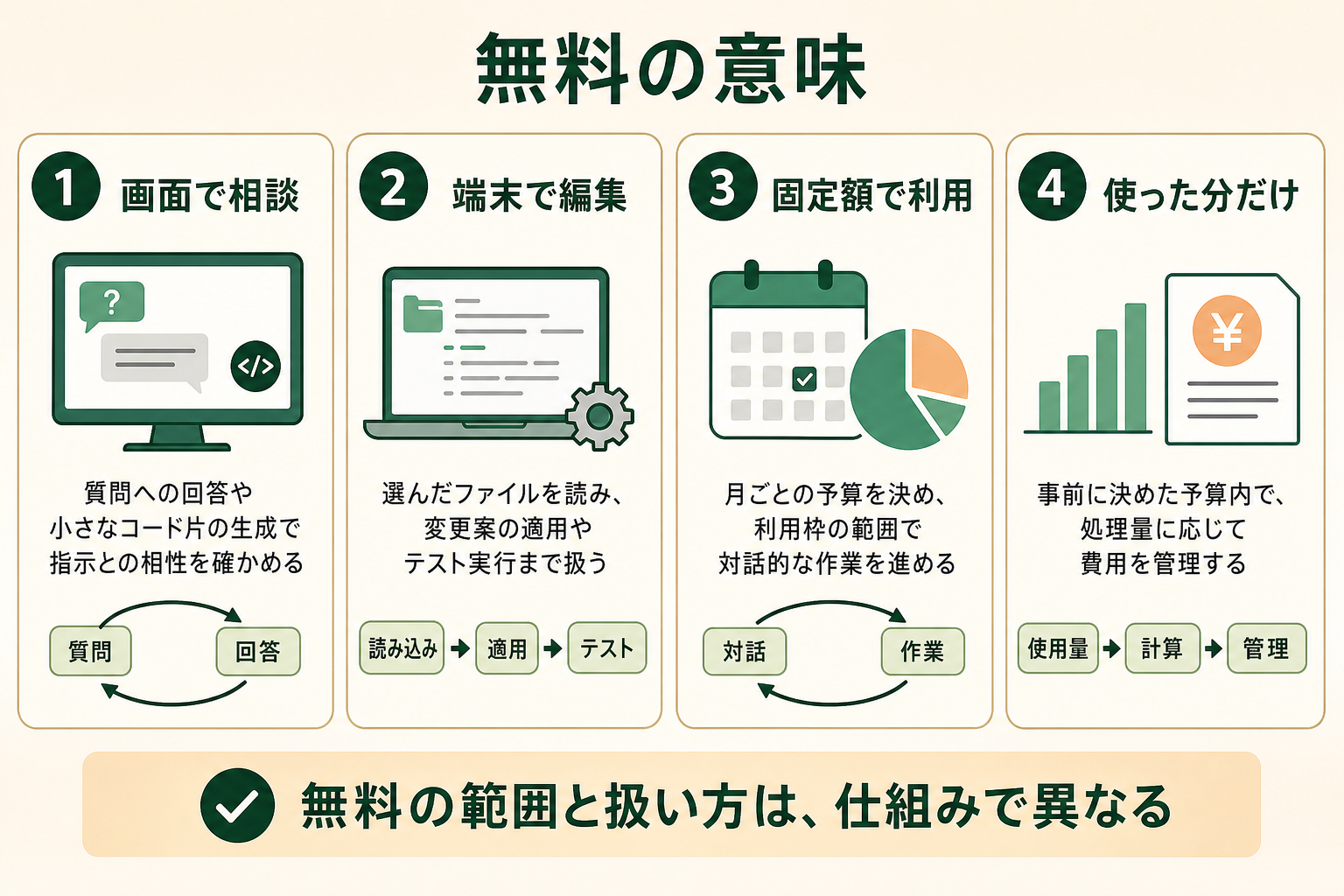
「Claudeでコードを書ける」と「Claude Codeを使える」は同じ意味ではありません。また、「月額契約がない」と「費用がかからない」も別です。2つの違いを切り分けると、無料という言葉だけで経路を選ぶ失敗を防げます。
違い1|ClaudeのFreeプランとClaude Code
FreeプランのClaudeは、質問への回答やコード片の生成、ファイルの作成、コード実行に対応します。ブラウザ上で関数の書き方を相談したり、小さなスクリプトを作らせたりする用途なら、0ドルの範囲で試せます。
Claude Codeは、選択したプロジェクトのファイルを読み、編集案を適用し、Gitやテストコマンドを扱うコーディングエージェントです。AIエージェントとは、回答だけでなく、目的に向けて複数の操作を進める仕組みを指します。ローカル環境やクラウド上のリポジトリに接続して作業する点が、一般的なチャットとの大きな違いです。
「プログラミングの相談ができればよい」ならFreeプランでも目的を満たせます。「既存のコードを読ませて修正まで進めたい」なら、Claude Codeを含む有料プランか従量課金が必要です。
違い2|サブスクリプションとAPI従量課金
サブスクリプションは月額が固定される代わりに、一定時間と週単位の利用上限があります。ProやMaxでClaudeのチャットも使う場合、その利用量はClaude Codeと同じ枠から差し引かれます。
API従量課金は月額プランへの加入を必須とせず、モデルへ送った入力と生成された出力の量で料金が決まります。固定費がないため「無料」と表現されることがありますが、事前購入したクレジットを消費する有料経路です。
試用段階では、予算を固定したいならPro、使う頻度が低く月ごとの差が大きいならConsoleを比較します。料金体系の詳しい計算方法はClaude Codeの料金記事で整理しています。
AIエージェントを「どう作り、どう育てるか」を、GiftX記事制作エージェントの実物で解説。


Claude Codeを無料で探す前の導入ステップ
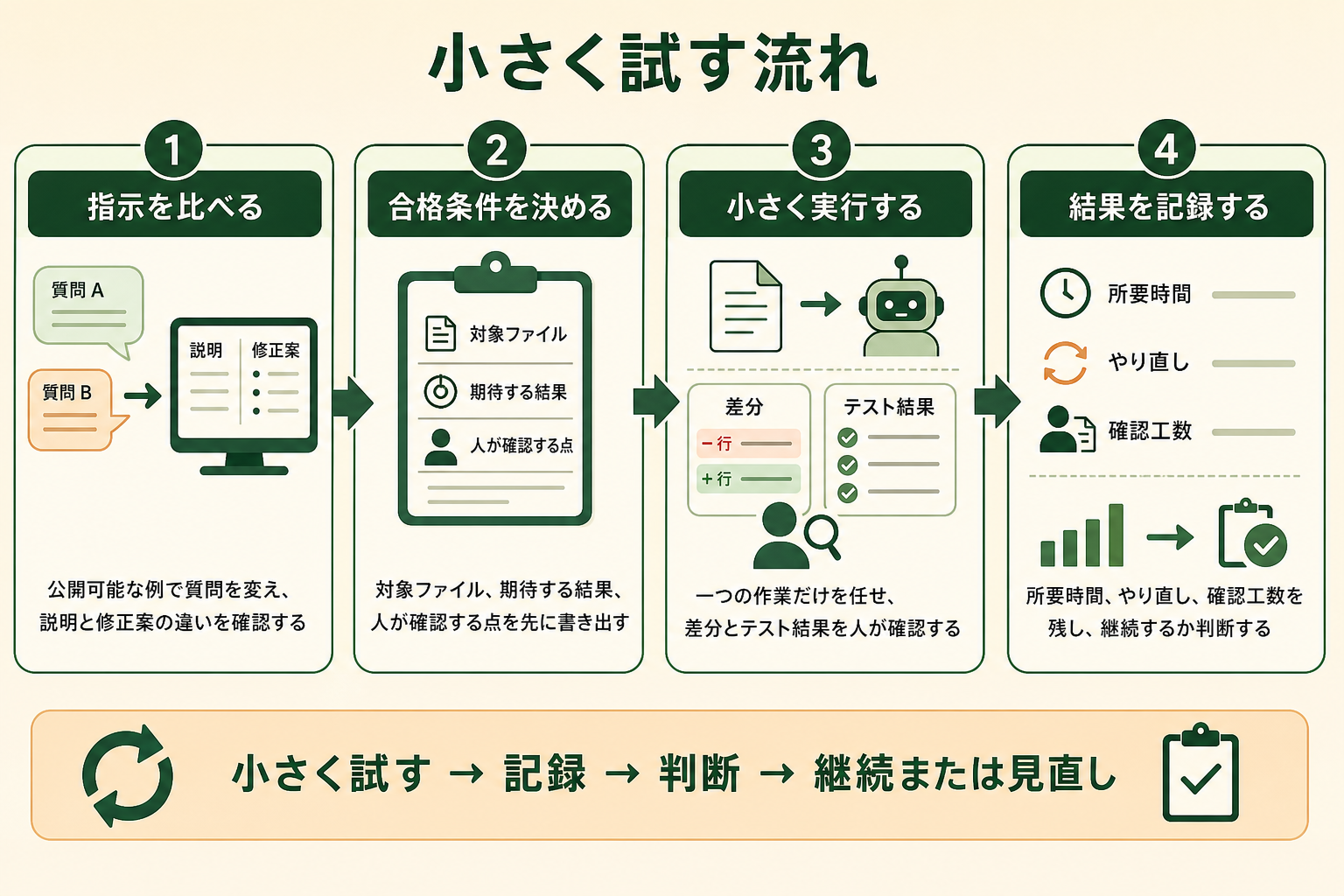
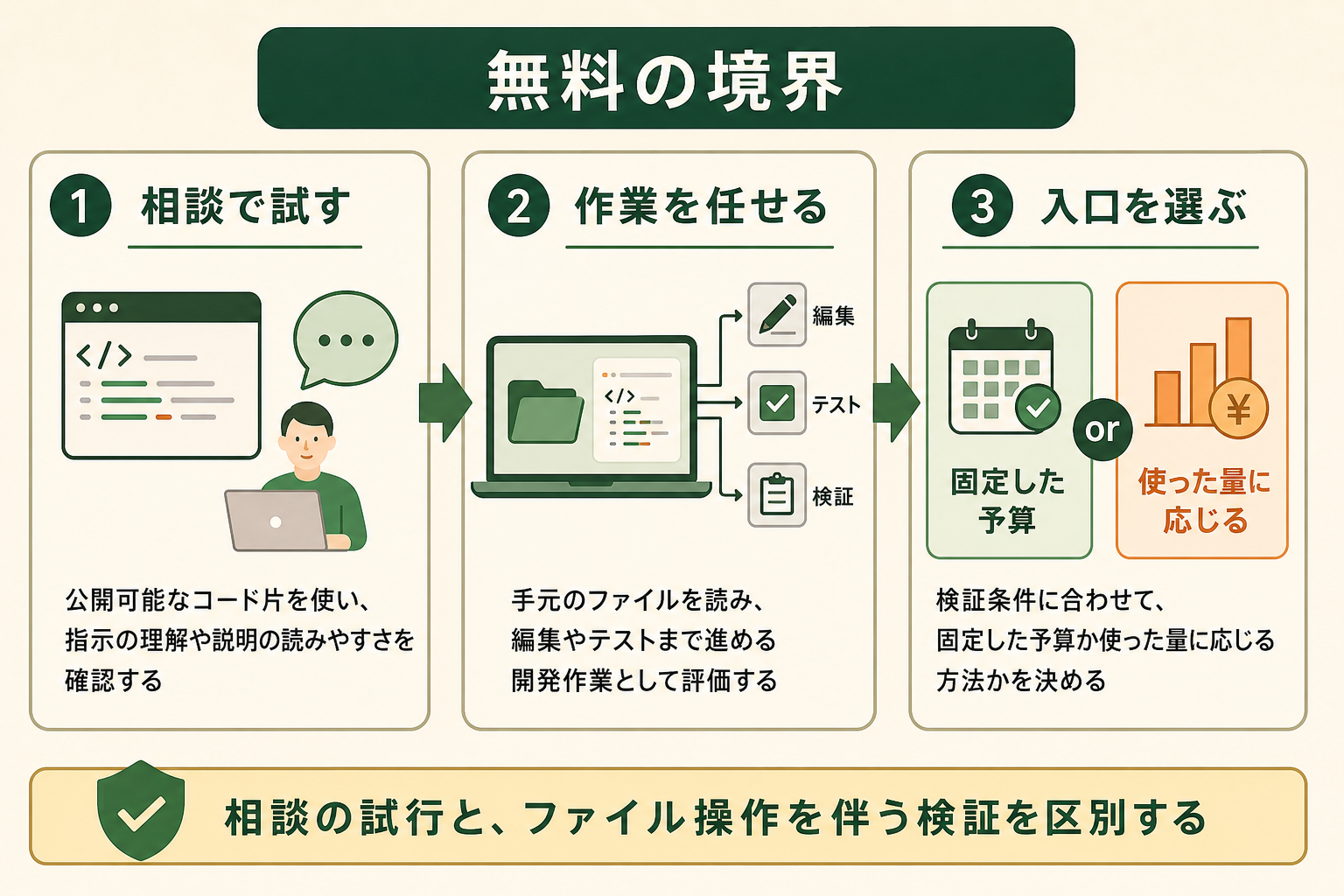
公式の無料枠がなくても、契約前の準備と小さな検証で支出を抑えられます。最初から大規模なリポジトリを渡すのではなく、目的と評価条件を先に決め、最小構成で1つの作業を試す流れが適しています。
関連記事:Claude CodeをVS Codeで使う方法|拡張機能の導入・基本操作・CLIとの違い
ステップ1|Freeプランで指示の相性を確かめる
まずFreeプランのチャットで、実際に解きたい課題を文章にします。この段階で確認するのはClaude Codeのファイル操作ではなく、指示の理解、説明の細かさ、修正案の読みやすさです。費用をかけずに確認できる範囲を意識してください。
公開可能なコード片で回答を比べる
関数の説明、テスト観点の洗い出し、修正方針の提案などを、小さなコード片と一緒に依頼します。同じ課題を2〜3通りの書き方で質問し、回答がどの程度変わるかを比べます。曖昧な指示で前提を補ってしまうのか、不足情報を質問するのかも確認対象です。
たとえば「この関数を直して」だけでなく、「空文字が渡されたときに例外を返し、既存の正常系テストは維持して」と条件を加えます。後者で期待に近づくなら、Claude Codeへ移った後も、対象と合格条件を明示する運用が合っています。
出力の速さより確認しやすさを見る
生成されたコードが動きそうかだけでなく、変更理由、影響範囲、テスト方法を説明できるかを見ます。Claude Codeでは実際のファイル変更が発生するため、説明を読んで差分を承認できることが前提です。
候補の回答を読み、誤った前提、不要な変更、確認にかかった時間を記録します。1回で正解したかではなく、追加の指示で修正できたかを見ると、継続利用時のやり直し量を予測しやすくなります。
機密情報を使わずに予備検証する
Freeプランへ貼るコードは、公開しても問題のないサンプルか、自分で作った最小例に限定します。APIキー、秘密鍵、顧客データ、非公開URL、社内固有の設定値は削除してください。認証エラーを再現したい場合も、秘密値を架空の文字列へ置き換えます。
個人向けプランでは、データをモデル改善へ使うかどうかを設定で選べます。契約前の予備検証でも、Claudeのデータプライバシー設定を確認し、入力してよい情報の範囲を決めておくと、Claude Code導入後のルールへつなげられます。
ステップ2|1つの作業と合格条件を決める
次に、Claude Codeへ任せる作業を1つに絞ります。「小さな不具合を直してテストを通す」「CSVを整形する処理を追加する」のように、完了を確認できる単位が向いています。対象を小さくすると、消費した利用枠と得られた成果の関係も追いやすくなります。
変更範囲を先に固定する
対象のフォルダやファイル、変更してよい設定、触ってはいけない箇所を書き出します。既存の未保存変更がある場合は検証用の作業場所と分け、Claude Codeが生成した差分だけを確認できる状態にしてください。
作業を始める前には、現在のテスト結果も保存します。最初から失敗していたテストと、Claude Codeの変更で失敗したテストを区別できなければ、正しく評価できません。元の状態へ戻せるGitのブランチや複製した小規模プロジェクトを使うと安全です。
合格条件を観測可能な形にする
「コードを改善する」ではなく、「指定した入力でエラーを返し、既存テストと追加テストが通る」のように結果を書きます。速度を測るなら開始から完了まで、品質を見るならレビューで見つかった問題数など、数字で残せる指標を選びます。
合格条件には、差分の大きさと人の確認も含めます。目的を達成していても、関係のない10ファイルを書き換えていれば採用しにくいためです。必要な変更だけに収まったかを記録すると、指示の改善にも使えます。
費用と確認工数を同じ表で記録する
検証結果は、利用時間、上限へ達した回数、作業完了までの時間、レビュー時間、やり直し回数を1枚の表へまとめます。生成が速くても、人の確認が増えれば継続利用の価値は下がります。逆に、短い作業でも毎回同じ品質で終えられれば、次の候補へ広げられます。
導入後に試す題材を広げたい場合は、職種別AI活用事例集も参考になります。ただし最初の検証では複数の題材へ広げず、1つの合格条件を安定して満たせるかを優先してください。
ステップ3|ProかConsoleで短期間だけ検証する
固定額で始めるならPro、使った量だけ支払うならConsoleを選びます。どちらの経路でも、検証期間、予算上限、成功条件を先に決めると、惰性で契約や課金を続けずに済みます。
利用経路を決めてインストールする
Proでは月額の範囲に利用上限があり、Consoleでは事前購入したクレジットを消費します。対話的に数日試すならPro、利用頻度が低い、または自動処理も見据えるならConsoleが比較対象です。最初からMaxを選ぶ必要はありません。
macOS、Linux、Windows Subsystem for Linuxでは、公式クイックスタートに掲載されたネイティブインストーラーを利用できます。macOSでHomebrewを使う場合はbrew install --cask claude-code、Windowsではwinget install Anthropic.ClaudeCodeも案内されています。導入後はclaude --versionでインストール結果を確認します。
アカウントへログインする
検証用フォルダの端末でclaudeを起動すると、初回はブラウザでの認証へ進みます。Pro、Max、Team、Enterpriseの契約を使うか、Consoleのプリペイドクレジットを使うかを選びます。環境変数にAPIキーが設定されている場合は、そのキーを承認する画面が先に表示されます。
認証情報は画面へ貼り付けたり、プロジェクトの設定ファイルへ直接書いたりしないでください。共有端末では、誰のアカウントと請求先でログインしたかも記録します。契約主体が曖昧なまま検証を始めると、費用とデータ設定を後から追えなくなります。
変更前にリポジトリを読ませる
最初の依頼では編集を求めず、「このプロジェクトの目的と主要なフォルダを説明して」と質問します。読み取り結果が自分の理解と合うかを確かめ、対象ファイルを認識できてから変更を依頼します。
次に、ステップ2で決めた1作業だけを伝え、差分を確認してから適用します。テストがある場合は実行方法も明示し、結果を人が確認します。公式クイックスタートも、コードベースの説明、単純な変更、Git差分の確認という順で進めています。
終了条件を決めて継続可否を判定する
検証は1〜2週間、または対象作業を3回完了した時点など、先に決めた条件で区切ります。作業が終わるたびに、所要時間、修正回数、レビュー時間、利用上限の状況を記録してください。
Proの枠で十分ならそのまま継続し、繰り返し止まる場合だけMaxや利用クレジットを比較します。Consoleでは、クレジット消費が想定を超えたら対象ファイルや会話履歴を見直します。導入手順と利用できる認証方式はClaude Code公式クイックスタートで確認できます。
Claude Codeに無料枠はない|利用上限とリセットの仕組み
Claude Codeは有料プランでも使い放題ではありません。サブスクリプションの利用量は、Web、デスクトップ、モバイルのClaudeとClaude Codeで共有されます。利用状況は会話の長さ、選んだモデル、機能によって変わるため、固定のメッセージ数では示されていません。
5時間のセッション上限と週次上限がある
公式料金ページでは、各プランの利用量が5時間のローリング期間で管理され、有料プランには週次上限も加わると説明されています。ローリング期間とは、決まった時刻に一斉リセットするのではなく、利用開始から一定時間が過ぎると枠が戻る方式です。
上限へ達した場合は、枠の回復を待つ、上位プランへ変更する、利用クレジットを有効にして標準のAPI料金で続ける、という選択肢があります。残量はClaudeのSettingsにあるUsage画面で確認できます(2026年9月時点、出典: claude.com)。
消費量は作業の大きさだけで決まらない
同じ1件の修正でも、読み込むファイル数、会話履歴、モデル、並行セッション数で消費量は変わります。長い会話を引き継いだまま別の課題へ移ると、過去の文脈も入力として処理されるため、枠を早く使います。
上限を節約するには、課題ごとにセッションを分け、対象ファイルと変更範囲を明示します。複数の大きな作業を一度に頼むより、レビューできる単位へ分けたほうが、失敗時のやり直しも減らせます。
上限が不安なら試用期間中に記録する
5時間枠に何回達したか、待ち時間が作業へ与えた影響、チャットとの併用量を1〜2週間記録します。感覚ではなく実測で判断すれば、Proのまま運用できるのか、Maxや従量課金が必要なのかを見極められます。
上限へ一度達しただけで上位プランへ変える必要はありません。大きな初期調査だけで消費したのか、平常時にも繰り返し止まるのかを分けて評価してください。
Claude Codeを無料で試せないときの有料プラン選び
Claude Codeの主な公式経路はPro、Max、Team、Enterprise、Consoleです。いずれもClaude Codeを使えますが、個人向けの固定額、組織向けの管理機能、従量課金という性質が異なります。下表では、費用の入口、上限の考え方、向いている利用形態を比較します(2026年9月時点、出典: claude.com)。
| 経路 | 費用の入口 | 利用上限・支払い | 向いている使い方 |
|---|---|---|---|
| Pro | 月20ドル、年払いは月17ドル相当 | 5時間枠と週次上限 | 個人の短期検証、継続利用の入口 |
| Max | 月100ドルから | Proより多い枠、5x・20x | Proで繰り返し上限に達する個人 |
| Team | 1席あたり月25ドル、年払いは月20ドル | 席ごとの利用枠と組織管理 | 複数人での利用 |
| Enterprise | 1席あたり月20ドルとAPI利用料 | 利用量に応じた支払いと高度な管理 | 統制や監査要件がある組織 |
| Console | モデル別のAPI従量課金 | クレジット残高の範囲で利用 | 自動処理、利用量が月ごとに変わる用途 |
たとえば、個人が1つの作業を検証するならProから始め、5時間枠で停止する頻度を記録します。複数人の権限や請求をまとめる必要が出たらTeam、上限待ちを避ける自動処理ならConsoleという順に条件を当てはめると、必要以上の契約を避けられます。
全国8,000人調査で、AIの活用方法によって生産性向上に約3.8倍の差が生まれることが判明。


Claude Codeを無料化する非公式経路の注意点
検索すると、無料モデルへ接続するプロキシやルーター、第三者が配布するAPIキーを使う方法が見つかります。技術的に接続できる場合があっても、それをAnthropic公式のClaude Code無料枠と呼ぶことはできません。
プロキシとは、Claude Codeとモデル提供先の間に入り、通信先や認証方式を置き換える仕組みです。接続先がClaude以外のモデルなら、画面やコマンドがClaude Codeでも、回答品質、対応機能、データの扱いは公式経路と異なります。
関連記事:Claude Code は安全に使える?セキュリティリスクと最初にすべき設定
認証情報を第三者へ渡さない
共有APIキーや出所不明の認証情報は使わないでください。利用規約違反や突然の失効だけでなく、入力したコードや指示が第三者の環境を通過する可能性があります。個人情報、顧客情報、秘密鍵を含むリポジトリでは、影響範囲が大きくなります。
Anthropicは、第三者の開発者がFree、Pro、MaxのClaude.ai認証情報を利用者の代わりに経由させることを認めていません。Claude Codeの法務・コンプライアンス文書でも、製品やサービスから使う場合はAPIキー認証を使うよう案内しています。
データ利用と保存条件を確認する
公式経路でも、アカウント種別と設定によってデータの扱いが異なります。個人向けのProとMaxでは、モデル改善へのデータ利用を許可するか選べます。Team、Enterprise、APIなどの商用条件では、利用者が明示的に選ばない限り、送信したコードや指示を生成モデルの学習に使わないと案内されています。
また、ローカルのClaude Codeはセッション再開のため、会話記録を端末内へ既定で30日保存します。検証用リポジトリでも、入力データ、接続先、保存場所、削除方法を確認してください(2026年9月時点、出典: code.claude.com)。詳細はClaude Codeのデータ利用文書にまとまっています。
無料よりも検証可能性を優先する
非公式経路は、接続先やモデルが変わると再現できなくなる場合があります。導入判断に使うなら、同じモデル、同じ権限、同じデータ条件で再試行できる経路を選ぶ必要があります。
短い検証でも、Proを1か月使う、Consoleの予算上限を決めるなど、費用を把握できる公式経路のほうが結果を比較しやすくなります。無料かどうかだけでなく、安全に再現できるかを判断基準に加えてください。
Claude Code導入で陥りがちな3つの落とし穴
Claude Codeを使い始めるときは、契約額だけでなく、任せる範囲と評価方法を小さく設計する必要があります。代表的な3つの落とし穴を避けると、試用結果を次の判断へつなげやすくなります。
落とし穴1|いきなり全てを任せる
大きなリポジトリ全体の改善を最初から頼むと、読み込む文脈が増え、利用枠を消費します。変更範囲も広がるため、人が確認すべき差分が増え、どこで誤りが入ったかを追いにくくなります。
落とし穴2|壮大なAI戦略から考える
全体構想を先に固めようとすると、評価条件が抽象的になり、検証を始めにくくなります。候補を1つの作業へ絞り、完了時間、修正回数、レビュー量を測れば、次に広げる根拠が残ります。
落とし穴3|汎用チャットを業務フローへそのまま当てはめる
汎用チャットは相談には便利ですが、対象ファイル、テスト、承認手順まで自動では揃いません。Claude Codeを使う場合も、既存の手順と権限に合わせて、どこまで自動実行し、どこで人が確認するかを決める必要があります。
スモールスタートで1業務をAIエージェントに任せる
まず1つの作業を選び、小さな入力と確認可能な出力で検証します。成功条件を満たしたら、似た作業へ範囲を広げます。この順序なら、利用枠、品質、確認工数の変化を追いながら、自分に合う契約と運用方法を選べます。1業務からのAIエージェント化を具体化したい場合は、GiftX AIエージェント構築支援も選択肢の1つです。
Claude Codeの無料利用を検討するときのまとめ
Claude Codeには、2026年9月2日時点で継続提供される公式の無料枠はありません。0ドルのClaude Freeプランでコード生成は試せますが、ローカルやクラウドのリポジトリを操作するClaude Codeとは別です。
Claude Codeを検証するなら、Freeプランで指示の相性を確認し、1つの作業と合格条件を決めてから、ProかConsoleの小さな予算で試します。上限、レビュー量、やり直し回数を記録し、必要になった段階でMaxや組織向けプランへ広げると、過剰な契約を避けられます。
無料化をうたう非公式経路では、認証情報、接続先、保存条件を確認できない場合があります。まず1業務を小さく検証し、安全性と再現性を確かめてから範囲を広げてください。
AIエージェントの活用を具体化したい方へ
本記事で紹介したAIエージェントの活用に向けて、自社の業務でも具体的に進めたい・相談したいとお考えの方は、ぜひGiftX AIエージェント構築支援までお問い合わせください。
GiftX AIエージェント構築支援では、貴社の業務に合わせて1業務単位のスモールスタートから本番運用まで、AIエージェント構築をワンストップで支援します。ユースケースの洗い出しから、PoC、本番運用、社内ナレッジ化まで伴走します。
AI活用にご関心のある方は、ぜひ一度ご相談ください。
▶ GiftX AIエージェント構築支援の詳細・お問い合わせはこちら