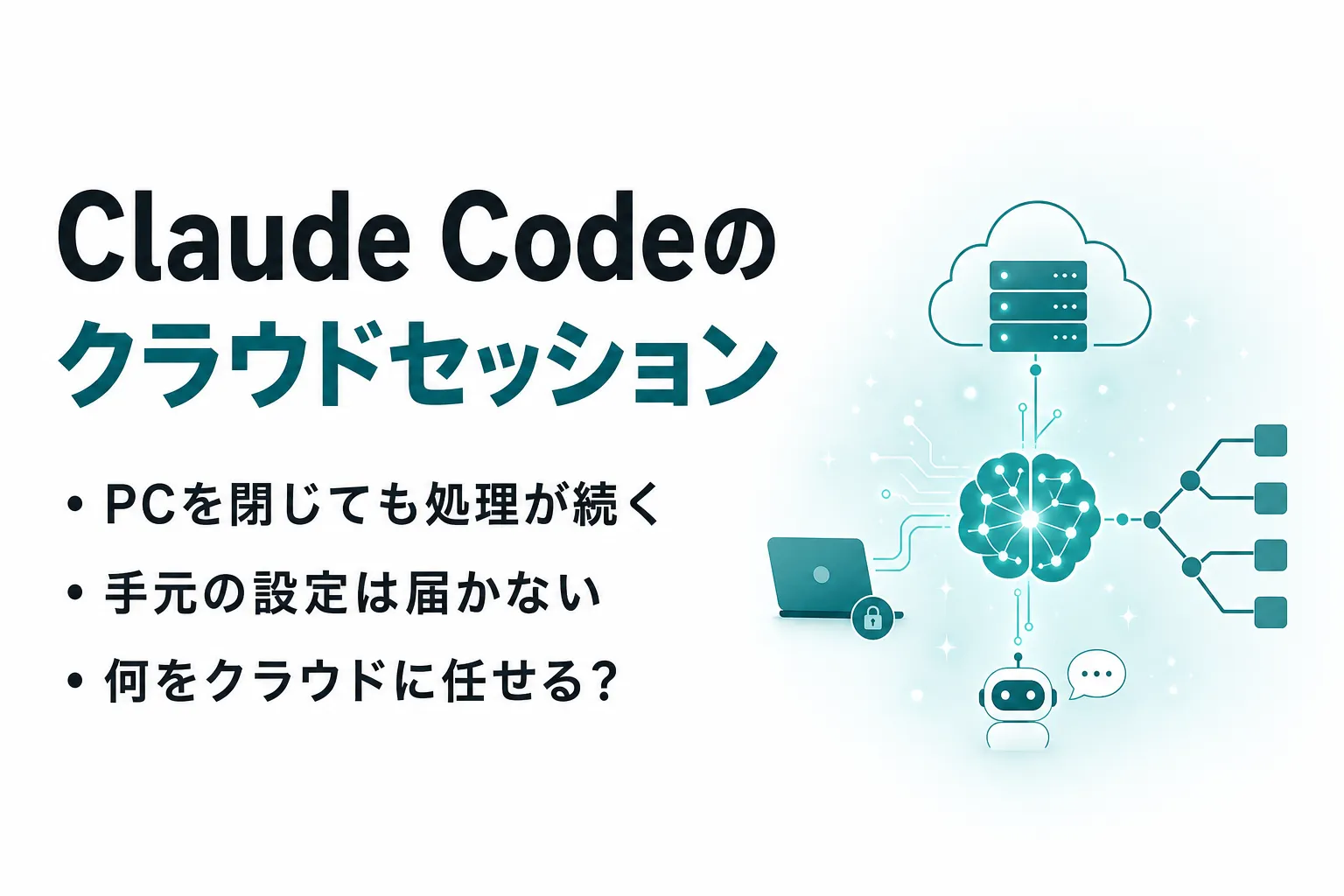


Claude Code のクラウドセッションとは|手元のPCではなくクラウドで動く実行環境
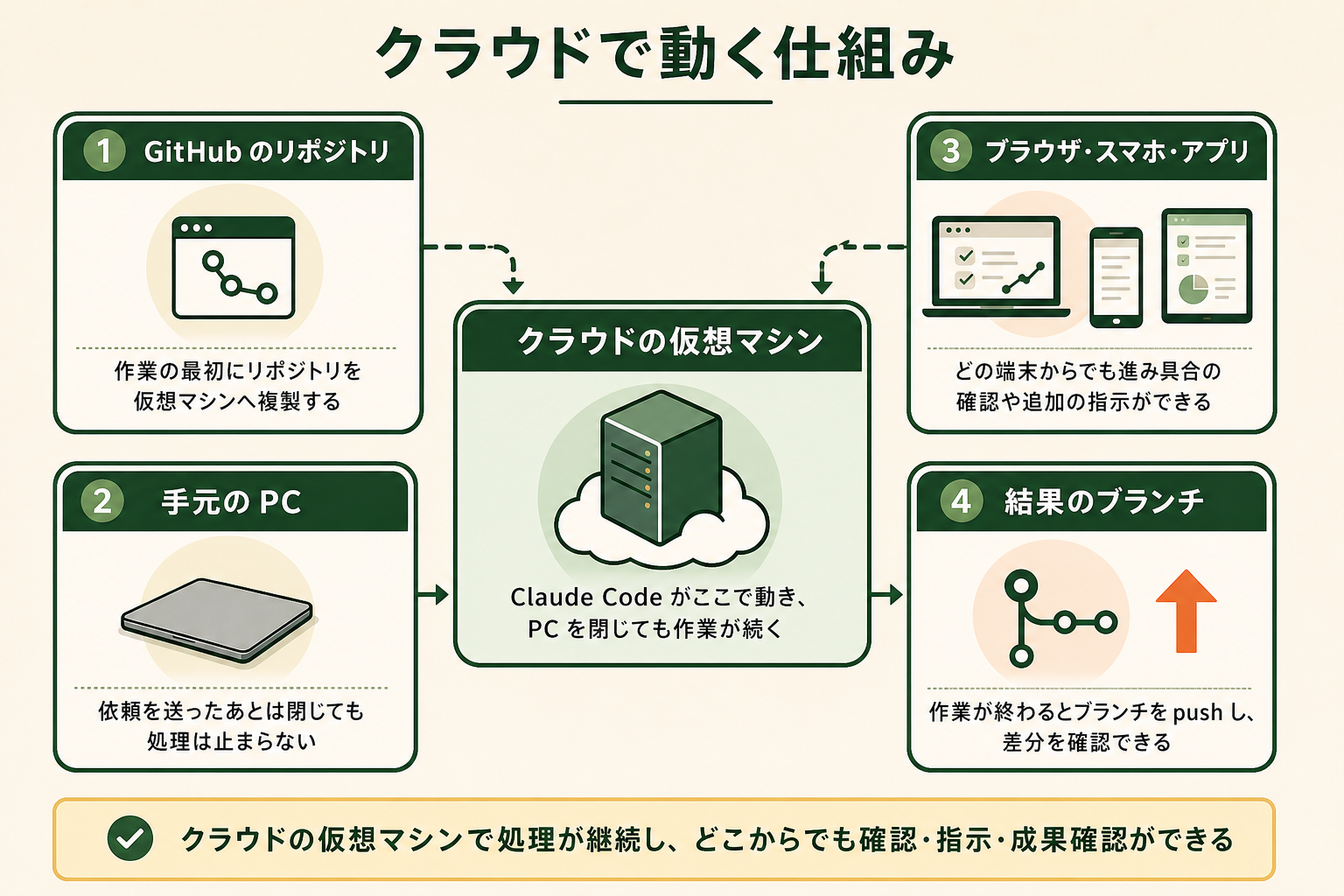
クラウドセッションとは、Claude Code のセッションを自分の PC ではなくクラウド上の仮想マシンで動かす使い方です。
関連記事:Claude Codeとは?できること・料金・使い方と社内導入の判断軸
Anthropic が管理する VM で Claude Code が動く
クラウドセッションでは、Claude Code が既定で Anthropic の管理する VM(仮想マシン、1 台のサーバー上にソフトウェアで作る独立したコンピューター環境)で動きます。組織が自前の実行環境(セルフホスト環境)を用意している場合は、そちらに振り分けることもできます。
処理が手元の PC から切り離されているため、ノートPCを閉じてもセッションは動き続けます。進み具合の確認や追加の指示は、ブラウザ・スマートフォン・デスクトップアプリのどれからでも行えます。
「Claude Code on the web」から呼び方が変わった
この機能は、以前は「Claude Code on the web」という名前で案内されていました。Anthropic の公式ブログでは、2026年9月23日(米国時間)の更新で、クラウドセッション(旧 Claude Code on the web)がリサーチプレビューから一般提供に移ったと告知されています(出典: claude.com)。
2026年9月時点の公式ドキュメントでは「cloud session」が機能全体の名前で、ブラウザで開く claude.ai/code はクラウドセッションを始める入口の 1 つという位置づけです。ターミナルのオプションも --cloud が正式名になり、以前の --remote は非推奨の別名として残っています。
利用できるプラン
クラウドセッションを使えるのは、Pro・Max・Team プランと、Enterprise プランのうちプレミアムシートまたは Chat + Claude Code シートを持つユーザーです。無料プランは対象に含まれていません。
組織の設定にも左右されます。ゼロデータ保持(Zero Data Retention、入出力データを保存しない契約設定)を有効にしている組織ではクラウドセッションを使えず、組織の管理者がクラウドセッションを無効にしている場合も利用できません。
クラウドセッション・ローカル実行・Remote Control の違いを比較
Claude Code の動かし方には、クラウドセッション、手元の PC で動かすローカルセッション、ローカルセッションを別の端末から操作する Remote Control の 3 つがあります。下表は、処理が動く場所・手元の設定の扱い・GitHub の要否・接続が切れたときの挙動・使える権限モードの 5 観点で整理したものです。PC を閉じても止めたくないのか、手元のツールをそのまま使いたいのかで選び分けます。
| 観点 | クラウドセッション | ローカルセッション | Remote Control |
|---|---|---|---|
| 処理が動く場所 | クラウドの VM(既定は Anthropic 管理) | 自分の PC | 自分の PC |
| 手元の設定・ツール | 使えない(リポジトリの中身のみ) | 使える | 使える |
| GitHub | 必要(ローカルリポジトリの送信も可) | 不要 | 不要 |
| 接続が切れたとき | 動き続ける | 止まる | PC 側でセッションが開いている間だけ続く |
| 権限モード | Auto・Accept edits・Plan | ターミナルでは全モード | claude.ai とアプリからは Manual・Accept edits・Plan |
いちばん大きな違いは処理が動く場所です。Remote Control はブラウザやスマートフォンを手元の PC の「窓」として使う仕組みなので、PC がスリープしている間は処理が進みません。クラウドセッションは VM 側で動くため PC の状態に左右されませんが、その代わり手元の MCP サーバー(AI と外部ツールをつなぐ接続口)やローカルの設定は持ち込まれません。
権限モードの違いにも注意が要ります。クラウドセッションでは、操作のたびに承認を求める Manual や、確認をすべて省く Bypass permissions は選べません。
関連記事:Claude Code はスマホで使える?3つの接続経路と PC との違い
Claude Code のクラウドセッションの始め方と使い方
クラウドセッションは、次の 5 つの入口から始められます。
- デスクトップアプリ:セッション開始時に Local ではなく Cloud を選ぶ
- ターミナル:
claude --cloud "依頼内容"で新しいクラウドセッションを作る - Claude アプリ:スマートフォンの Code タブから始める
- ブラウザ:claude.ai/code から始める
- Routines:定期実行やトリガーで動くタスクが、1 回ずつクラウドセッションとして動く
どの入口から始めても同じ環境設定が使われ、あとから別の端末で開いて続きを確認できます。以下では、最初に必要な準備と、よく使う入口の特徴を順に見ていきます。
事前準備|GitHub をつなぎ、環境を用意する
クラウドセッションは、GitHub のリポジトリを VM に複製(clone)して作業します。最初に 1 回だけ GitHub との接続が必要で、方法は 2 つあります。
- ブラウザから接続:claude.ai/code の案内に沿って Claude GitHub App を認可する。公開リポジトリと、App を入れた非公開リポジトリが対象になる
- ターミナルから接続:GitHub CLI を使っている人向けに、
/web-setupを実行してghのトークンを登録する
接続すると、ネットワーク設定が Trusted の「Default」という環境が用意されます。Pro・Max では自動で作られ、Team・Enterprise では作成フォームの既定値のまま作成すれば同じ環境になります。
AIエージェントを「どう作り、どう育てるか」を、GiftX記事制作エージェントの実物で解説。


デスクトップアプリで Cloud を選ぶ
デスクトップアプリでは、セッションを始めるときに Local ではなく Cloud を選ぶだけでクラウドセッションになります。公式ドキュメントでは、大規模なリファクタリングやテスト実行、移行作業のような長時間かかる作業に向く使い方として案内されています。
Cloud を選ぶと、アプリを閉じたり PC の電源を切ったりしても作業は続きます。リポジトリ横の「+」ボタンから複数のリポジトリを追加でき、共通ライブラリとそれを使うアプリを同時に直すような作業にも対応します。
ターミナルから claude —cloud で送る
ターミナルでは claude --cloud "依頼内容" を実行すると、今いるリポジトリで新しいクラウドセッションが作られます。複数のコマンドを続けて実行すれば、それぞれが別のセッションとして同時に動きます。
注意したいのは、VM が複製するのは GitHub 上のリモートの現在のブランチで、手元の作業フォルダではない点です。手元にだけあるコミットは届かないため、先に push しておきます。リモートが無いリポジトリなどは、Claude Code がリポジトリをまとめて送信します(100 MB 未満が条件で、Git 管理外のファイルは含まれません)。
Claude アプリ・ブラウザ・Routines・Projects から始める
スマートフォンの Claude アプリの Code タブや、ブラウザの claude.ai/code からは、リポジトリとブランチを選んで依頼を送るだけで始められます。外出先から作業を依頼し、戻ってから結果を確認する使い方に向きます。
定期的に同じ作業を回すなら Routines、1 つの目標に向けて複数のクラウドセッションをまとめて動かすなら Projects が使えます。Projects では Claude が作業を分けて複数のセッションを立ち上げ、進み具合をまとめて報告します。
関連記事:Claude Code Projectsとは?使い方・共有メモリと並列実行を解説
手元とクラウドセッションを行き来する使い方
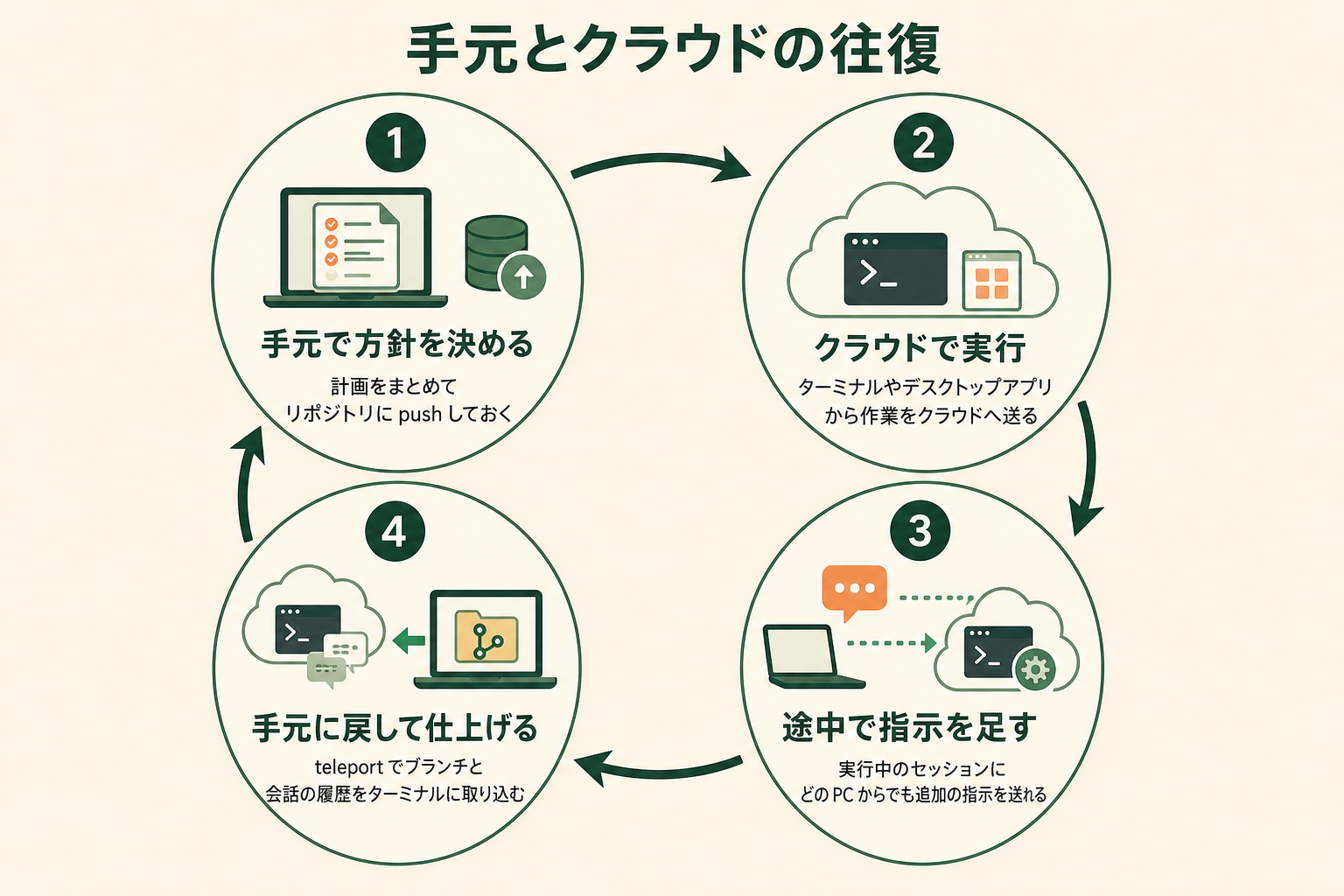
クラウドセッションは、手元のターミナルやデスクトップアプリと組み合わせて使えます。途中まで手元で進めてクラウドへ送る、クラウドで進んだ作業を手元で仕上げる、という行き来の方法を整理します。
クラウドの作業を手元に戻す|—teleport
クラウドで進めた作業は、claude --teleport でターミナルに取り込めます。引数なしで実行すると一覧から選べ、セッション ID を付けると直接開けます。Claude Code の起動中なら /teleport(短縮形は /tp)でも同じ一覧が開きます。
取り込むと、Claude Code はクラウド側のブランチを取得して切り替え、会話の履歴をすべて読み込みます。ただし、取り込んだ後に手元で進めた作業はクラウド側のセッションには反映されません。teleport を使うには、次の条件を満たしている必要があります。
- 未コミットの変更が無い(あれば退避を促される)
- 同じリポジトリの checkout で実行している(フォーク先は不可)
- クラウド側のブランチがリモートに push 済み
- クラウドセッションと同じ claude.ai アカウントでログインしている
手元の作業をクラウドへ送る|デスクトップの Continue in
ターミナルからは、進行中のセッションをそのままクラウドへ送ることはできません(--cloud は新しいセッションを作る機能です)。手元の作業を引き継ぎたい場合は、デスクトップアプリの Continue in メニューを使います。
Continue in から Claude Code on the Web を選ぶと、デスクトップアプリがブランチを push し、会話の要約を作ってから、その内容を引き継いだクラウドセッションを新しく作ります。作業フォルダに未コミットの変更が無いことが条件で、SSH 接続のセッションでは使えません。
動いているセッションに指示を足す
実行中のクラウドセッションには、claude -p "追加の指示" --cloud <セッション ID> で指示を送れます。コマンドはメッセージを預けてすぐ終わり、返答は待ちません。ログインしていればどの PC からでも送れるため、長い作業の途中で次の手順を積んでおく使い方ができます。
クラウドセッションの環境設定と仕組み
クラウドセッションは、保存された「環境」の設定に沿って動きます。環境はネットワークアクセス・環境変数・セットアップスクリプトをまとめたもので、claude.ai/code の環境選択メニューやデスクトップアプリから作成・編集できます。
ネットワークアクセスは4段階から選ぶ
各環境には、VM が外部とどこまで通信できるかを決めるアクセスレベルを 1 つ設定します。
| レベル | 通信できる範囲 | 向いている使い方 |
|---|---|---|
| None | セッションのネットワーク経由の外部通信なし | 外部パッケージが不要な作業 |
| Trusted(既定) | npm・PyPI などのパッケージ配布元、GitHub、クラウド SDK など許可済みドメインのみ | 通常の開発作業 |
| Full | すべてのドメイン | 外部 API を自由に呼ぶ検証 |
| Custom | 自分で指定したドメイン(既定リストの併用も可) | 社内 API など特定の接続先が必要な作業 |
None にしても、Claude Code 自身が Anthropic の API と通信する経路は残ります。既定の Trusted で足りない接続先がある場合は、Full にするより Custom で必要なドメインだけを足すほうが、通信範囲を絞れます。
環境変数とセットアップスクリプト
環境変数は .env 形式で、1 行に KEY=value を 1 つ書きます。環境を使う人は誰でも値を読めるため、API キーなどの秘密情報は置きません。Pro・Max では、キーをセッションから見えない形で保管し、対象の通信にだけ付ける API 認証情報の設定が別に用意されています。
セットアップスクリプトは、セッション開始時に Claude Code の起動前に実行される Bash スクリプトで、あらかじめ入っていないツールのインストールなどに使います。約 5 分以内に終わるように書く必要があり、実行結果はファイルの状態ごと保存されて次回以降の開始時に再利用されます。スクリプトや許可ドメインを変えたとき、または保存から約 7 日たったときに作り直されます。
VM の中身と上限の目安
Anthropic が管理する環境では、セッションごとに Ubuntu 24.04(x86_64)の VM が新しく用意されます。Python・Node.js・Java・Go・Rust などの実行環境、Docker、PostgreSQL 16、Redis 7.0 があらかじめ入っているため、多くのリポジトリは追加設定なしでテストまで回せます。
リソースの上限の目安は 4 vCPU・メモリ 16 GB・ディスク 30 GB で、今後変わる可能性があるとされています。これを大きく超えるメモリを使う作業は VM が止めることがあるため、重いビルドは手元の PC で動かすほうが確実です。
全国8,000人調査で、AIの活用方法によって生産性向上に約3.8倍の差が生まれることが判明。


Auto-fix でクラウドセッションにプルリクエストの修正を任せる
Auto-fix は、クラウドセッションが作ったプルリクエスト(コードの変更をまとめて取り込みを依頼する単位)を見守り、自動テスト(CI)の失敗やレビューコメントに応じて修正する機能です。修正内容がはっきりしていれば Claude が変更して push し、解釈が分かれるコメントには対応前に確認を求めます。
使うにはリポジトリに Claude GitHub App が入っている必要があります。有効にする方法は、クラウドセッションの画面で CI の状態表示から Auto-fix を選ぶ、ターミナルで対象ブランチにいる状態で /autofix-pr を実行する、の 2 つが主な入口です。
レビューコメントへの返信は、Claude Code によるものと分かる表示つきで、自分の GitHub アカウント名義で投稿されます。PR コメントをきっかけにデプロイなどが動く自動化を組んでいるリポジトリでは、意図しない実行につながらないかを先に確認してから有効にします。
Claude Code のクラウドセッションを使う前に知っておきたい制限と注意点
利用枠は他の利用と共有、VM の別料金はない
クラウドセッションの利用量は、同じアカウントでの Claude や Claude Code の利用と同じ上限を共有します。並列で複数のセッションを動かすと、そのぶん早く上限に近づきます。一方で、VM そのものに対する別料金はかかりません。
GitHub 以外のリポジトリは送信のみ
リポジトリの複製とプルリクエストの作成は GitHub が前提です。GitLab や Bitbucket のリポジトリも、ローカルのリポジトリを送信する形で作業させることはできますが、結果をそのリモートへ push し直すことはできません。
放置すると環境が回収される
一定時間やり取りが無いセッションは止まり、VM が回収されます。claude.ai/code から開き直せば会話の履歴つきで新しい VM が用意されますが、止まった時点で動いていたサブエージェントやシェルコマンドは戻りません。組織で IP アドレス制限を有効にしている場合は、Anthropic 管理の環境からの接続が認証エラーになる点にも注意が必要です。
クラウドセッションに任せる作業・手元に残す作業
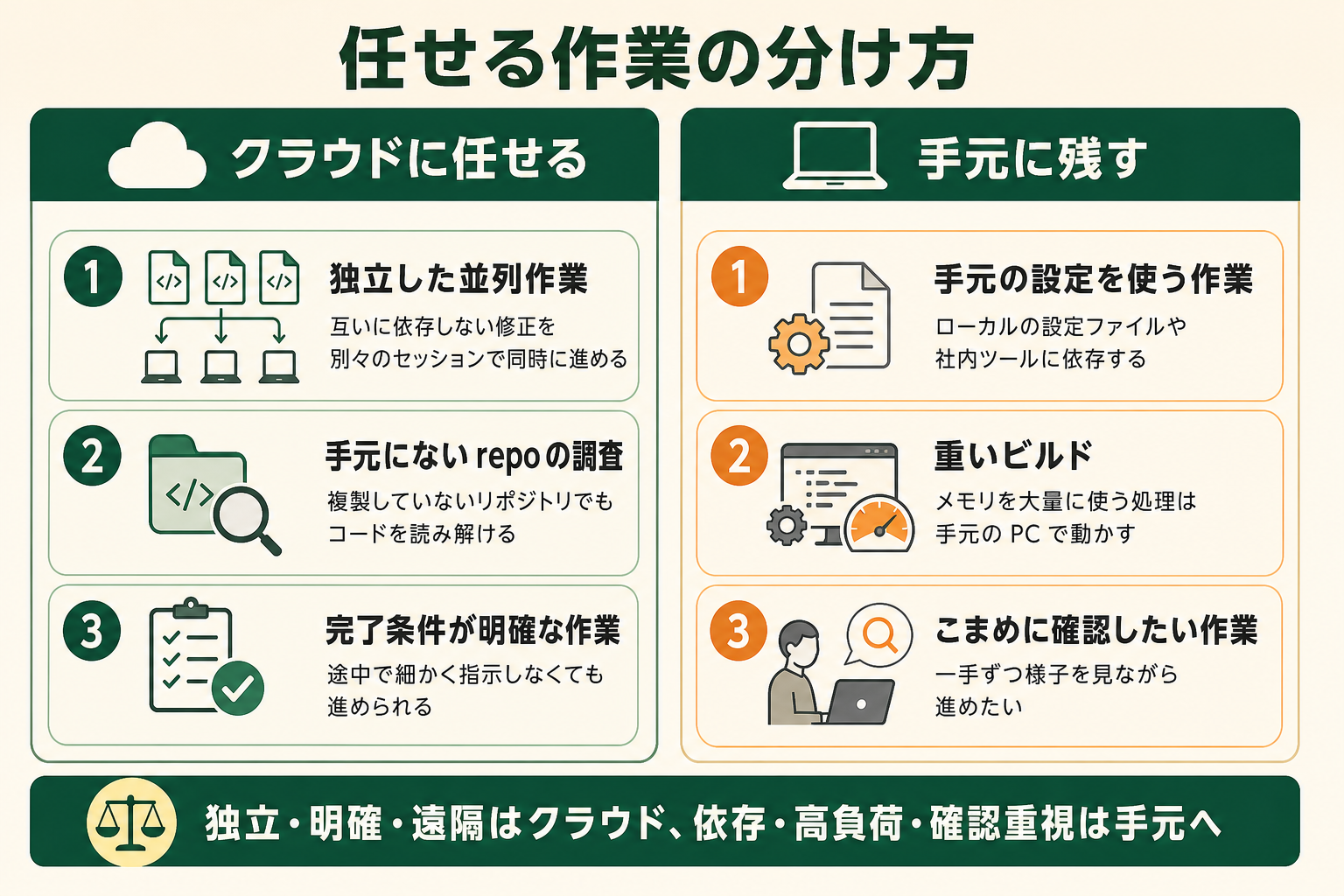
クラウドセッションに向くのは、依頼内容がはっきりしていて、途中で細かく指示を出さなくても進められる作業です。公式ドキュメントでも、互いに独立した作業の並列実行、手元に複製していないリポジトリの調査、コードの読み解きといった使い方が挙げられています。
反対に、手元にある設定ファイル・社内ツール・ローカルの MCP サーバーを使う作業や、メモリを大量に使う重いビルドは、手元での実行か Remote Control のほうが合っています。ブランチを分けたい並列作業はクラウド、手元の環境に依存する作業はローカル、と切り分けると迷いにくくなります。
AI に作業を任せきる使い方は、まだ一部にとどまっています。GiftX の「ビジネス職生成AI活用実態調査2026」では、AI を業務で使う人のうち、AI エージェントに複数工程の業務を進めさせている人は 10.5% でした。職種別ではエンジニアが 5%(参考値)と 7 職種で最も低く、利用は広がっていても、任せる段階には進みきっていない様子がうかがえます。
詳細な調査データは「ビジネス職生成AI活用実態調査(2026年版)」にてご覧ください。
AIエージェント導入で陥りがちな3つの落とし穴
クラウドセッションは、AI に作業を任せたまま手を離せる仕組みです。ただし、任せ方を誤ると成果につながりません。導入の初期に起きやすいつまずきを 3 つ挙げます。
落とし穴1|最初から大きな作業をまとめて任せる
いきなりリポジトリ全体の改修を丸ごと任せると、途中の判断が積み重なり、結果の確認に時間がかかります。最初は完了条件をはっきり書ける小さな作業から始めます。
落とし穴2|環境を完璧に整えてから始めようとする
ネットワークやセットアップスクリプトを作り込んでから使おうとすると、準備だけで手が止まります。既定の環境で 1 つ動かし、足りない部分だけを足していくほうが早く進みます。
落とし穴3|既製のチャット型 AI で業務フローに組み込もうとする
チャット型の AI ツールは、自社の業務手順に合わせた調整が難しく、業務フローに組み込める品質には届きにくい傾向があります。確認手順まで含めて任せるには、業務に合わせた作り込みが必要です。
スモールスタートで1業務をAIエージェントに任せる
まずは 1 つの業務を決め、完了条件と確認の手順を添えて AI エージェントに任せるのが近道です。1 業務で型ができれば、同じ進め方を別の作業にも広げられます。GiftX では、こうしたスモールスタート前提の AI エージェント構築を 1 業務単位から伴走支援しています。詳細は AIエージェント構築支援サービス をご覧ください。
Claude Code のクラウドセッションに関するよくある質問
無料プランでもクラウドセッションは使えますか?
使えません。対象は Pro・Max・Team プランと、Enterprise プランのプレミアムシートまたは Chat + Claude Code シートです。手元の PC のセッションを別の端末から操作する Remote Control は全プランが対象のため、無料プランで PC を離れて操作したい場合はこちらを検討します。
PC の電源を切っても作業は続きますか?
続きます。クラウドセッションは VM 側で動くため、ノートPCを閉じたり電源を切ったりしても処理は止まりません。ただし、長くやり取りが無いと VM が回収されるため、確認を求められたまま放置しないようにします。
クラウドセッションに追加の料金はかかりますか?
VM に対する別料金はかかりません。利用量は、同じアカウントでの Claude や Claude Code の利用と同じ上限を共有します。
—remote と —cloud は何が違いますか?
同じ機能です。2026年9月時点の公式ドキュメントでは --cloud が正式名で、--remote は非推奨の別名として残っています。手元のセッションを別の端末から操作する --remote-control とは別の機能なので注意します。
まとめ
Claude Code のクラウドセッションは、処理を Anthropic の VM に移すことで、PC を閉じても作業を続けられる使い方です。デスクトップアプリの Cloud、ターミナルの claude --cloud、Claude アプリ、ブラウザ、Routines から始められ、--teleport で手元へ戻すこともできます。一方で、手元の設定は持ち込まれず、GitHub が前提で、利用量は他の利用と上限を共有します。まずは完了条件をはっきり書ける 1 つの作業をクラウドに任せ、結果の確認まで含めた型を作ることから始めるのがおすすめです。
AIエージェント活用の伴走支援をご検討の方へ
本記事で紹介したAIエージェントの活用に向けて、自社の業務でも具体的に進めたい・相談したいとお考えの方は、ぜひGiftX AIエージェント構築支援までお問い合わせください。
GiftX AIエージェント構築支援では、貴社の業務に合わせて1業務単位のスモールスタートから本番運用まで、AIエージェント構築をワンストップで支援します。ユースケースの洗い出しから、PoC、本番運用、社内ナレッジ化まで伴走します。
AI活用にご関心のある方は、ぜひ一度ご相談ください。
▶ GiftX AIエージェント構築支援の詳細・お問い合わせはこちら