


ChatGPT Plugin Extensionsとは?プラグインに専用画面を追加する仕組み
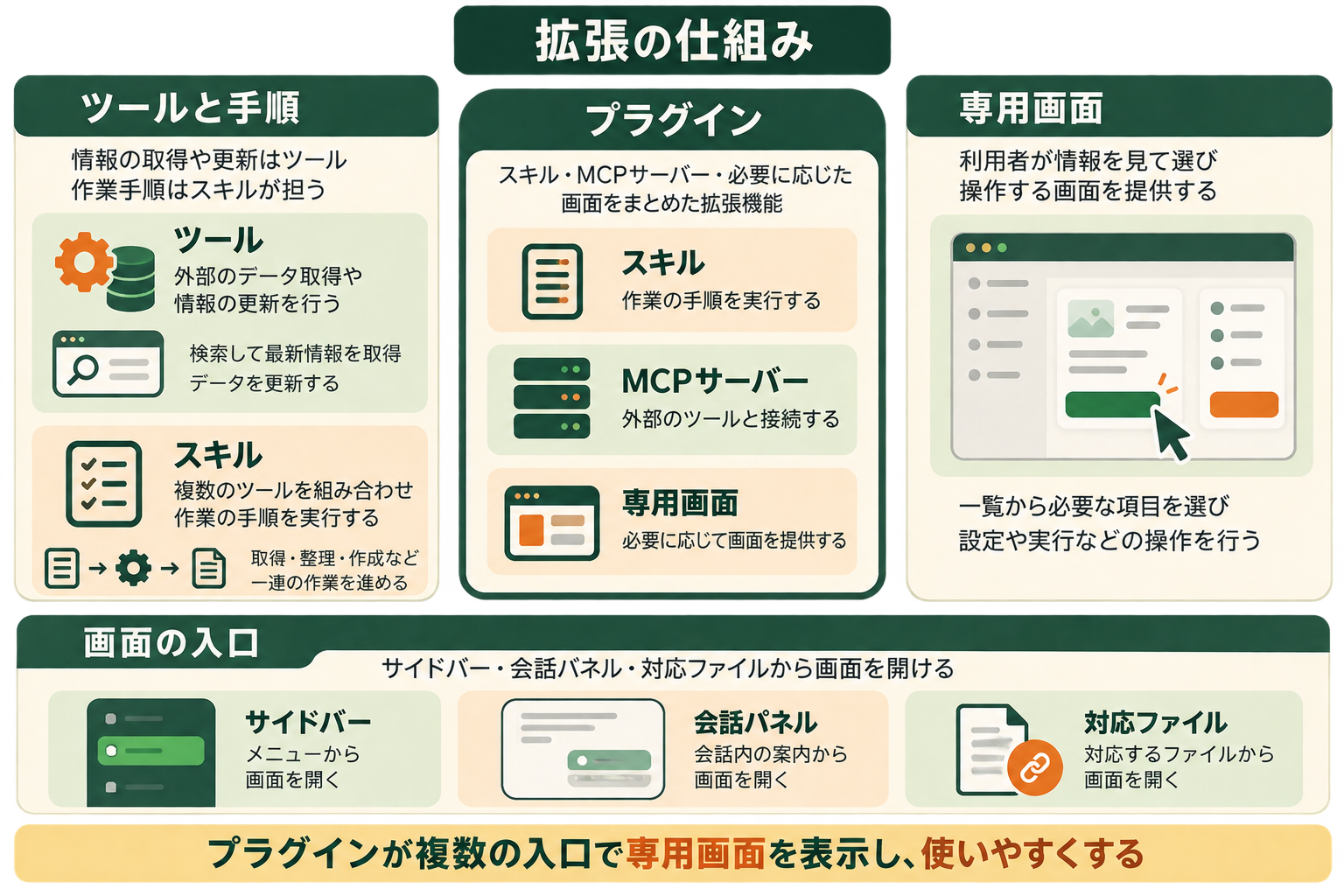
ChatGPT Plugin Extensionsとは、プラグインがChatGPT内のサイドバーや会話横のパネルなどに独自の画面を表示できる仕組みです。
発表全体の位置づけや各機能の提供対象は、OpenAI DevDay 2026の発表まとめで確認できます。
OpenAIは2026年9月29日のDevDayでこの機能を発表しました(出典: OpenAI公式のDevDay 2026発表)。従来のプラグインがツールや手順を提供する形に加え、利用者が画面を開いて操作できる体験を作れます。公式資料は、対応するファイルをプラグイン独自の画面で開く仕組みも示しています。詳しい仕様はOpenAIのPlugin Extensions公式資料で確認できます。
関連記事:ChatGPTとは?できること・新機能・料金プランを解説
「拡張機能」が指すものを先に区別する
ここでいうExtensionsは、Chromeなどのブラウザへ追加する拡張機能とは異なります。ブラウザ拡張はWebページの表示や操作を補助します。一方、Plugin ExtensionsはChatGPTのプラグインを、ChatGPT内の複数の表示面へ組み込むための仕組みです。
もう一つの混同は、以前の「ChatGPTプラグイン」という呼び方です。現在のOpenAIによるプラグインの説明では、プラグインはスキル、Model Context Protocol(MCP)サーバー、必要に応じた画面をまとめるパッケージです。Extensionsは、そのプラグインを使う入口や画面の種類を増やします。新しい名称を、過去のプラグイン機能がそのまま復活したという意味に取らないでください。
発表日と利用できる範囲
DevDay 2026の発表はPlugin Extensionsを「全プラン向け」と案内しています。ただし、個々の拡張がどの製品面で使えるかは別です。開発者資料では、Web上の拡張はFreeとGoの利用者へ今後提供される予定で、入力欄からプラグイン内の項目を指定する「Composer mentions」はデスクトップアプリ限定としています。利用者は契約プランだけで判断せず、自分の画面とプラグインの対応状況を確認する必要があります。
Plugin Extensionsで使える主な画面と入口
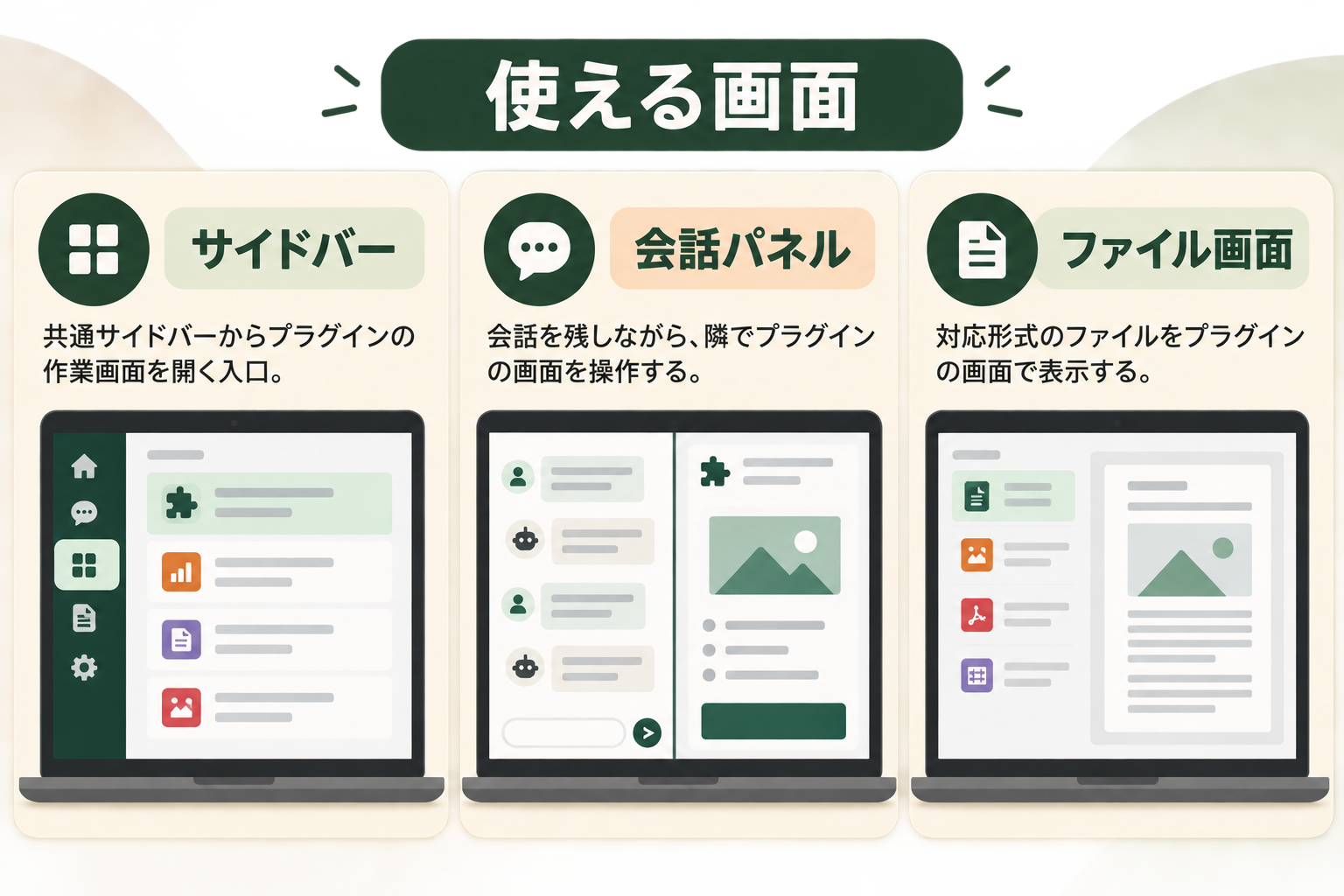
Plugin Extensionsは、同じプラグインを一つの会話枠だけに閉じ込めません。公式の拡張一覧には、サイドバーアプリ、会話パネル、ファイルビューアとエディタ、設定画面、表示モード、ディープリンク、会話入力欄でのメンション、フォームが並びます。全部を一つのプラグインに実装する必要はありません。用途に合わせて入口を選ぶ設計です。
サイドバーアプリ:作業画面を開く
サイドバーアプリは、ChatGPTの共通サイドバーにプラグインの入口を置き、全画面でアプリを開く方式です。資料一覧、案件ボード、商品カタログのように、利用者が自分で探したり選んだりする画面に向きます。開発者は画面用のMCP Appを用意し、ツールのメタデータへ全体向けの入口を登録します。サイドバーという言葉は「細い領域に全機能を常時表示する」という意味ではなく、そこから作業画面へ入る導線を指します。
会話パネル:チャットの隣で操作する
会話パネルは、会話を残したまま、その横でプラグインの画面を開く方式です。たとえばChatGPTに案件資料を要約してもらい、隣のパネルで資料一覧や対象レコードを確認する使い方が考えられます。これは利用場面の例であり、特定のプラグインがその操作を提供するという発表ではありません。実装には、会話内のサイドパネル向け入口を登録します。
ファイルビューアとエディタ:対応形式を開く
ファイル用の入口では、プラグインが対応する拡張子を指定します。利用者がその形式のファイルを開くと、プラグインの画面が会話側のパネルに表示されます。OpenAIの例はstl形式のビューアです。公式資料は読み取り、更新、変更の保存を組み合わせたファイル画面を説明しています。ただし、どの形式に対応するか、編集と保存まで行えるかは個々のプラグインの実装次第です。ファイル形式が対応しているだけで、すべてのプラグインに編集権限が付くわけではありません。
設定・メンション・フォームも追加できる
設定画面は製品固有の設定をChatGPT内で扱う入口です。ディープリンクはサイドバーアプリ内の特定ページへ移動するために使えます。Composer mentionsはデスクトップアプリの入力欄からプラグイン内の項目を探して指定する仕組みです。フォームは、選択肢や画像を含む構造化入力を受け取る用途に使います。開発前に「何を入力して、どこで結果を見るか」を決めると、不要な表示面を増やさずに済みます。
AIエージェントを「どう作り、どう育てるか」を、GiftX記事制作エージェントの実物で解説。


Plugin Extensionsの拡張画面を開発する流れ
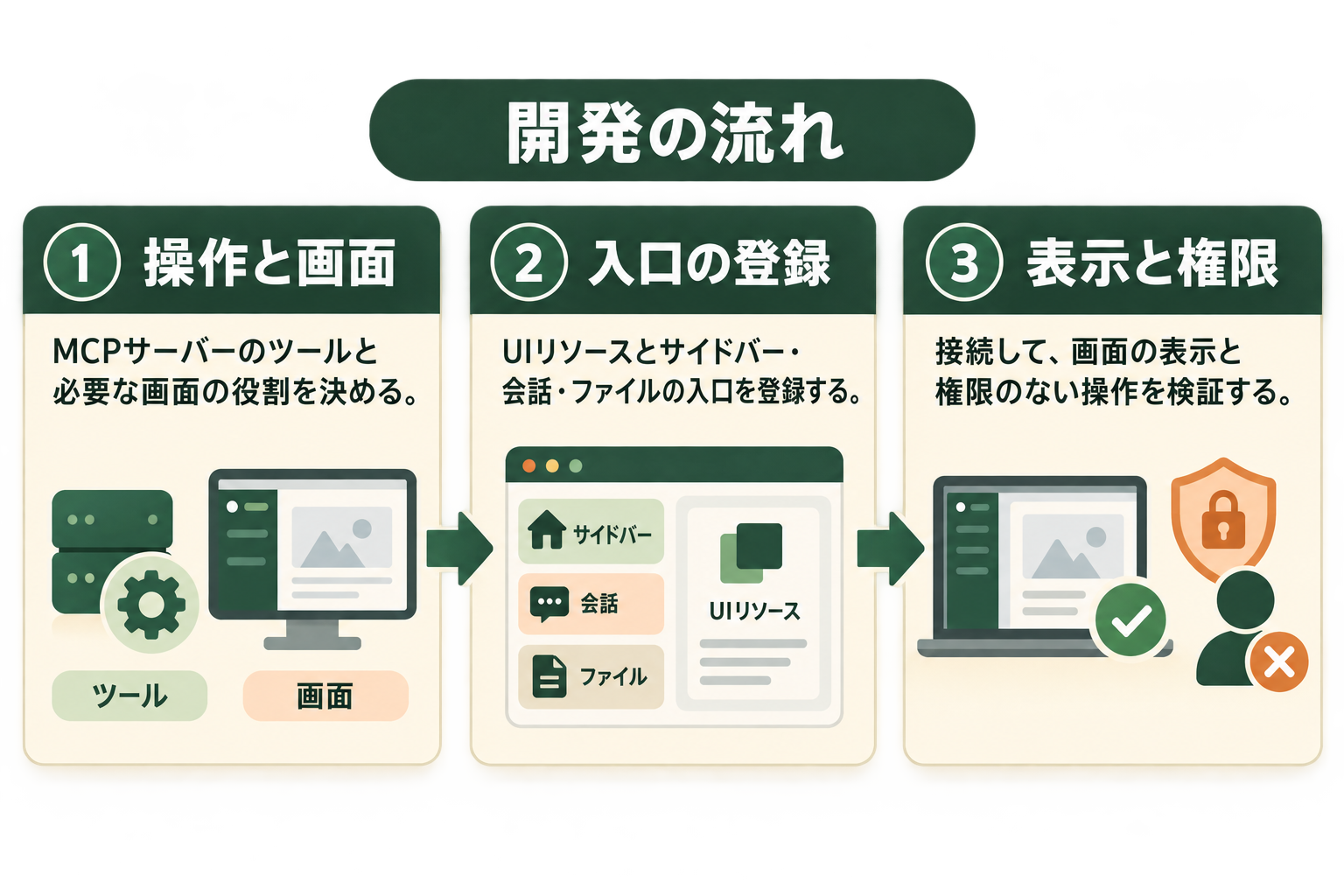
開発者は、最初にプラグインが提供する操作と表示したい情報を整理します。データ取得や更新はMCPサーバーのツール、画面操作はMCP AppのUIリソースとして役割を分けるのが基本です。OpenAIのプラグイン構成資料も、画面が不要な用途ではツールだけで成立すると説明しています。
関連記事:MCPとは?Model Context Protocolの仕組みとAPIとの違いを整理
1. MCPサーバーと画面の役割を決める
たとえば社内ナレッジの検索なら、まず検索ツールが結果を返せることを確かめます。多数の結果を選び直す必要があれば、サイドバーや会話パネルに一覧画面を加えます。ファイルを独自形式で表示したいなら、対象拡張子とファイル用画面を設計します。画面を作る前に、ツール単体でも目的の操作ができるかを確認すると、障害時の切り分けにも役立ちます。
2. 入口のメタデータを登録する
公式資料では、MCP App用のUIリソースをツールのメタデータに指定し、その上で入口の種類を登録します。全体サイドバーならglobal、会話パネルならthread、ファイルならfileと対応拡張子を使います。ファイル画面には、開いたファイルを示すリソースURIが渡されます。具体的な型と最新のサンプルはPlugin Extensionsの開発者資料を参照してください。仕様が更新され得るため、古い記事のコード片をそのまま貼り付けるより公式の例を確認する方が確実です。
3. 接続して表示と権限を検証する
MCPサーバーを使うプラグインは、開発者モードで接続し、ツールと画面を個別に試します。接続とテストの公式手順は、接続先の到達性、認証、ツールの入力と出力、失敗時の挙動を確認するよう案内しています。サイドバーから開けるかだけで終えず、会話パネルでの文脈、対応外ファイル、権限のないデータを開いた場合も試します。
Plugin Extensionsはどこで使う?対応状況の確かめ方
利用者はChatGPTのプラグイン一覧から対象プラグインの説明と必要な接続を確認します。インストール時に外部アカウントとの連携が必要な場合もあります。OpenAIの利用案内によると、使える機能はプラン、ワークスペース設定、役割、地域、利用する画面、接続済みアプリによって変わります。「Plugin Extensionsに対応」と書かれていても、すべての入口が自分の環境に現れるとは限りません。
確認の順番は、まずプラグインをインストールできるか、次に必要なアプリ接続が済んでいるか、最後に使いたい入口が現在のWeb版またはデスクトップ版に出るかです。社内ワークスペースなら、管理者が当該プラグインやアプリを許可しているかも確認します。ファイルを扱う場合は対応形式と編集・保存の権限まで見ると、利用開始後の行き違いを減らせます。
関連記事:ChatGPTの会社利用の進め方|プラン選定・社内ルール・GPTs共有
全プラン向けの発表と個別機能の制約
発表の「全プラン向け」は、どのプランでもすべての拡張を直ちに同じ形で使えるという意味ではありません。公式資料はWeb版のFree・Go向け提供を今後とし、Composer mentionsをデスクトップアプリ限定としています。また、プラグインそのものに有料契約やワークスペース権限が必要な場合もあります。具体的な利用可否は、プラグインの詳細画面と現在の製品画面で確かめてください。
Plugin Extensionsと似た機能との違い
名称の近さだけで選ぶと、必要な機能が見つからないことがあります。次の表は「何を拡張するか」で整理したものです。
| 種類 | 拡張する対象 | 向いている用途 |
|---|---|---|
| Plugin Extensions | ChatGPT内でプラグインを開く入口と画面 | 会話と並行する操作、一覧画面、対応ファイルの表示 |
| ブラウザ拡張機能 | Chromeなどのブラウザ | Webページ上の表示や操作の補助 |
| GPTs | 特定の目的に合わせたChatGPTの設定 | 指示や知識を定めた対話体験 |
| Admin plugin | ChatGPT Workの管理業務 | 設定、権限、承認に関する対応業務 |
この表のPlugin Extensionsは機能の分類であり、個別製品名ではありません。実際にどの機能が動くかは、インストールするプラグインの構成に依存します。
Admin pluginは管理業務のための別製品
既存のChatGPT Admin pluginは、ChatGPT Workで管理者が設定や権限の状態を調べ、承認を伴う操作を進めるためのプラグインです。Plugin Extensionsは、開発者がプラグインに画面を付ける仕組みを指します。前者の名前に「plugin」があるからといって、後者のサイドバーやファイルビューアの仕様をそのまま備えるとは限りません。管理機能について知りたい場合はChatGPT Admin pluginの解説記事も参照してください。
MCP Eventsとの関係
同じDevDayで発表されたMCP Eventsは、接続先で出来事が起きたときにプラグインが自動処理を始める仕組みです。Plugin Extensionsは利用者が開いて操作する画面や入口が中心で、役割が違います。一つのプラグインが両方を組み合わせることは考えられますが、Extensionsを付けただけでイベント処理が自動的に有効になるわけではありません。イベント型の処理については、OpenAIのMCP Events公式資料で確認できます。
全国8,000人調査で、AIの活用方法によって生産性向上に約3.8倍の差が生まれることが判明。


Plugin Extensions導入で陥りがちな3つの落とし穴
画面を増やせるようになると、業務で使う入口まで一度に増やしたくなります。最初は一つの作業を選び、操作・権限・確認の流れを試す方が、使い続けられるか判断しやすくなります。
落とし穴1|画面を一度に増やしすぎる
サイドバー、会話パネル、ファイルビューアを同時に追加すると、利用者がどこから始めるか迷います。資料を探すならサイドバー、会話中に確認するならパネルなど、最初の一つを作業に合わせて選びます。
落とし穴2|機能から先に導入計画を作る
新しい表示面の一覧から全社向けの構想を作ると、肝心の使用場面が曖昧になります。誰が、どの情報を見て、何を確定するかを一業務で決めてから、画面を選ぶと検証しやすくなります。
落とし穴3|画面だけで業務が完結すると考える
一覧やビューアが見えても、元データへアクセスする権限や更新結果の確認が必要です。MCPサーバーのツール、接続済みアプリ、ワークスペース設定を含めて検証し、実際の業務フローに組み込めるか判断します。
スモールスタートで1業務をAIエージェントに任せる
たとえば「依頼された資料を探し、候補を会話の横に示す」一業務から試します。資料の取得範囲、選択した後の確認、失敗時の戻り方を決めておけば、表示面を増やす前に運用上の課題が見えます。Plugin Extensionsは画面を提供しますが、業務の自動化にはツールの操作範囲と人の確認点の設計も必要です。
GiftXでは、こうしたスモールスタートを前提に、1業務単位からAIエージェントの構築と運用を支援しています。詳しくはGiftX AIエージェント構築支援をご覧ください。
まとめ|画面の種類より、進めたい作業から選ぶ
ChatGPT Plugin Extensionsは、プラグインにサイドバーの入口、会話横のパネル、対応ファイルの画面などを追加する仕組みです。OpenAIはほかにも設定、メンション、フォームなどの拡張を案内しています。利用可能な表示面は製品やプラン、プラグインごとに異なるため、導入前に現在の提供状況を確認してください。
開発者はMCPサーバーのツールと画面の役割を分け、利用者は必要な作業を一つ選んで試すと判断しやすくなります。サイドバーの見た目だけでなく、データへの権限、実行結果の確認、失敗時の対応を合わせて確かめることが、業務に定着させる近道です。
ChatGPTを業務フローに組み込みたい方へ
Plugin Extensionsを見て、自社の情報や操作をChatGPT内で使えるようにしたいとお考えなら、まず対象業務と必要な接続を整理しましょう。
GiftX AIエージェント構築支援では、貴社の業務に合わせて1業務単位のスモールスタートから本番運用まで伴走します。ユースケースの洗い出し、PoC、権限と確認点の設計、社内で使い続けるための運用までご相談いただけます。
自社の業務へどう組み込むか検討したい方は、ぜひ一度ご相談ください。
▶ GiftX AIエージェント構築支援の詳細・お問い合わせはこちら