

ChatGPT Admin pluginとは?ChatGPT WorkとCodexで管理業務を進める機能
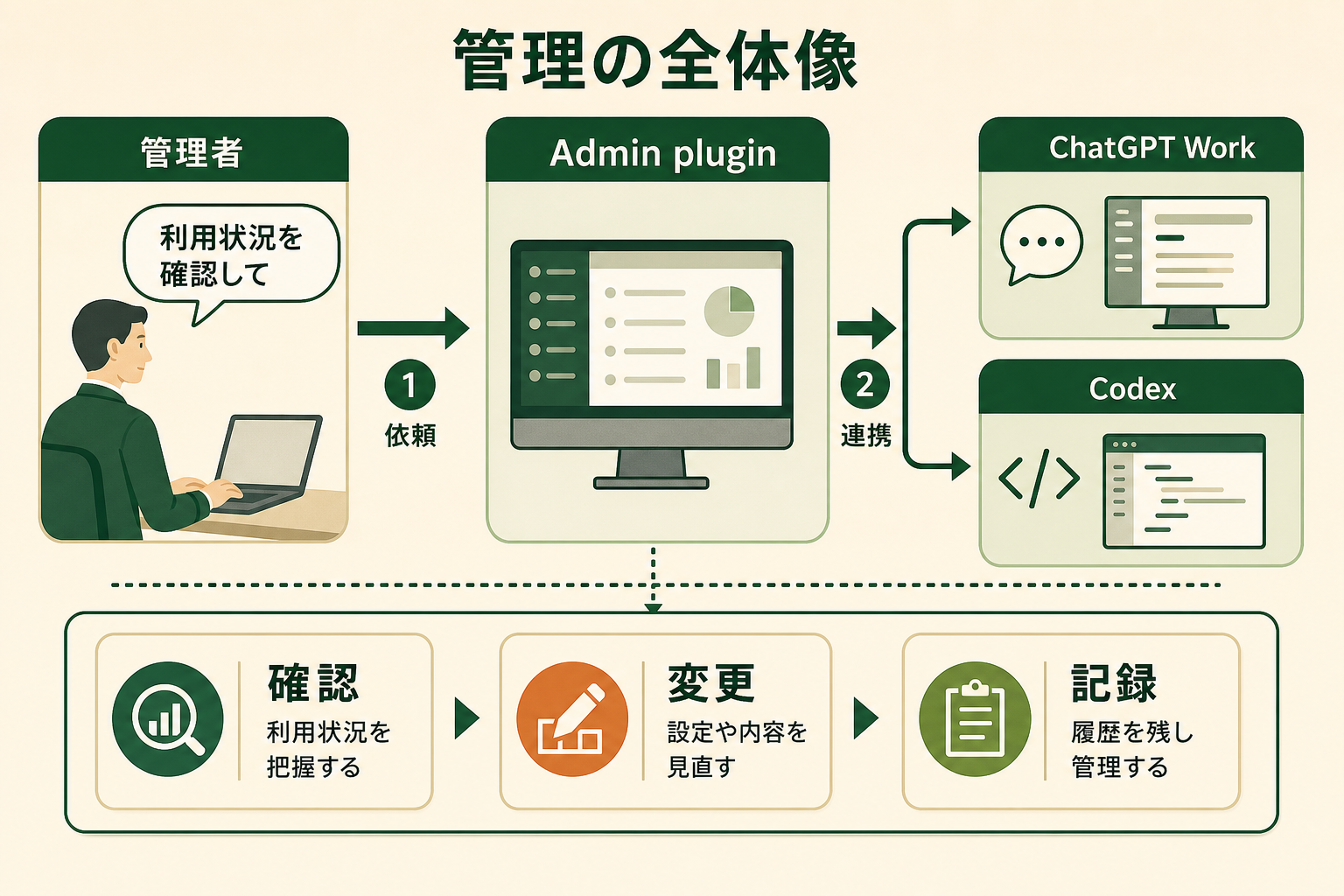
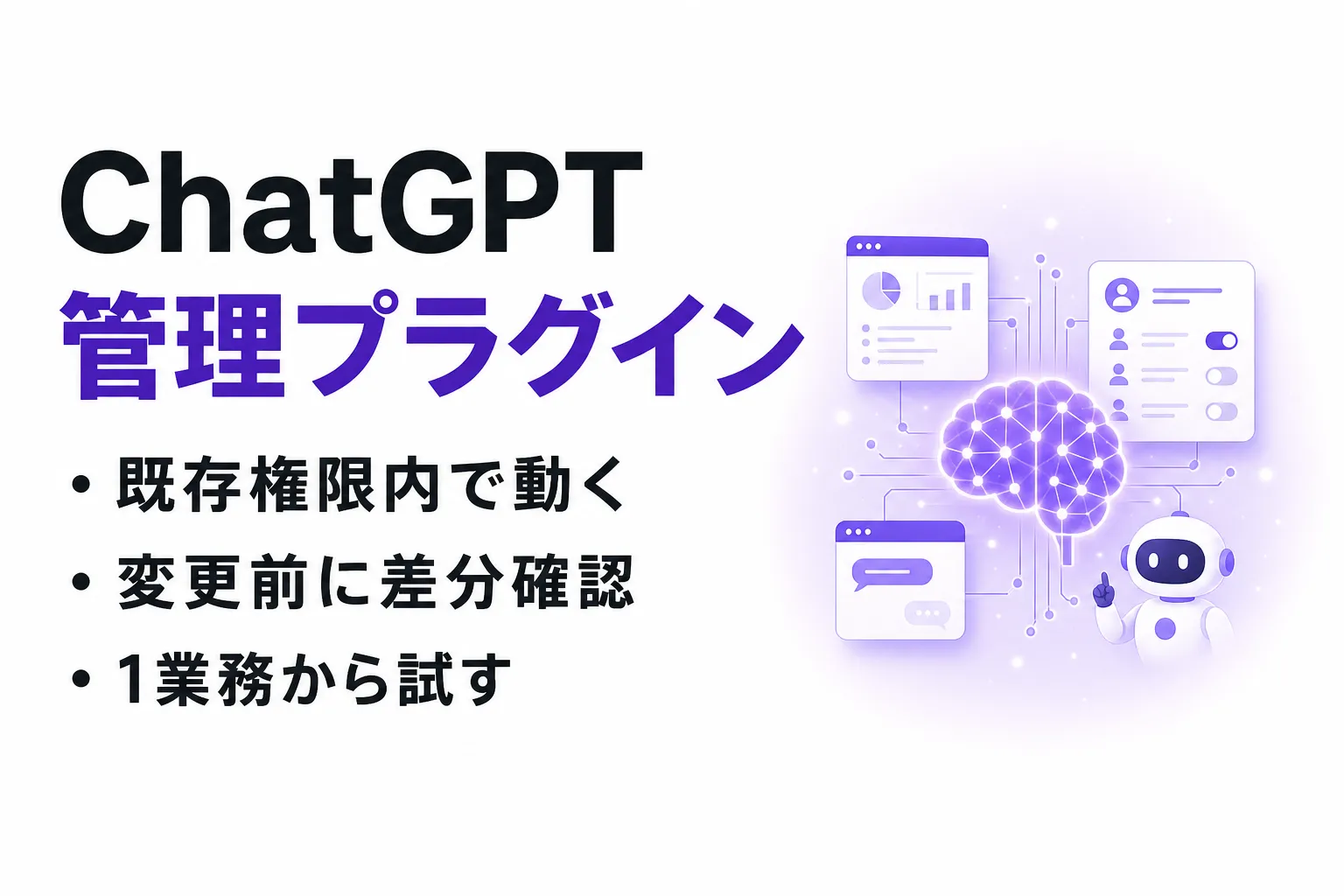
ChatGPT Admin pluginとは、ChatGPT WorkとCodexからワークスペースの管理情報を確認し、許可された管理操作を実行できるOpenAI公式のプラグインです。自然言語で依頼できるため、複数の管理画面を行き来する作業を減らせます。
たとえば「先月の利用状況を要約して」「このグループが利用できるモデルを確認して」と質問すると、管理情報を構造化して返します。変更を伴う依頼にも対応しますが、管理者本人に付与された既存のロールと権限を超えて操作することはありません。
OpenAIの公式発表では、管理業務を会話として扱うことで、調査、判断、実行をひとつの流れにまとめられる点が示されています。単に管理画面をチャットに置き換えるのではなく、Codexで作業手順を組み立てたり、SlackやMicrosoft Teamsから申請を受けたりする運用まで見据えた機能です。(出典: openai.com)
関連記事:ChatGPT Workとは?できること・料金・従来のChatGPTとの違い
ChatGPT Admin pluginでできること|利用状況・メンバー・権限・上限管理
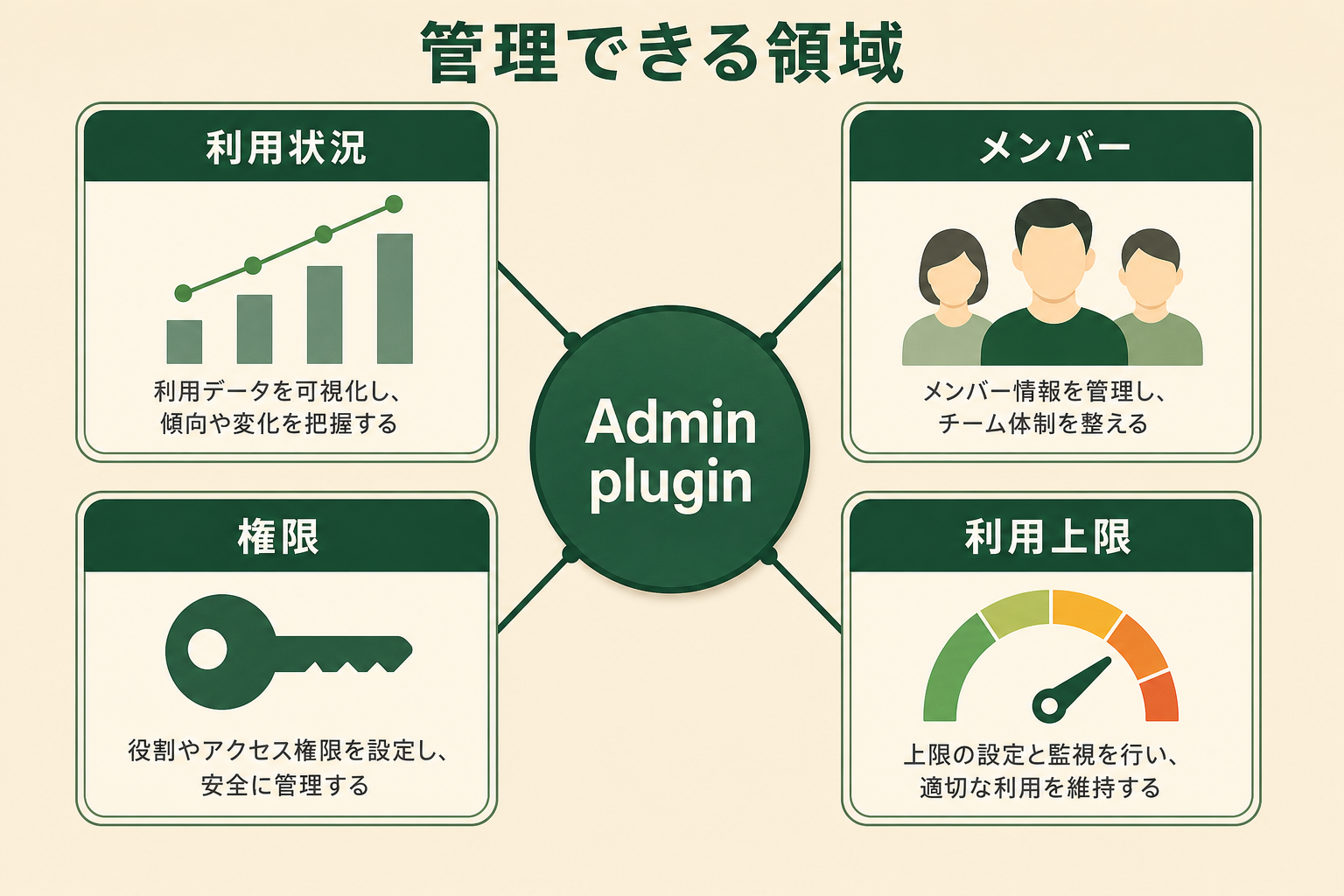
ChatGPT Admin pluginの主な機能は、workspace(ワークスペース)の利用状況の把握、membersとgroupsの管理、permissionsの確認・変更、利用上限の運用という4つに整理できます。公式情報では、利用量をcredit usage、追加支出の申請をspending requestsと表現しています。
| 管理領域 | 確認できること | 実行できることの例 |
|---|---|---|
| 利用状況 | 機能の利用傾向、クレジット使用量、導入状況、タスク別の内訳 | レポート作成、異常や変化の抽出 |
| メンバー・グループ | 所属、ロール、グループ構成 | メンバー追加、グループへの割り当て |
| アクセス権限 | ユーザーやグループの実効権限、モデル・機能へのアクセス | 許可された範囲でアクセス設定を変更 |
| 利用上限 | 上限への到達状況、追加利用の申請 | 上限変更、支出申請の処理 |
利用状況とクレジット使用量を会話で確認する
利用状況を確認するときは、対象期間、集計単位、確認したい指標を一緒に指定します。「直近30日間のクレジット使用量をグループ別に集計し、前月から増えたグループを示して」のように聞けば、次に調べる対象を絞りやすくなります。
数字だけでなく、変化が大きい箇所や未利用のグループを抽出させると、導入支援や利用枠の見直しにつなげられます。ただし、出力された傾向は判断材料です。費用や権限を変更する前に、対象期間と集計条件が意図どおりかを確認しましょう。
メンバーとグループをまとめて管理する
入社、異動、退職に伴う管理では、対象者の確認からグループ割り当てまでを一連の依頼として扱えます。操作対象が複数人いる場合は、最初に候補一覧だけを作らせ、管理者が確認してから変更を実行する二段階の進め方が安全です。
実効権限と機能アクセスを調査する
権限トラブルでは、設定値だけでなく、ロールやグループを反映した実効権限を確かめる必要があります。Admin pluginは「なぜこのユーザーが機能を使えないのか」といった質問から、関連するロールやグループを調べる用途に向いています。
利用上限と支出申請を処理する
利用上限に近いユーザーの抽出、追加利用申請の確認、許可された上限の変更も管理対象です。自動化する場合でも、申請者、対象期間、変更前後の値、承認者を記録に残す設計が欠かせません。
ChatGPT Admin pluginの権限境界|既存の管理者権限を拡張しない
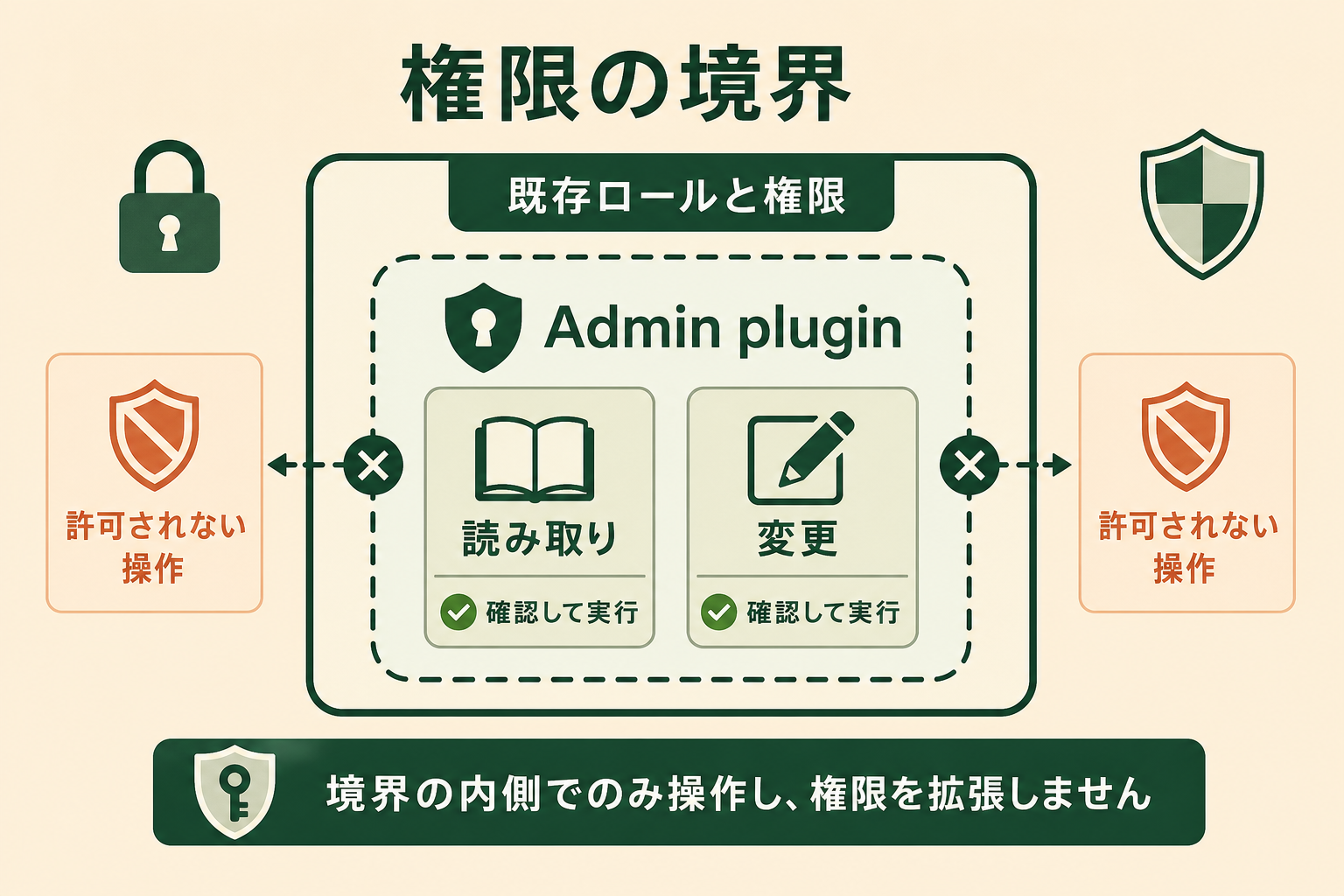
ChatGPT Admin pluginは、利用者に新しい管理権限を与える仕組みではありません。プラグインが確認・実行できる範囲は、操作している管理者の既存ロールとワークスペース権限に従います。
この境界を理解するには、「会話できること」と「実行できること」を分けて考えるのが有効です。管理者は自然言語で幅広い依頼を入力できますが、実際の読み取りや変更は許可された範囲に制限されます。対象外の操作を通すための権限迂回手段ではありません。
読み取りと変更を分けて依頼する
最初の依頼では、対象ユーザー、現在の設定、想定される変更内容だけを出力させます。その結果を確認した後に、変更対象と値を限定して実行を指示します。調査と変更を一度に頼まないことで、対象の取り違えや過剰な変更を防ぎやすくなります。
影響の大きい変更は実行前にレビューする
OpenAIは、影響範囲が広い変更について、実行前にレビューできる設計を説明しています。全社グループの設定、モデルへのアクセス、利用上限の一括変更などは、対象件数と差分を表示し、別の承認者が確認してから進める運用が適しています。
出力先にもアクセス制御が必要になる
Admin pluginから取得した情報をSlackやMicrosoft Teamsへ送る場合、送信先の閲覧権限も確認が必要です。プラグイン内では適切に取得できても、公開範囲の広いチャンネルに管理情報を投稿すれば、情報管理上の問題が生じます。連携先のチャンネル、保持期間、投稿内容を導入時に定めましょう。
ChatGPT Admin pluginで管理業務を自動化する使い方
Admin pluginは単発の質問だけでなく、定型的な管理フローの部品としても利用できます。対象、条件、確認、実行、記録を分けると、管理者が判断すべき箇所を残したまま作業を短縮できます。
関連記事:Codexでできることを一覧で整理|非エンジニアでも使える活用法まで
オンボーディングを標準化する
新しいメンバーの追加では、所属グループ、利用を許可する機能、利用上限をテンプレート化します。Admin pluginに対象者の候補と予定設定を作らせ、管理者が確認後に反映すれば、人による設定のばらつきを抑えられます。
SlackやMicrosoft Teamsから申請を受け付ける
利用上限の引き上げや機能アクセスの申請をチャットから受け付け、必要項目がそろっているか確認し、管理者へ回すフローを構築できます。自動承認に進む前に、申請理由、上限値、有効期限、承認者を必須項目として定めます。
定期レポートを作成する
毎週または毎月、利用状況とクレジット使用量を同じ条件で集計し、変化の大きいグループを報告する流れも定型化できます。レポートから設定変更へ直結させず、まずは確認と通知に限定すると、低いリスクで効果を検証できます。
2026年9月16日に公開されたOpenAIの管理者向けガイドでは、Admin pluginで導入状況・支出・タスクを比べ、予算や展開の判断に使うレポートにまとめる使い方が紹介されています。グラフ、主な分析結果、推奨される次のステップを含む経営層向けの資料まで、そのまま共有できる形で作れるとされています。レポートやインサイトの生成は8月25日の発表時点から挙げられていた用途で、ガイドはその使い方を具体的に示したものです。
自社のダッシュボードでレポートを自動化したり、分析結果を業務システムのデータと組み合わせたりしたい場合は、別の仕組みであるChatGPTワークスペースのAdmin APIを使います。たとえばサポート部門のダッシュボードで、クレジット使用量とチケットの解決時間を並べて表示するといった使い方です(出典: openai.com)。APIを使う仕組みは開発が必要で、通常はエンジニアリングやセキュリティのレビューも伴います。
試算例として、3画面の確認と記録に週90分かかる作業を、Admin pluginによる集計と実行前レビューで週30分に短縮できた場合、月6時間から月2時間になります。これは実績値ではなく、対象業務の効果を見積もるための計算例です。自社では作業時間、差し戻し件数、誤設定件数を導入前後で測定してください。
AIエージェントを「どう作り、どう育てるか」を、GiftX記事制作エージェントの実物で解説。


ChatGPT Admin pluginの導入手順|ChatGPT Workで有効化してインストール
OpenAIが案内している導入の流れは、ワークスペース設定でプラグインを有効にし、ChatGPT WorkのPlugin DirectoryからAdmin pluginをインストールするというものです。Web版またはデスクトップ版のChatGPT Workから進められます。
1. ワークスペース設定でプラグインを有効にする
ワークスペース管理者として設定を開き、メンバーが利用できるプラグインの範囲を確認します。Admin pluginだけを試す場合は、すべてのプラグインを一律に許可するのではなく、許可リストや対象グループを使えるか確認してください。
2. Plugin DirectoryからAdmin pluginをインストールする
ChatGPT WorkのWeb版またはデスクトップ版でPlugin Directoryを開き、Admin pluginを選択します。表示されない場合は、管理者権限、ワークスペース側のプラグイン設定、対象環境を確認します。公式発表だけでは料金や提供地域の全条件を確認できないため、実際の管理画面と契約情報を正として判断してください。
3. 読み取りだけのプロンプトで接続を確認する
最初は「自分が管理できるグループの一覧を表示して」「直近7日間の利用状況を要約して」のような読み取り依頼から始めます。取得対象と結果が想定どおりか、機密情報が過剰に含まれないかを確認します。
4. 少人数のグループで変更操作を試す
変更操作は、検証用または影響の小さいグループに限定します。変更前の値、変更後の値、対象件数を出力させ、管理者がレビューしてから実行します。問題が起きた場合に元へ戻す手順も、試行前に用意しておきましょう。
OpenAIのプラグインに関するヘルプも併せて確認すると、ワークスペースでのプラグイン管理の考え方を把握できます。
ChatGPT Admin pluginとAdmin Consoleの使い分け
Admin pluginとAdmin Consoleは競合する機能ではなく、同じ管理業務を異なる操作方法で扱うものです。定型的な調査や複数条件を含む依頼はAdmin plugin、設定全体の確認や視覚的な最終確認はAdmin Consoleという使い分けが基本です。
| 判断軸 | ChatGPT Admin plugin | Admin Console |
|---|---|---|
| 操作方法 | 自然言語で質問・依頼する | 画面上の項目を選択する |
| 得意な作業 | 複数情報の集計、原因調査、定型フロー | 設定全体の把握、個別項目の直接確認 |
| 再利用 | プロンプトやワークフローを標準化しやすい | 手順書や画面操作で標準化する |
| 変更前確認 | 対象と差分を会話でレビューする | 設定画面で値を目視確認する |
| 向いている場面 | 繰り返し作業、横断調査、外部チャット連携 | 初期設定、例外対応、最終確認 |
設定の正確な全体像を確認したいときはAdmin Consoleを開き、繰り返し発生する調査や申請処理はAdmin pluginへ移すと、双方の長所を活かせます。Admin pluginだけに管理手段を統一せず、障害時や誤操作時にAdmin Consoleから状態を確認できる運用を残しましょう。
利用状況の分析も、Admin Console側の画面とAdmin pluginで役割が分かれます。Admin Consoleの分析機能には、次のようなビューがあります。アクティブユーザーやクレジットの推移を見るUsage、メッセージのサンプルをユースケースとタスクに分類して示すInsights、マージされたコードへのCodexの貢献を追うOutcomesです。表示される内容は、権限や有効にしている機能によって異なります。
これらはAdmin Consoleで確認する機能で、Admin pluginの一部ではありません。Admin pluginは、こうした分析結果を会話で比べ、レポートにまとめる役割を担います。9月16日のガイドはこれらの機能を組み合わせた使い方の解説で、各機能の追加日を示すものではありません(出典: openai.com)。
ChatGPT Admin plugin導入前のセキュリティ・監査チェックリスト
ChatGPT Admin pluginの導入前には、既存権限、変更時の承認、外部連携、監査記録を確認します。次の項目を満たせない場合は、読み取り用途だけで試行し、変更操作の利用を広げない判断が安全です。
- 対象管理者に必要最小限のロールだけが付与されている
- 検証用グループと本番グループが分かれている
- 読み取り、変更案の作成、変更実行を段階化している
- 影響範囲の大きい変更に別の承認者を置いている
- 実行前後の値、実行者、承認者、時刻を記録できる
- SlackやMicrosoft Teamsの送信先を限定している
- 誤設定時の復旧手順と連絡先が決まっている
- 定期的にロールとプラグインの利用状況を見直している
特に、アクセス権限と利用上限の変更は、便利さだけを理由に自動承認の対象へ含めないでください。対象者や金額が一定条件を超えた場合は人へ戻す例外ルールを設けます。法務・セキュリティ担当とは、取得する管理情報、外部連携先、ログの保持期間を事前に合意してください。
オフィス系7職種のAI利用者669人の調査では、生産性向上を明確に実感した割合が、チャット中心の利用層14.3%に対しAIエージェント利用層54.3%。約3.8倍の差が見られました。


関連記事:ChatGPTのセキュリティ対策|社内利用を禁止せず安全に使うためのルールと設定
ChatGPT Admin plugin導入で陥りがちな3つの落とし穴
ChatGPT Admin pluginは管理作業を短縮できる一方、導入範囲を広げすぎると、確認すべき権限や例外処理が増えます。ツールの機能一覧から始めるのではなく、管理者が毎週繰り返している1業務を最初の対象にします。
いきなり全ての管理業務を自動化しようとする
メンバー管理、権限変更、利用上限、外部連携を一気に自動化すると、問題が起きたときに原因を特定しにくくなります。まずは利用状況の定期レポートなど、読み取り中心の業務から始めます。
壮大なAI戦略から考えて手が止まる
全社の管理設計を完成させてから着手しようとすると、検証が先延ばしになります。対象グループ、1つの管理業務、2〜4週間の評価期間を決め、削減時間と誤操作の有無を測る方が現実的です。
既製品のチャット機能だけで業務フローが完成すると考える
汎用のチャット操作だけでは、自社の承認条件、例外ルール、監査記録までカスタマイズできません。Admin pluginを入口にしつつ、Codexや連携先を使って、確認と承認を含む業務フローとして設計する必要があります。
スモールスタートで1業務をAIエージェントに任せる
最初の対象を1業務に絞り、読み取り、提案、承認、実行の順に自動化範囲を広げると、権限リスクを抑えながら効果を検証できます。既存システムとの接続や承認フローまで含めて設計したい場合は、GiftXのAIエージェント構築支援で、業務整理から実装・運用まで相談できます。
ChatGPT Admin pluginに関するよくある質問
ChatGPT Admin pluginは管理者以外も使えますか?
実行できる操作は、利用者に付与された既存のロールと権限に従います。管理者向けの情報や操作を扱うため、一般メンバーへ広く開放するのではなく、必要な管理担当者に限定してください。
ChatGPT Admin pluginを使うと権限が追加されますか?
いいえ。Admin plugin自体が利用者の権限を拡張するわけではありません。現在のロールで許可されていない情報の取得や変更はできません。
ChatGPT Admin pluginはCodexでも使えますか?
OpenAIはChatGPT WorkとCodex向けのAdmin pluginとして発表しています。ChatGPT Workでの会話型管理に加え、Codexを使った管理ワークフローの構築や定型化に活用できます。
ChatGPT Admin pluginの料金はいくらですか?
2026年8月25日の公式発表では、Admin plugin単体の価格や、すべての対象プラン・地域は明示されていません。契約中のワークスペース設定、Plugin Directoryの表示、OpenAIの最新案内を確認してください。
ChatGPT Admin pluginの最初の活用方法は何がおすすめですか?
利用状況やクレジット使用量の定期レポートがおすすめです。読み取り中心で影響が小さく、導入前後の作業時間を比較しやすいためです。変更操作は、その後に検証用グループで試します。
まとめ|ChatGPT Admin pluginは1業務から安全に導入する
ChatGPT Admin pluginは、ChatGPT WorkやCodexから、利用状況、メンバー、権限、利用上限を会話形式で管理するプラグインです。既存の管理者権限を超えて操作するものではなく、許可された範囲で調査と実行をつなげます。
導入時は、読み取りと変更を分け、影響の小さいグループで検証してください。Admin Consoleを最終確認や例外対応に残し、実行前レビューと監査記録も運用へ組み込みます。最初から全てを自動化せず、利用状況レポートなど1業務からスモールスタートしましょう。
ChatGPT Admin pluginを自社の管理フローへ組み込みたい方へ
ChatGPT Admin pluginを実務で活かすには、既存権限を守るだけでなく、自社の申請、承認、例外処理、監査記録まで一つの業務フローとして設計する必要があります。GiftXでは、対象業務の整理からAIエージェントの設計・実装、既存システムとの連携、運用改善まで支援しています。
小さな管理業務から安全に自動化し、効果を確認しながら対象を広げたい方は、ぜひお問い合わせください。
▶ GiftX AIエージェント構築支援の詳細・お問い合わせはこちら