

GPTs とは|自分専用のカスタム ChatGPT を作れる機能
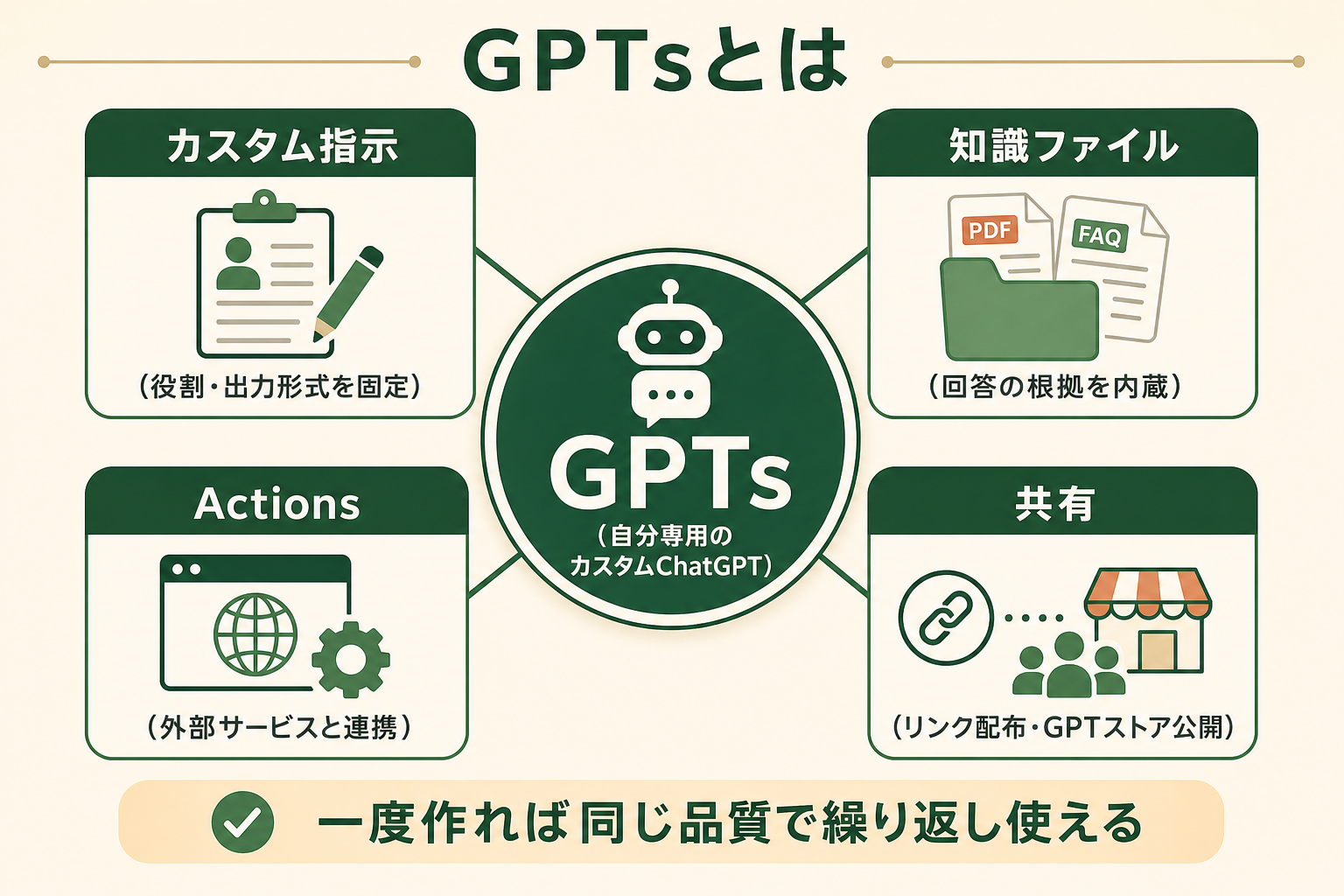
GPTs とは、指示や参考資料をあらかじめ登録しておくことで、特定の用途に特化した自分専用のカスタム ChatGPT を作れる機能です。OpenAI が提供しており、プログラミングの知識は不要で、画面の案内に沿って役割や口調を設定するだけで作成できます。
GPTs でできること
GPTs では、次のようなカスタマイズを 1 つの「専用 ChatGPT」としてまとめられます。
- カスタム指示で役割・前提・出力形式を固定する(毎回の指示入力が不要になる)
- 知識ファイルをアップロードし、回答の根拠として参照させる
- Actions(外部サービスの API を呼び出して連携する仕組み)で外部システムとつなぐ
API(Application Programming Interface)とは、システム同士をつなぐ接続窓口のことです。作成した GPT はリンクを知っている人への共有や、GPT ストアでの一般公開もできます。同じ形式のアウトプットを繰り返し作る作業を、誰でも同じ品質で再現できるのが特長です。
GPTs を作成・利用できるプラン
GPTs の利用(作成済みの GPT との会話)は無料プランでも可能です。一方、GPTs の新規作成と公開は、2026年8月時点では個人向けアカウント(Free・Go・Plus・Pro)では行えず、Business・Enterprise・Edu のワークスペースで管理者の設定と権限が許可している場合に限られます(出典: help.openai.com)。個人で使う場合は、GPT Store にある既存の GPT を試すのが出発点になります。
ChatGPT のプロジェクトとは|チャットとファイルをまとめる作業スペース
プロジェクトとは、関連する複数のチャット・ファイル・カスタム指示を 1 つのフォルダにまとめて管理できる、継続作業向けの専用スペースです。進行中のテーマごとに会話を整理でき、プロジェクト内の過去のやり取りやアップロードしたファイルを文脈として参照しながら作業を進められます。
プロジェクトでできること
プロジェクトの中心となる機能は次の 3 つです。
- 関連するチャットをフォルダ管理し、後から探しやすくする
- ファイルアップロードで資料を登録し、プロジェクト内のすべてのチャットから参照させる
- プロジェクト専用のカスタム指示を設定し、配下のチャット全体に適用する
チャット履歴が散らかって目的の会話を探し回る状態を解消できるため、日々のログ管理の受け皿としても機能します。
プロジェクトを利用できるプラン
プロジェクトは無料プランでも利用できます。ただしアップロードできるファイル数に差があり、無料プランは 5 ファイル、Plus は 25 ファイル、Enterprise は 40 ファイルまでです(2026年7月時点、出典: openai.com)。チーム向けプランでは、プロジェクトをメンバーと共有して共同作業することもできます。
GPTs とプロジェクトの違いが一目でわかる比較表
GPTs とプロジェクトは、どちらも「ChatGPT を自分の作業に合わせて使う」ための機能で、カスタム指示やファイルの登録に対応する点は共通しています。下表では、主な目的・カスタム指示の適用範囲・会話の文脈・共有の範囲・外部連携・利用できるプランなど 8 つの観点で両者を整理しました。自分の使い方が「特定タスクの繰り返し」と「継続作業の管理」のどちらに近いかを意識して見比べると、選ぶべき機能を判断しやすくなります。
| 観点 | GPTs | プロジェクト |
|---|---|---|
| 主な目的 | 特定タスク専用のカスタム ChatGPT を作る | 継続作業のチャットとファイルを 1 か所で管理する |
| 得意な使い方 | 同じ形式のアウトプットの繰り返し | テーマ単位の作業の積み上げ |
| カスタム指示 | GPT ごとに固定(作成時に設定) | プロジェクト単位で設定し配下のチャットに適用 |
| ファイル・知識 | 知識ファイルとして GPT に内蔵 | プロジェクトにアップロードし全チャットで参照 |
| 会話の文脈 | チャットごとに初期状態から開始 | プロジェクト内の過去チャットを記憶として参照 |
| 共有の範囲 | リンク共有・GPT ストアで社外にも配布可能(配布できるのは作成できるワークスペースのみ) | チーム向けプランでメンバーと共有 |
| 外部連携 | Actions で外部の API と連携可能 | 外部連携の仕組みはなし |
| 利用できるプラン | 利用は無料可・新規作成は法人ワークスペース限定 | 無料プランから利用可(ファイル数に差) |
表の内容は 2026 年 7 月時点の情報です(出典: openai.com)。たとえば「同じチェック観点で文書を確認する作業」なら GPTs、「1 つの企画を数週間かけて練り上げる作業」ならプロジェクトが合います。以下では、判断を左右しやすい観点を順に見ていきます。
目的の違い|タスク特化の道具か、継続作業の作業場か
GPTs は「特定タスク専用の道具を作って使い回す」ための機能です。役割と出力形式を固定した専用 ChatGPT を一度作れば、毎回の指示入力なしで同じ品質のアウトプットを再現できます。一方のプロジェクトは「進行中の作業を 1 か所に集める作業場」です。道具を作るのではなく、テーマに関する会話と資料をまとめて文脈を保つことに主眼があります。
カスタム指示と知識ファイルの扱いの違い
どちらもカスタム指示とファイルに対応しますが、適用のされ方が異なります。GPTs は作成時に指示と知識ファイルを GPT 本体に組み込むため、内容の変更には GPT の編集が必要です。プロジェクトは指示もファイルも後から自由に追加・差し替えでき、配下のチャット全体にすぐ反映されます。固定して配るなら GPTs、育てながら使うならプロジェクトという違いです。
関連記事:ChatGPTのカスタム指示の設定方法と書き方|メモリ機能との違いも解説
AIエージェントを「どう作り、どう育てるか」を、GiftX記事制作エージェントの実物で解説。


会話の文脈・チャット履歴の扱いの違い
GPTs で作った GPT は、新しいチャットを開くたびに初期設定の状態から会話が始まります。過去の会話内容を GPT 自体が覚えているわけではありません。プロジェクトは逆に、プロジェクト内の過去チャットやファイルを文脈として参照するため、前回の続きから議論を深める使い方に向いています。会話ログの整理という観点でも、フォルダ管理できるプロジェクトに分があります。
共有の範囲の違い|社外にも配れる GPTs、チームで使うプロジェクト
GPTs はリンクを知っている相手への共有や GPT ストアでの一般公開に対応しており、社内外を問わず「作った道具を配る」ことができます。ただし前述のとおり、2026年8月時点で新規の作成と公開ができるのは Business・Enterprise・Edu のワークスペースに限られ、実際に配れる範囲もそのワークスペースの設定と権限によって決まります(出典: help.openai.com)。プロジェクトの共有はチーム向けプランでのワークスペース内共有が基本で、社外への一般公開はできません。社外秘のファイルを扱う場合は、共有範囲が閉じているプロジェクトの方が管理しやすい面もあります。いずれの場合も、共有設定は組織の利用ルールに従って確認してください。
関連記事:ChatGPTのセキュリティ対策|社内利用を禁止せず安全に使うためのルールと設定
外部連携(Actions・API)の違い
GPTs には Actions があり、スプレッドシートへの書き込みや社内システムへの照会など、会話の外側にある処理と API 連携できます。プロジェクトにはこうした外部連携の仕組みがなく、あくまで ChatGPT との対話とファイル参照が中心です。外部システムと組み合わせた自動化を見据えるなら、GPTs が起点になります。
無料プラン・有料プランでの利用可否の違い
GPTs とプロジェクトは、どちらも無料プランで使い始めること自体は可能ですが、できる範囲に差があります。以下は 2026 年 8 月時点の利用可否の整理です(出典: help.openai.com)。
| 項目 | 無料プラン | 個人の有料プラン(Go・Plus・Pro) | 法人ワークスペース(Business・Enterprise・Edu) |
|---|---|---|---|
| GPTs の利用(会話) | 可能 | 可能 | 可能 |
| GPTs の新規作成・公開 | 不可 | 不可(2026年8月時点) | 可能(設定と権限による) |
| プロジェクトの利用 | 可能 | 可能 | 可能 |
| プロジェクトのファイル数 | 5 ファイルまで | Plus 25 ファイル | Enterprise 40 ファイル |
| プロジェクトのチーム共有 | 不可 | 不可 | 可能 |
無料プランでも「他の人が作った GPT を使う」「プロジェクトで自分のチャットを整理する」ところまでは体験できます。注意が必要なのは GPTs の新規作成で、以前は Plus などの個人向け有料プランでも自作できましたが、2026 年 8 月時点では法人ワークスペース限定になっています。扱うファイルを増やしたい、チームで共有したい、GPTs を内製したい、といった段階になったら法人プランを検討する流れになります。プランの仕様は更新されることがあるため、導入判断の際は OpenAI の公式情報で最新の条件を確認してください。
関連記事:ChatGPTの会社利用の進め方|プラン選定・社内ルール・GPTs共有
GPTs とプロジェクトの使い分け|どちらを選ぶべきか
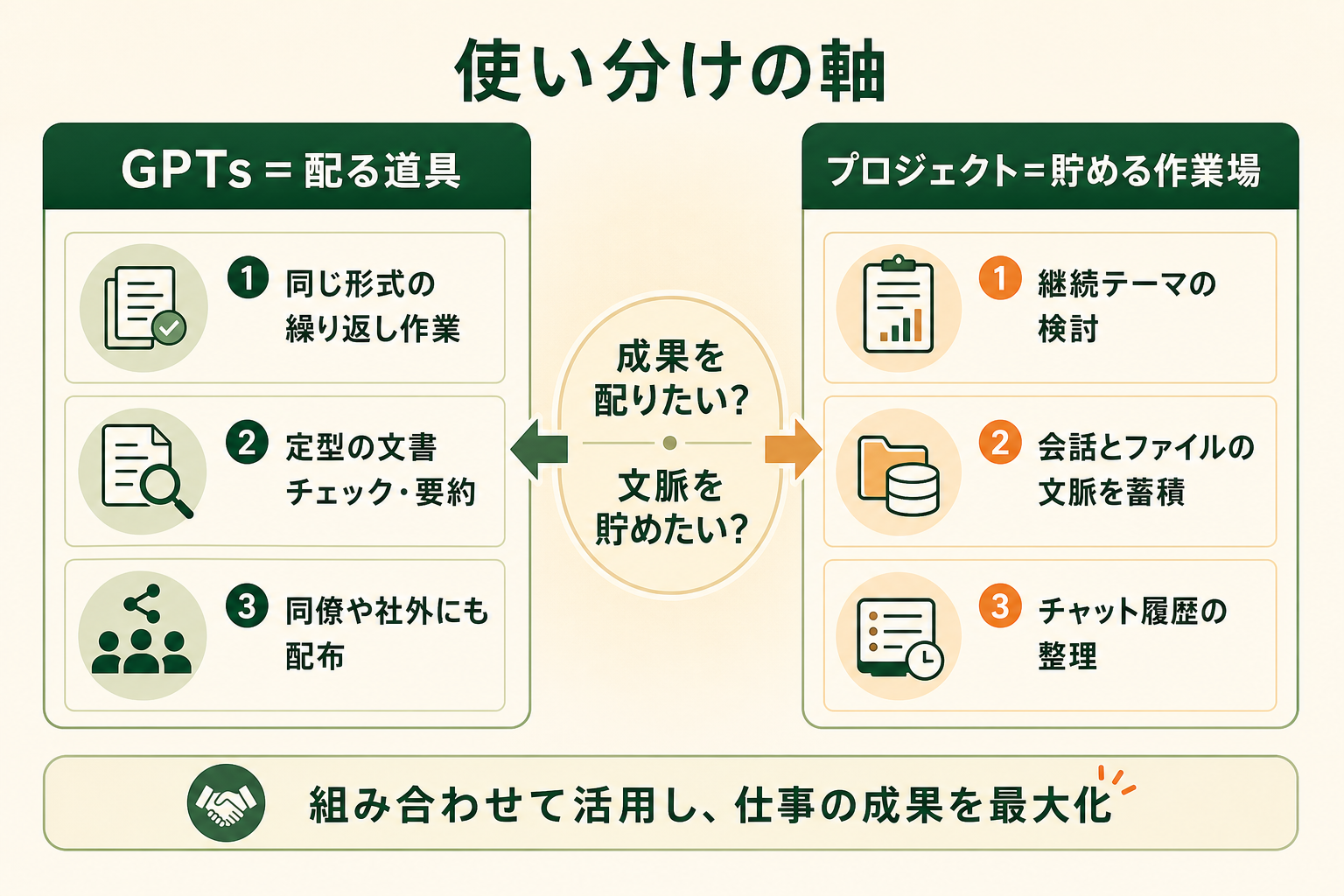
比較表の観点を踏まえると、使い分けの軸は「作業の性質」に集約されます。同じ形式のアウトプットを繰り返すなら GPTs、1 つのテーマを継続的に進めるならプロジェクトです。ここでは典型的なケースを挙げながら、迷ったときの判断基準を整理します。
GPTs が向いているケース
GPTs が向いているのは、手順と出力形式が決まっている繰り返し作業です。
- 文書チェック・要約・翻訳など、毎回同じ観点で処理する定型作業
- 議事録の整形やレポートのドラフト作成など、出力形式が決まっている作業
- 作った仕組みを同僚や社外の相手にも配って使ってもらいたい場合
繰り返し使う指示をその都度打ち込んでいるなら、GPTs 化することで指示の手間がなくなり、誰が使っても同じ品質を保てます。
プロジェクトが向いているケース
プロジェクトが向いているのは、文脈の積み上げが価値になる作業です。
- 新しい企画の立ち上げなど、数週間単位で続くテーマの検討
- 資料や過去の議論を参照しながら成果物を練り上げる作業
- 散らかったチャット履歴をテーマ別に整理したい場合
会話を重ねるほど文脈が蓄積されるため、「前回の続きから考える」タイプの作業で真価を発揮します。
迷ったら「配るか、貯めるか」で判断する
それでも迷う場合は、その作業の成果を「人に配りたいのか、自分の文脈として貯めたいのか」を基準にしてください。配るなら GPTs、貯めるならプロジェクトです。なお両者は排他ではなく併用できるため、無理にどちらか一方へ寄せる必要はありません。次のセクションで組み合わせ方を紹介します。
GPTs とプロジェクトを組み合わせる活用パターン
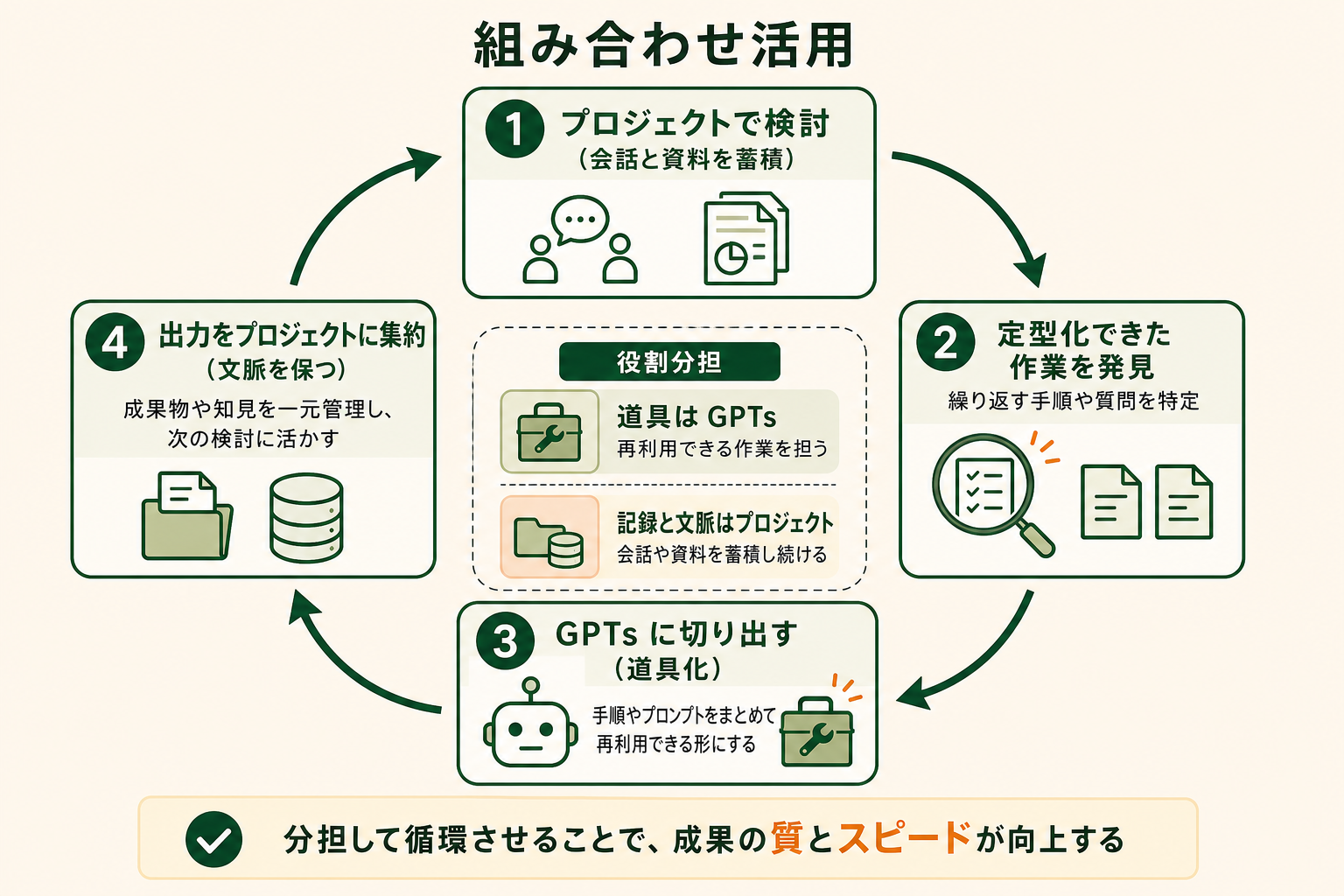
GPTs とプロジェクトは対立する機能ではなく、役割分担させることで力を発揮します。ここでは業務の種類を問わず応用できる組み合わせパターンを 2 つ紹介します。
全国8,000人調査で、AIの活用方法によって生産性向上に約3.8倍の差が生まれることが判明。


パターン1|プロジェクトで検討し、定型化できた作業を GPTs に切り出す
新しい取り組みはまずプロジェクトで進め、会話と資料を貯めながら形を作ります。数週間運用して「毎回同じ手順・同じ形式」に落ち着いた作業が見えてきたら、その部分だけを GPTs として切り出します。たとえば議事録作成の自動化や定型レポートのドラフト作成は、この流れで GPTs 化しやすい代表例です。
パターン2|GPTs の出力をプロジェクトに集約して文脈を保つ
GPTs で作ったアウトプットを、テーマごとのプロジェクトに貼り付けて蓄積していく使い方です。社内ナレッジ検索の下調べや FAQ 回答の下書き作成のように GPTs で量産する作業でも、成果物をプロジェクトに集約しておけば、後から文脈をたどって改善につなげられます。「道具は GPTs、記録と文脈はプロジェクト」という分担が基本形です。
ChatGPT 活用から AI エージェント導入へ広げるときに陥りがちな 3 つの落とし穴
GPTs やプロジェクトの使い分けは、AI 活用を「都度チャットで聞く」段階から「業務の仕組みに組み込む」段階へ進める第一歩です。GiftX の「ビジネス職生成AI活用実態調査2026」では、AI 利用者の 70.3% が都度チャットでの質問や作成にとどまる「チャット止まり」で、「毎回の指示・調整に手間がかかる」ことを課題に挙げた人も 26.5% にのぼりました(複数回答)。詳細な調査データは「ビジネス職生成AI活用実態調査(2026年版)」にてご覧ください。その先にある AI エージェント(複数工程の業務を半自動〜自動で進める仕組み)の導入へ広げる際は、次の 3 つの落とし穴に注意が必要です。
落とし穴1|いきなり全ての業務を任せようとする
最初から全業務への展開を狙うと、要件が膨らんで検証が進まず、成果を確認する前に頓挫しがちです。
落とし穴2|壮大な AI 戦略から考えて手が止まる
全社の AI 戦略やロードマップの整備から入ると、議論ばかりが続いて最初の一歩が出ないまま時間が過ぎてしまいます。
落とし穴3|既製のチャット型 AI だけでは業務フローに組み込めない
GPTs のような既製のチャット型 AI は個人の作業には十分ですが、自社業務に合わせたカスタマイズには限界があり、複数工程の業務フローに組み込めるレベルの質には届きにくいのが実情です。
スモールスタートで 1 業務を AI エージェントに任せる
遠回りに見えても、まず 1 つの業務を選んで AI エージェントに任せ、小さく成果を確認しながら広げるのが着実な進め方です。GPTs やプロジェクトで「AI に任せられる作業」の感触を掴んだら、その延長にある 1 業務の自動化から始めてみてください。GiftX では、こうしたスモールスタート前提の AI エージェント構築を 1 業務単位から伴走支援しています。詳細は AIエージェント構築支援サービス をご覧ください。
GPTs とプロジェクトに関するよくある質問
GPTs とプロジェクトの違いについて、よくある質問と回答をまとめました。
GPTs で作ったカスタム GPT はプロジェクトの中で使えますか?
2026 年 7 月時点では使えません。プロジェクト内のチャットは通常の ChatGPT として動作し、カスタム GPT を指定して会話することはできません。GPTs の出力をコピーしてプロジェクトに貼り付け、資料として蓄積する形で併用するとよいでしょう。
GPTs は無料プランでも使えますか?
作成済みの GPT との会話は無料プランでも可能です。ただし GPTs の新規作成と公開は、2026年8月時点では個人向けアカウント(Free・Go・Plus・Pro)では行えず、Business・Enterprise・Edu のワークスペースで設定と権限が許可している場合に限られます(出典: help.openai.com)。
プロジェクト内のチャット間で会話の内容は引き継がれますか?
プロジェクト内では、過去のチャットやアップロードしたファイルが文脈として参照されます。ただし引き継ぎの精度は会話量などに左右されるため、外してはいけない前提条件はカスタム指示やファイルとして明示的に残しておくと確実です。
GPTs に会話の流れを覚えさせることはできますか?
GPT は新しいチャットを開くたびに初期状態から始まるため、会話をまたいだ記憶は持てません。会話の積み上げが必要な作業は、プロジェクトで文脈を管理する方が向いています。
まとめ|違いを押さえて GPTs とプロジェクトを使い分ける
GPTs は特定タスク専用のカスタム ChatGPT を作って配るための機能で、プロジェクトは継続作業のチャットとファイルをまとめて文脈を保つための機能です。同じ形式のアウトプットを繰り返すなら GPTs、テーマを継続的に進めるならプロジェクトと覚えておけば、選択に迷う場面はほとんどなくなります。まずは身近な 1 つの作業を選んで、どちらかの機能で置き換えるところから始めてみてください。小さく試して感触を掴むことが、その先の AI エージェント活用へ進むための足場になります。
自社業務での AI 活用を一歩進めたい方へ
本記事で紹介した GPTs やプロジェクトの活用にとどまらず、自社の業務プロセスに AI を組み込んで自動化を進めたいとお考えの方は、ぜひ GiftX AIエージェント構築支援までお問い合わせください。
GiftX AIエージェント構築支援では、貴社の業務に合わせて 1 業務単位のスモールスタートから本番運用まで、AIエージェント構築をワンストップで支援します。ユースケースの洗い出しから、PoC(Proof of Concept、概念実証)、本番運用、社内ナレッジ化まで伴走します。
AI 活用にご関心のある方は、ぜひ一度ご相談ください。
▶ GiftX AIエージェント構築支援の詳細・お問い合わせはこちら