


ChatGPT の Computer History とは
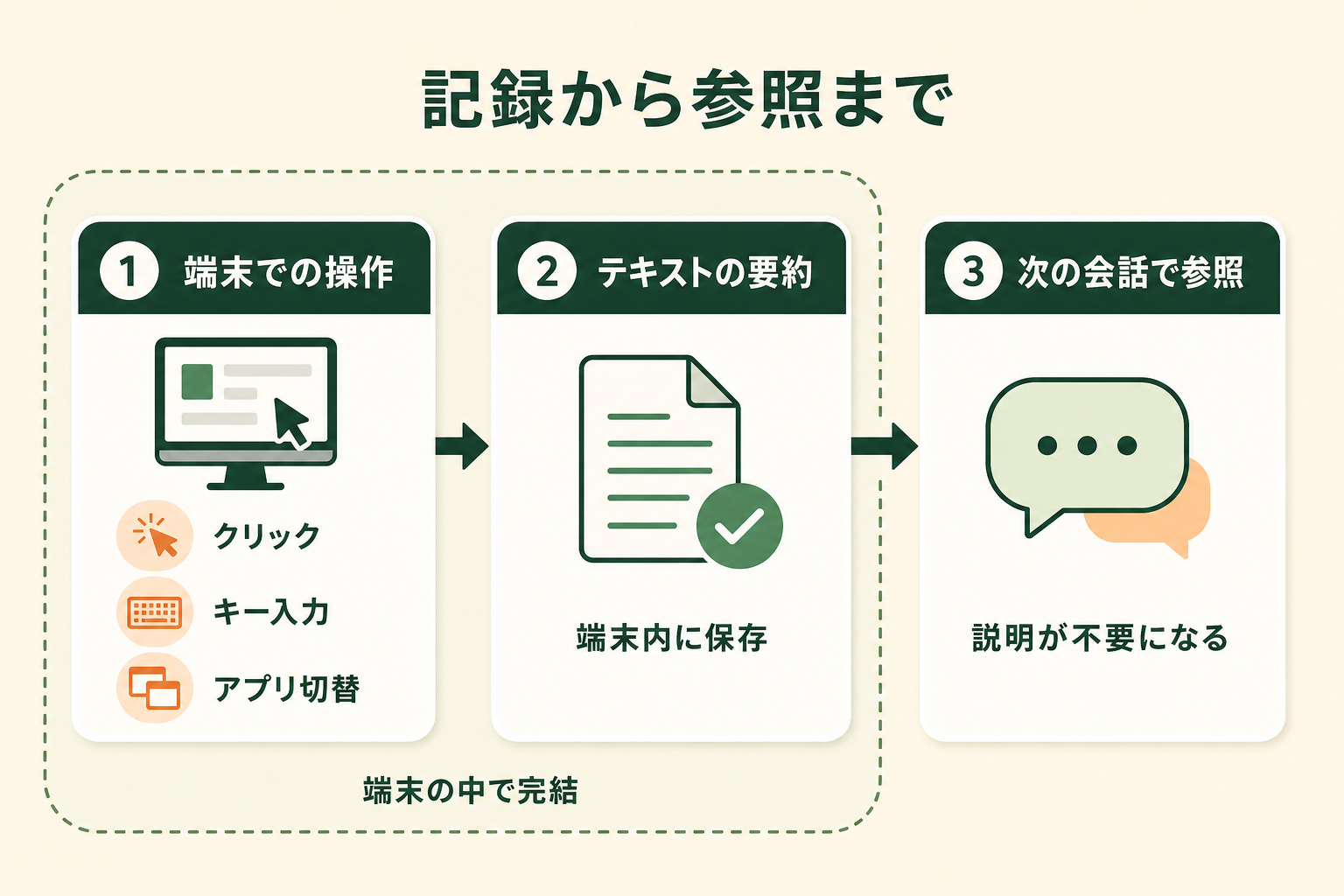
Computer History とは、Mac 上のアプリやサイトでの操作を記録し、ChatGPT が以降の会話で参照できるようにする機能です。
2026年8月14日に OpenAI が発表しました。デスクトップアプリの設定から自分で有効にする方式で、初期状態ではオフになっています。目的は「説明の手間を減らすこと」です。前日の続きから作業を再開するとき、どこまで進めていたかを毎回書いて伝えなくても、ChatGPT 側が直前の作業の流れを把握している状態を作れます。
関連記事:ChatGPTとは?できること・新機能・料金プランを解説
記録するのは画面の写真ではなく操作イベント
Computer History が拾うのは、macOS のアクセシビリティ機能を通して取得できる「操作イベント」です。クリック、キー入力、キーボードショートカット、アプリの切り替えといった動作が対象になります。これらを一定間隔でテキストの要約に変換し、端末内のメモリファイルとして保存する仕組みです。
画面そのものを撮っているわけではない、という点がこの機能の性格を決めています。読者がまず確認すべきなのは「何が見られているか」であり、その答えは「画面の絵ではなく、操作の並び」です。この違いは後述する Chronicle との比較でも中心になります。
使えるのは macOS のデスクトップアプリだけ
提供対象は macOS 向けの ChatGPT デスクトップアプリに限られます。ブラウザ版でも Windows 版でも使えず、API キー経由や Amazon Bedrock 経由の利用でも対象外です(出典: openai.com)。
社内に Windows 端末が多い環境では、そもそも全社的な検討対象になりません。まず「対象になる端末が何台あるか」を数えるところから始めると、判断が早くなります。Mac が支給されている職種が限られている会社なら、検討の範囲もその職種に限られます。
地域による制限もあります。欧州経済領域(EEA)、スイス、英国では現時点で利用できず、日本は対象地域に含まれます。海外拠点を持つ企業では、拠点によって使える人と使えない人が分かれる点も確認しておくとよいでしょう。
Computer History が記録するものと、記録しないもの
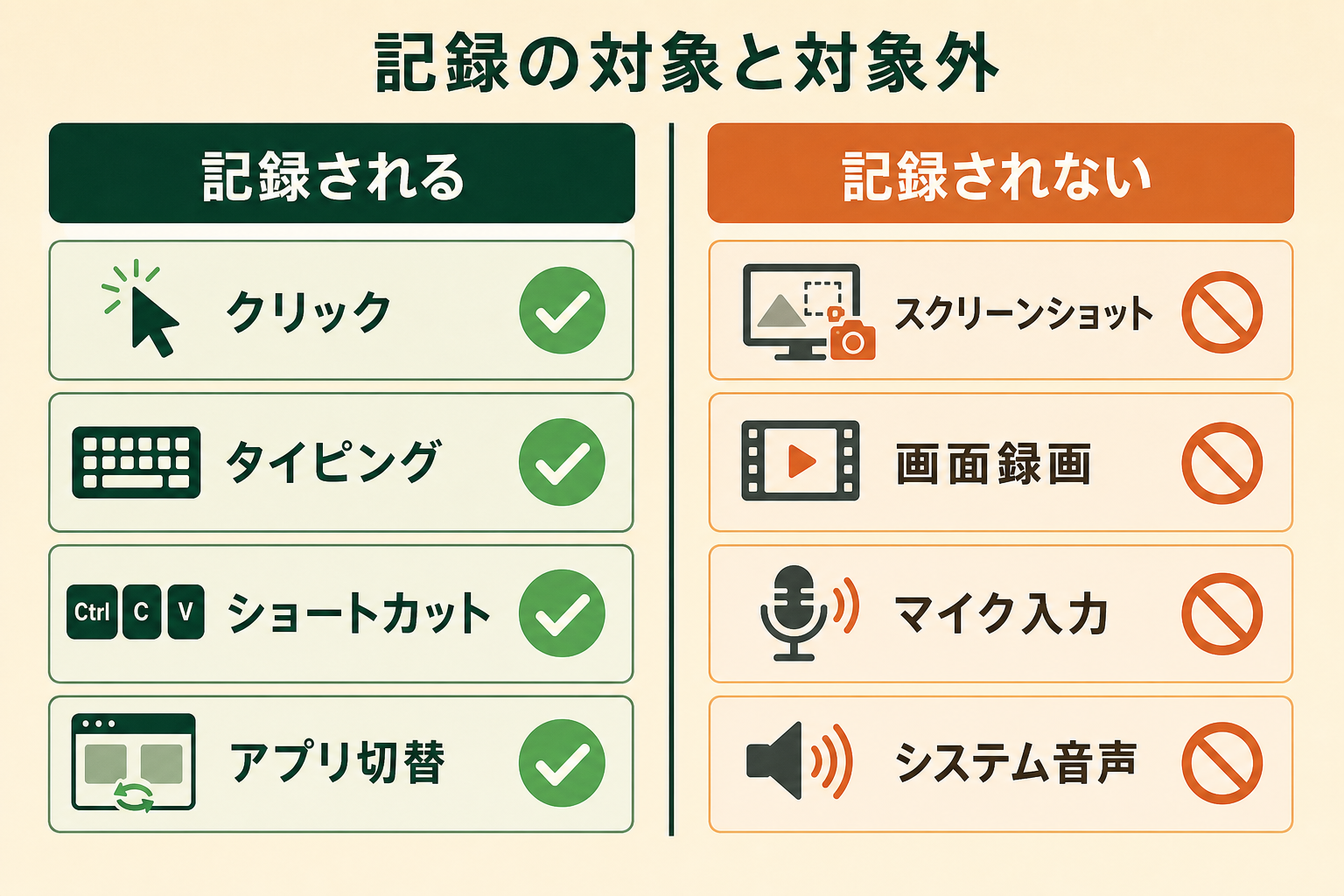
機能の可否を判断するうえで、最初に押さえるべきは記録範囲です。OpenAI の公式ドキュメントは、取得するものと取得しないものを明示しています。
記録される 4 種類の操作
記録の対象は、許可したアプリとサイトの中での操作イベントです。具体的には次の 4 種類が挙げられています。
- クリック:どの要素を押したか
- タイピング:どこに何を入力したか
- キーボードショートカット:どの操作を呼び出したか
- アプリの切り替え:どのアプリからどのアプリへ移ったか
これらは生のログのまま溜まり続けるのではなく、定期的にテキストの要約へ変換されます。要約された内容が、以降のやり取りで ChatGPT が参照するメモリファイルになります。つまり読者が意識すべき対象は、個々のクリックではなく「要約された作業の記録」です。
記録されないもの
一方で、記録されないものも明示されています。スクリーンショット、画面録画、マイク入力、システム音声はいずれも取得しません(出典: openai.com)。プライベートブラウジングでの閲覧も対象から外れます。
「画面を撮られる」という前提で社内に説明すると、実態とずれた不安が広がります。逆に「何も見られていない」と説明するのも不正確です。入力した文字列は操作イベントとして拾われるため、機密情報を打ち込む画面が対象アプリに含まれていれば、その内容は要約の材料になり得ます。説明するときは、この 2 点を並べて伝えるのが誤解を生みません。
データが置かれる場所と、消す方法
保存先は端末内のメモリファイルです。ユーザーは Finder から実際のファイルを開いて中身を確認したうえで、削除するかどうかを判断できます。削除は直近 10 分から全期間まで、範囲を選んで実行できます。
記録の一時停止と再開もいつでも切り替えられます。加えて、アプリやサイトを単位にして記録対象から除外する設定も用意されています。「一度オンにしたら全部が記録され続ける」構造ではなく、範囲と期間を後から絞れる設計になっている、と理解しておくとよいでしょう。
AIエージェントを「どう作り、どう育てるか」を、GiftX記事制作エージェントの実物で解説。


Computer History は Chronicle から何が変わったのか
Computer History は、それまで提供されていた Chronicle というリサーチプレビューを置き換えるものです。ただし名前を変えただけではなく、記録の方式そのものが作り直されています。
下表は、Chronicle と Computer History を記録方式・トークン使用量・プライバシー制御・位置づけの 4 観点で整理したものです。社内で「前のものと何が違うのか」と聞かれたときに、この 4 点で答えられれば足ります。
| 観点 | Chronicle(旧) | Computer History(新) |
|---|---|---|
| 記録方式 | スクリーンショット | 操作イベント |
| トークン使用量 | 相対的に多い | 削減されている |
| プライバシー制御 | 限定的 | 一時停止・除外・範囲削除を追加 |
| 位置づけ | リサーチプレビュー | 置き換えとして提供 |
方式が変わった結果、記録の粒度も変わりました。スクリーンショット方式では画面に映るすべてが対象でしたが、操作イベント方式では「何をしたか」だけが残ります。プライバシーへの配慮という点では前進していますが、同時に「入力した文字は残る」という性質は維持されています。前の仕組みを知っている人ほど、この点は確認しておく価値があります。
Computer History を有効にするまでの手順と対応プラン
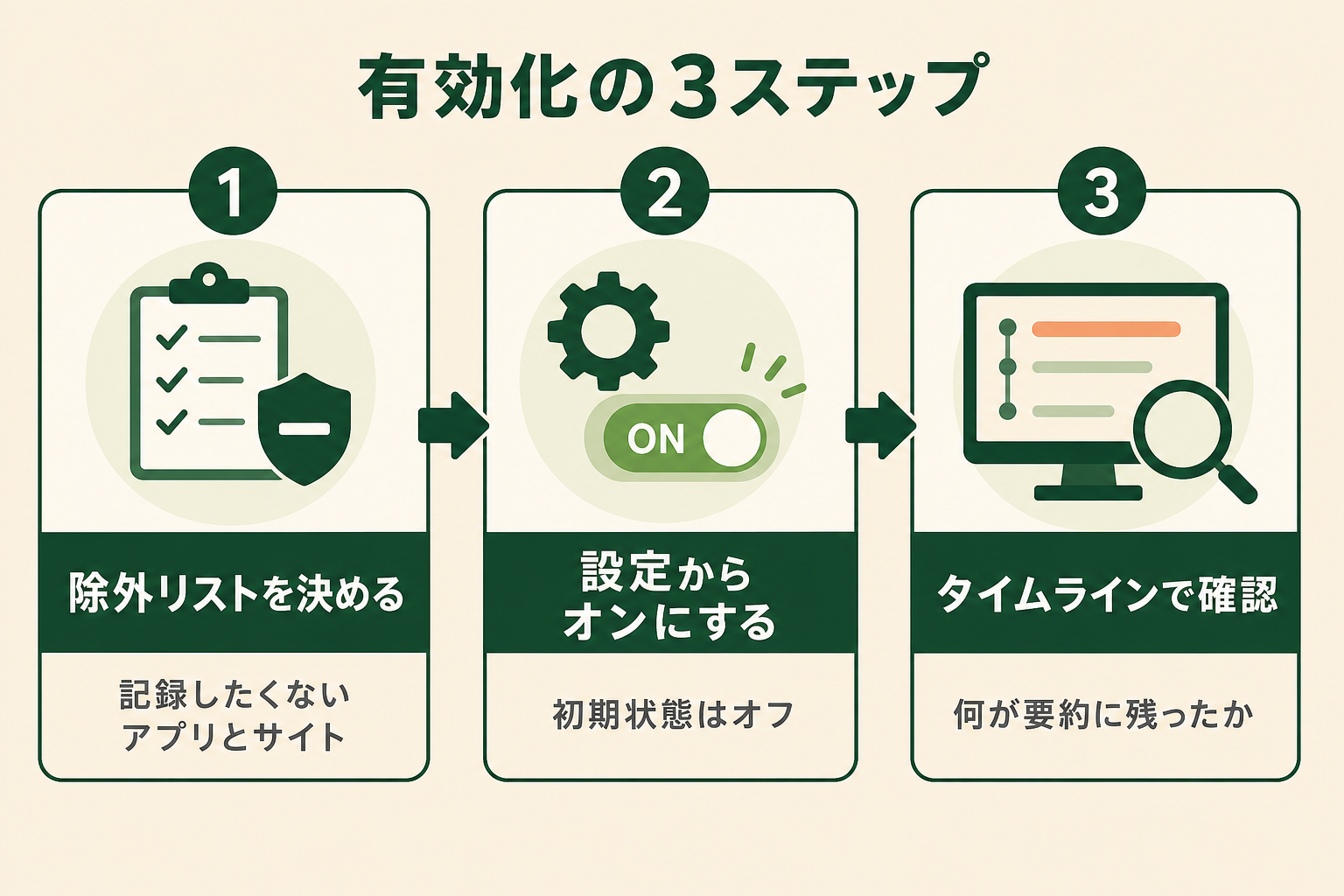
実際に試すには、プランと OS の条件を満たしたうえで、自分で設定を開いてオンにする必要があります。
使えるプランと、承認が必要になる条件
対応しているのは ChatGPT の Pro、Business、Enterprise です。無料プランと Plus は対象に含まれません(出典: openai.com)。
Business と Enterprise では、個人が設定を開く前に管理者の承認が必要です。つまり組織で使う場合、従業員が勝手にオンにできる構造にはなっていません。逆に、個人契約の Pro を業務端末で使っている場合は本人の操作だけで完結します。自社がどちらの状態にあるかで、先に打つべき手が変わります。
Settings から Integrations でオプトインする
設定手順そのものは簡単です。ChatGPT デスクトップアプリの Settings を開き、Integrations の項目から Computer History をオンにします。初期状態はオフなので、意図的に操作しない限り記録は始まりません。
オンにしたあとは、記録対象に含めたくないアプリやサイトを除外設定に加えておくと安心です。先に除外リストを作ってから有効化する順番にすると、記録したくないものが一度も残らずに済みます。試用の段階なら、まず 1 日だけオンにして何が要約に残るかを Finder で確認し、そのうえで本格運用に移すという進め方もあります。
タイムラインを開いて、反復作業をスキルにする
記録が溜まってくると、タイムラインという画面で内容を振り返れるようになります。活動の要約が日と時間帯でグループ化されて並ぶので、「先週は何に時間を使っていたか」を後から確認できます。
さらに、繰り返している作業を ChatGPT が見つけると、それをスキルや自動化に変換することを提案してきます。毎週同じ手順で同じ資料を作っている、といったパターンが対象になります。記録を取るだけで終わらず、そこから定型作業を切り出せる点が、単なる履歴機能との違いです。
Computer History で作業の再開はどう変わるか
記録が残ることで最も分かりやすく変わるのは、作業を中断してから再開するまでの説明にかかる時間です。ここでは、デスクトップアプリの ChatGPT を日常的に使っている担当者が、前日の途中で止めた資料づくりを翌朝に再開する場面を考えます。
Before|再開のたびに経緯を説明し直す
これまでは、どこまで進めたか、どのファイルとサイトを見ていたかを、毎回テキストで説明し直してから依頼する必要がありました。1 回あたりの説明入力に 6 分ほどかかり、1 日に 4 回中断が入れば 24 分がこの説明に消えます。
After|「昨日の続きから」で再開できる
Computer History を有効にしていれば、タイムラインから直前の作業を参照させたうえで「昨日の続きから」と伝えるだけで再開できます。1 回あたり 1 分程度に収まり、1 日 4 回で 4 分です。削減率にすると約 80%、時給 3,000 円で換算すれば 1 日およそ 1,000 円、月 20 営業日で 2 万円相当の時間が戻る計算になります。
ただしこれは、記録が業務に必要な範囲で正しく取れている場合の話です。除外設定を広く取りすぎれば参照できる情報が減り、逆に何も除外しなければ機密情報まで要約に含まれます。効果の大きさは、次に述べる社内ルールの設計に左右されます。
Computer History を有効にする前に社内で決めておく 3 つのこと
機能そのものは設定を 1 つオンにするだけで使えますが、業務端末で使う以上、先に決めておかないと後から戻せないことがあります。ここでは 3 つに絞って整理します。
全国8,000人調査で、AIの活用方法によって生産性向上に約3.8倍の差が生まれることが判明。


1|誰が有効化を判断するか
Business と Enterprise では管理者の承認が挟まりますが、個人契約の Pro を業務端末で使っている場合はその関門がありません。会社としての判断が入らないまま、端末単位で記録が始まる状態が生まれます。
GiftX が実施した調査でも、組織側の課題として「AI活用が個人任せ」が 25.9%、「利用ルール・ガイドラインがない」が 19.1% と挙がっています(複数回答)。この機能は、その課題がそのまま表面化しやすい形をしています。
関連記事:シャドーAIとは?意味・企業リスク・事例と対策をわかりやすく解説
2|どのアプリとサイトを除外するか
人事情報、顧客情報、認証情報を扱う画面は、記録対象から外しておくのが無難です。有効化してから考えると、決める前の期間の記録が端末に残ります。除外リストは有効化より先に作るのが順序として安全です。
関連記事:ChatGPTのセキュリティ対策|社内利用を禁止せず安全に使うためのルールと設定
3|記録をいつ消すか
削除は直近 10 分から全期間まで範囲を選べますが、運用として「いつ消すか」を決めていなければ、実際には誰も消しません。案件が終わったら消す、月末に消す、といった区切りを先に置いておくと形骸化しにくくなります。
詳細な調査データは「ビジネス職生成AI活用実態調査(2026年版)」にてご覧ください。
AIエージェント導入で陥りがちな 3 つの落とし穴
Computer History のような機能を入り口に、AI に業務を任せる範囲を広げていく企業は増えています。ただ、そこから先で手が止まるパターンには共通点があります。
落とし穴 1|いきなり全ての業務をやろうとする
最初から複数の業務を同時に対象にすると、どこで効果が出てどこで詰まったのかが分からなくなります。検証の単位が大きすぎて、改善の手がかりが残りません。
落とし穴 2|壮大な AI 戦略から考えて手が止まる
全社方針や中期計画から入ると、決めるべきことが多すぎて着手が遅れます。方針が固まる頃には前提となる機能や料金が変わっている、ということも起こります。
落とし穴 3|既製品のチャット型 AI では業務フローに組み込めない
汎用のチャット型 AI は入り口としては優秀ですが、自社の手順やデータに合わせた作り込みが難しく、業務フローに組み込めるレベルの品質に届かないことがあります。記録機能を有効にしても、そこから先の自動化が進まない原因の多くはここにあります。
スモールスタートで 1 業務を AI エージェントに任せる
現実的な進め方は、対象を 1 業務に絞ることです。毎週同じ手順で発生していて、成果物の形が決まっている業務が向いています。Computer History のタイムラインで反復作業を見つけたら、その 1 つだけを自動化の対象にする、という順番が無理なく進みます。GiftX では、こうしたスモールスタート前提の AI エージェント構築を 1 業務単位から伴走支援しています。詳細は AIエージェント構築支援サービス をご覧ください。
ChatGPT Computer History に関するよくある質問
最後に、社内で聞かれやすい質問を 4 つ整理します。
Computer History をオンにすると画面を撮られますか
撮られません。スクリーンショット、画面録画、マイク入力、システム音声はいずれも取得対象外です。記録されるのはクリックやキー入力などの操作イベントで、それをテキストの要約に変換したものが保存されます。
無料プランや Plus でも使えますか
使えません。対応しているのは Pro、Business、Enterprise です。加えて macOS のデスクトップアプリ限定で、ブラウザ版や Windows 版、API キー経由では利用できません。
記録したデータはどこにありますか
端末内のメモリファイルとして保存されます。Finder から実際のファイルを開いて内容を確認したうえで削除できます。削除の範囲は直近 10 分から全期間まで選べます。
従業員が勝手に有効化できますか
Business と Enterprise では、個人が設定を開く前に管理者の承認が必要です。一方、個人契約の Pro を業務端末で使っている場合は本人の操作だけで有効化できるため、会社としてのルールを先に決めておく必要があります。
まとめ|ChatGPT Computer History は記録範囲を確認してから使う
Computer History は、Mac 上の操作イベントを記録して ChatGPT が参照できるようにする機能です。スクリーンショットは撮られませんが、入力した文字は操作イベントとして残るため、「何も見られていない」わけでもありません。使えるのは macOS のデスクトップアプリで、対応プランは Pro、Business、Enterprise に限られます。
業務端末で使うなら、有効化を誰が判断するか、どのアプリを除外するか、記録をいつ消すかの 3 点を先に決めておくと、後から戻せない状態を避けられます。そのうえで、タイムラインから見つかった反復作業のうち 1 つだけを自動化の対象にする。この順番が、記録を取るだけで終わらせないための現実的な進め方です。
AI活用の伴走支援をご検討の方へ
本記事で紹介した記録機能をきっかけに、自社の業務でも AI エージェントの活用を具体的に進めたい、相談したいとお考えの方は、ぜひ GiftX AIエージェント構築支援までお問い合わせください。
GiftX AIエージェント構築支援では、貴社の業務に合わせて 1 業務単位のスモールスタートから本番運用まで、AI エージェント構築をワンストップで支援します。ユースケースの洗い出しから、PoC、本番運用、社内ナレッジ化まで伴走します。
AI活用にご関心のある方は、ぜひ一度ご相談ください。
▶ GiftX AIエージェント構築支援の詳細・お問い合わせはこちら