

Muse Codeとは?Metaの開発用AIエージェント
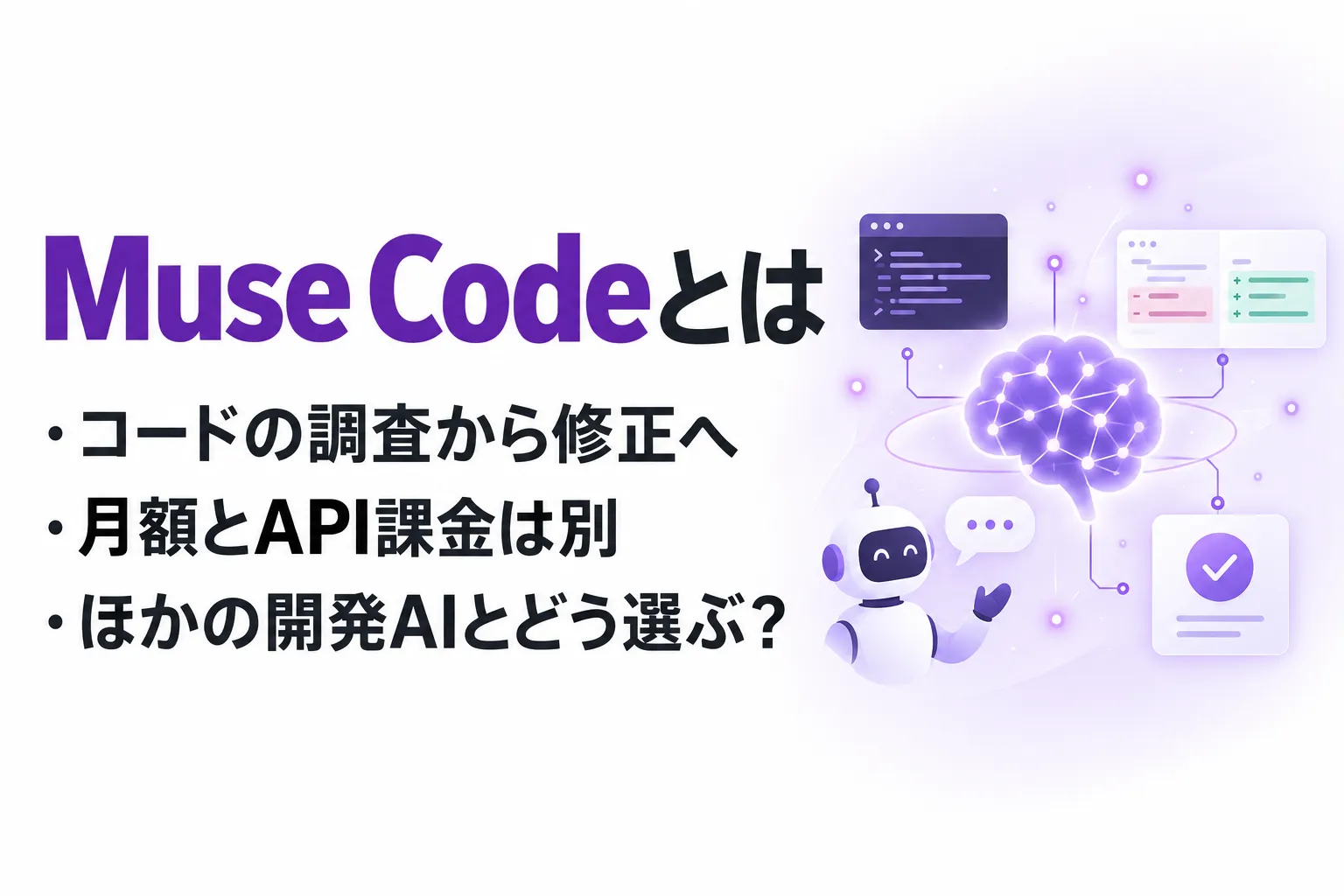
Muse Code は、ターミナル上でコードの調査、編集、コマンド実行を進めるMeta のAIコーディングエージェントです。ターミナルは文字でコンピューターを操作する画面、AIエージェントは目的に応じて道具を使いながら作業を進める仕組みを指します。
関連記事:Meta Museとは?できること・料金・日本での利用可否と安全性を解説
コードを説明するだけでなく変更と検証を進める
Muse Code に作業の目的を伝えると、プロジェクト内のファイルを読み、関連箇所を調べ、編集やコマンド実行へ進めます。公式概要では、対話しながら使う方法に加え、自動実行する環境への組み込みも案内されています。
例えば「入力欄が空のときに出すエラー表示を追加して」と依頼し、既存の表示処理を探して修正し、テストを実行する流れを検討できます。これは使い方の例であり、本記事でその変更を実行して成功を確認したという意味ではありません。
チャットの回答を自分でコピーする方法に比べ、実際のファイルや実行結果を参照して作業を続けられる点が特徴です。その分、変更してよい範囲や、完了と判断するテストを利用者が先に決める必要があります。
Muse SparkやMeta AIとの関係
Muse Code、Muse Spark、Meta AIは、Meta のAIを使う際に目にする名前ですが、担当する役割が異なります。下表は、製品の位置づけ、利用者の操作、開発作業での役割を整理したものです。コードを実際に変更したい場合は、モデル名だけでなく操作を担う製品まで確認します。
| 観点 | Muse Code | Muse Spark | Meta AI |
|---|---|---|---|
| 位置づけ | 開発作業を進めるエージェント | 推論や回答生成を担うモデル | 利用者向けのアシスタント |
| 主な接点 | ターミナルや自動実行環境 | 対応製品やMeta Model API | アプリやWebの対話画面 |
| 開発時の役割 | ファイルや道具を使って作業する | 指示や情報から回答を生成する | 対話を通じて情報を得る |
例えば、手元のプロジェクトを修正したいときはMuse Code の導入を確認します。一方、自分で作ったサービスからモデルへ質問を送る場合は、Meta Model APIの接続方法を調べます。両者は準備するものが異なります。
モデルの機能やAPIの利用方法は、Muse Sparkの仕組み・使い方・料金で解説しています。
2026年10月13日からは、Metaの新しいモデル「Muse Wonder」もMuse Codeで使えます。Muse Wonderは従量課金とすべての月額プランで選べ、上位版のMuse Wonder Fullは、月額50ドル以上の上位プラン(Power Usage・Maximum Usage)でのみ使えます。複数のファイルにまたがる長い変更など、Muse Sparkより高い性能が必要な作業で選ぶモデルです。
ベータ時代の記事と現在の案内を分けて読む
Meta は2026年8月の公式発表で、Muse Code のベータ終了と新しいプラン・機能を案内しています。初期の無料ベータに関する紹介を、現在の契約条件としてそのまま使わないことが大切です。
また、Muse Spark 1.3の提供発表がある一方、確認した設定ドキュメントには既定モデルとして1.2の記載が残っています。「最新版があるから、自分の環境も同じモデル」と推測せず、起動した環境でモデル名を確認します。以下は2026年9月15日に確認した公式資料に基づく手順です。
Muse Codeの使い方とインストール手順
最初は、元に戻せる小さな開発タスクを選んで試します。対応環境を確認し、認証経路を決め、計画と差分を見ながら進めると、ツールの挙動を把握しやすくなります。
手順1:対応環境と作業フォルダを用意する
公式概要ではmacOSとLinux向けのネイティブバイナリが案内されています。ブラウザだけで操作するアプリではないため、ターミナルを開けることと、対象プロジェクトのテスト方法を把握していることを前提に準備します。
まず、Git などで変更前の状態を確認し、作業用のブランチを用意します。Git はファイルの変更履歴を管理する道具です。未保存の作業や別件の変更がある場合は、Muse Code が加えた変更と区別できる状態にしてから始めます。
公式のインストールコマンドは curl -fsSL https://dev.meta.ai/install.sh | sh です。これは公式サイトから取得したスクリプトを実行する方法なので、組織の端末管理ルールに従って使います。導入後は muse --version でバージョンを確認します。
手順2:起動して認証経路を確認する
対象のプロジェクトへ移動し、muse を実行します。初回はブラウザでのサインインか、APIキーでの認証を選びます。API(Application Programming Interface、ソフトウェア同士が機能を呼び出す接点)のキーは、利用者を認証する秘密情報です。
認証ドキュメントによると、環境変数 META_API_KEY、保存済みAPIキー、保存済みブラウザセッションの順で優先されます。月額プランを使うつもりなら、既存のAPIキーが優先されていないかを確認します。キーの値を画面共有やチャットに貼る必要はありません。
対話中に認証をやり直す入口は /login です。自動実行ではブラウザ操作ができないため、公式資料は環境変数によるAPIキーの設定を案内しています。利用枠と請求先を確認してから、作業を開始します。
AIエージェントを「どう作り、どう育てるか」を、GiftX記事制作エージェントの実物で解説。


手順3:計画を確認してから小さく変更する
初回のワークスペース信頼では、そのフォルダのルールやスキル、フックを読み込んでよいかが問われます。フックは特定のタイミングで動く処理です。入手元が不明なプロジェクトでは、設定内容を確認してから信頼します。
最初の依頼は「この入力エラーの原因を調べ、変更対象とテスト方法を提案してください。実装前に計画を確認させてください」のように区切ります。公式の対話操作には、計画を作って承認を待つ /plan も用意されています。
計画では、対象ファイル、期待する挙動、確認方法を見ます。納得できたら変更を依頼し、実行結果を受け取ります。初回から複数の機能追加や公開作業までまとめて任せるより、修正と検証が一巡する小さな変更で確認する方法を勧めます。
手順4:差分とテスト結果を確認する
完了報告を受け取ったら、変更差分を開き、依頼した範囲に収まっているかを確認します。続いて、実行したテストの内容と結果を読みます。「テスト済み」という一文だけでなく、実際に何を確認し、何が未確認かを把握します。
例えば入力エラーの修正なら、空欄のケースに加え、正常な入力が引き続き通るかも確認します。必要な場合は画面を開いて表示を見ます。採用する変更を決めてから、履歴への保存や共有先への反映を進めます。
Muse Codeで作業を進める仕組みと基本操作
Muse Code は、会話の指示とプロジェクトの文脈を参照しながら、ファイル操作やコマンド実行を進めます。利用者は、作業方針を伝える操作と、実行権限を制御する設定を分けて扱います。
よく使うコマンドで作業状態を確認する
公式の対話操作と設定には、作業の開始・再開やモデル選択の入口がまとめられています。最初から全機能を覚えるより、状態の確認と小さな作業の再開に必要な操作から押さえます。
| 操作 | 入力 | 確認できること・用途 |
|---|---|---|
| ヘルプを開く | `/help` | その環境で使えるコマンドを確認 |
| モデルを選ぶ | `/models` | セッション中のモデルを切り替え |
| 推論の深さを調整 | `/effort` | 待ち時間と検討の深さを調整 |
| 計画を作る | `/plan` | 実装前に計画を確認 |
| 会話を再開 | `/resume` | 保存されたセッションを再開 |
| 作業一覧を開く | `/tasks` | バックグラウンド作業などを確認 |
モデルや推論設定を変えて比較する場合は、同じ依頼と入力を使います。処理が速いかだけでなく、手直しがどの程度必要かも見ます。機能の提供状況は環境によって異なるため、手元のヘルプと表示を基準に操作します。
承認とサンドボックスで実行範囲を制御する
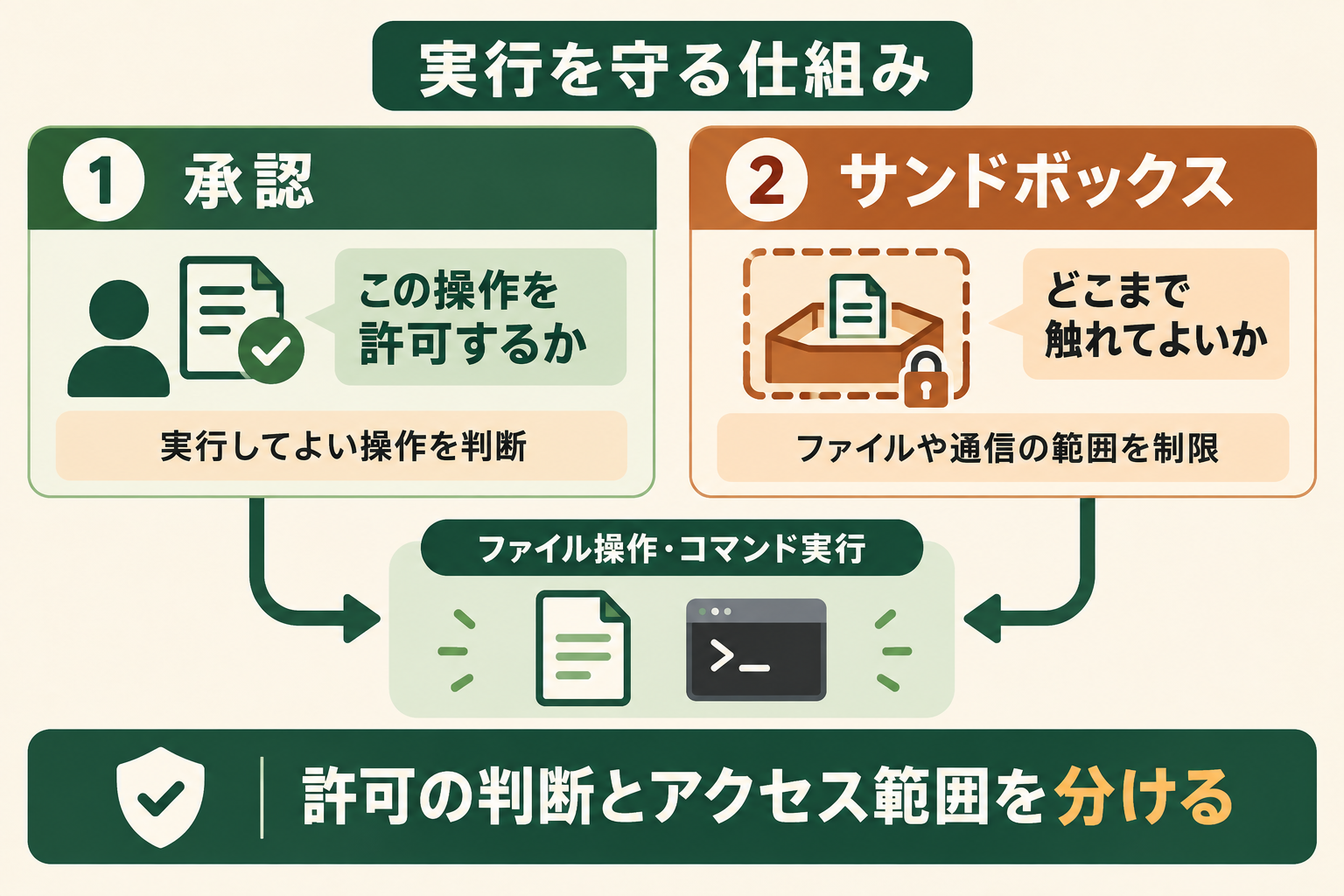
承認は「この操作を実行してよいか」を判断する仕組みです。サンドボックスは、ファイルやネットワークへのアクセス範囲を制限する仕組みです。Muse Code では、この二つが別の層として用意されています。
権限ドキュメントでは、既定で承認とサンドボックスが有効です。ただし、承認には組み込みの判定機能が関わるため、すべての操作で人への質問が出るとは限りません。承認対象の判断を人が行う設定として --approval-judge off が案内されています。
導入時は、作業に必要な範囲を確認しながら設定します。承認を省くことと、ファイルやネットワークの制限を外すことは別の判断です。エラーを解消する目的だけで保護設定をまとめて無効化せず、止まった処理と必要なアクセス先を確認します。
中断・再開とファイルの復元を区別する
前掲の対話操作では、Esc は現在の応答を中断する操作です。バックグラウンドのターミナルやサブエージェントまで一括で止める操作ではないため、作業一覧で残っている処理を確認します。サブエージェントは、分担された別のAI作業担当です。
また、会話の巻き戻しや分岐は、以前の会話からやり直すための機能です。ファイルの変更自体は元に戻りません。会話を戻した後も、現在のコード差分を確認し、どの状態を出発点にするかを決めます。
Muse Codeの料金とClaude Code・Codexとの違い
比較では、モデルの評判だけでなく、使う画面、契約経路、作業の確認方法を揃えます。特にMuse Code のサブスクリプションとAPIの従量課金は、別の利用経路として確認します。
月額プランとAPIキーの従量課金
Muse Code には月額プランがあり、利用枠に応じて選びます。公式サブスクリプション資料ではEveryday Usage、High Usage、Power Usage、Maximum Usageの4つが案内されています。利用量はEveryday Usageを基準に、High Usageが5倍、Power Usageが20倍、Maximum Usageが80倍です。Muse Wonderの公式モデルページによると、Power Usageは月額50ドル、Maximum Usageは月額200ドルです(2026年10月時点)。Everyday UsageとHigh Usageの月額は確認した公式ページに記載がないため、契約画面で確認してください。
月額プランは既定で「Contributor」モードになっており、利用量が増える代わりに、送ったコードや指示がMetaの今後のモデル学習に使われます。設定からいつでもオフにできるため、社内のコードを扱う場合は使い始める前にモードを確認してください。
同資料では、サブスクリプションが適用されるのはMuse Code 用に自動作成されるCLIの資格情報で、追加APIキーは従量課金の対象と説明されています。CLI(Command Line Interface、文字コマンドで操作する仕組み)から使う場合も、どの認証情報を使うかで課金経路が変わります。
例えば、すでに設定した META_API_KEY が残っている環境で起動すると、ブラウザでのサインインよりAPIキーが優先されます。月額契約の有無だけで判断せず、認証経路と使用量の画面を一組で確認します。
オフィス系7職種のAI利用者669人の調査では、生産性向上を明確に実感した割合が、チャット中心の利用層14.3%に対しAIエージェント利用層54.3%。約3.8倍の差が見られました。


Claude Code・Codexとの比較表
Muse Code、Claude Code、Codexはいずれもコードを読み、変更し、実行結果を見ながら作業するAIエージェントです。下表では、提供元、利用環境、契約経路、自動実行の入口を比べています。普段使う環境と組織で許可された契約を先に確認すると、試す候補を絞れます。
| 観点 | Muse Code | Claude Code | Codex |
|---|---|---|---|
| 提供元 | Meta | Anthropic | OpenAI |
| 利用環境 | ターミナル・自動実行環境が中心 | ターミナル・IDE・デスクトップ・Web | CLI・IDE・デスクトップ・クラウド |
| 主な契約経路 | Muse Code月額プラン、Meta APIキー | Claude契約、Anthropic Consoleなど | ChatGPT契約、OpenAI APIキー |
| 自動実行の入口 | `muse exec` | CLIからの自動化 | `codex exec` |
例えば、普段のエディター内で依頼を完結させたい場合は、その環境向けの連携を先に確認します。ターミナルで作業する場合は、同じプロジェクトと小さな修正を使って、変更差分・確認の手間・使用量を比べると判断しやすくなります。
提供環境はClaude Code の公式概要とCodex CLIの公式資料を確認しました。IDE(Integrated Development Environment、コード編集や実行をまとめる開発環境)など、利用画面ごとに条件は異なります。Codex のクラウド利用にはChatGPTでの認証が必要と公式認証資料に記載されています。
関連記事:Claude Code と Codex の違い|5 つの観点で整理し用途別に選び分ける
小さな修正を評価課題にする
本記事では、三つのツールを同条件で実行した性能比較は行っていません。そのため、「Muse Code が最も速い」「Claude Code より安い」といった順位は付けません。導入判断には、実際のプロジェクトで必要な確認の量も含めます。
試す際は、対象の不具合、変更してよいファイル、実行するテストを揃えます。完了までの時間に加え、追加で出した指示、意図しない変更、確認にかかった時間を記録します。既存ツールから移るかどうかは、その結果と契約・運用条件を見て決める方法を勧めます。
Muse Codeの導入で陥りがちな3つの落とし穴
Muse Code の導入では、操作を覚えるだけでなく、何を任せてどう確認するかを決める必要があります。最初の検証で、次のつまずきを避けましょう。
大きな依頼をまとめて渡す
最初から複数の機能追加を任せると、期待した変更と意図しない変更が混ざります。入力エラーの修正など、完了条件を説明できる作業に絞り、テストを含めて一巡させます。成功した単位を次の作業にも使います。既存のテストがあり、変更前後の違いを人が説明できる箇所を選ぶと、初回の結果を評価しやすくなります。
完了報告だけで変更を採用する
文章の説明が正しくても、実際の変更が目的に合うとは限りません。変更差分とテスト結果を確認する担当を決めます。確認が必要な箇所を毎回拾えるよう、依頼文に完了条件と報告項目を含めます。
利用ルールを決めずに人数を増やす
各自が異なる認証や権限で使い始めると、費用と変更範囲を追いにくくなります。まず少人数で、対象の作業、使う契約、確認方法を揃えます。繰り返し実行できる形にしてから、利用する範囲を広げます。
スモールスタートで1業務をAIエージェントで自動化・効率化することがポイント
小さな修正を依頼し、差分とテストを確認する流れを型にすると、任せられる範囲を具体化できます。GiftX AIエージェント構築支援では、対象業務の整理から実装・運用まで伴走します。最初の1業務と確認方法を一緒に整理したい場合は、ご相談ください。
Muse Codeのよくある質問
始める前に確認したい利用条件と、作業を再開するときの注意点をまとめます。
日本から利用できますか?
公式サブスクリプション資料は、対応地域と利用可能なプランを登録時に案内するとしています。本記事では日本のアカウントで登録や課金を実行していないため、一律に利用可能とは断定しません。自分のアカウントに表示される条件を確認してください。
Windowsでも使えますか?
確認したMuse Code の公式概要では、macOSとLinuxが対象として案内されています。Windowsのネイティブ環境やWSLで同じ手順が動くことは、本記事では確認していません。WSLはWindows上でLinux環境を使う仕組みです。利用前に公式の対応環境を確認してください。
Muse Codeをローカルで動かせばコードは送信されませんか?
ターミナルの処理が手元で動いていても、モデルの呼び出しにはMeta の認証情報を使います。完全に端末内だけで処理するという意味ではありません。送信可能なコードの範囲と、利用するモデル・契約のデータ取り扱い条件を確認してください。月額プランは既定で、送ったコードや指示が今後のモデル学習に使われるContributorモードになっているため、学習に使わせたくない場合は設定でオフにします。
会話を再開すれば中断前の作業はそのまま続きますか?
保存された会話は /resume で再開できます。ただし、終了直前に実行中だった処理を安全に重複排除できるとは限りません。再開時は、残っているプロセスとファイルの状態を確認してから、続きの作業を指示します。
まとめ
Muse Code は、コードの調査から編集・コマンド実行まで進めるMeta の開発用AIエージェントです。導入時は、対応環境に加えて、月額契約とAPIキーの課金経路を確認します。Claude Code・Codexとの選択は、同じ小さな変更で差分や確認の手間を比べて判断します。会話の再開や巻き戻しを使った場合も、ファイルの現在の状態を確認することが欠かせません。まず1業務を対象に、実装と検証が一巡する流れを作りましょう。
AIエージェントの導入を進めたい方へ
AIツールを導入しても、任せる業務や確認方法が曖昧なままでは、現場で使い続ける形にしにくくなります。まず1業務を選び、入力・処理・確認・完了までの流れを整理することが大切です。
GiftX AIエージェント構築支援では、業務の棚卸しからAIエージェントの設計・実装、運用定着まで支援します。小さく試して効果を確かめ、利用範囲を広げる進め方をご提案します。最初の対象業務から相談したい方は、お気軽にお問い合わせください。
▶ GiftX AIエージェント構築支援の詳細・お問い合わせはこちら