

ロゴ作成AIとは|ブランドのイメージを形にするツール
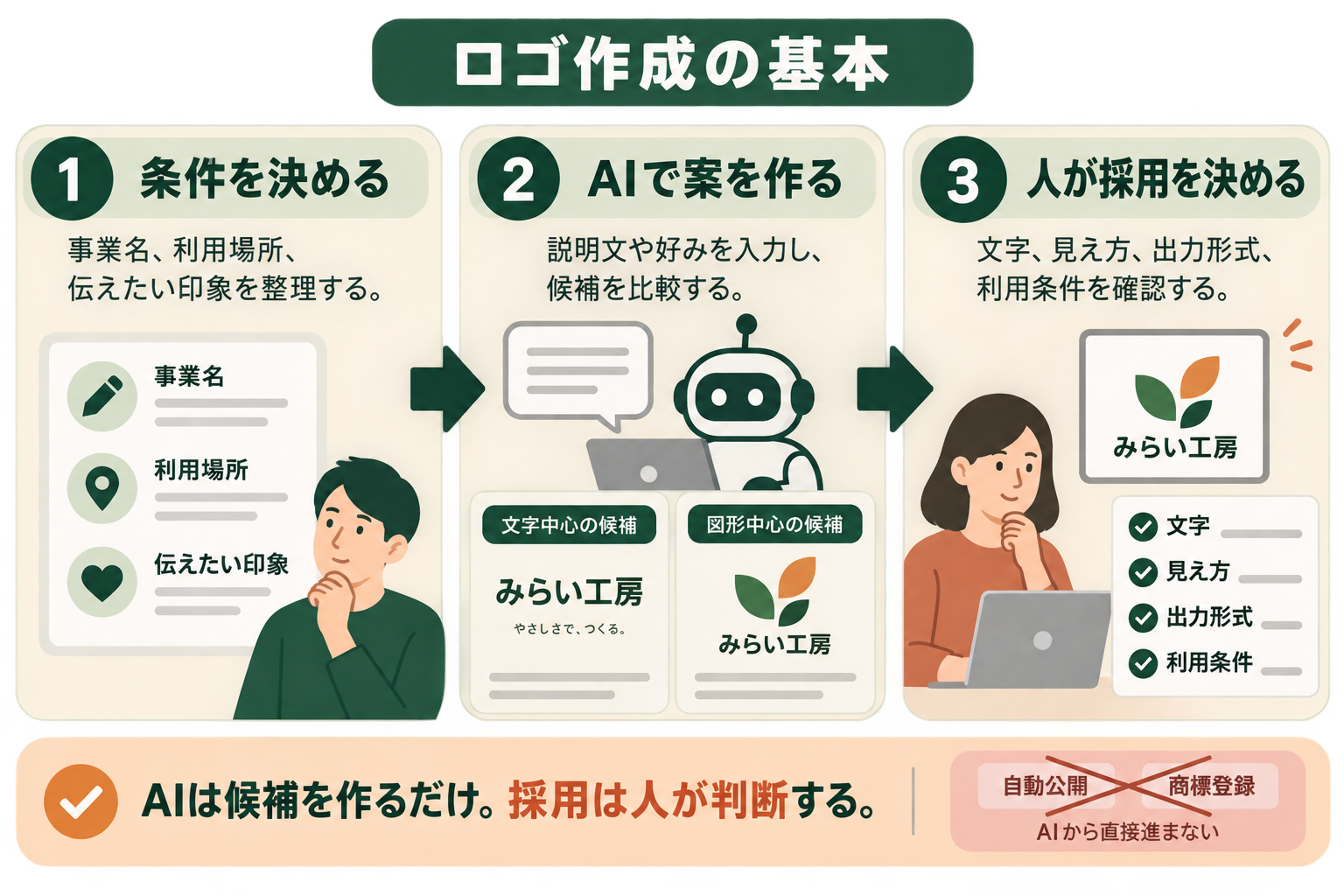
ロゴ作成AIとは、事業名や説明文、好みのスタイルなどを入力して、ロゴの候補を作るツールです。アイデアを比較する段階で役立ちますが、生成した画像を採用する前には、見え方や利用条件を確認する必要があります。
ロゴは見た目だけでなく使う場面から考える
ロゴは、事業や商品を見分けてもらうための目印です。企業のウェブサイト、商品のパッケージ、名刺、SNSのアイコンなど、さまざまな場所に使います。同じ画像でも、大きな画面で見る場合と、小さなアイコンで見る場合では印象が変わります。
たとえば、細い線が多いロゴは、生成画面では繊細に見えても、縮小すると一部が消えて見えることがあります。長い会社名を含む案も、横長のヘッダーには収まる一方、丸いSNSアイコンでは読みにくくなります。作り始める前に、最もよく使う場所を一つ決めると候補を評価しやすくなります。
事業の説明とロゴの役割を分けて考えることも必要です。提供サービスをすべて一枚の図に盛り込むと、形が複雑になります。「相談しやすい」「丁寧な仕事」「軽快な操作」など、伝えたい印象を絞り、残りの説明は文章や写真で補う設計を検討しましょう。
AIは複数の方向性を比べる際に役立つ
白紙から一つの形を考えるのが難しい場合、AIに異なる方向性の候補を出してもらう方法があります。文字を中心にした案、図形を中心にした案、頭文字を組み合わせた案などを見比べると、好みや避けたい表現を言葉にしやすくなります。
ただし、候補の数を増やすだけでは選びやすくなりません。最初に比較する軸を決めておきましょう。たとえば、親しみやすさ、読みやすさ、白黒でも識別できるかの三つを使います。気に入った案と選んだ理由をセットで記録すれば、修正の際も方向性を保ちやすくなります。
AIを使ったから短時間で完成するとは限りません。生成する作業に加え、文字を整えたり、用途に合わせて書き出したりする作業が残ります。最終的に必要なファイルや確認担当まで見込んで、制作の進め方を選んでください。
仮のロゴと長く使う正式ロゴでは確認の深さが変わる
イベントの試案や社内企画の仮ロゴなら、用途を限定して短期間試す進め方があります。一方、企業名や商品名と一緒に長く使う正式ロゴでは、変更時の影響が大きくなります。看板、契約書、包装などへの展開を予定している場合は、採用前に必要な条件をそろえましょう。
評価する人も用途に合わせて決めます。担当者の好みだけで採用するより、利用する部署と制作担当が同じ実物を確認する方が、後からの修正を減らしやすくなります。正式ロゴで権利の判断が必要なら、その点を確認できる担当者や専門家にも相談してください。
最初の一枚を完成品と考えず、方向性を決める材料として扱うと進めやすくなります。採用候補を絞った後に文字や形を調整し、利用場所に当てはめて確認する工程を用意しましょう。
ロゴ作成AIの仕組み|生成と編集を分けて理解する
ロゴを作るサービスには、説明文から画像を生成するものと、候補やテンプレートを選んで組み立てるものがあります。画面上では似ていても、後から直せる箇所や必要な作業は同じではありません。
説明文から画像を生成する方法
画像生成では、「落ち着いた緑の葉を使ったシンプルなシンボル」といった説明文を入力し、画像の候補を得ます。文章で形や雰囲気を指定できるため、まだ具体的な図案がない段階で方向性を探す方法として使えます。
ここで気を付けたいのは、見た目が図形でも、編集できる図形として出力されるとは限らない点です。画像として一枚にまとまっている場合、線の一部や文字だけを直接動かすことは難しくなります。細部の変更が必要なら、再生成や別の編集作業を見込みます。
プロンプトに「ベクター風」と書くことと、SVGなどのベクターファイルを入手することも別です。前者は見た目の指示にすぎません。印刷や大きな看板に使うなら、実際のダウンロード形式と、編集可能な元データがあるかを確認してください。
候補を選びながら組み立てる方法
事業名や業種、好みの色を選び、候補の中から形を調整するサービスもあります。入力項目が整理されているため、長いプロンプトを作る前に、必要な情報を順番に決めたい場合に向く方法です。
テンプレートや素材を使う場合は、文字を変えた後も他の利用者と似た構成になる可能性があります。正式ロゴとして独自性を求めるなら、素材の利用条件や権利の範囲も選定条件に入れましょう。色と会社名を変えただけで独占的な権利が得られるとは考えないでください。
同じサービス内でも、AI画像の生成と素材の配置は別機能の場合があります。生成した部分、追加した素材、使用したフォントを分けて記録すると、後から条件を調べる際に役立ちます。サービス名だけで一括して判断するより、構成要素まで確認する方が具体的です。
文字・シンボル・ファイルを別々に仕上げる
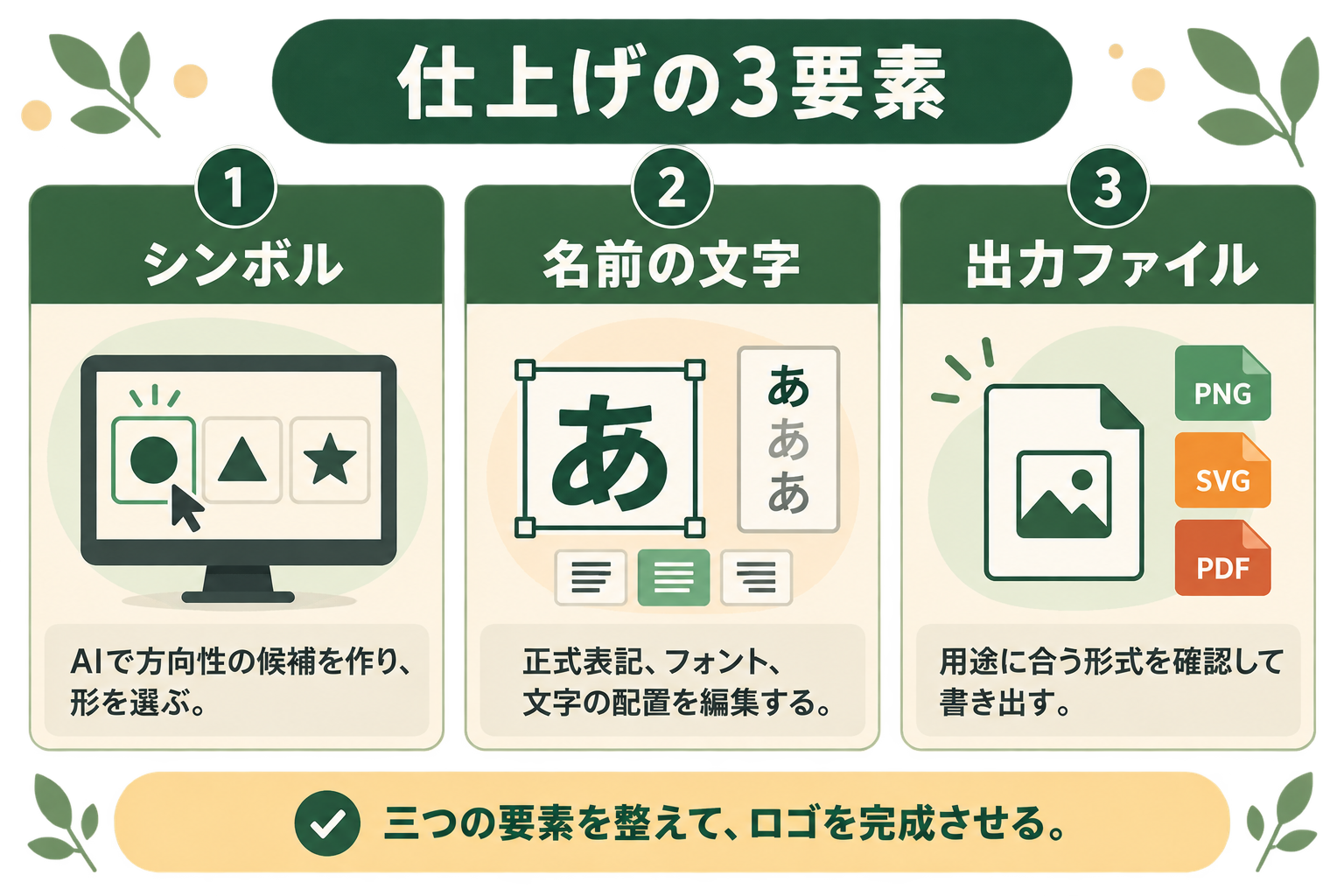
ロゴを仕上げる工程は、シンボルを作る、名前を読みやすく配置する、必要な形式で書き出す、の三つに分けると整理しやすくなります。一回の生成で全部を解決しようとすると、文字の誤りや微妙な配置まで画像に固定されることがあります。
たとえば、日本語の店名を使うなら、AIには文字を含まないシンボルの案を依頼し、店名は編集画面で入力する方法を検討できます。表記を確認しやすくなり、文字の大きさや間隔も調整できます。ただし、入力した文字のフォントにも利用条件があるため、併せて確認します。
完成時は、シンボルだけの版と、名前を含む版を分けて保管すると便利です。SNSではシンボル、ウェブサイトでは名前付き、と使い分けられます。どの版を正式なものとして扱うかを決め、色や余白のルールを短く残しておきましょう。
関連記事:AIイラストの作り方|無料で使えるツールと著作権・商用利用の注意点
無料で試せるロゴ作成AIを比較|用途に合う入口を選ぶ
無料で試すなら、生成から編集まで一つの環境で進めたいか、候補選びから始めたいかで選ぶと分かりやすくなります。ここではCanva、Adobe Express、Lookaの三つを比較します。
Canva|生成後のデザイン展開も考える場合
Canvaには、テキストからロゴ案を生成し、編集やダウンロードへ進むAIロゴジェネレーターがあります。作った案をほかのデザインに展開する入口として検討できます。公式ページでは、AI生成物の商用利用にも条件があり、独占的な権利や権利侵害のないことを保証しないと説明されています。CanvaのAIロゴジェネレーターで機能と利用条件を確認してください。
選ぶ際は、生成された案をそのまま採用するか、文字や素材を追加して仕上げるかを先に考えます。素材を加える場合は、AI生成物の条件だけでなく、素材側のライセンスも関係します。あとで条件を追えるよう、追加した要素をメモしておくと確認が進めやすくなります。
Adobe Express|プロンプトから編集へ進めたい場合
Adobe ExpressのAIロゴジェネレーターは、説明文やスタイルを使って案を生成し、エディターで調整する流れです。公式の手順では、透過背景のPNGでダウンロードする方法が案内されています。無料プランはありますが、生成にはクレジットが使われます。Adobe Expressの公式ガイドで、生成と出力の流れを確認できます。
透過PNGが得られても、編集可能なベクターデータが得られるとは限りません。ウェブ用の画像が必要なのか、印刷会社へ渡すデータが必要なのかを分けて確認しましょう。利用する出力形式が先に決まっていれば、仕上げの方法も選びやすくなります。
Looka|候補を比較してから購入を判断したい場合
2026年9月時点で、Lookaは、ロゴをデザイン・編集・プレビューする段階は無料で、ダウンロードして使う段階は購入が必要です。公式FAQでは、Basicは20米ドルでPNG一つ、Premiumは65米ドルで複数形式やバリエーションを提供すると案内しています。Lookaの無料範囲と購入条件を確認しましょう。
候補を見てから支払う方法を希望するなら、購入前に必要な形式とバリエーションを照合します。「画像が一枚あればよい」場合と、「背景透過や印刷用データも必要」な場合では、選ぶパッケージが変わります。追加サービスの料金も含めて、使いたい成果物を先に列挙してください。
AIエージェントを「どう作り、どう育てるか」を、GiftX記事制作エージェントの実物で解説。


料金と出力条件を同じ表で確認する
以下は2026年9月27日に公式情報を確認した、2026年9月時点の料金です。Canvaは公式ページの年単位表示、Adobe Expressは日本向け個人プランの月額表示を記載しています。月額と年額を同じ支払い条件として比較せず、申込画面の通貨・税・契約期間も確認してください。
| ツール・プラン | 確認した価格 | ロゴ作成で確認する点 |
|---|---|---|
| Canva 無料 | 0円 | AI利用枠、使う素材、必要な出力機能 |
| Canva プロ | 年11,800円/人 | 年単位表示。背景透過など必要な機能を確認 |
| Canva ビジネス | 年18,800円/人 | 年単位表示。共同制作・ブランド管理の必要性を確認 |
| Canva エンタープライズ | 要問い合わせ | 組織向けの契約条件を確認 |
| Adobe Express 無料 | 0円 | 生成クレジットと機能に制限あり |
| Adobe Express プレミアム | 月1,180円(税込) | 月々払い。生成クレジットや追加機能を確認 |
| Adobe Firefly Pro | 月3,180円(税込) | Express Premiumを含む個人向け上位プラン |
| Looka Basic Logo Package | 20米ドル | PNG一つ。利用用のダウンロードは有料 |
| Looka Premium Logo Package | 65米ドル | 複数形式・バリエーション。購入内容を確認 |
| Looka Brand Kit系 | 年間契約・購入画面で確認 | ロゴ以外のブランド素材が必要な場合に検討 |
料金の詳細は、Canva料金表、Adobe Express料金表、Looka料金・パッケージ。
無料と書かれていても、作成、ダウンロード、背景透過、再編集のすべてが無料とは限りません。試す際は、必要な機能を最後まで操作できるかを確認します。無料体験への登録なら、終了後の課金条件と解約方法も確認してから進めてください。
サービスを比較する際は、価格だけで採用を決めない方がよいでしょう。必要な形式が手に入らず別の制作が必要になる場合や、文字を直す作業が多い場合には、見かけの料金だけでは全体の負担を判断できません。最初は同じ条件の試案を作り、仕上げに必要な作業も比較してください。
AIでロゴを作る手順|条件を決めてから仕上げる
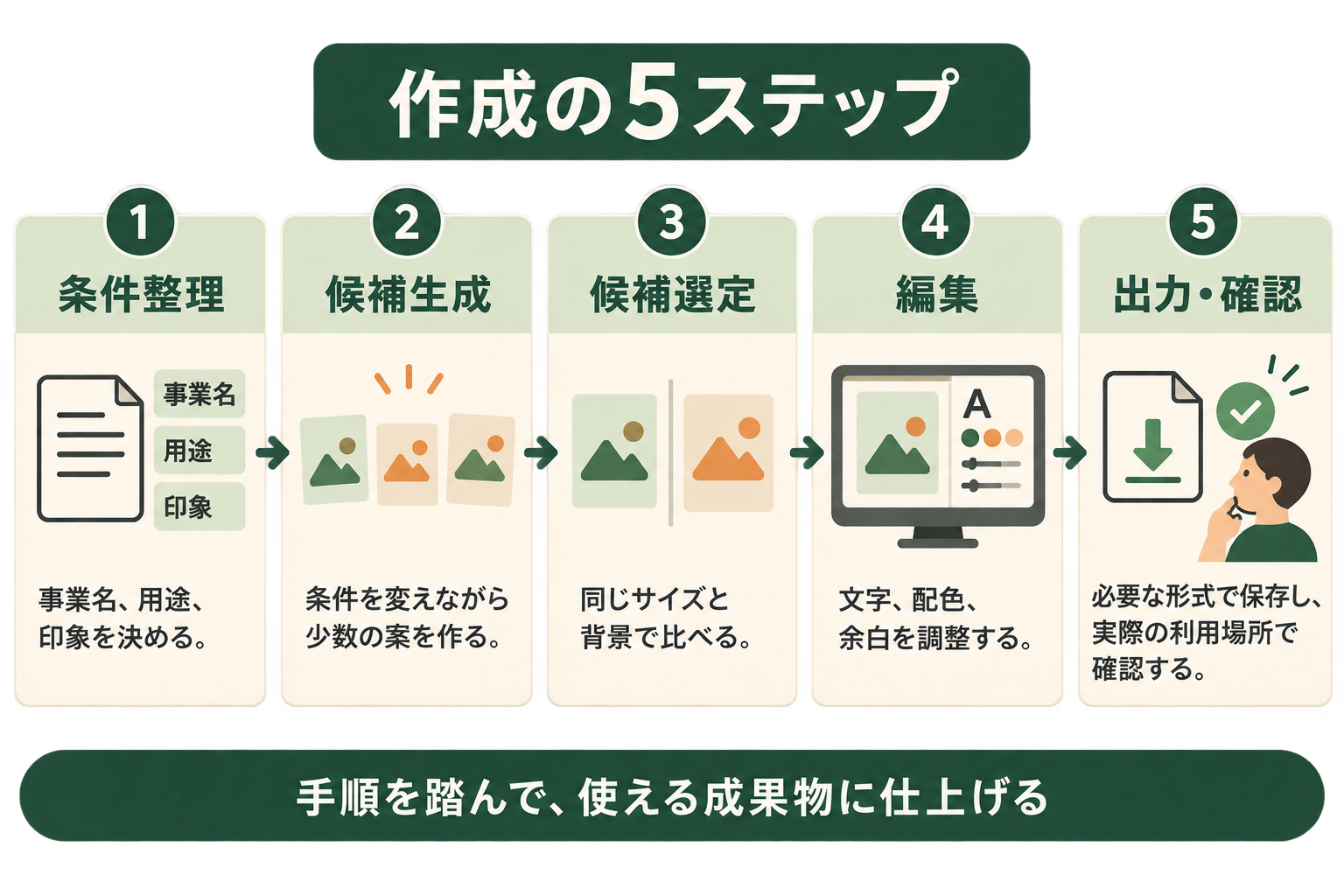
ロゴ作成は、事業と用途を整理し、候補を生成し、選んだ案を編集して出力する順で進めます。どのツールでも、最後に実際の利用場所で確認する工程を入れましょう。
1.事業名・利用場所・伝えたい印象を整理する
最初に、表記する名前、主な利用場所、伝えたい印象を決めます。名前は正式表記を確認し、英語名と日本語名を混ぜる場合は、両方を使う必要があるかも考えます。略称を使う場合も、社内で表記をそろえてから作成すると修正を減らせます。
利用場所は、ウェブサイト、SNS、名刺、印刷物などから優先順位を付けます。「すべてで使う」場合でも、最初に一番小さく表示される場所を確認すると、複雑な案を早めに見直せます。背景が白い場合と濃い場合の両方で使うかも決めておきましょう。
伝えたい印象は、多くても二つ程度に絞ると比較しやすくなります。「親しみやすい」と「信頼できる」を選ぶなら、どの形や色で表すかを候補で検討します。逆に避けたい印象も書いておくと、かわいすぎる、複雑すぎる、といった修正を具体化できます。
以下は、試案を作るための整理例です。架空のブランドを想定した例で、実際の導入事例ではありません。
| 項目 | 整理例 |
|---|---|
| 名前 | KITO/キト |
| 事業 | 小規模な生活雑貨店 |
| 主な利用場所 | ウェブサイトのヘッダー、SNSアイコン |
| 伝えたい印象 | 落ち着き、親しみやすさ |
| 色の方向性 | 深い緑を中心に、白背景でも識別できる |
| 避けたい表現 | 細かい葉を多数重ねる、長い説明文を入れる |
この表を埋めるだけで完成するわけではありませんが、生成前の条件と採用後の結果を比較する基準になります。担当者が変わっても、なぜその案を選んだかを説明しやすくなります。
2.条件を変えながら少数の案を生成する
最初は、文字中心、図形中心、頭文字中心など、構成の違う案を少数作ります。色だけを変えた候補を大量に出すより、方向性の差を確認できます。生成ごとにすべての条件を変えると、何がよかったか分からなくなるため、変える条件は一つか二つに絞りましょう。
たとえば、形を比較する回では同じ色を使い、色を比較する回では同じ構成を使います。候補を保存する際は、入力した説明文と番号を一緒に残します。気に入った画像だけ保存していると、後から近い方向性で修正する際に困ることがあります。
出力の中に意図しない文字や記号があれば、早い段階で外します。名前の誤字を、雰囲気がよいからという理由で見逃さないでください。文字を含む生成が安定しない場合は、シンボルだけを作る方法へ切り替えて、名前は編集画面で入力することを検討します。
3.採用基準をそろえて候補を絞る
候補を選ぶときは、好き嫌いと用途への適合を分けて確認します。「好きな色か」だけでは、必要なサイズで読めるか、事業を識別できるかは判断できません。名前を隠した状態でも形を区別できるか、他の資料に置いたときに浮かないかも見てみましょう。
社内で評価するなら、全員に同じ背景とサイズの画像を見せます。大きな画像を見た人と小さなアイコンを見た人では、判断条件が変わります。修正意見は「もう少しよくする」ではなく、「縮小すると線が消える」「名前が読みにくい」と具体的に書いてもらいます。
似ていると感じる既存ロゴがある場合は、採用を急がず、形や名称を確認します。比較の結果を記録し、採用候補の理由と見直す点を残します。社内の合意を得たことだけで権利の問題が解決したとは扱わないことも必要です。
4.文字・配色・余白を編集する
候補が決まったら、文字の表記と読みやすさを確認し、形との位置関係を整えます。日本語の店名なら、漢字、かな、長音などを一文字ずつ照合します。英字の場合も、大文字小文字や略称が正式なルールと合っているかを確かめましょう。
配色は、背景に置いたときの識別しやすさを確認します。薄い色だけで作ると、白背景で見えにくくなる場合があります。濃い背景用の版を作るなら、文字だけ反転するのか、シンボルも変更するのかを決めておきます。場当たり的に色を変えると、同じブランドに見えにくくなります。
余白も使用ルールの一部です。ロゴの外側に何も置かない範囲を決めると、周囲の文章や写真に埋もれにくくなります。最初から厳密なガイドを作る必要はありませんが、少なくとも縮小、色変更、変形を勝手に行わないルールは共有しましょう。
5.必要な形式で書き出して実物を確認する
ウェブ用途では透過PNG、編集や拡大縮小が必要な用途ではベクター形式など、提出先の要件に合わせて書き出します。使うアプリや印刷会社によって指定が異なるため、制作前に確認しておくと手戻りを減らせます。
ダウンロード後は、生成画面ではなく、保存したファイルを開いて確認します。透過していると思った背景が白く残っていないか、名前が欠けていないか、縮小したときも識別できるかを見ます。印刷する場合は、試し刷りや提出先での確認も検討してください。
最終ファイルと編集用データは、採用した版が分かる名前で保管します。試案、採用版、用途別の書き出しを混ぜないようにすると、古い画像を誤って使うことを防ぎやすくなります。利用条件を確認した日と参照先も一緒に残しましょう。
ロゴ作成AIのプロンプト例|修正しやすい条件を書く
プロンプトには、ブランドの用途、形の方向性、色、避けたい表現を入れます。抽象的な印象だけでなく、確認できる条件に置き換えると、候補を比べやすくなります。
最初の依頼は用途と構成から書く
以下は架空の生活雑貨店のシンボルを作るための記述例です。特定のツールで同じ結果が得られることを保証するものではありません。実際の入力欄や利用規約に合わせて調整してください。
「生活雑貨店KITOのシンボル案を作成してください。ウェブサイトと小さなSNSアイコンで使います。落ち着きと親しみやすさが伝わる、単純な幾何学形状を中心にしてください。深い緑と白で構成し、細かい模様、写真風の質感、立体的な影は入れないでください。今回は文字を含めず、シンボルだけを作ってください。」
この例では、用途と構成を先に決め、文字を後の編集に分けています。実際のブランドでは、事業内容と顧客が違うため、そのまま使わず置き換えます。希望する形があるなら、形の説明を加え、逆に避けたい形も具体的に指定しましょう。
抽象的な言葉を確認できる条件に置き換える
「おしゃれ」「高級感」「目立つ」といった言葉は、解釈が広いため結果を比較しにくくなります。「単色で、余白が多く、細部を増やさない」「丸い形を中心にする」など、目で確認できる条件へ分けてみましょう。印象の言葉を使う場合も、形や配色の条件と組み合わせます。
たとえば、「もっと親しみやすく」という修正なら、「鋭い角を減らして丸みを増やす」「色数を抑え、やわらかい色にする」と書く方法があります。どの条件が適切かはブランドによって異なりますが、何を変えるかが明確なら、変更前後を比べられます。
修正指示には、保ちたい部分も添えてください。「全体の輪郭と色は維持し、中央の細かい線だけ減らす」のように書くと、評価した点を残す方向性が伝わります。ただし、ツールがその通りに保持できるとは限らないため、出力ごとに確認します。
全国8,000人調査で、AIの活用方法によって生産性向上に約3.8倍の差が生まれることが判明。


小さく表示したときの問題を修正する
SNSアイコンで線が読みにくいなら、「縮小表示でも識別できるよう、細い線と小さな模様を減らしてください」と具体的に依頼します。名前が必要な場合は、ロゴ全体に詰め込むより、シンボルと文字の組み合わせを別に作る方法もあります。
背景透過を希望するときも、プロンプトだけで満たしたと判断しないでください。市松模様が画像に描かれているだけの場合と、実際に透明な領域がある場合は異なります。編集・出力機能を使い、保存後の画像を別の背景に置いて確認しましょう。
ベクター形式が必要な場合も同じです。出力ファイルの拡張子だけでなく、実際に図形や文字を編集できるかを確認します。画像を包んだだけのファイルでは、期待する調整ができないことがあります。提出先の要件を具体的に確認する方が確実です。
既存ブランドに似せる指示を避ける
有名企業のロゴを指定して近い案を作ると、見た目の参考にはなっても、正式な採用判断が難しくなります。ブランド名を使う代わりに、単純な図形、少ない色数、広い余白など、参考にしたい特徴を言葉にしてください。
他社のロゴ画像を入力する場合も、入力に使える権利と用途を確認します。「参考にするだけ」という認識だけで判断せず、サービスの条件と素材の扱いを調べましょう。未公開の自社デザインを入力する場合には、社内のAI利用ルールも確認してください。
入力したプロンプトと候補の履歴を残すと、制作の経緯を説明しやすくなります。ただし、履歴があるだけで権利問題がなくなるわけではありません。採用前に、形、名称、追加素材、利用条件をそれぞれ確認する工程へつなげましょう。
AIで作ったロゴの商用利用・著作権・商標を確認する
商用利用できること、著作権が認められること、商標として独占できることは、別の確認事項です。サービスが商用利用を認めていても、すべての権利や登録可能性が保証されるとは限りません。
サービスと構成要素の利用条件を確認する
まず、利用するサービスの規約、AI機能の条件、追加した素材やフォントの条件を確認します。ロゴをどこで使うかによって必要な確認が変わるため、ウェブサイトへの掲載、商品への印刷、顧客への納品など、用途を具体的にしてから調べましょう。
Canvaの公式説明では、ライブラリの写真やグラフィックなどは非独占的なライセンスで、商標に使うロゴの構成要素として制限があります。フォント、単純な線や図形などの扱いは区別されています。Canvaの商標用ロゴに関する説明と、ライセンスの説明を確認してください。これはテンプレートやライブラリ素材の説明であり、AI生成物を一律に同じ条件とみなさないようにします。
利用条件の確認結果を保管する
確認した内容は、参照URLと日付を記録します。将来、利用範囲を広げる際には、当時の条件だけで判断せず、現在の規約と新しい用途を照合してください。顧客へ納品する場合は、引き渡すファイルだけでなく、利用範囲の説明もそろえると確認を引き継げます。
商標の調査は名前と形、対象商品を合わせて考える
正式なブランドとして使う場合は、既存の名称や図形との関係を確認します。特許庁は、出願前の先行商標調査を案内しています。商標出願の案内や、商標検索の方法を参考にできます。
似た名前が検索で見つからなかったことだけで、問題がないとは判断できません。表記や読み方、図形、使う商品・サービスなど、確認する条件があります。長く使う企業・商品ロゴや登録を予定する場合は、弁理士などの専門家へ用途と候補を示して相談すると判断しやすくなります。
発注前に採用条件をそろえる
ロゴ案を作る工程と、採用して公表する工程の間に確認を入れてください。生成できた時点で看板や包装の発注へ進むと、見直しが必要になった際の負担が大きくなります。採用条件がそろってから展開する順番を決めましょう。
公開前は見え方と条件の両方をチェックする
| 確認項目 | 確認する内容 |
|---|---|
| 名前 | 正式表記と一致し、縮小しても読めるか |
| 形 | 小さな表示や白黒でも識別できるか |
| 背景 | 白・濃色の背景で欠けや不要な縁がないか |
| 出力 | 指定された形式とサイズを満たすか |
| 素材・フォント | 予定用途に合う利用条件か |
| 権利 | 既存ロゴ・名称との関係を確認したか |
| 保管 | 採用版、編集用データ、参照した条件が残っているか |
このチェック表は、制作の確認漏れを減らすためのものです。法的な判断を自動で行うものではありません。判断できない点があれば、公開前に確認先を決め、未確認のまま採用しない運用にしてください。
ロゴ作成AIの活用で陥りがちな3つの落とし穴
ロゴ作成AIを制作に取り入れる際は、生成の操作だけでなく、選ぶ基準と確認の流れまで用意すると進めやすくなります。ここでは、継続して使ううえで見直したい三つの点を整理します。
1.完成の条件を決めずに候補を増やす
目的が曖昧なまま生成を繰り返すと、候補は増えても選べなくなります。主な利用場所と採用基準を先に決め、「縮小して読める」「必要な形式で出せる」といった完了条件を用意しましょう。
修正の理由も記録すると、前に選んだ案へ戻る際に判断しやすくなります。生成枚数を成果にするより、採用できる一案に必要な確認を終えたかで進捗を見ると、作業の区切りを付けやすくなります。
2.確認担当が利用条件を判断できない
見た目を選ぶ担当者と、素材・権利を確認する担当者が分かれている場合、採用条件を共有しておく必要があります。「商用利用可」という表記だけで全員が納得したことにせず、用途と構成要素を一緒に確認しましょう。
担当者へは、完成画像、入力した条件、追加した素材、出力形式、未確認点を渡します。画像だけを見せるより、何を判断してほしいかが明確になります。専門的な判断が必要な点は、その確認先も決めてください。
3.採用後の使い方をそろえない
正式なロゴができても、部署ごとに色や比率を変えると、見え方がばらつきます。採用版と用途別ファイルを共有し、勝手に変形しない、背景ごとの版を使い分ける、といった短いルールを残しましょう。
検証工程を持ち、まず1コンテンツを型にする
AI活用を継続するなら、検証工程を持ったうえで、まず1コンテンツを型にする進め方が有効です。ロゴの制作でも、依頼、生成、編集、確認、保存までを一度通し、その手順を次の制作で再利用できる形に整えていきましょう。
制作の手順と確認工程を整えたい場合は、GiftXのAI活用コンテンツ制作支援でご相談いただけます。
ロゴ作成AIのよくある質問
ロゴ作成AIは無料で使えますか?
無料で試せるサービスはありますが、生成、編集、ダウンロードのどこまで無料かは異なります。CanvaやAdobe Expressには無料プランがあります。Lookaはデザインやプレビューは無料で、利用用のダウンロードは購入が必要です。必要な形式で保存できるところまで確認して選びましょう。
日本語のロゴも作れますか?
日本語の名前を使う場合は、生成結果の文字を正式表記と照合してください。文字を正確に出せない場合は、シンボルだけを生成し、編集画面で名前を入力する方法を検討できます。日本語プロンプトへの対応と、日本語の文字を画像内で正しく表現できることは別の確認事項です。
AIで作ったロゴは商用利用できますか?
利用するサービスと、使った素材・フォントの条件によります。AI生成物の商用利用が認められていても、他の作品や商標との関係が確認済みとは限りません。予定している用途を具体的にし、規約と構成要素を確認してから採用してください。
ロゴをそのまま商標登録できますか?
生成したという理由だけでは判断できません。サービスや素材の条件に加え、名称・図形と対象商品・サービスの関係を確認する必要があります。登録を予定している場合は、特許庁の案内を確認し、候補と用途を示して専門家へ相談することを検討してください。
PNGとSVGはどちらを選べばよいですか?
ウェブ用の透過画像が必要ならPNG、図形を編集したり拡大縮小したりする用途ではベクター形式が候補になります。ただし、SVGという拡張子でも画像が埋め込まれている場合があります。実際に編集できる内容と、提出先の指定を確認して選びましょう。
スマホだけでも作れますか?
対応端末や機能はサービスごとに確認してください。スマホで候補を作れても、小さい文字や余白の調整、複数ファイルの整理は別途確認が必要です。正式な採用前には、実際の利用サイズで見え方を確認し、保存したファイルも開いて確かめましょう。
まとめ|無料で試し、用途と利用条件を確認して仕上げる
ロゴ作成AIは、ブランドの方向性を画像にし、候補を比較するために使えます。無料で試す範囲と、ダウンロード・透過・編集に必要な条件を分けてツールを選びましょう。
制作では、用途を決めて少数の案を作り、文字、配色、余白、出力形式を整えます。正式な採用前には、実際の利用場所での見え方と、素材・権利の条件を確認してください。
まずは一つの用途に絞った試案を作り、依頼から保存までの手順を通すと、次に必要な調整が見えてきます。
AIを活用したコンテンツ制作をご検討の方へ
ロゴを含む制作業務でAIを継続して使うには、生成の操作と合わせて、依頼の条件、編集、確認、素材管理の流れを整える必要があります。担当者が変わっても同じ基準で確認できるよう、一つの制作から手順をまとめてみましょう。
GiftXのAI活用コンテンツ制作支援では、制作の進め方や確認工程を含めてご相談いただけます。まずは、現在の制作業務と、AIを試したい対象をお聞かせください。
▶ GiftXのAI活用コンテンツ制作支援の詳細・お問い合わせはこちら