

Oakley Metaとは|スポーツと日常に使うAIグラス
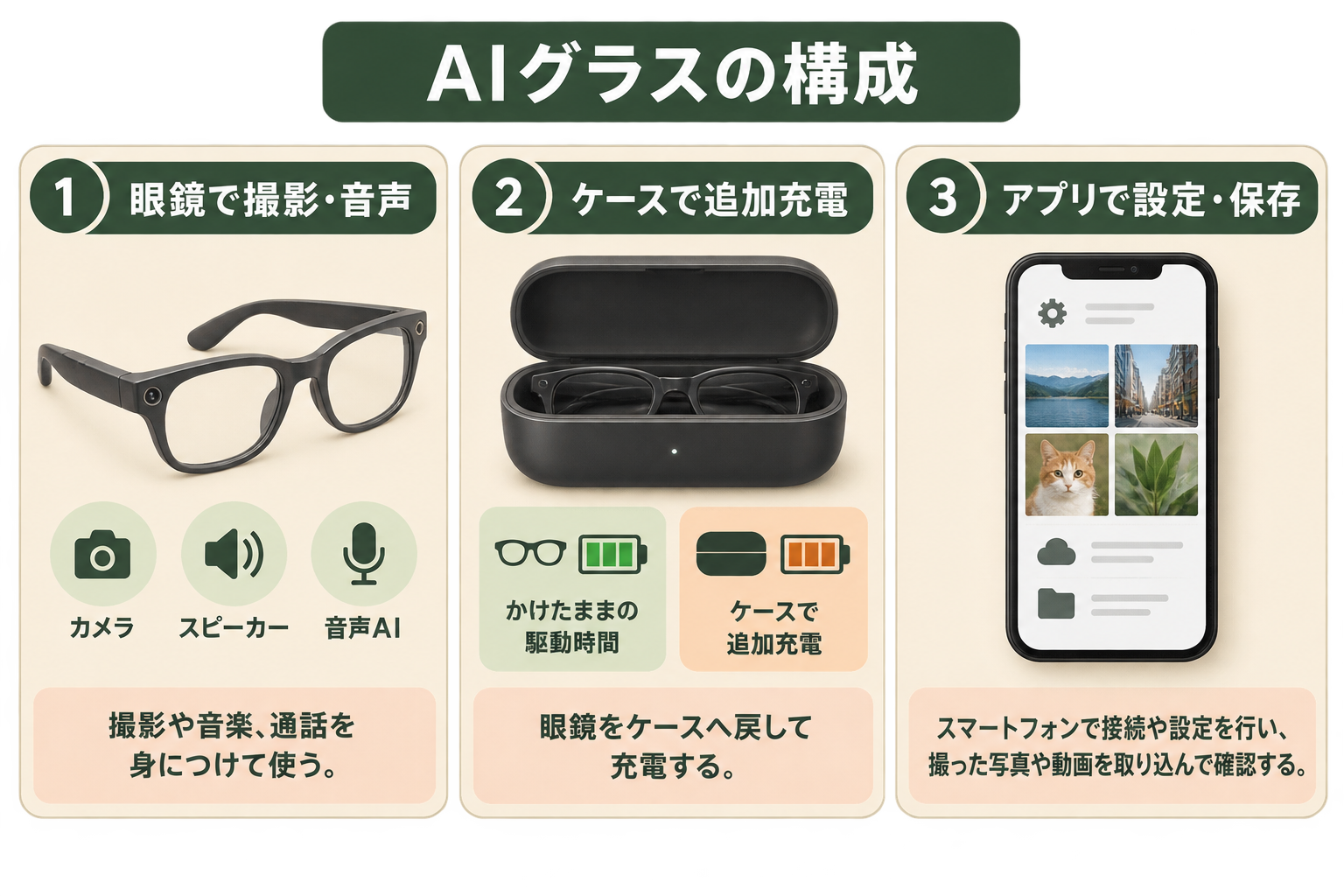
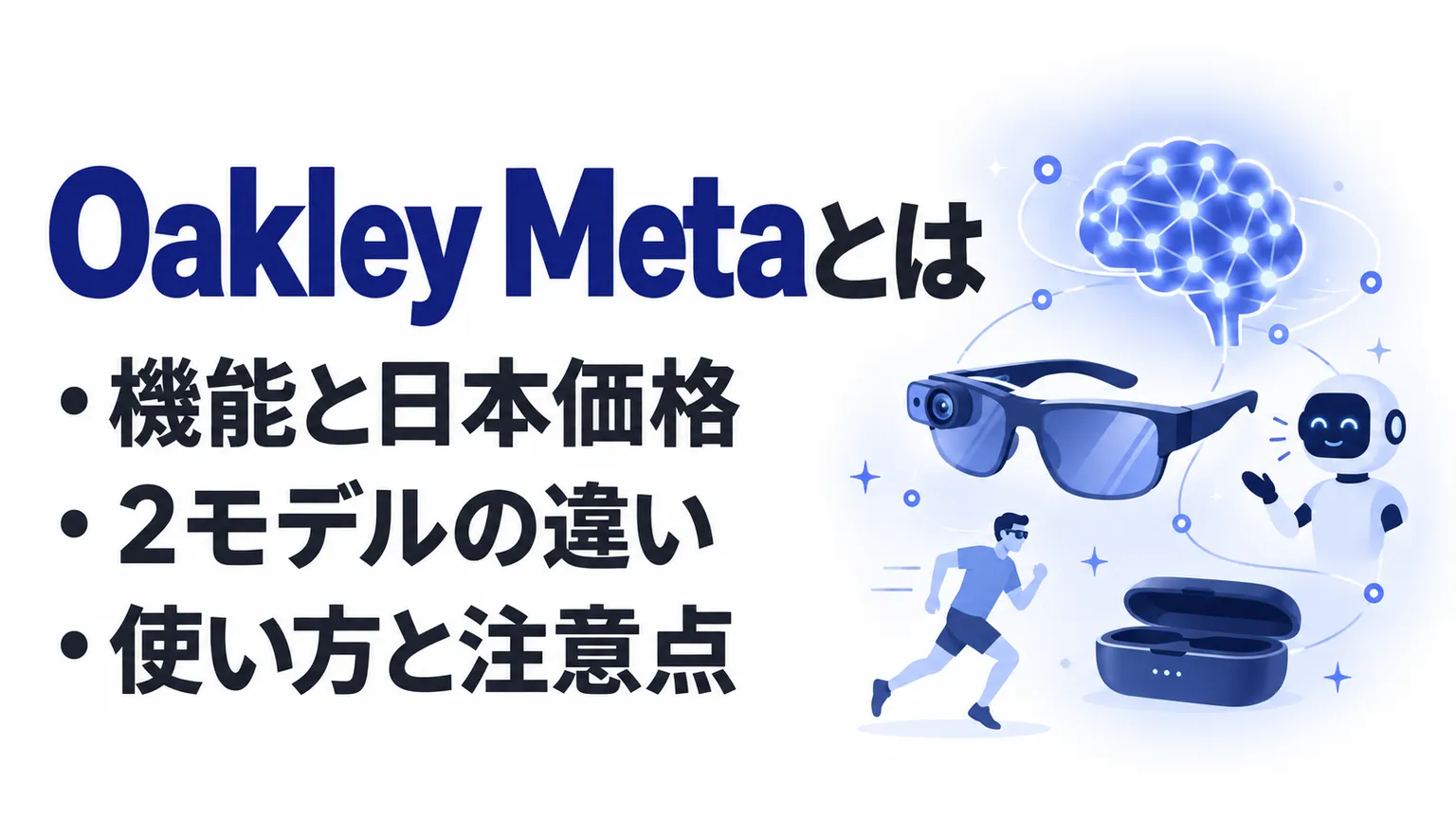
Oakley Metaは、Oakleyの眼鏡にカメラ、スピーカー、Meta AIを組み込んだAIグラスです。
関連記事:Ray-Ban Metaとは?できること・価格・日本で使える機能と選び方
HSTNとVanguardは使う場面が違う
Oakley Metaには、日常の眼鏡に近いHSTNと、顔を覆うスポーツ向けのVanguardがあります。どちらも撮影、音楽、通話、音声AIを使うための製品ですが、形状や防水性能まで共通ではありません。普段の服装に合わせたいのか、走るときに使いたいのかで、候補を絞れます。
HSTNは、外出と軽い運動の両方で使いたい人が検討しやすいモデルです。Vanguardは、ランニングやサイクリングを想定した設計で、超広角カメラと防塵・耐水性能が特徴です。撮影する機会が少ない人なら、眼鏡とイヤホンを別々に使う方法とも比べて選びます。
本記事は公式情報をもとに機能と条件を整理しており、実機の装着感や画質を試したレビューではありません。自分の鼻や耳への当たり方、汗をかいたときのずれやすさ、レンズ越しの見え方は、店頭で確かめると判断しやすくなります。
画面を映す眼鏡と音声で使う眼鏡を分ける
Oakley Metaを検討するときは、写真を撮ること、音で返答を受けること、視界に画面を表示することを分けて考えます。カメラがあるからといって、撮った写真や地図をレンズ上に表示できるとは限りません。購入時は、ディスプレイを備えた別シリーズと混同しないようにします。
Vanguardの紹介には、本人向けのステータスLEDで目標を確認する機能もあります。これは、文章や映像を表示する画面とは役割が違います。長い説明や写真を見返す場面では、スマートフォンのMeta AIアプリを使う流れを想定しておきましょう。
手を使わず短い用事を済ませる場面と、画面で情報を見比べる場面の切り分けが、使い方の判断軸になります。旅行中に一枚撮影する用途なら眼鏡側で操作できますが、撮影後の内容を選び、共有先を決める作業まで常に眼鏡だけで完結するとは考えないほうがよいでしょう。
バッテリーは本体とケースの数字を分ける
Oakleyの日本向けFAQでは、HSTNの通常利用は最大約8時間、Vanguardは最大約9時間とされています。連続音楽再生の目安は、それぞれ最大約5時間と約6時間です。通常利用と、一つの機能を使い続ける場合では条件が違います。
ケースによる追加充電の目安は、HSTNが最大約48時間分、Vanguardが最大約36時間分です。この数字は、かけたまま連続で使える時間ではありません。本体をケースへ戻して充電するため、運動の途中や外出先で戻せる時間があるかも考えます。
録画を続ける使い方では、通常利用の最大時間をそのまま当てはめられません。短い撮影と音楽を組み合わせる日と、映像を多く撮る日で使い方を分け、必要なら撮影の前に残量を確認します。気温や通信状況でも駆動時間が変わると、公式FAQは案内しています。
レンズと度付き対応も購入条件になる
日本のラインアップページには、HSTNの純正度付きレンズと、光に応じて濃さが変わるTransitionsレンズが案内されています。VanguardではPrizmやPrizm Transitionsを紹介しています。Prizmは、色やコントラストを調整して見え方を補うOakleyのレンズ技術です。
同じフレーム名でも、レンズの種類が変わると選べる構成や価格が変わります。度付きが必要な人は、対応モデル、処方内容、注文できる販売店を先に確認します。HSTNに度付きの案内があることを、Vanguardにも同じ条件があると読み替えないようにします。
Oakley Metaの機能|撮影・音声AI・スポーツ連携
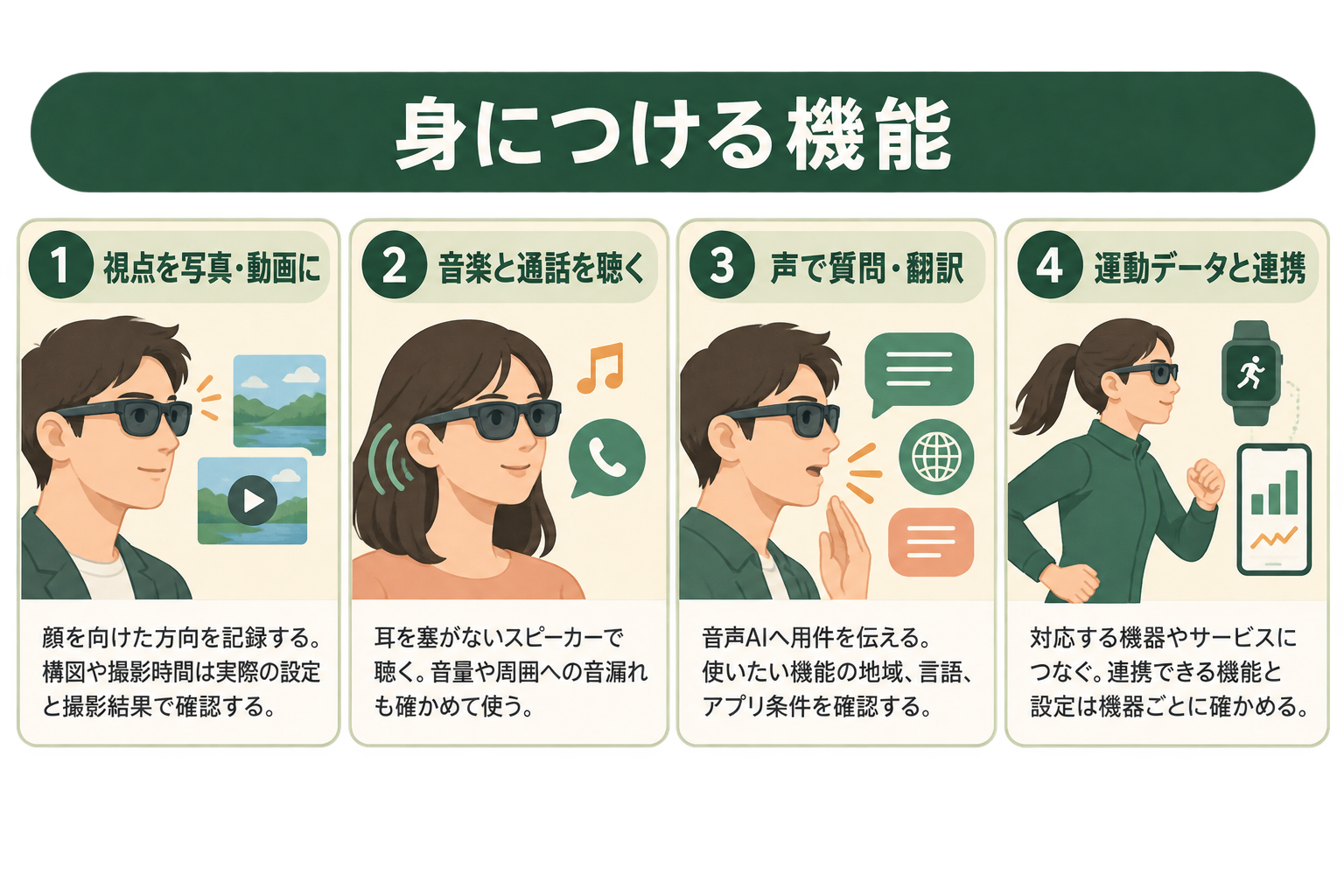
Oakley Metaの機能は、視点の記録、音声でのやり取り、運動データとの連携に分けると整理できます。機能の提供はモデル、言語、地域、ソフトウェアによって異なるため、現行の日本向け案内を基準にします。
写真や動画をハンズフリーで撮る
日本向け公式ページは、HSTNとVanguardについて12MPカメラと3K動画撮影を紹介しています。12MPは写真の画素数の目安、3Kは動画の解像度を表す呼び方です。同じ数字だけで映像の明るさや揺れの少なさが決まるわけではなく、撮る環境や設定も関係します。
Vanguardには超広角撮影や、ハイパーラプス、スローモーション、手ぶれ補正の調整、自動撮影の案内があります。自分の視点から動きを残す用途に向きますが、カメラを自由に置けるスマートフォンやアクションカメラとは、撮影位置の決め方が異なります。
例えば、旅行先で目の前の景色を短く撮る、練習中の動きをあとで確認する、といった使い方が考えられます。顔を向けた方向が撮影の基準になるため、見たいものと記録したいものが違う場面では、スマートフォンで構図を選ぶほうが扱いやすいこともあります。
音楽・ポッドキャスト・通話を耳を塞がずに使う
両モデルには、耳を塞がないオープンイヤースピーカーが組み込まれています。音楽やポッドキャストを聴き、通話やメッセージのやり取りに使えます。普段から眼鏡をかける人にとっては、音声機器を身につける方法の一つになります。
Vanguardは、風や屋外の騒音を考えたオーディオ設計を特徴として紹介されています。ただし、強い風の中でも常に相手に明瞭に声が届く、イヤホンより音質がよい、といった評価は公式の仕様だけからは判断できません。自分が使う環境に近い条件で聞き取りやすさを確かめます。
Bluetoothで音を再生することと、音声AIから特定の音楽サービスを操作することも分けて確認します。好きなサービスが再生できるかに加え、声での操作、通知の読み上げ、通話アプリとの連携が対応するかを見ると、使い始めてからの期待のずれを減らせます。
Meta AIに質問し、ライブ翻訳を使う
Meta AIは、声で質問や用事を伝えるためのAIアシスタントです。スマートフォンを取り出さずに短い問いかけができ、対応する機能では周囲の情報をもとに応答します。どの質問や操作を日本語で使えるかは、アプリと製品の最新案内で確認します。
現在の日本向けラインアップページには、ライブ翻訳も掲載されています。対応言語には日本語が含まれ、翻訳の音声を聴きながら、Meta AIアプリで書き起こしを確認する使い方が案内されています。眼鏡のレンズに翻訳文を映す機能と混同しないようにしましょう。
旅行先で短い会話の意味をつかむ用途などが考えられますが、AIの返答や翻訳は誤ることがあります。日付、金額、予約内容など、誤解すると困る情報は画面でも確かめます。音声だけで理解したつもりにならず、相手に聞き返す手段も残しておくと使いやすくなります。
Garmin・Stravaと運動データを組み合わせる
日本の公式紹介では、GarminとStravaとの連携が両モデルに掲載されています。Vanguardでは、運動のペースや距離などの指標を活用し、写真・動画に指標を重ねる機能や、音声で運動情報を受ける使い方を紹介しています。眼鏡だけがすべての数値を測る、という意味ではありません。
英語版FAQの自動撮影の説明では、対応するGarmin端末とMeta AI ConnectIQアプリが条件になっています。国内で使う場合も、手持ち端末の対応、アプリに表示される接続先、対象の運動を確認します。すべてのGarmin機種や運動で使えると考えないようにします。
具体的には、練習の記録と短い映像をあとで一緒に見たい人が、連携を検討する場面です。運動中の数値表示だけが目的なら、手持ちの時計で足りる場合もあります。追加機器を買う前に、どの情報を眼鏡から受けたいかを決めると、必要な連携を絞れます。
Oakley Metaの日本発売日・価格と購入先
Oakley Meta HSTNとVanguardは、2026年5月21日に日本で販売が始まりました。Metaの日本発売発表と現在の国内商品ページを合わせ、発売時の予定と現在の購入条件を区別します(出典: Meta公式)。
HSTNとVanguardの日本価格
開始価格はHSTNが77,220円、Vanguardが96,580円です。下表は日本の税込価格で、レンズや色の構成によって金額が変わります(最新確認時点(2026年9月)、出典: Oakley公式ストア)。
| モデル | 日本の開始価格 | 公式ページで確認した構成 |
|---|---|---|
| Oakley Meta HSTN | 77,220円から(税込) | Blackフレーム・Clearレンズ |
| Oakley Meta Vanguard | 96,580円から(税込) | Blackフレーム・Prizm 24Kレンズ |
この価格は、HSTNの商品ページとVanguardの商品ページを確認したものです。度付きや調光レンズを選ぶ場合は、開始価格で同じ構成を買えると決めつけず、注文画面や店舗で総額を確認します。
また、眼鏡本体の費用と、通信・音楽サービス・運動用端末の費用は別です。すでに契約中のサービスや所有端末を使えるのか、追加で用意するものがあるのかを整理すると、実際の支出を見積もりやすくなります。
AIエージェントを「どう作り、どう育てるか」を、GiftX記事制作エージェントの実物で解説。


購入先では試着とサポートも確認する
日本のOakley公式サイトでは、オンラインの商品購入に加え、来店予約や店舗での試着、フィッティングの案内があります。オンラインだけで決めにくい人は、最寄りの取扱店で希望するモデルを試せるかを確認します。展示状況や在庫は店舗ごとに異なります。
試着では、正面からの見た目だけでなく、少し頭を動かしたときのずれ、耳への当たり方、手持ちの帽子やヘルメットとの組み合わせを見ます。普段の眼鏡と重量が違っても、数字だけで合うかどうかは決められません。使う場面を伝えて調整を相談すると選びやすくなります。
購入後の問い合わせ窓口、レンズを変更する条件、保証の対象も先に把握しておきましょう。安さだけで海外モデルを選ぶと、日本向けの機能案内やサポート条件と一致しない可能性があります。国内で使う予定なら、販売地域と商品型番まで確認して選びます。
古い「日本未発売」の情報を現在に当てはめない
2025年の発表記事や海外向けFAQには、日本発売前の情報が残っています。発売国、対応言語、取扱モデルを知りたいときは、公開日の古い情報だけで結論を出さず、現在の日本向け商品ページへ戻ります。
一方、2026年9月のMetaの発表には、Ray-Banの新モデルや販売地域の拡大が含まれています。その発表の新機能や仕様を、Oakleyのすべてのモデルへ自動で当てはめることもできません。製品名と対象モデルを確かめる必要があります。
Oakley Meta HSTN・VanguardとRay-Ban Metaの違い
Oakleyの2モデルは、日常へのなじみやすさ、スポーツ用途、レンズの必要条件で選び分けます。Ray-Ban Metaも候補に入れる場合は、ブランド名より、撮影する場面と装着する時間をそろえて比べると判断しやすくなります。
HSTNとVanguardを用途から比較する
両モデルにはカメラと音声機能があります。違いが出るのは、外観、耐水・防塵性能、バッテリー条件、レンズの選択肢です。以下は日本向けの公式商品ページとFAQをもとにした比較です。
| 比較軸 | Oakley Meta HSTN | Oakley Meta Vanguard |
|---|---|---|
| 主に想定する場面 | 日常の外出・軽い運動 | ランニング・サイクリングなど |
| 形状 | 日常にも合わせやすい眼鏡型 | 顔を覆うスポーツ向けの形状 |
| カメラ | 12MP、3K動画を案内 | 超広角12MP、3K動画を案内 |
| 防水・防塵 | IPX4 | IP67 |
| 通常利用の本体駆動 | 最大約8時間 | 最大約9時間 |
| 連続音楽再生 | 最大約5時間 | 最大約6時間 |
| ケースでの追加充電 | 最大約48時間分 | 最大約36時間分 |
| 度付きレンズ | 日本の公式紹介に案内あり | HSTNと同じ対応を前提にせず確認 |
| 運動サービス連携 | 現行紹介にGarmin・Stravaあり | Garmin・Stravaと運動指標の活用を紹介 |
Vanguardは本体の通常駆動時間が長い一方、ケースの追加充電の目安はHSTNのほうが長くなっています。本体だけの数字を見て、旅行全体で使える時間も長いと判断しないようにします。何度もケースへ戻せる旅行と、戻しにくい長時間の運動では、比べる数字が変わります。
普段使いと度付きが中心ならHSTNを先に試す
通勤、買い物、旅行など、日常の眼鏡として使う時間が長い人は、HSTNから試着すると候補を絞りやすくなります。度付きが必要なら、対応できるレンズと視力条件を先に確かめます。レンズを選んだあとの見積もりで、予算に合うかを判断します。
例えば、旅行では景色を短く撮り、移動中には音楽を聴きたいという人なら、撮影と音声を両方使う場面があります。一方、屋内の会話や画面作業が大半を占める人は、カメラを使う頻度が低い可能性があります。普段の一日を思い出し、眼鏡で置き換えたい行動を挙げると選びやすくなります。
HSTNがすべての運動に向くわけではありません。防水性能はVanguardと異なり、小雨への耐性と、水中で使う能力は別です。汗をかく場面での装着や手入れを含め、自分が行うスポーツに合うかを確認します。
運動中の撮影が中心ならVanguardを試す
走るときや自転車での移動を記録したい人は、Vanguardの形状とカメラを検討できます。顔に沿うフレーム、超広角の視点、運動サービスとの連携が、用途に結び付きやすい特徴です。ただし、広く撮れることと、見せたい対象が大きく写ることは同じではありません。
例えば、コース全体の雰囲気を残したいのか、離れた選手の細かな動きを撮りたいのかで、必要な画角や撮影位置が変わります。後者では、眼鏡のカメラだけでは足りず、別の撮影機器のほうが目的に合うこともあります。撮りたい映像を具体化してから選ぶと過剰な期待を避けられます。
ヘルメットや帽子を併用する人は、実際の組み合わせで当たり方を確かめます。スポーツ向けの設計でも、すべての頭部装備に同じように合うとは限りません。店頭での短い試着と、運動中に長くかけることも別なので、購入先の調整やサポート条件を把握しておきます。
Ray-Ban Metaやカメラなしモデルと比べる
Ray-Ban Metaは、Ray-Banのフレームで撮影や音声AIを使いたい人が比較する候補です。2026年9月にはGen 3も日本で販売が始まりました。日常の外観を優先する場合は、HSTNとRay-Banの希望するフレームを実際に比べると判断しやすくなります。
撮影を使わず、音楽や通話が目的なら、カメラなしのRay-Ban Meta Audioも異なる選択肢です。ただし、Audioは日本展開が2027年予定と発表されており、国内で販売中のOakleyの代わりとして同じ条件で比べることはできません。
| 自分の主な目的 | 先に比較する候補 | 確かめること |
|---|---|---|
| 普段の眼鏡で撮影と音声を使う | HSTN、Ray-Ban Meta | 形状、度付き、日常の装着感 |
| スポーツ中の視点を記録する | Vanguard | 装備との相性、撮影設定、運動連携 |
| 撮影をせず音楽や通話を使う | 手持ちのイヤホン、Audio | 国内購入時期、カメラの必要性 |
| 映像を固定した位置から長く撮る | 手持ちのカメラ類 | 録画時間、電源、取り付け方法 |
今の眼鏡、スマートフォン、イヤホンで用事が足りているなら、買い替えを急ぐ必要はありません。スマートフォンを取り出す回数や、撮り逃している場面がどれほどあるかを確認し、その負担を減らすために眼鏡を追加する価値があるかを考えます。
関連記事:Ray-Ban Meta Audioとは?カメラなしの機能・価格と日本発売予定を整理
Oakley Metaの使い方|準備から撮影・共有まで
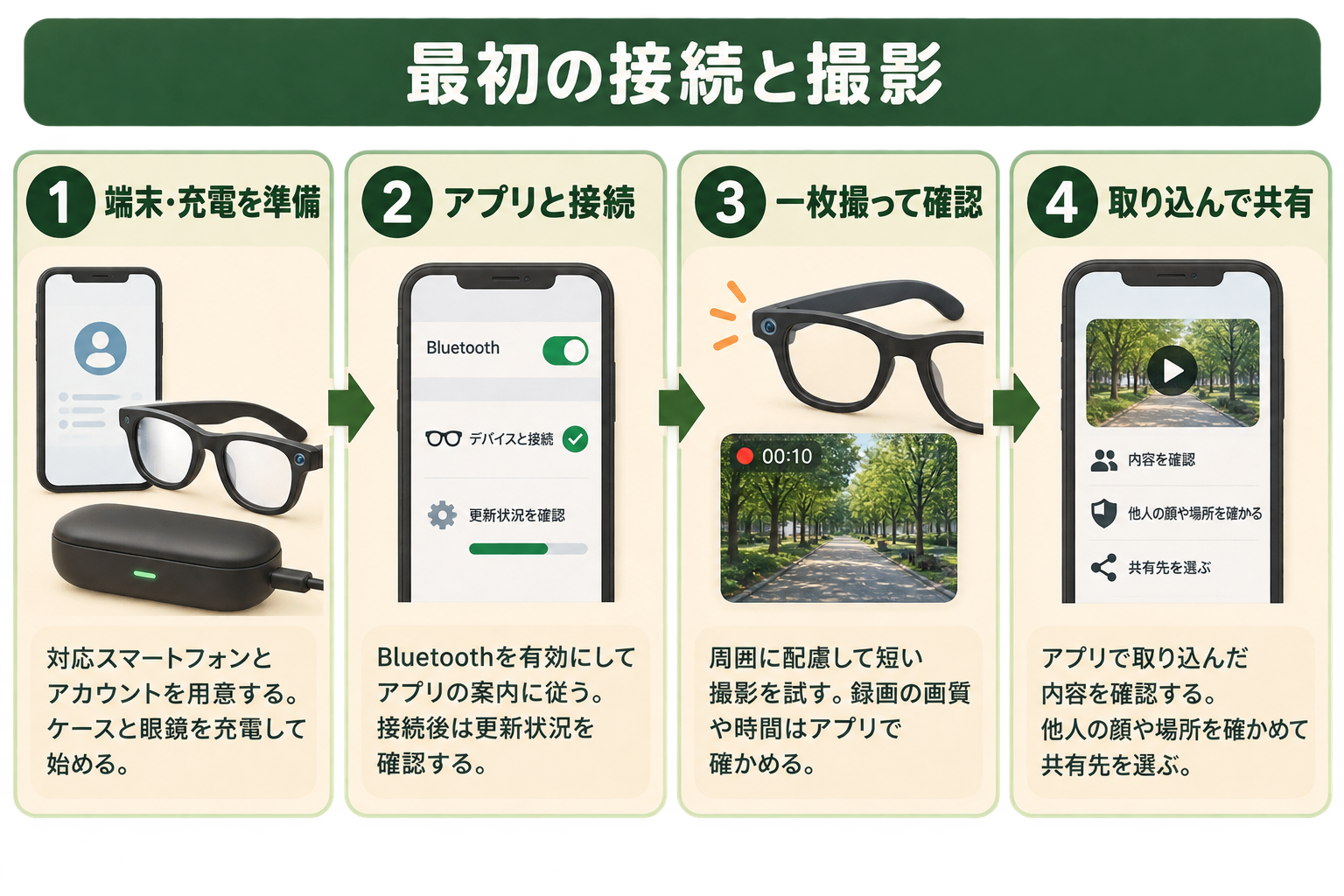
Oakley Metaは、対応スマートフォンとMeta AIアプリを用意し、眼鏡をペアリングして使います。最初は撮影や音楽の一つを試し、動作を確認してから通知やサービス連携を増やすと、設定の原因を追いやすくなります。
スマートフォン・アプリ・アカウントを用意する
日本向けFAQは、Android 10以降またはiOS 14.4以降のスマートフォン、Metaアカウント、Meta AIアプリなどを利用条件として案内しています。Androidでは位置情報を有効にする条件もあります。対象端末やOSの要件は変更されることがあるため、購入直前に対応機種の案内を確認します。
Metaアカウントは、眼鏡とアプリをひもづけるために使います。家族がすでにアプリを使っていても、自分の利用アカウントや通知設定が同じでよいとは限りません。誰の眼鏡として管理するかを決め、撮影データがどこに保存されるかを把握して始めます。
また、すべての機能やサービスには通信やアプリの準備が必要です。眼鏡だけを買ってスマートフォンなしでAIを使える、と考えないようにします。音楽を聴く場合は使いたいサービス、通話なら通知を受けたいアプリも併せて確認すると、初期設定の抜けを減らせます。
充電してMeta AIアプリとペアリングする
初回は、充電ケース内の保護材を取り外し、眼鏡をケースに戻して充電します。公式FAQは、ケースのボタンでペアリングの準備を行い、スマートフォンのBluetoothを有効にしたうえで、Meta AIアプリのガイドに沿って設定する流れを案内しています。
具体的な手順は、同梱ガイドとアプリに表示される対象モデルの案内を優先します。似た外観の別モデルや、古い動画の操作手順をそのまま使うと、ボタンの場所やLEDの状態を取り違える場合があります。画面に眼鏡が表示されないときは、充電とペアリングモードを順に確認します。
| 準備の順番 | 確認すること |
|---|---|
| 充電 | ケースと眼鏡を充電し、接点の保護材を外す |
| スマートフォン | Bluetoothと必要な権限を有効にする |
| Meta AIアプリ | 自分のMetaアカウントでログインする |
| 接続 | 対象モデルを選び、画面の案内に従う |
| 更新 | デバイス設定でソフトウェアの状態を確認する |
接続できたら、先にソフトウェアの更新状況を確認します。機能の追加や表示の違いがあるため、購入時の状態と現在の案内が一致しないこともあります。設定を一度に増やす前に、写真が一枚撮れ、アプリへ取り込めることを確かめると、基本の接続を確認できます。
写真を一枚撮り、動画の設定を確かめる
日本向けの案内では、キャプチャーボタンを一度押すと写真、長押しすると動画を撮影する操作を紹介しています。音声コントロールを有効にした場合は、対応する音声コマンドでも操作できます。声での操作を使う前に、ボタンで短い撮影を試すと違いを把握しやすくなります。
動画は、解像度や撮影時間などをMeta AIアプリで設定します。3K対応だから長時間を途切れず撮れると考えず、現在のデバイス設定で録画時間と画質を確かめます。高い解像度が必要な短い映像と、長めの記録では、優先したい条件が違います。
撮影時には周囲に知らせるLEDが点灯します。最初のテストでは、人が写り込まない場所で一枚撮り、正面に何が入るか、頭を動かすとどう映るかを見ます。撮影結果が意図と違う場合は、単に画質を上げる前に、向けていた方向と設定を確認します。
全国8,000人調査で、AIの活用方法によって生産性向上に約3.8倍の差が生まれることが判明。


撮った写真や動画をアプリへ取り込む
日本のFAQは、Bluetoothを有効にしてMeta AIアプリと眼鏡を接続し、アプリのインポート操作で撮影データを取り込む流れを案内しています。撮影できたことと、スマートフォンにデータがあることは別なので、共有する前に取り込みが完了したかを確認します。
旅行の帰りなど、写真が多いときは、充電と取り込みの時間を予定に入れると扱いやすくなります。すぐ投稿したい場面でも、まず内容を見返し、他人の顔や場所が意図せず含まれていないかを確認します。眼鏡の撮影は、スマートフォンの画面で構図を見ながら撮る場合とは確認の順番が異なります。
共有先を選ぶ操作や編集の方法は、使うアプリによって変わります。最初から複数のサービスをつなぐより、保存した画像をスマートフォンで確認できる状態を作り、そのあと普段使う共有先を追加すると、設定や不具合を切り分けやすくなります。
音楽と通知は必要なものだけ設定する
音楽の操作には、フレームのタッチパッドを使えます。日本向けFAQは、再生・停止や曲送り、スワイプによる音量変更を紹介しています。眼鏡をかけたままどこへ触れるか、静かな場所で操作を覚えてから、移動中に使う流れが考えられます。
メッセージや着信の通知は、アプリ側で設定します。通知をすべて読み上げると、周囲に内容が聞こえたり、運動への集中が途切れたりする場合があります。連絡を受けたい相手やサービスを絞り、仕事と私用の通知が混ざらないかを確認します。
例えば、移動中は音楽だけを使い、着信時だけ応答するという使い方なら、必要な設定を少なくできます。慣れてから音声AIや運動連携を加えると、どの機能が自分の行動を楽にしているかを確かめやすくなります。使わない通知や連携は、設定を見直す候補にします。
Oakley Metaの注意点|防水・撮影・音漏れ
購入前の確認は、モデルごとの耐水条件、周囲が写る撮影、音声の扱いの三つが中心です。機能を使える場所と、安心して使える場面を同じと考えず、自分の生活や運動の場に合わせてルールを決めます。
IP67でも水泳用の眼鏡として使わない
日本の公式FAQは、HSTNをIPX4、VanguardをIP67として案内しています。IPはIngress Protectionの略で、異物や水の侵入に対する保護の等級です。HSTNとVanguardでは、示されている耐水・防塵の条件が異なります。
Vanguardにも、水泳やサーフィンなど、浸水を伴う激しいウォーターアクティビティには適さないという注意があります。IP67という数字だけを見て、水中撮影や長時間の水泳に使えると判断しないようにします。HSTNのIPX4も、小雨への対応と完全な防水を意味するものではありません。
濡れたあとは、充電部分の水気や汚れを取り、完全に乾かすという公式の手入れ案内に従います。ケースがあるからすぐ収納・充電してよいとは考えず、運動後の片づけに乾燥の時間を含めます。高温多湿の場所での利用にも注意が必要です。
撮影LEDと周囲への配慮をセットにする
撮影時のLEDは、周囲に録画していることを知らせる機能です。公式FAQは、この表示を消せないと案内しています。LEDがあることだけで、撮影される人が内容や共有先を理解しているとは限らないため、近くの人を撮る場合は声をかける配慮も必要です。
店舗や施設、競技会では、撮影やウェアラブル機器について独自のルールがある場合があります。撮影の可否を確認し、禁止されている場所では機能を使わないようにします。カメラが小さいことを理由に、普通の撮影機器と違う扱いになると期待しないほうがよいでしょう。
撮ったあとは、共有前に画像を見返します。同行者の顔、車のナンバー、位置が分かる情報などが写っていないかを確認すると、意図しない公開を減らせます。撮影を止めるタイミングと、公開する内容を選ぶ作業を、使い方の一部として決めておきます。
音漏れと運動中の聞き取りを確かめる
オープンイヤー方式は耳を塞ぎませんが、音量や環境によって周囲への聞こえ方が変わります。静かな室内では音量を下げ、通話やメッセージの内容を周囲に聞かせてよいかを考えます。カメラへの配慮と、音声の内容への配慮は別に必要です。
運動中は、周囲の音がどれだけ聞こえるかも確認します。耳が開いていても、音楽の音量やAIの返答によって注意が分散する場合があります。まず安全に止まれる場所で操作を覚え、状況の確認が必要な場面では音声の利用を控えるなど、使う場面を絞ります。
AIエージェント導入で陥りがちな3つの落とし穴
Oakley Metaは、身につけた機器からAIへアクセスする入口になります。そこで得た写真や音声を、自分の仕事の記録や整理にも使いたくなるかもしれません。ただし、眼鏡の便利さと、業務を最後まで自動で進める仕組みは分けて考える必要があります。
落とし穴1|撮影できれば記録作業も終わると考える
写真を残せても、内容を選び、整理し、関係者へ伝える作業は残ります。何を記録として残すかを決めずに撮影を増やすと、あとで見返す量が増えます。最初に、撮影後のどの作業を減らしたいかを一つに絞ります。
落とし穴2|周囲の情報までまとめて入力する
カメラやマイクには、周囲の人や会話の情報も入る可能性があります。仕事の情報を扱う場合は、利用できる場所と内容を確認します。自分が便利だと感じることだけで、他人の情報を外部AIへ渡す範囲は決められません。
落とし穴3|返答から外部への操作まで一度に任せる
AIが質問に答えることと、自社のシステムで仕事を完了することは別です。記録を送る、更新する、相手へ連絡する操作には、それぞれ確認が必要です。既製品の会話機能だけに期待を寄せず、どこまで任せるかを先に決めます。
スモールスタートで1業務をAIエージェントに任せる
仕事にもAIを使うなら、まずは一つの記録整理や文章の下書きなど、入力と出力を確認できる作業から始めます。眼鏡をそのまま業務システムへ接続することを前提にせず、使ってよいデータ、期待する出力、人が確認する場所を決めて検証します。
AIエージェントは、複数の処理をつないで仕事を進める仕組みです。小さな作業で出力の質を確かめ、その結果から自動化の範囲を広げると、撮影や会話の便利さを実際の負担軽減へつなげやすくなります。自社に合う進め方を相談したい場合は、GiftXのAIエージェント構築支援をご活用ください。
Oakley Metaのよくある質問
購入前には、モデル名だけでは判断しにくい利用条件を確認しておきます。価格やソフトウェアは変わるため、以下の回答と合わせて、希望する商品の国内ページやアプリの現行表示を確かめてください。
Oakley Metaは日本で買えますか?
HSTNとVanguardは、日本では2026年5月21日に販売が始まりました。現在、日本のOakley公式ストアに商品ページがあります。希望する色やレンズ、最寄り店舗の在庫は購入時に確認します。古い海外記事の「日本未発売」を現在の状況として使わないようにしましょう。
HSTNとVanguardのどちらがよいですか?
普段の外出や度付き対応を優先するならHSTN、運動中の撮影を中心にするならVanguardから試着すると選びやすくなります。Vanguardのほうがすべての用途で優れるという選び方ではなく、レンズ、形状、装備との組み合わせまで確認して決めます。
Oakley Metaは日本語で使えますか?
現在の日本向け商品ページは、日本語の音声コマンドに対応すると案内しています。ライブ翻訳にも日本語の案内があります。ただし、特定のMeta AI機能には地域や言語の条件があるため、使いたい操作が日本で提供されているかを確認します。
GarminやStravaは両モデルで使えますか?
現行の日本向け紹介には、HSTNとVanguardの両方にGarmin・Strava連携の記載があります。具体的な機能は、対応端末、アプリ、運動の種類などの条件で変わります。手持ちの端末が対象か、Meta AIアプリに必要な接続や設定があるかを確認してください。
度付きレンズはどちらにも対応しますか?
日本の公式紹介には、HSTNの純正度付きレンズが案内されています。Vanguardにも同じ対応があるとは判断せず、希望する構成を販売店で確認します。処方内容によって注文できるレンズが異なるため、フレームの名前だけで購入を決めないようにします。
充電ケースがあれば長時間つけたまま使えますか?
ケースの時間は、眼鏡を戻して行う追加充電の目安です。かけたまま連続で使える本体の駆動時間とは別です。録画や通話が多い日は、通常利用の最大時間をそのまま当てはめず、外出の途中で充電できる時間があるかも考えます。
まとめ
Oakley Metaは、撮影、音声AI、通話、音楽を身につけて使えるAIグラスです。日本ではHSTNとVanguardが販売されており、普段使いや度付き対応を重視するか、スポーツ中の撮影を重視するかで候補を絞れます。
購入前には、レンズを含めた総額、装着感、スマートフォンの対応、使いたいサービスの提供条件を確認します。本体とケースの駆動時間、防水等級と実際の利用条件を区別し、自分が減らしたい手間から選ぶと、必要な機能を見つけやすくなります。
自社業務でAIエージェント活用を進めたい方へ
AIグラスで情報を受け取る体験から、自社の仕事にもAIを取り入れたいと考えたら、まずは一つの業務と確認方法を決めるところから始めましょう。GiftX AIエージェント構築支援では、業務の整理、構築、検証、運用まで支援しています。
既製品の会話機能と、自社の仕事に合わせた自動化は必要な設計が異なります。使ってよいデータ、期待する成果、人が判断する場面を整理し、自社に合う導入範囲を決めたい方は、サービスの内容をご確認ください。
▶ GiftX AIエージェント構築支援の詳細・お問い合わせはこちら