

GPT-6 AstraをCodexで使う前に確認する3つの条件
GPT-6 Astraは、Codexのデスクトップアプリ、CLI、IDE拡張で利用できます。2026年9月9日に、Plus・Pro・Business・Enterpriseの全対象プランへの展開が完了しました。それでも表示されない場合は、契約、サインイン方法、クライアントの3点を確認すると、原因を早く絞れます。
| 確認項目 | ChatGPTアカウントで利用 | APIキーで利用 |
|---|---|---|
| 利用条件 | Plus・Pro・Business・Enterpriseへ展開完了 | API組織・プロジェクトにAstraのアクセスが必要 |
| 利用枠・請求 | Work・Codexの利用枠と追加クレジット | OpenAI APIの従量課金 |
| 管理設定 | Enterpriseはワークスペースのモデル許可を確認 | API組織・プロジェクトの権限を確認 |
| クライアント | Codex CLI 0.153.0以上、アプリは最新版を推奨 | 同左 |
ChatGPTのプランとCodexの提供対象を分けて見る
Plus、Pro、Business、Enterpriseでは、GPT-6 AstraのChatGPT WorkとCodexへの展開が完了しています。標準のChat画面に表示されるGPT-6 Proと、Work・CodexのAstraは対象条件やロールアウトが異なります。Chatで見えないからCodexでも使えない、またはその逆とは限りません。
PlusとBusiness StandardではAstraの利用量が限定され、追加クレジットを購入できます。クレジットは利用量を増やすもので、表示されない問題を解決するものではありません。利用可否と利用量を分けて確認してください。
ChatGPTサインインとAPIキー認証を混同しない
CodexへChatGPTアカウントでサインインすると、ChatGPTプランに含まれるWork・Codexの利用枠を使います。APIキーでサインインする場合は、キーに紐づくAPI組織・プロジェクトのアクセスとAPI料金が適用されます。
EnterpriseのワークスペースでAstraを許可しても、別のAPI組織にあるキーへ自動的にアクセス権は付与されません。モデルが見えないときは、どの認証方式でCodexを使っているかを先に確認します。
Codex CLIとデスクトップアプリを更新する
OpenAIはAstraにCodex CLI 0.153.0以上が必要と案内しています。初期の0.153.1では設定でモデルを指定できても選択画面に出ない問題があり、0.153.4で修正されました。表示不具合を切り分けるなら、0.153.4以上を最低線とし、可能なら最新版へ更新します。
デスクトップアプリも最新版を使います。古いクライアントでは、アカウントに利用権が届いていてもモデル一覧や推論設定が正しく反映されない場合があります。公式の最新条件はChatGPT Work and Codexの案内で確認できます。
関連記事:GPT-6 Astraとは?使い方・料金・性能・GPT-5.6との違い
CodexでGPT-6 Astraを選ぶ3つの方法
選び方は利用画面によって異なります。タスクごとに切り替えるなら画面やコマンドで指定し、日常的に使うならローカル共通設定へ既定モデルを保存します。Codex Cloudはローカル環境と設定の扱いが異なる点に注意してください。
デスクトップアプリのモデル選択から切り替える
デスクトップアプリでは、入力欄の下にあるモデル・推論コントロールを開き、利用可能なモデルからGPT-6 Astraを選びます。アカウントへ提供済みなら、Astraの推論強度としてLight、Medium、Extra Highなどが表示されます。実際の選択肢はプランによって異なります。
最初はMediumを基準にし、複雑な設計判断や大規模な調査で不足を感じたときだけ強度を上げます。高い推論強度は使用量や待ち時間が増えるため、短い修正や定型作業まで常に最大にする必要はありません。
Codex CLIでは起動時にモデルを指定する
CLIでは codex -m gpt-6-astra のようにモデルIDを指定して起動できます。モデル選択画面にAstraが出なくても、この指定が通るなら、アカウント側の利用権はあり、表示側のバージョン問題である可能性が高まります。
指定時にアクセス拒否やモデル未提供のエラーが出る場合は、コマンド表記だけでなく、認証方式とAPI組織・プロジェクトを確認します。正式なモデルIDは gpt-6-astra です。
AIエージェントを「どう作り、どう育てるか」を、GiftX記事制作エージェントの実物で解説。


config.tomlでローカルの既定モデルにする
デスクトップアプリ、Codex CLI、IDE拡張は、ローカルの config.toml にあるモデル設定を共有します。既定値へ設定する場合は model = "gpt-6-astra" を指定します。設定後は新しいタスクを開き、モデル表示が切り替わったかを確認してください。
タスク単位で別モデルを選んだ場合は、その選択が既定値より優先されることがあります。設定ファイルを書き換えたのに変わらないときは、既存タスクではなく新規タスクで再確認します。
関連記事:Codexの設定方法|config.toml・AGENTS.mdのおすすめ設定と権限
Codex Cloudでは既定モデルを変更できない
ローカルの config.toml はデスクトップアプリ、CLI、IDE拡張で共有されますが、Codex Cloudの既定モデルには反映されません。ローカル設定が正しいのにCloud側だけ違う場合は、同期不良ではなく製品仕様の違いです。
同じ「Codex」でも、ローカルとCloudではモデル選択の入口、認証、管理範囲が異なります。どの画面で問題が起きているかを明確にすると、不要な再インストールを避けられます。
GPT-6 AstraがCodexに表示されない時の確認手順
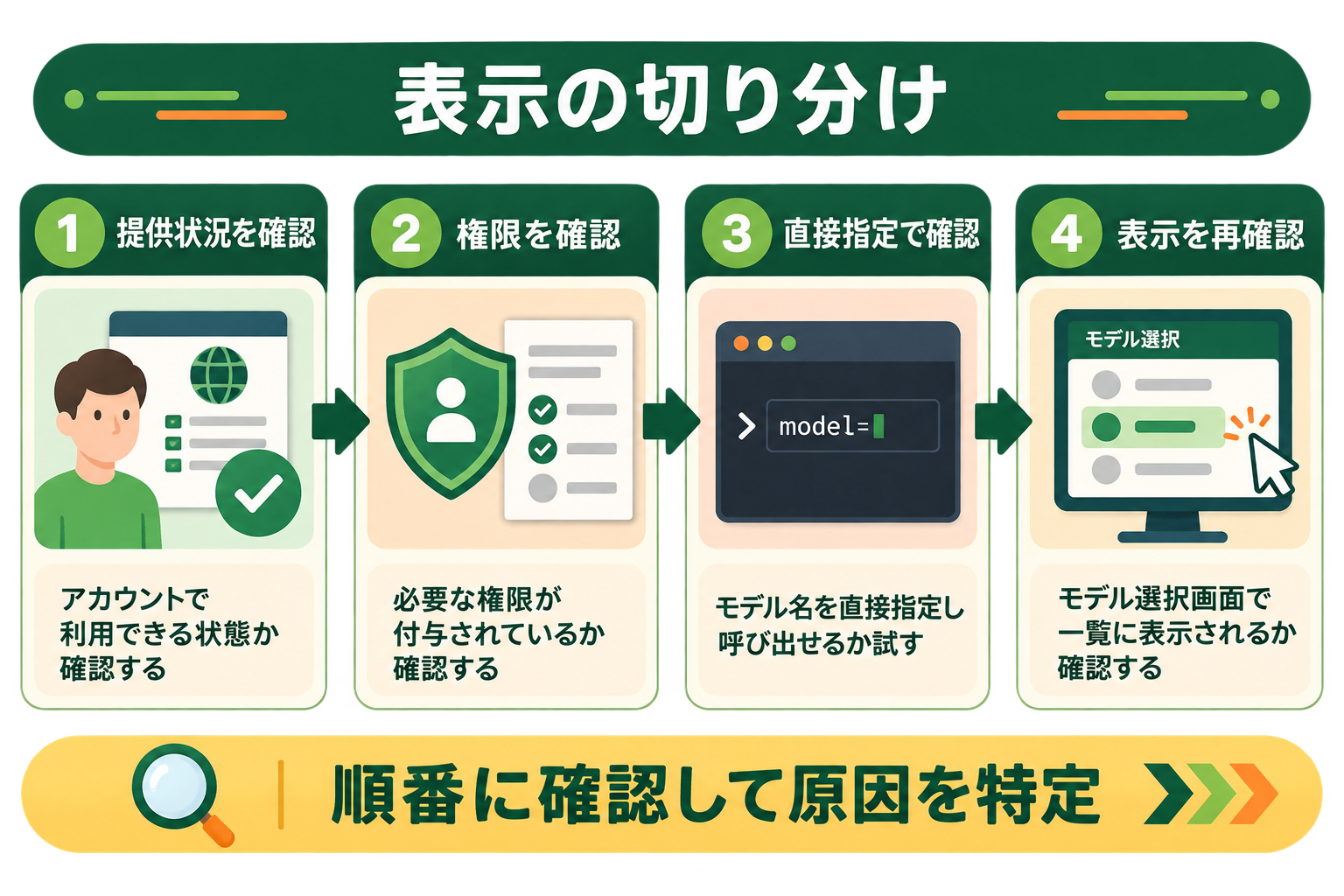
表示されない原因は一つではありません。次の順で確認すると、アカウント側、組織側、クライアント側を切り分けられます。設定を無差別に変える前に、各段階の結果を記録してください。
- Codexで使っているサインイン方式を確認します。
- 利用プランまたはAPI組織・プロジェクトの対象条件を確認します。
- Enterpriseではワークスペース管理者のモデル許可を確認します。
- Codex CLIとデスクトップアプリを最新版へ更新します。
- 新しいタスクでモデル選択を開き直します。
- CLIで
codex -m gpt-6-astraを試し、表示だけの問題かを切り分けます。 - 解決しなければ、公式案内で対象条件と提供状況を確認します。
1|対象プランと製品面の対応を確認する
OpenAIは2026年9月3日にGPT-6 Astraを発表し、限定された組織から提供を開始しました。その後2026年9月9日に、ChatGPT WorkとCodexではPlus、Pro、Business、Enterpriseの全対象プランへ展開が完了したと告知しています(出典: x.com)。
したがって、対象プランで表示されない場合は、展開待ちよりもサインイン方式、管理者設定、クライアントの更新を先に疑うほうが早く切り分けられます。標準のChat画面とWork・Codexでは対象条件が異なる点にも注意してください。なおOpenAIのGPT-6 Astra発表は発表時点の対象プランを示すもので、その後の提供状況が反映されるまで時間差が出る場合があります。
2|Enterpriseは管理者のモデル許可を確認する
Enterpriseでは初期提供時にAstraが既定で無効になり、管理者による有効化が必要な場合があります。既存のEarly Model Access設定がAstraへ自動で引き継がれないため、他の新モデルを許可済みでもAstraだけ表示されないことがあります。
一般利用者がローカル設定を変えても、組織側の許可を越えて有効化はできません。管理者には、対象ワークスペース、シート、モデルアクセス設定、Daybreakなどの早期アクセス条件を確認してもらいます。
3|モデル選択と直接指定の結果を比較する
CLIの選択画面にAstraがなくても、直接指定が成功する場合は表示不具合や古いバージョンを疑えます。反対に、直接指定も拒否される場合は、アカウント・組織・プロジェクトに利用権が付与されていない可能性が高まります。
直接指定の成功だけで本番利用へ進まず、短いテストタスクでモデル名、推論設定、利用量表示を確認します。期待したモデルが使われているかを記録してから長時間タスクへ広げると、意図しない利用量の増加を防げます。
全国8,000人調査で、AIの活用方法によって生産性向上に約3.8倍の差が生まれることが判明。


GPT-6 AstraをCodexで使う時のモデル選択
Astraは難しいエンドツーエンド作業向けの上位モデルです。失敗や手戻りが高くつく仕事へ限定して使います。
| タスク | 最初に試すモデル | 判断理由 |
|---|---|---|
| 複数ファイルをまたぐ設計・実装・テスト | GPT-6 Astra | 長い工程の追従と検証が必要 |
| 日常的な実装・レビュー | GPT-5.6 SolまたはTerra | 品質と使用量の均衡を取りやすい |
| 短い修正・定型処理 | GPT-5.6 TerraまたはLuna | 速度と使用量を抑えやすい |
| 仕様確認や方針相談 | タスクの難易度で選択 | 外部操作がなければ上位モデルが不要な場合もある |
関連記事:Codexのモデル一覧と使い分け|GPT-6 Astra・Sol・Terraの選び方
Astraが向くのは完了条件が複数ある仕事
Astraは、リポジトリを調査し、計画し、実装し、テストし、結果を報告するような複数工程で差が出やすいモデルです。画面操作やWeb調査を含む仕事でも、工程の途中で前提を保持しながら進められます。
ただし、モデルを上げるだけで曖昧な依頼が自動的に明確になるわけではありません。対象範囲、変更してよい場所、完成条件、確認方法を最初に渡すと、能力を成果物へ結びつけやすくなります。
GiftXの実測とAI活用調査から見る評価の置き方
GiftXの開発では、AIコーディングにより機能追加1件の平均作業時間が2日から半日へ短縮し、工数を約75%削減しました。Astraでも従来モデルの実測を残すと、改善を成果物単位で比べられます。
AI Growth Labの調査では、生成AI利用者の70.3%が質問・作成中心の「チャット止まり」で、複数工程を半自動または自動で進める段階は10.5%でした。Astraを選ぶだけでなく、完了条件と検証を含む一工程へ組み込むことが次の段階になります。
詳細な調査データは「ビジネス職生成AI活用実態調査(2026年版)」にてご覧ください。
使用量は一回の応答ではなくタスク単位で比べる
AstraはGPT-5.6 Solより速く利用枠を消費する場合があります。一方、失敗や再試行が減れば、完了までの総使用量や人の確認時間が下がる可能性があります。
同じ代表タスクをAstraと既存モデルで試し、成功率、所要時間、使用量、再試行回数、修正時間を記録します。モデルの単価や表示上の速度だけでなく、完成した成果物一件あたりで比較します。
GPT-6 AstraのCodex利用で陥りがちな3つの落とし穴
Astraを選べる状態にすることと、安全に仕事を完了させることは別です。導入時はモデル設定だけに集中せず、対象業務と権限、検証方法を一緒に決めます。
落とし穴1|表示されたら全タスクをAstraへ切り替える
上位モデルでも、短い定型作業では待ち時間や利用量が増えるだけの場合があります。既存モデルで基準を満たしている作業まで一括変更せず、手戻りが多い仕事を一つ選んで比較します。
落とし穴2|高い推論強度を常に選ぶ
推論強度を上げるほど、難しい判断に使える計算量が増える一方、使用量や待ち時間も増えます。Mediumを基準に代表タスクを実行し、品質不足が測れた場合に段階的に上げます。
落とし穴3|外部操作の権限を広げすぎる
Astraは長い工程やツール操作に対応するため、曖昧な権限範囲の影響も大きくなります。送信、購入、削除、公開などの操作は承認を挟み、編集対象と実行可能なコマンドを限定します。
まず1業務をスモールスタートで自動化する
最初から開発業務全体を置き換えるのではなく、完了条件を明確にできる一つの仕事で試します。たとえば、特定の不具合修正を調査からテストまで任せ、成功率、所要時間、手戻りを既存モデルと比較します。
結果が安定したら、同じ権限と検証手順をテンプレートにして対象を広げます。小さな対象で得た実測を次の判断に使うことで、モデルの評判だけに頼らず、自社に合う運用へ育てられます。自社で進め方を設計しにくい場合はGiftX AIエージェント構築支援へご相談ください。
GPT-6 AstraとCodexに関するよくある質問
PlusでもCodexでGPT-6 Astraを使えますか
PlusはChatGPT WorkとCodexにおけるAstraの対象プランで、2026年9月9日に展開が完了しています。標準のChat画面でGPT-6 Proを使えるかどうかとは別に、Codexのモデル選択で確認してください。あわせて、含まれるAstra利用量と追加クレジットの条件も確認します。
Astraを指定しても別モデルが使われることはありますか
モデルIDを直接指定してリクエストが受理された場合は、応答やタスクのモデル表示を確認します。アクセスできないモデルが別モデルへ自動的に置き換わると決めつけず、エラー、モデル名、利用量の表示を記録してください。長い作業へ進む前に短いテストで確認すると安全です。
config.tomlを変えればCodex Cloudにも反映されますか
ローカルの config.toml はデスクトップアプリ、Codex CLI、IDE拡張で共有されますが、Codex Cloudの既定モデルは変更できません。Cloud側だけ表示や選択が異なる場合は、ローカル設定の不具合ではなく、製品ごとの提供条件と選択画面を確認します。
まとめ
GPT-6 AstraをCodexで使うには、対象プランだけでなく、サインイン方式、ワークスペースの許可、クライアントのバージョンを確認します。モデルが表示されないときは、CLI 0.153.4以上への更新、新しいタスクでの再確認、gpt-6-astra の直接指定を順に試すと原因を絞れます。
2026年9月9日に対象4プランへの展開は完了しています。設定で解決できない場合は、サインイン方式、管理者によるモデル許可、クライアントの更新を順に確認してください。利用開始後は、すべてのタスクを切り替えず、手戻りが多い一つの仕事でAstraと既存モデルを比較してください。
Codexを使ったAIエージェント導入をご検討の方へ
本記事で紹介したGPT-6 Astraの活用を、自社の業務でも具体的に進めたい・相談したいとお考えの方は、ぜひGiftX AIエージェント構築支援までお問い合わせください。
GiftX AIエージェント構築支援では、貴社の業務に合わせて1業務単位のスモールスタートから本番運用まで、AIエージェント構築をワンストップで支援します。ユースケースの洗い出しから、PoC、本番運用、社内ナレッジ化まで伴走します。
AI活用にご関心のある方は、ぜひ一度ご相談ください。
▶ GiftX AIエージェント構築支援の詳細・お問い合わせはこちら