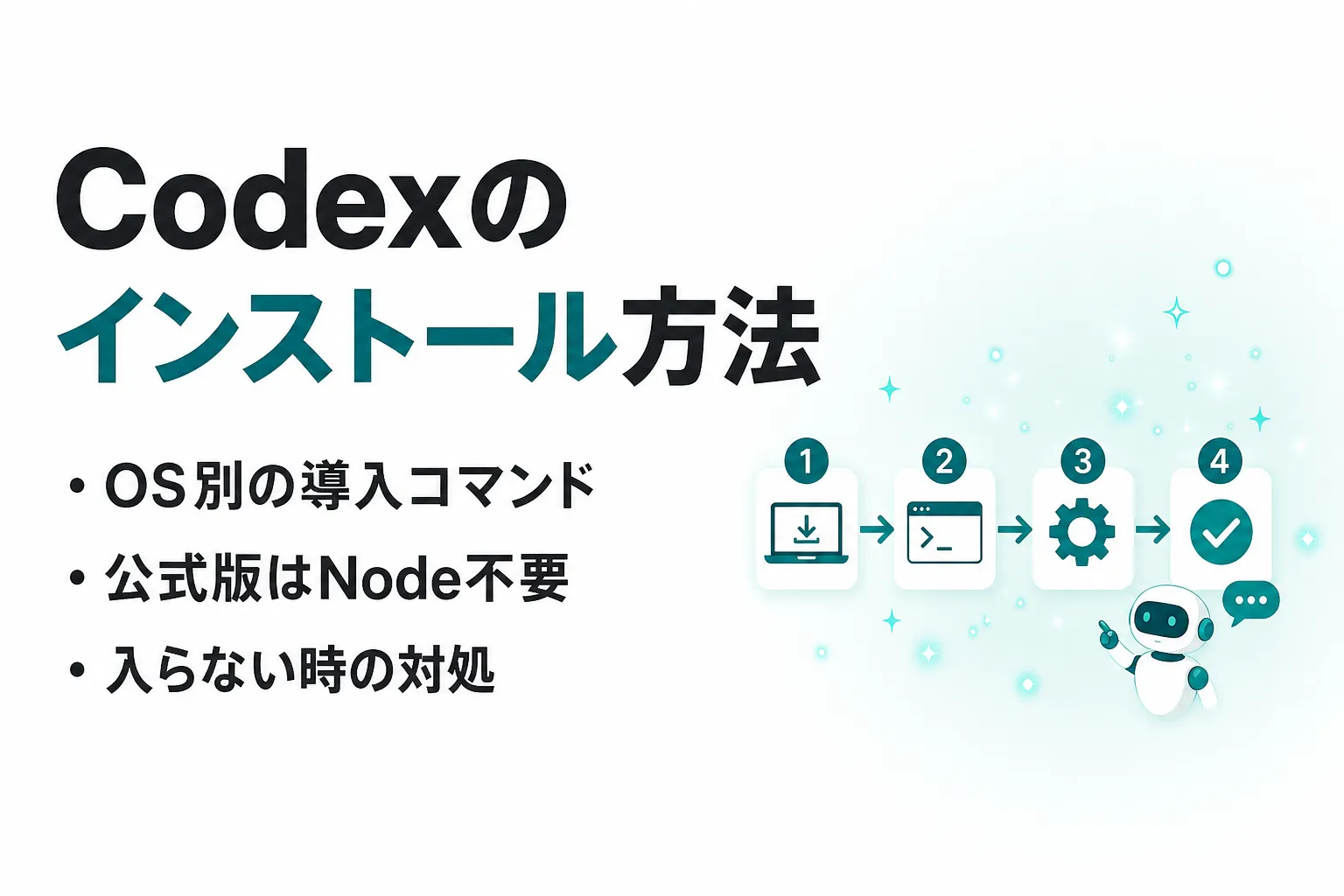


Codexとは?インストール前に押さえる基本
Codexとは、OpenAIが提供するAIコーディングエージェント(自然言語の指示でコードの作成や修正を自律的に進めるAIツール)です。チャットで質問に答えるだけでなく、コードの生成・編集・リファクタ(既存コードの整理)・テスト作成・修正といった一連の作業を、指示にもとづいて自分で進めてくれる点が特徴です。
ここで注意したいのが、「Codex」という名前には世代の違いがある点です。2021年に登場した初代のCodexはコード生成モデルのAPIで、2023年に提供が終了しました。現在「Codex」として案内されているのは、2025年以降に展開されているAIコーディングエージェントを指します。本記事はこの新しいCodexのインストールを対象にしています。
インストールする本体は、ターミナルで動く「Codex CLI」です。ここを入れておくと、コマンドラインからの操作に加えて、デスクトップアプリの起動やエディタ拡張との連携も同じ環境の上で扱えます。まず何を入れるのかを押さえたうえで、前提条件の確認に進みましょう。
関連記事:Codexとは?OpenAIのコーディングAIエージェントの仕組み・使い方・料金を徹底解説
Codexのインストール前に確認する前提条件
導入でつまずく原因の多くは、インストールそのものではなく前提の確認漏れです。作業に入る前に、対応環境・プラン・導入方法の3点を押さえておきましょう。
対応OSと動作環境
Codex CLIは、macOS・Windows・Linuxのいずれでも動きます。公式が案内している導入方法は、OSごとに実行するコマンドが分かれており、Mac・Linux向けとWindows向けで別のスクリプトが用意されています。
公式のインストーラーを使う場合、Node.jsは必要ありません。一方、npmやHomebrewといったパッケージ管理ツール経由で入れる場合は、それぞれのツールが使える状態にしておく必要があります。すでに開発環境が整っている方は普段の管理方法に合わせ、そうでない方は公式インストーラーを選ぶと前提が最も少なく済みます。
必要なChatGPTプランと認証方法
Codexは、ChatGPTのプランに含まれる形で提供されています。無料プランやGoでも上限つきで使え、上位プランほど使える量が増えます。個人向けの料金は、Freeが0ドル、Goが月額8ドル、Plusが月額20ドル、Proが月額100ドルからです(Proは利用量の異なる2つのティアがあり、上位は月額200ドル)。法人で使う場合は、Businessが1ユーザーあたり月額20ドル(2名以上・年払い時)から利用でき、Enterpriseも用意されています(2026年9月時点、出典: OpenAI公式のCodex料金ページ)。料金は改定されることがあるため、契約前に必ず公式の最新情報を確認してください。
認証は2通りあります。1つはChatGPTアカウントでサインインする方法で、初回起動時に画面の案内に沿って進めるだけで完了します。もう1つはOpenAIのAPIキー(利用量に応じて課金される認証情報)を設定する方法で、こちらは追加の設定が必要です(出典: openai/codex)。まずはChatGPTアカウントでのサインインから始めると分かりやすいでしょう。
関連記事:Codexは無料で使える?無料枠の上限と料金プラン・有料移行の判断軸
インストール方法の選び方|公式インストーラー・パッケージ管理ツール・IDE拡張
Codexには、ターミナルから使うCLI、エディタに組み込むIDE拡張、ブラウザで動かすクラウド版という3つの入口があります。中心になるのはCLIで、まずこれを入れておけば残りは後から足せます。
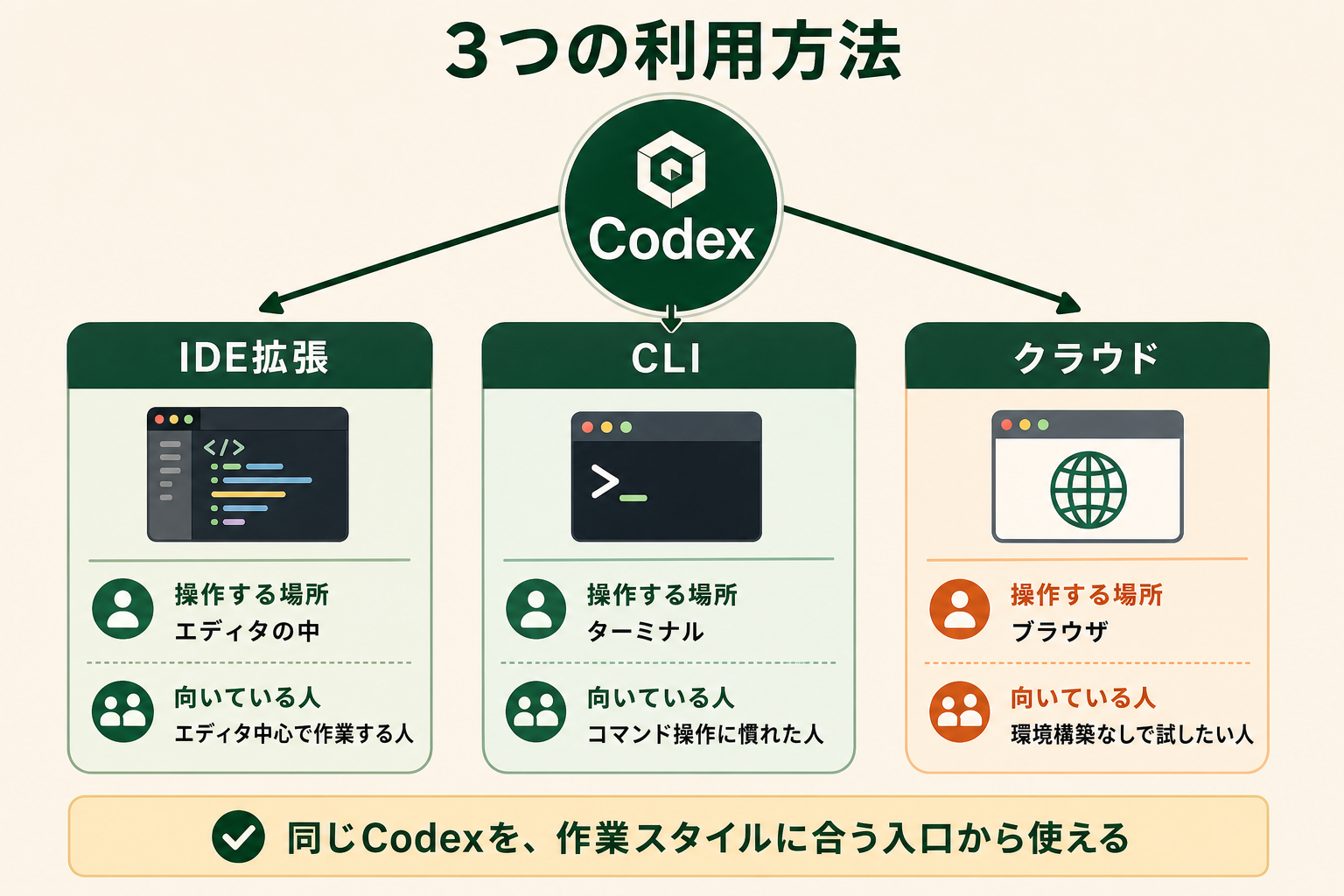
入口を決めたら、次は導入方法を選びます。それぞれの違いは次のとおりです。迷った場合は、前提条件が最も少ない公式インストーラーを選んでください。
| 導入方法 | 対応OS | 前提条件 | 向いている人 |
|---|---|---|---|
| 公式インストーラー | Mac・Windows・Linux | なし | 前提を増やさず最短で入れたい人 |
| Homebrew | Mac | Homebrewが導入済み | Macのツールを一元管理したい人 |
| npm | Mac・Windows・Linux | Node.jsとnpmが導入済み | Node.jsの管理方針に組み込みたい人 |
| IDE拡張 | Mac・Windows・Linux | 対応エディタ | エディタ中心で作業する人 |
なお、どの方法で入れても中身は同じCodexです。あとから別の方法に乗り換えることもできるため、ここで悩みすぎず1つ選んで先へ進みましょう。
MacへのCodexインストール手順
Macでは、公式インストーラー・Homebrew・npmの3通りから選べます。特にこだわりがなければ、最初の公式インストーラーが確実です。
公式インストーラーで入れる
ターミナルを開き、次のコマンドを実行します(出典: openai/codex)。
curl -fsSL https://chatgpt.com/codex/install.sh | sh完了したらターミナルを開き直し、codex --versionと入力してバージョン番号が表示されるか確認します。表示されればインストールは成功です。
このインストーラーは既定でOpenAIの配布サーバーからファイルを取得し、取得できない場合はGitHubのリリースへ自動で切り替わります。社内のネットワーク制限などで最初からGitHub側に固定したい場合は、環境変数を付けて実行します。環境変数はcurlではなくsh側に付ける点に注意してください。
curl -fsSL https://chatgpt.com/codex/install.sh | CODEX_INSTALLER_USE_RELEASES_OPENAI_COM=false shHomebrewで入れる
Homebrew(Macで広く使われるソフト管理ツール)でまとめて管理したい場合は、次のコマンドを使います。
brew install --cask codexCodexはcask(Homebrewでアプリやバイナリを配布する形式)として登録されているため、公式が案内しているのは--caskを付けた上記の形です。--caskを省いても、同名のformulaが存在しないため実際にはcaskとして解決されます。導入後はcodex --versionでバージョン番号が表示されることを確認してください。
npmで入れる
すでにNode.jsとnpmを使っている環境であれば、npm経由でも導入できます。
npm install -g @openai/codexチームでNode.jsのバージョンを揃えて運用している場合は、この方法にすると管理方針を崩さずに済みます。逆にNode.jsをこのためだけに入れるのであれば、公式インストーラーのほうが手間は少なくなります。
AIエージェントを「どう作り、どう育てるか」を、GiftX記事制作エージェントの実物で解説。


WindowsへのCodexインストール手順
Windowsでは、PowerShellから公式インストーラーを実行するのが基本です。Windowsネイティブで動くため、最初からWSLを用意する必要はありません。
PowerShellの公式インストーラーで入れる
PowerShellを開き、次のコマンドを実行します(出典: openai/codex)。
powershell -ExecutionPolicy ByPass -c "irm https://chatgpt.com/codex/install.ps1 | iex"実行後はPowerShellを開き直し、codex --versionでバージョンが表示されることを確認します。なお、内側のirm https://chatgpt.com/codex/install.ps1 | iexだけを貼り付けると、コマンドプロンプトではirmが認識されずに失敗します。上記のとおりpowershell -ExecutionPolicy ByPass -cから始まる形をそのまま実行してください。
社内のネットワーク制限などでGitHubのリリースから取得したい場合は、PowerShellを開いた状態で、環境変数を付けた次の形を実行します。
$env:CODEX_INSTALLER_USE_RELEASES_OPENAI_COM='false'; irm https://chatgpt.com/codex/install.ps1 | iexWSLやnpmを使う場合
Linux環境に慣れている場合や、プロジェクトがLinux固有のツールに依存している場合は、WSL(Windows上でLinux環境を動かす仕組み)を有効にして、その中へLinux向けの手順で導入する方法もあります。すでにNode.jsを使っているならnpm install -g @openai/codexも選べます。
WSL固有の設定や、Windowsならではのエラーへの対処は次の記事で詳しく扱っています。
関連記事:CodexをWindowsにインストールする方法|セットアップ手順と基本の使い方
LinuxへのCodexインストール手順
Linuxでは、Mac向けと同じ公式インストーラーが使えます。WSL内へ導入する場合も、ここで説明する手順と同じです。
公式インストーラーで入れる
ターミナルで次のコマンドを実行します。
curl -fsSL https://chatgpt.com/codex/install.sh | shMac向けと同じく、取得先をGitHubのリリースへ固定したい場合は環境変数をsh側に付けて実行します(出典: openai/codex)。
curl -fsSL https://chatgpt.com/codex/install.sh | CODEX_INSTALLER_USE_RELEASES_OPENAI_COM=false shnpmで入れる
Node.jsが入っている環境なら、npm経由でも同じように導入できます。
npm install -g @openai/codexどちらの方法でも、完了後にcodex --versionでバージョンが表示されることを確認してから次へ進みます。
VS Code拡張とデスクトップアプリのインストール手順
CLIとは別に、エディタ拡張とデスクトップアプリも用意されています。CLIを入れたあとに追加してもかまいませんし、こちらだけを使うこともできます。
VS Codeなどのエディタ拡張を入れる
VS Code・Cursor・Windsurfといったエディタには、Codexの拡張機能が提供されています。エディタの拡張機能画面で「Codex」を検索し、OpenAI提供のものをインストールしてから、ChatGPTアカウントでサインインします。コードを開いたまま「この関数を直して」と頼めるため、文脈が伝わりやすく、変更結果もその場で確認できます。
関連記事:VSCode での Codex の使い方|インストール手順・料金・CLI との違い
デスクトップアプリ・クラウド版を使う
デスクトップアプリは、CLIを導入済みであればcodex appを実行すると入手と起動を案内してくれます。公式のCodexアプリのページから直接ダウンロードすることもできます。手元に何も入れずに試したい場合は、ブラウザで動くクラウド版(chatgpt.com/codex)から触るのが最も手軽です。いずれもChatGPTアカウントでサインインすれば、すぐに対話を始められます。
インストール後の初回サインインと動作確認
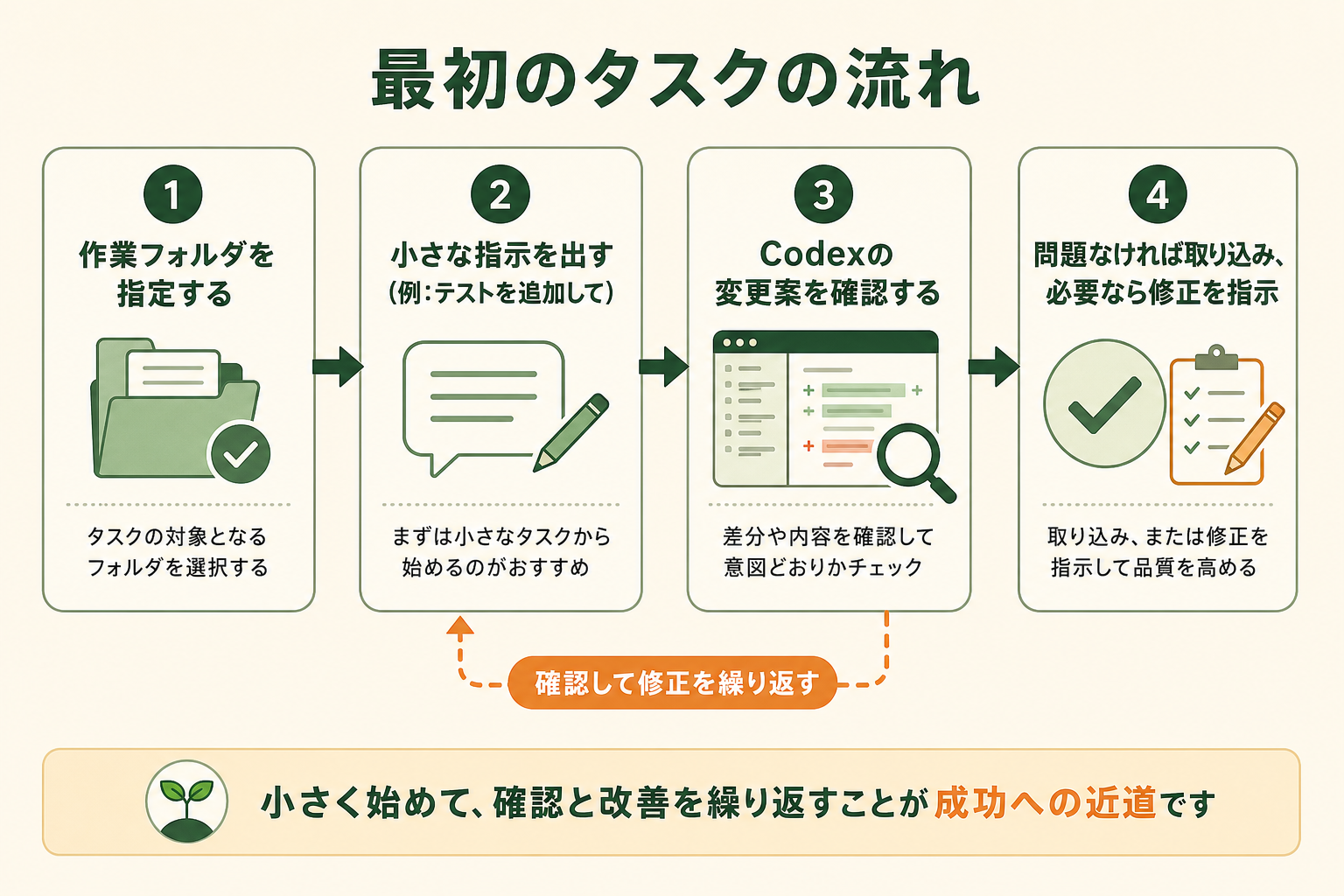
インストールが終わったら、実際に起動して動作を確かめます。ここまで来れば、あとは動かすだけです。
作業したいフォルダへ移動し、ターミナルでcodexと入力して起動します。初回は認証を求められるので、「Sign in with ChatGPT」を選び、ブラウザで表示される案内に沿ってサインインしてください。完了するとターミナルに戻り、指示を入力できる状態になります。
最初のタスクは、小さく区切ったものから始めます。「このフォルダの構成を説明して」のような読み取りだけの指示なら、動きを安全に確かめられます。慣れてきたら「このファイルにコメントを追加して」といった小さな変更を任せ、提示された変更内容を確認してから取り込みます。この「指示 → 確認 → 取り込み」の流れに慣れることが、使いこなしへの近道です。
なお、標準で使うモデルや承認の挙動は設定ファイル(config.toml)で調整できますが、最初は標準のまま動かし、必要になってから触るので十分です。
Codexをインストールできないときの対処
インストールでつまずくパターンは、ほぼ次の3つに集約されます。エラーが出たら、当てはまるものから確認してください。
codexコマンドが見つからない
codex: command not foundや「用語として認識されません」と表示される場合、多くはインストール自体ではなくターミナルの再読み込み漏れです。まずターミナルやPowerShellを開き直して、codex --versionを試してください。それでも変わらなければ、インストール先のフォルダがPATH(コマンドを探す場所の一覧)に含まれているかを確認します。
npmでのインストールが失敗する
npm経由で入れているときにエラーが出る場合は、Node.jsのバージョンが古いことが多いため、更新してから再実行します。Node.jsをこのためだけに入れていたのであれば、公式インストーラーへ切り替えるほうが早く解決します。
サインインできない
無料プランでもCodexは使えるので、サインインできないときはプランではなく別の原因を疑います。会社のアカウントを使っている場合は、組織のワークスペースで管理者がCodexを有効にしているかを確認してください。また、検索すると2023年に終了した旧Codex APIの情報も出てくるため、参照している手順が現在のCodexのものかを公開時期で見分けることも大切です。
AIコーディングエージェントで開発業務を効率化した事例
Codexのようなコーディングエージェントを導入すると、実際の作業がどう変わるのか。GiftXがAIコーディングエージェントを開発業務に導入した事例から、活用の手応えを紹介します。
コード生成からテスト作成までをAIと協働し開発工数を約75%削減
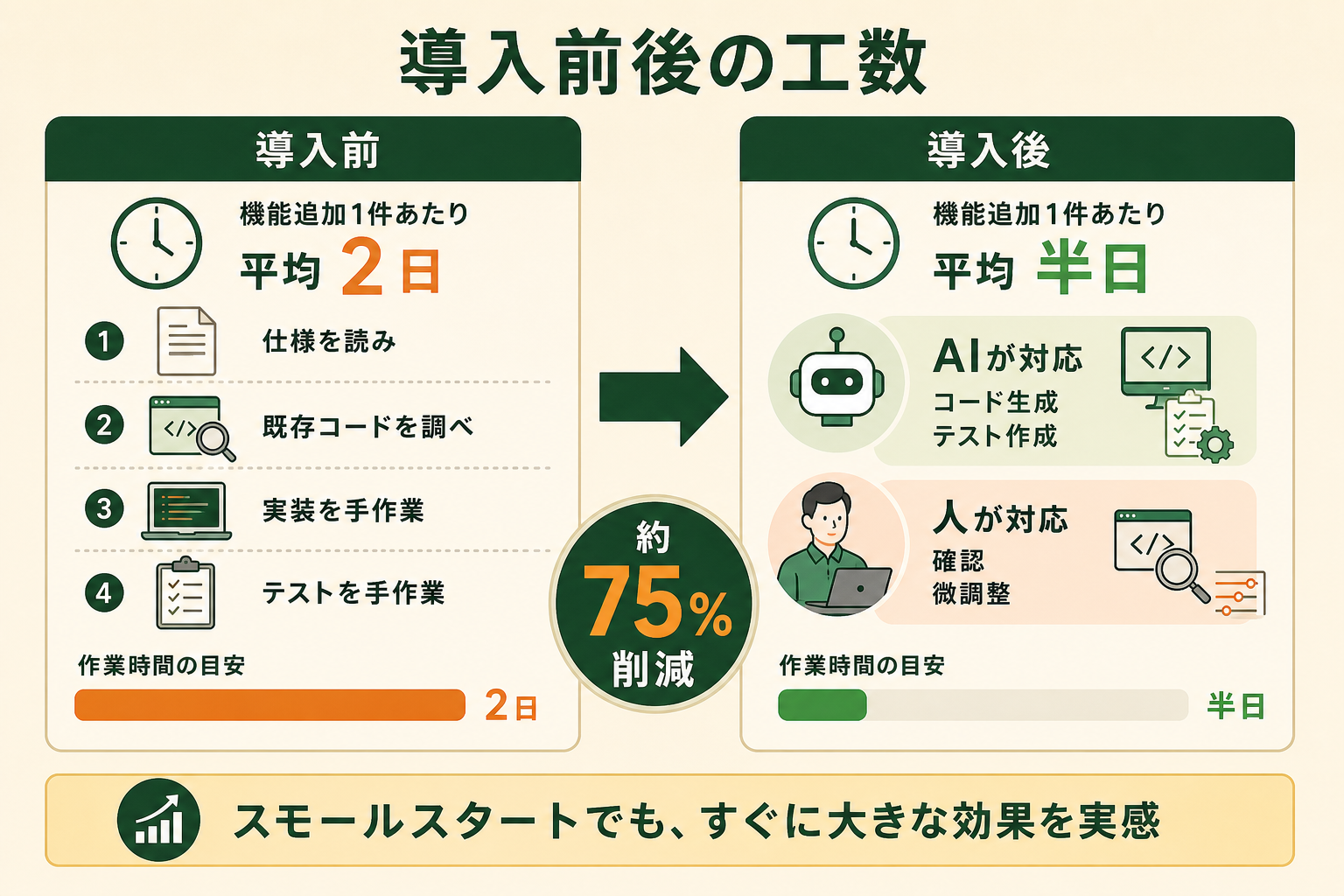
GiftXでは、フロントエンドとバックエンドの開発にAIコーディングエージェントを導入し、コード生成・リファクタ・テスト作成をAIと協働で進める体制に切り替えました。導入前は、仕様を読み、既存コードを調べ、実装からテスト作成までを手作業で進めており、機能追加1件あたり平均2日かかっていました。導入後は、仕様をAIに伝えるとコード生成やテスト作成までをAIが実行し、担当者は確認と微調整に集中できるようになりました。結果として、機能追加1件あたりの工数は平均で半日まで短縮し、約75%の削減につながっています。
全国8,000人調査で、AIの活用方法によって生産性向上に約3.8倍の差が生まれることが判明。


PRごとのテスト自動生成でテスト作成工数を約87%削減
テスト作成の工程でも効果が出ています。導入前は、要件を読んでテストケースを設計し、テストコードを手作業で書いており、1機能あたり約4時間かかっていました。導入後は、変更したPR(プログラムの変更依頼)に対してAIがテストの差分を自動で提案し、レビュー時に抜け漏れを指摘する体制にしました。これにより、テスト作成は1機能あたり約30分まで短縮し、約87%の工数削減とテストの抜け漏れ防止の両立につながっています。いずれの事例も、いきなり全工程を任せるのではなく、対象の作業を区切って導入した点が共通しています。
Codexを使い始めるときに陥りがちな3つの落とし穴
便利なCodexですが、使い始めの段階でつまずきやすいパターンがあります。先に知っておくと回避しやすくなります。
落とし穴1:いきなり全ての開発作業を任せようとする
最初から大きな機能の実装をまるごと任せると、出力の確認に時間がかかり、かえって負担が増えがちです。まずは範囲の狭い作業から試すのが無理のない進め方です。
落とし穴2:壮大なAI活用構想から考えて手が止まる
「開発全体をどう変えるか」と大きく考え込むほど、最初の一歩が踏み出しにくくなります。完璧な計画より、まず1つ動かして手応えを掴むことが先決です。
落とし穴3:既製のチャット型AIでは自分の作業環境に組み込めない
チャットで質問するだけの使い方では、コードの編集やテスト実行まで踏み込めず、実務の質に届きにくくなります。作業環境に組み込めるエージェント型を選ぶことが、効果を出す前提になります。
スモールスタートで1つの作業をCodexに任せる
これらを避ける共通のコツは、スモールスタートです。まずは1つの作業(たとえばテスト作成やコメント追加)にCodexを使い、効果を確かめてから対象を広げます。小さく始めることで、確認の負担を抑えながら使いこなしていけます。
自社業務でAIエージェント活用を進めたい方へ
ここまで紹介した「スモールスタートで1つの作業から自動化する」という進め方を、自社の業務でも実践したいとお考えの方もいらっしゃるかもしれません。
GiftXでは、業務に合わせたAIエージェントの構築を支援するサービス「GiftX AIエージェント構築支援」を提供しています。1業務単位のスモールスタートから、業務フローに組み込めるレベルのAIエージェント構築までを伴走します。
詳細はGiftX AIエージェント構築支援のサービスサイトでご覧いただけます。
Codexのインストール完了チェックリスト
インストールが一通り終わったら、以下のチェックリストで抜け漏れを確認しておくと安心です。最初の1タスクを動かす前の確認に役立ちます。
- 自分のOSに合った手順(Mac・Windows・Linux)で導入できているか
codex --versionでバージョン番号が表示されるか- ターミナルを開き直したうえでコマンドが認識されているか
- ChatGPTアカウントでサインインが完了しているか
- 作業対象のフォルダを決めて、そこでCodexを起動できているか
- 最初に試す小さなタスク(構成の説明・コメント追加など)を決めているか
これらを満たしていれば、最初の1タスクをスムーズに動かせる状態です。つまずいた項目があれば、該当する手順の章に戻って確認してみてください。
Codexのインストールに関するよくある質問
最後に、インストールでよく寄せられる質問をまとめます。
Codexのインストールは無料でできますか?
できます。Codexは無料プランを含むChatGPTの全プランに含まれており、プランによって変わるのは使える量です(2026年9月時点、出典: developers.openai.com)。ただし無料プランの上限は最も小さいため、続けて使うならPlus以上の有料プラン、または従量課金のAPIキー利用が現実的です。
インストールにNode.jsは必要ですか?
公式インストーラーを使う場合は不要です。必要になるのはnpm経由で導入するときだけなので、Node.jsを使っていない環境であれば公式インストーラーを選んでください。
MacとWindowsで手順は違いますか?
実行するコマンドが違います。Mac・Linuxはcurlから始まるスクリプト、WindowsはPowerShellのirmから始まるコマンドを使います。npm経由(npm install -g @openai/codex)はどのOSでも共通です。
インストールしたのにcodexコマンドが動きません。
まずターミナルやPowerShellを開き直してからcodex --versionを試してください。それでも動かない場合は、インストール先がPATHに含まれているか、npm経由ならNode.jsのバージョンが古くないかを確認します。
まとめ
Codexのインストールは、「前提条件を確認する → 自分のOSに合った手順で導入する → 起動してサインインする → 小さなタスクで動作を確かめる」という流れで進めれば、迷わず最初の一歩を踏み出せます。Mac・Linuxはcurlのスクリプト、WindowsはPowerShellのコマンドと入口が分かれている点だけ押さえておけば、ほとんどのつまずきは避けられます。
使い始めで成果を出すコツは、いきなり全てを任せず、スモールスタートで1つの作業からCodexに任せることです。小さく始めて手応えを確かめ、徐々に対象を広げていけば、開発作業の効率化につなげやすくなります。
AI活用の伴走支援をご検討の方へ
本記事で紹介したAIエージェントの活用を、自社の業務でも具体的に進めたい・相談したいとお考えの方は、ぜひGiftX AIエージェント構築支援までお問い合わせください。
GiftX AIエージェント構築支援では、貴社の業務に合わせて1業務単位のスモールスタートから本番運用まで、AIエージェント構築をワンストップで支援します。ユースケースの洗い出しから、PoC、本番運用、社内ナレッジ化まで伴走します。
AI活用にご関心のある方は、ぜひ一度ご相談ください。
▶ GiftX AIエージェント構築支援の詳細・お問い合わせはこちら