

GitHub MCPとは|AIエージェントとGitHubをつなぐ公式サーバー
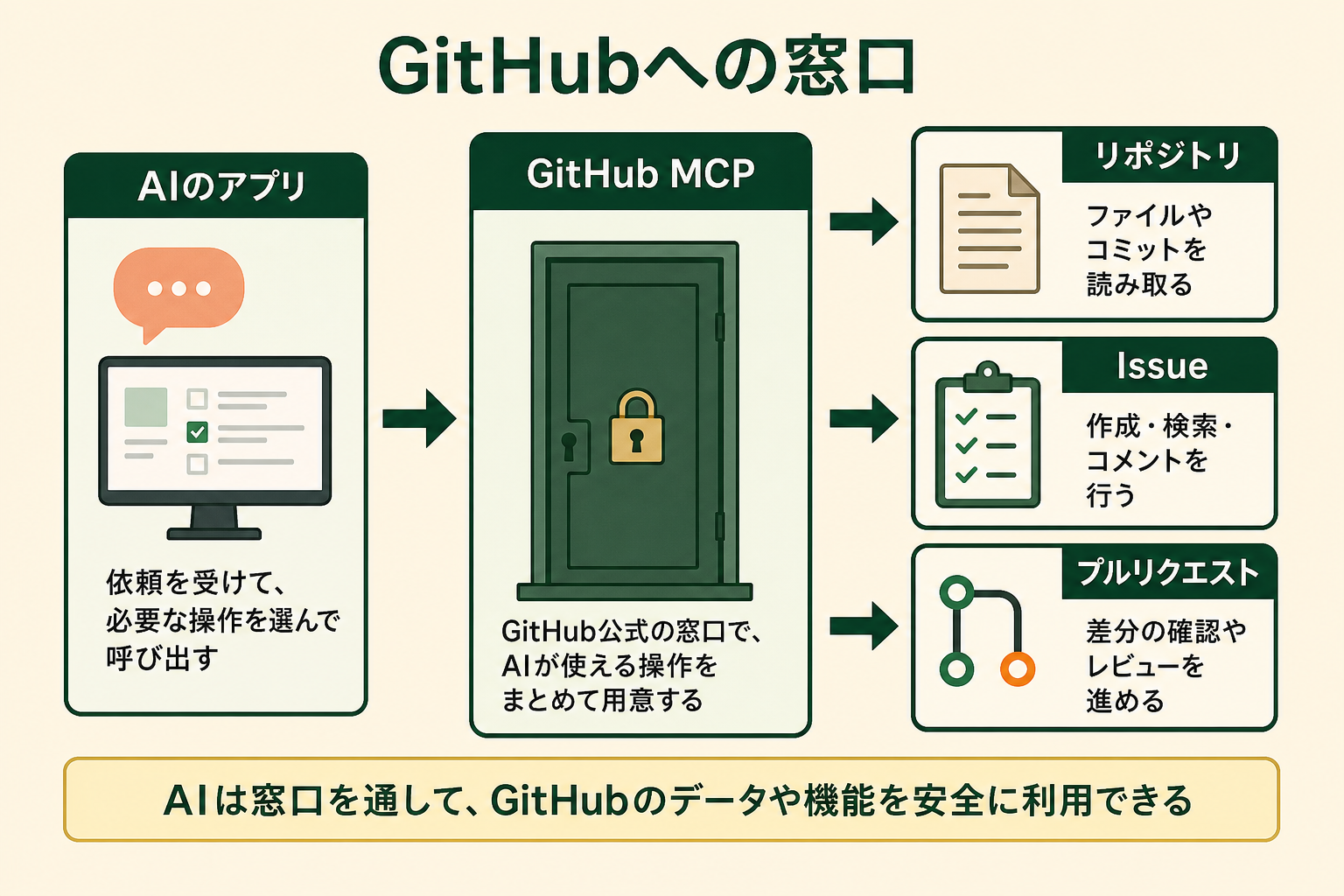
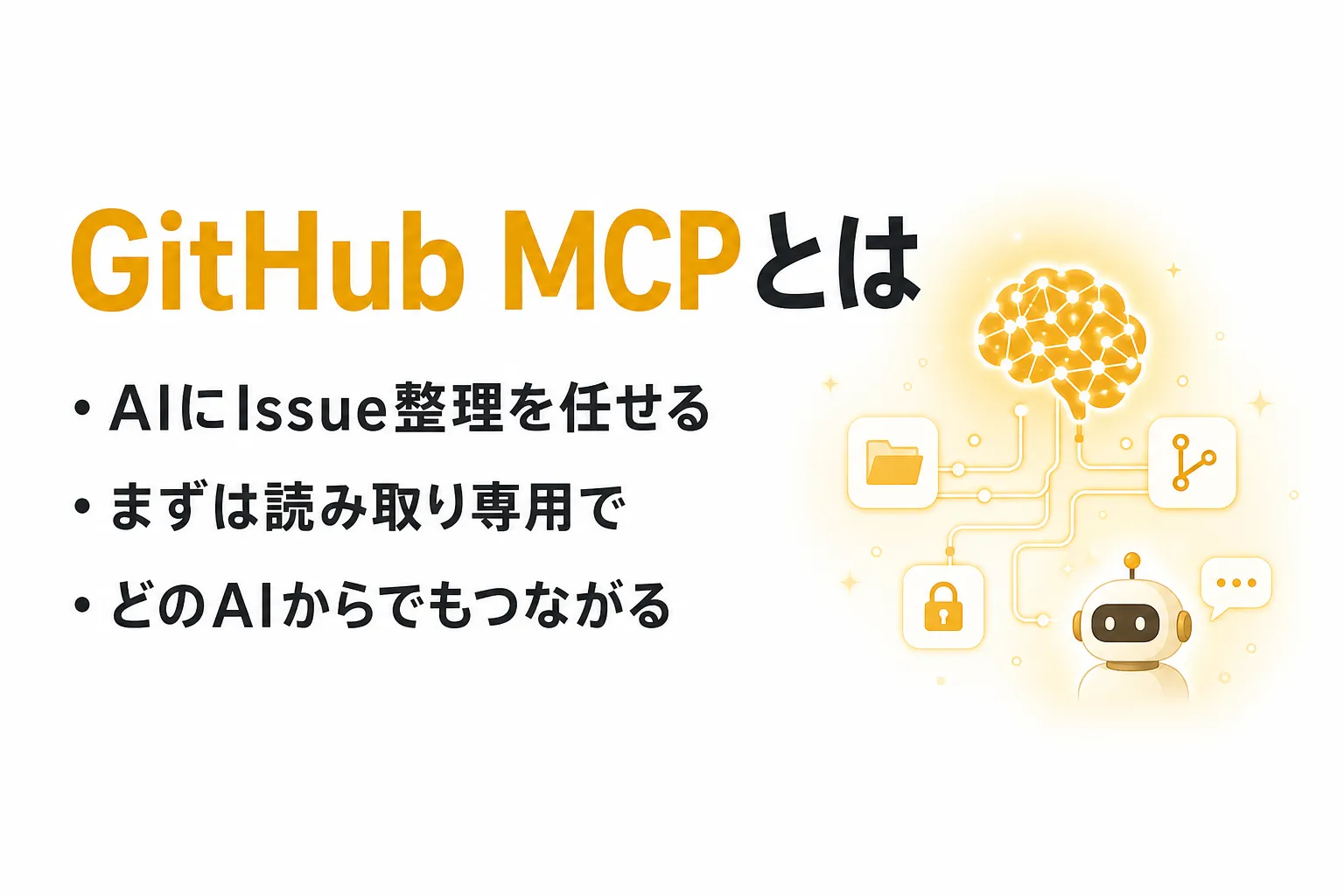
GitHub MCPとは、AIエージェントがGitHubのリポジトリやIssueを直接扱えるようにする、GitHub公式のMCPサーバーです。正式名称はGitHub MCP Serverで、ソースコードはMITライセンスで公開されています。
関連記事:MCPとは?Model Context Protocolの仕組みとAPIとの違いを整理
MCPとは何か
MCP(Model Context Protocol)は、AIのアプリと外部のツールやデータをつなぐための共通の規格です。AIのアプリ側がMCPに対応していれば、規格に沿って作られたサーバーを追加するだけで、新しいツールを使えるようになります。ツールごとに個別の連携を作り込む必要がない点が、MCPが広く使われている理由です。
GitHub MCPは、このMCPの仕組みでGitHubの機能をAIに開くサーバーにあたります。AIのアプリがクライアント、GitHub MCPがサーバーという関係で、AIはサーバーが用意した操作の中から必要なものを選んで呼び出します。
GitHub公式のサーバーである意味
GitHub MCPはGitHub自身が開発と運用をしているため、GitHubの機能追加に合わせてサーバー側の操作も増えていきます。GitHubのリポジトリでは、AIエージェントやチャットボットがリポジトリとコードを読み、IssueとPRを管理し、コードを分析し、ワークフローを自動化できるようにするサーバーと説明されています(出典: github.com)。
GitHubのドキュメントによると、GitHub MCPはプランの種類に関係なくすべてのGitHubユーザーが使えます。ただし、個々の操作は対応するGitHubの機能と同じ利用条件を引き継ぐため、有料のCopilotが前提になる操作も一部にあります(出典: docs.github.com)。
GitHub Copilotとの違い
GitHub Copilotは、コードの補完やチャットでの相談、作業の代行を提供するAIサービスです。一方のGitHub MCPは、AIがGitHubを操作するための接続口で、AIそのものではありません。Copilotのエージェント機能からGitHub MCPを呼び出すこともできれば、ClaudeやCursorなどCopilot以外のAIから呼び出すこともできます。
つまり、Copilotは使うAIの選択肢の1つで、GitHub MCPはどのAIからでもGitHubを扱えるようにする共通の窓口です。普段使っているAIツールを変えずにGitHubの操作を任せたい場合に、GitHub MCPが役立ちます。
GitHub MCPでできること|ツールセットと既定の範囲
GitHub MCPの操作は、目的ごとに「ツールセット」というまとまりに分かれています。何も指定しない場合に有効になるのは、次の5つの既定のツールセットです(出典: github.com)。
- repos:ファイルの読み取り、ブランチやコミットの確認などリポジトリの操作
- issues:Issueの作成、検索、コメント
- pull_requests:プルリクエストの作成、差分の確認、レビュー
- users:ユーザー情報の参照
- context:ログインしているユーザーなど作業の前提になる情報
既定のまとまりのほかにも、GitHub Actionsのワークフローを扱うactions、コードスキャンの結果を扱うcode_security、Discussionsを扱うdiscussions、Dependabotの通知を扱うdependabotなどが用意されています。必要なものだけを追加で有効にする使い方が基本です。
実際の作業では、「このリポジトリで未対応のバグのIssueを一覧にして」「このプルリクエストの変更点を要約して」と頼むと、AIが該当する操作を選んで実行します。Issueの整理やレビューの下準備のように、GitHubの画面を何度も行き来していた作業をAIとの会話の中で進められます。
AIエージェントを「どう作り、どう育てるか」を、GiftX記事制作エージェントの実物で解説。


GitHub MCPの仕組み|リモート型とローカル型の種類
GitHub MCPには、GitHubがホストするサーバーに接続するリモート型と、自分のパソコンでサーバーを動かすローカル型の2種類があります。下表で違いを整理します。
| 項目 | リモート型 | ローカル型 |
|---|---|---|
| 動かす場所 | GitHubのサーバー | 自分のパソコン |
| 接続先 | `https://api.githubcopilot.com/mcp/` | Dockerのイメージ、またはソースから作ったプログラム |
| 認証 | OAuthまたはパーソナルアクセストークン | パーソナルアクセストークン |
| 準備の手間 | URLを登録するだけ | Dockerなどの準備が要る |
| 向いている使い方 | すぐ試したい、個人やチームで使う | GitHub Enterprise Serverを使う、自社の環境で動かしたい |
リモート型|URLを登録するだけで使える
リモート型は、GitHubが運用するサーバーに接続する方式です。VS Code、Claude Desktop、Cursor、Windsurf、Visual Studio、Zedなど、MCPに対応した多くのツールから使えます(出典: github.com)。
認証はブラウザでGitHubにログインするOAuthか、GitHubで発行するパーソナルアクセストークン(PAT、APIを使うための個人用の鍵)で行います。OAuthの場合、サーバーが触れる範囲はログイン時に承認した範囲に限られます。データの保存場所を指定できるGitHub Enterprise Cloud(ghe.com)の環境にも、リモート型で接続できます。
ローカル型|自社の環境で動かす
ローカル型は、GitHubが配布しているDockerのイメージ(ghcr.io/github/github-mcp-server)を自分のパソコンで起動する方式です。環境変数にPATを渡して接続します。
社内に構築したGitHub Enterprise Serverにつなぎたい場合は、接続先のホストを環境変数で指定してローカル型を使います(出典: github.com)。Dockerを使えない環境では、公開されているソースコードからプログラムを作って起動する方法もあります。手元で動かす分、通信の経路やログを自社の管理下に置ける点が、リモート型にない利点です。
GitHub MCPの使い方|VS Code・Claude Codeでの設定手順
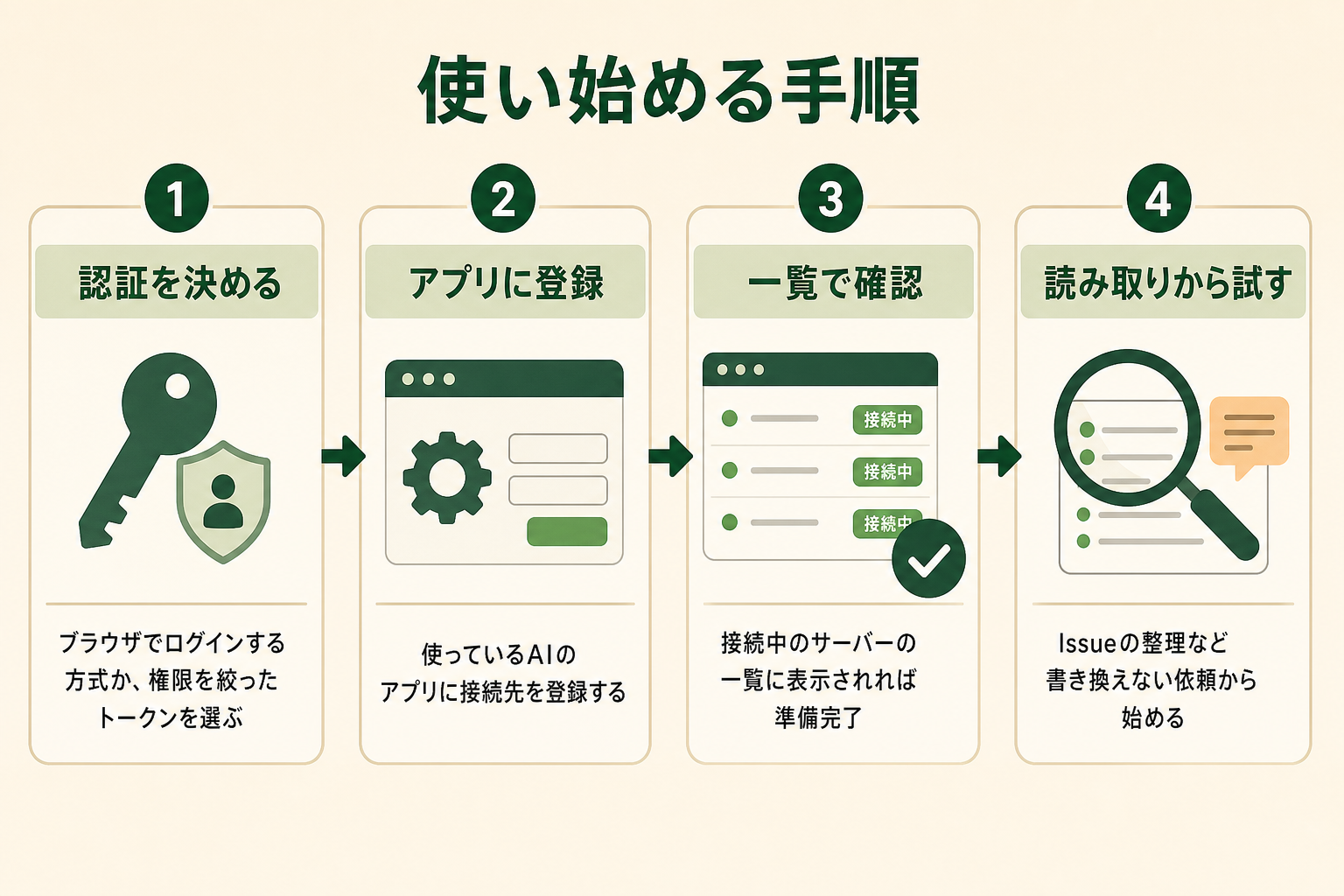
ここでは、最も手軽なリモート型をVS CodeとClaude Codeで使う手順を紹介します。
ステップ1|認証の方法を決める
OAuthを使えるツールなら、最初の接続時にブラウザでGitHubにログインして承認するだけで済みます。PATを使う場合は、GitHubの設定画面で細かい権限を選べるトークンを発行し、触らせたいリポジトリと操作だけに絞って作成します。
ステップ2|VS Codeで接続する
VS Code(1.101以降)では、拡張機能の画面で@mcp githubと検索してGitHub MCPを追加します。設定ファイルのmcp.jsonには、サーバー名とリモート型の接続先URLが登録されます。コマンドパレットの「MCP: List Servers」で、一覧に表示されれば接続は完了です(出典: docs.github.com)。
ステップ3|Claude Codeで接続する
Claude Codeでは、GitHubの導入ガイドがclaude mcp add-jsonコマンドでリモート型を登録する方法を案内しています。サーバー名、接続先URL、PATを入れた認証ヘッダーを1つの設定にまとめて登録し、claude mcp listで一覧に表示されれば使えます(出典: github.com)。
関連記事:Claude CodeのMCP設定|接続方式とスコープの使い分けを整理
ステップ4|読み取りの操作から試す
接続できたら、最初は読み取りだけの依頼から始めます。たとえば「このリポジトリで未対応のIssueを優先度別に整理して」「直近にマージされたプルリクエストの変更点を3行でまとめて」のような依頼なら、リポジトリを書き換えずに効果を確かめられます。作成や更新の操作は、AIがどの操作を選ぶかを何度か確かめてから任せると安心です。
GitHub MCPを安全に使う設定|権限と読み取り専用
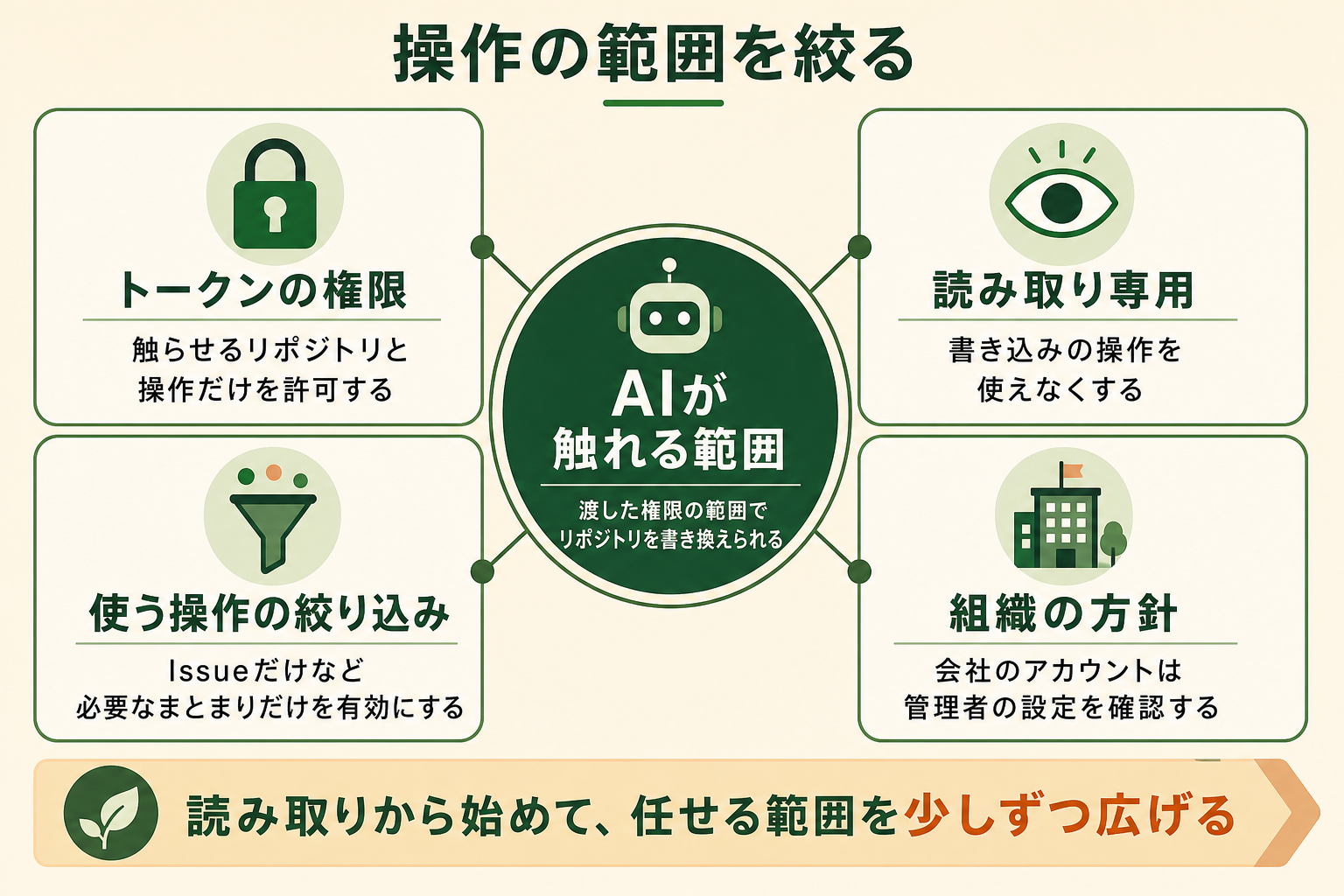
GitHub MCPは、AIに渡した権限の範囲でリポジトリを書き換えられます。セキュリティの面では、導入時に権限・書き込み・ツールセットの3つの面から操作できる範囲を絞ります。
関連記事:MCPの危険性とは?主なセキュリティリスクと安全に使うための対策
PATの権限を最小限にする
まず、PATの権限を最小限にします。触らせるリポジトリと操作だけを許可したトークンにすれば、AIが想定外のリポジトリを変更することはありません。
読み取り専用モードで書き込みを止める
読み取り専用モードを使う方法もあります。リモート型では接続先URLの末尾に/readonlyを付けるか、専用のヘッダーを付けると、書き込みの操作が使えなくなります。ローカル型では起動時に--read-onlyを指定します(出典: github.com)。
使うツールセットだけを有効にする
ツールセットを絞り込む方法も有効です。リモート型では接続先URLを/x/issuesのように指定すると、そのツールセットだけを有効にできます。
全国8,000人調査で、AIの活用方法によって生産性向上に約3.8倍の差が生まれることが判明。


会社のアカウントは管理者の設定を確認する
会社のアカウントでCopilot BusinessやEnterpriseを契約している場合は、管理者が「MCP servers in Copilot」のポリシーを有効にしないとCopilotからは使えません(出典: docs.github.com)。社員が個人の判断で接続する前に、組織としてどの範囲で使うかを決めておくと、権限の付けすぎを防げます。
AIエージェント導入で陥りがちな3つの落とし穴
GitHub MCPでAIにGitHubを任せられるようになっても、進め方を誤ると開発の現場には定着しません。導入時につまずきやすい点を3つ挙げます。
落とし穴1|最初から書き込みまで任せる
接続した初日から、Issueの作成やプルリクエストのマージまでAIに任せると、想定外の変更が起きたときに原因を追えません。読み取りから始め、任せる操作を段階的に広げる順序を飛ばさないことが大切です。
落とし穴2|ツールの設定だけで検討が止まる
どのツールで、どの方式で接続するかを比べているうちに、業務で試す段階に進めないケースがあります。設定の正解は、実際に任せる作業を決めてからでないと決まりません。
落とし穴3|チャットで都度頼むだけで終わる
毎回AIに話しかけて操作を頼む使い方では、指示を出す人の手間が残ります。Issueの整理やレビューの下準備を決まった流れとして組み込まなければ、開発チームの作業時間はあまり減りません。
スモールスタートで1業務をAIエージェントに任せる
まずはIssueの整理のように手順の決まった1業務を選び、AIエージェントに任せるところから始めるのが確実です。読み取りの権限で効果を確かめてから、次の業務へ広げていけば、権限を広げすぎることもありません。GiftXでは、こうしたスモールスタート前提のAIエージェント構築を1業務単位から伴走支援しています。詳細はAIエージェント構築支援サービスをご覧ください。
GitHub MCPに関するよくある質問
GitHub MCPは無料で使えますか?
GitHub MCPそのものは、プランに関係なくすべてのGitHubユーザーが使えます。ただし、操作によっては対応するGitHubの機能と同じ条件がかかり、有料のCopilotが必要な操作もあります(出典: docs.github.com)。
どのAIツールから使えますか?
リモート型は、VS Code、Claude Desktop、Cursor、Windsurf、Visual Studio、ZedなどMCPに対応したツールから使えます。Claude CodeやJetBrainsのIDEにも接続の手順が用意されています。
プライベートリポジトリも扱えますか?
扱えます。認証したアカウントやPATの権限で見られるリポジトリであれば、プライベートリポジトリも操作の対象になります。対象を絞りたい場合は、PATで許可するリポジトリを限定します。
リモート型とローカル型のどちらを選べばよいですか?
まず試すならリモート型が手軽です。社内のGitHub Enterprise Serverにつなぐ場合や、自社の環境でサーバーを動かしたい場合はローカル型を選びます。
会社のアカウントで使えないのはなぜですか?
Copilot BusinessやEnterpriseを契約している組織では、管理者が「MCP servers in Copilot」のポリシーを有効にする必要があります。PATの利用を組織で制限している場合もあるため、管理者に設定を確認してください。
まとめ|GitHub MCPは権限を絞って小さく試す
GitHub MCPは、AIエージェントがGitHubのリポジトリやIssue、プルリクエストを扱えるようにするGitHub公式のMCPサーバーです。URLを登録するだけのリモート型と、自社の環境で動かすローカル型があり、VS CodeやClaude Codeから数分で接続できます。導入時はPATの権限、読み取り専用モード、ツールセットの絞り込みで操作の範囲を限定し、読み取りの作業から始めるのが安全です。まずはIssueの整理のような1業務をAIエージェントに任せ、効果を確かめながら広げてください。
AIエージェントの業務活用をご検討の方へ
本記事で紹介したGitHub MCPのような仕組みを使い、自社の開発業務にAIエージェントを組み込みたいとお考えの方は、ぜひGiftX AIエージェント構築支援までお問い合わせください。
GiftX AIエージェント構築支援では、貴社の業務に合わせて1業務単位のスモールスタートから本番運用まで、AIエージェント構築をワンストップで支援します。ユースケースの洗い出しから、PoC、本番運用、社内ナレッジ化まで伴走します。
AI活用にご関心のある方は、ぜひ一度ご相談ください。
▶ GiftX AIエージェント構築支援の詳細・お問い合わせはこちら