

CarPlayでGeminiは使える?日本語と提供状況
CarPlayでは、iPhoneのGeminiアプリからGemini Liveを使う音声会話が提供されます。
CarPlayは、iPhoneの対応アプリを車載ディスプレイで利用するAppleの仕組みです。Gemini Liveは、話しかけると音声で返答し、話題を変えたり補足したりしながら会話できるGeminiの機能です。CarPlayに独立したAIモデルをインストールする仕組みではありません。
関連記事:Geminiとは?できること・料金プラン・モデル体系とChatGPTとの違い
全世界への順次提供で、日本語も対象になる
Googleの公式発表は、2026年11月11日(米国時間)から、iOSの全Geminiユーザーと、Gemini Liveのすべての対応言語へ世界的に順次展開すると案内しています(出典: Google公式発表)。国内でも日本語は対象に含まれますが、利用する端末への反映状況は個別に確認してください。
Googleは、iPhone向けGemini Liveの日本語対応を案内しています。英語へ変更しないとCarPlayで利用できない、という条件は今回の発表にはありません。一方、全世界向けの提供開始と、自分の画面にすでに表示されることは同じではありません。
アプリを更新しても表示されない場合は、準備条件を確認したうえで、順次展開中であることも考慮します。表示がないだけで、車やアカウントが非対応だと決めつける必要はありません。
Google マップ内のGeminiとは入口が異なる
今回の対象は、CarPlayのホーム画面などからGeminiアプリを開き、Liveで会話する使い方です。Google マップ内のGeminiに関する情報と混ぜないようにしてください。どのアプリの機能かによって、起動方法や利用できる操作が変わります。
Android AutoやGoogle built-inの説明にも注意が必要です。Android AutoはAndroidスマートフォンと車をつなぐ仕組み、Google built-inはGoogleのアプリやサービスを車に組み込む仕組みです。それらの操作手順を、iPhoneのCarPlayへそのまま適用することはできません。
CarPlayでGeminiを使う条件と事前準備
Googleが示すGemini側の準備は、アプリを最新版にすること、マイクの権限を有効にすること、iPhoneでGemini Liveを一度使うことです。これに加えて、通常のCarPlay接続ができる環境を用意します。
関連記事:Gemini Liveとは?できること・使い方・料金と新機能を整理
iPhone側と車側の条件を分けて確認する
準備を次の表で確認すると、どこに問題があるかを切り分けやすくなります。初回設定や画面の確認は、安全な場所に停車して行ってください。
| 確認する対象 | 準備する内容 | 確認方法 |
|---|---|---|
| 車・車載機器 | CarPlayに対応する車や車載ディスプレイ | 車の説明書やメーカーの対応情報 |
| iPhone | 利用環境に対応したiOSとCarPlay接続 | ほかのCarPlayアプリを表示できるか |
| Geminiアプリ | App Storeで最新版へ更新 | アップデートが残っていないか |
| マイク | Geminiへのマイク利用許可 | iPhoneでLiveに話しかけられるか |
| Gemini Live | iPhoneで少なくとも一度利用 | 初回案内を完了し音声応答を確認 |
| アカウント・通信 | Geminiを使えるアカウントと通信環境 | iPhone単体で会話できるか |
Appleは、CarPlayが動かない場合、対応する国・地域と車の確認、最新のiOSへの更新を案内しています。詳しい接続条件はAppleのCarPlayサポートを確認してください。
CarPlay利用時の最低iOSバージョンは、確認したGoogleの公式発表では明記されていません。Geminiアプリ単体の最低要件だけでCarPlayでも使えるとは判断せず、iPhoneの更新状況と現在のアプリの案内を確認してください。
マイク許可とLiveの初回利用を済ませる
iPhoneにGeminiを入れただけで、準備が完了するわけではありません。アプリを開いてログインし、Liveの初回案内に沿って操作します。マイクの利用確認が出たら、内容を確認して許可します。
すでに許可したつもりでも、iPhone単体で音声を認識しない場合は、Geminiに対するマイクの設定を確認します。CarPlayへ接続する前に短い会話が成立するかを試すと、アプリ側の問題を先に切り分けられます。
仕事用・学校用のアカウントでは、Geminiアプリへアクセスできる条件や管理者の設定が関係します。個人アカウントで利用できた機能が、別のアカウントでも同じように使えるとは限りません。メール連携などを使う場合は、後述する追加条件も確認します。
CarPlayでGeminiを起動して会話する手順
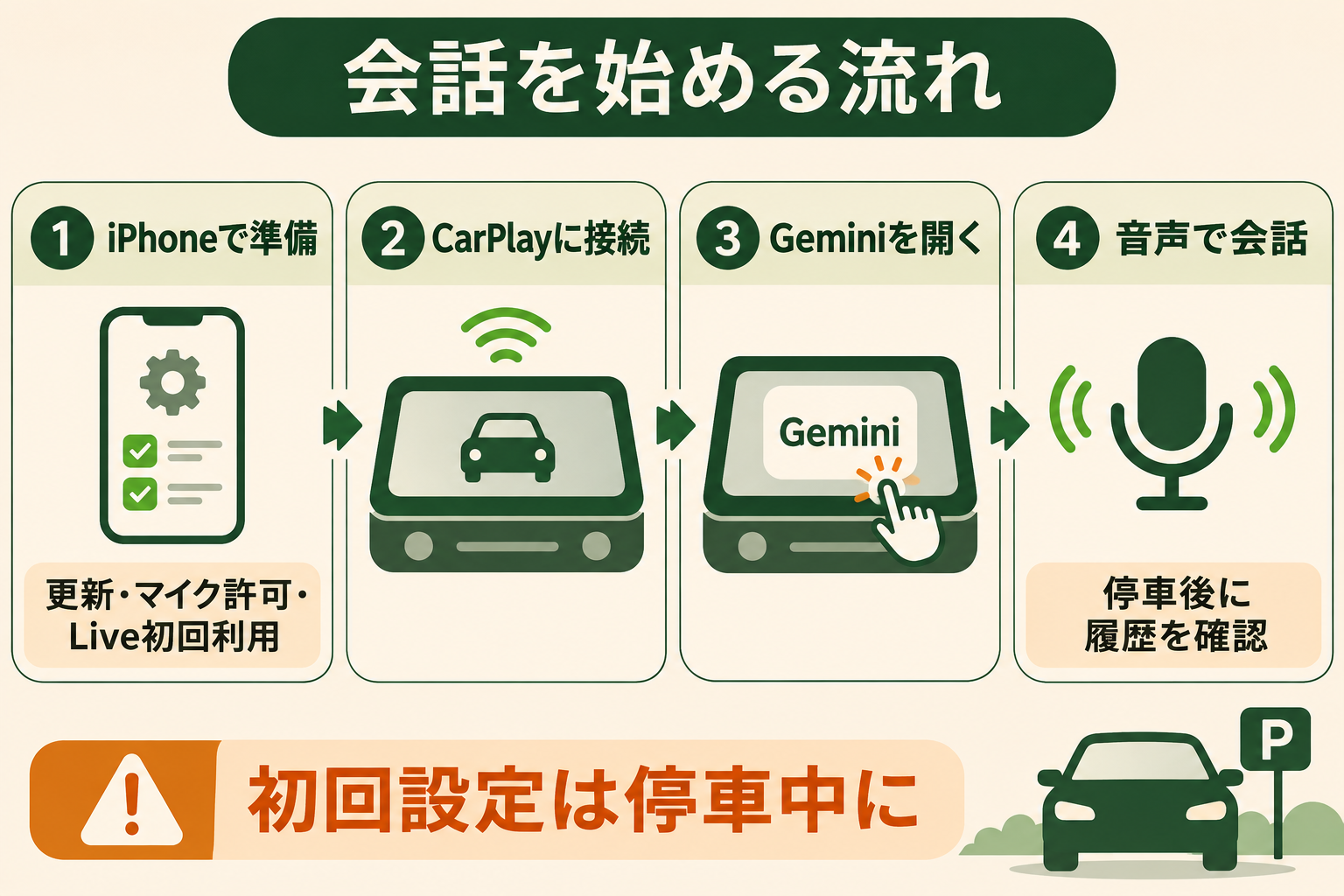
準備が済んだら、iPhoneを車のCarPlayに接続し、Geminiのアイコンから会話を始めます。以下は公式発表とヘルプに基づく手順で、実車での動作検証記録ではありません。細かい表示や反映時期は環境によって異なる場合があります。
ステップ1:iPhoneでGemini Liveを一度使う
iPhoneでGeminiアプリを開き、下部にあるLiveのアイコンをタップします。初回は画面の案内に従い、短く話しかけて応答を確認します。GoogleのLiveの使い方では、この開始方法と初回案内が説明されています。
ここで音声応答が得られなければ、先にアプリの更新、ログイン、マイク、通信を確認します。iPhone側で使えない状態のまま車へ接続しても、CarPlay側の問題なのかを区別しにくくなります。
ステップ2:iPhoneを車のCarPlayへ接続する
車の手順に従って、有線またはワイヤレスで接続します。まずCarPlayそのものが表示されるかを確かめます。接続方法は車や車載機器によって異なるため、普段使用している方法か、メーカーの案内を使ってください。
ほかのCarPlayアプリも表示できない場合は、Gemini固有の設定を探す前に、ケーブルやワイヤレス接続を確認します。CarPlay全体が動くことを確かめてから、Geminiの表示へ進みます。
ステップ3:Geminiを開き、新しい会話か最近の会話を選ぶ
Googleの発表では、CarPlay画面やサイドレールのGeminiアイコンから、新しい会話を始めるか、最近の会話を再開できると説明しています。アイコンが表示されたら開き、目的に応じて会話を選びます。
最初は「今日考えたいことを整理したい」のように、外部アプリとの接続が不要な短い話題で確認すると、基本の会話が使えるか分かります。Gmailの要約ができない場合も、まず音声会話そのものが成立しているかを区別できます。
ステップ4:音声応答と、停車後の履歴を確認する
声に対してGeminiが返答し、補足の質問を続けられれば、基本の会話が始まった状態です。運転へ注意を戻す必要がある場面では、会話より運転を優先します。画面操作や回答内容の読み込みは、安全な場所に停車して行ってください。
公式発表では、CarPlayでの会話がiPhoneのGeminiアプリへ同期するとされています。到着後に履歴を開き、必要なメモや回答を確認できます。画面に表示された内容をそのまま正しいと扱わず、予定やメールなどは元の情報と照合します。
自分の仕事に取り入れたいAI活用が見つかる。GiftXが実践する18業務の具体例を公開。

CarPlayのGeminiでできることと連携の条件
CarPlayのGeminiでは、音声で考えを整理したり、調べたいことを話したりできます。GmailやGoogle カレンダーに関わる回答は、接続アプリの条件と権限を満たしている場合に使います。
会話・予定確認・メール要約を使い分ける
Googleは、予定の確認、受信メールの要約、アイデアの相談、発表の練習などを利用例として示しています。音声で話せることと、個人のデータへアクセスできることは、次のように区別できます。
| 使いたいこと | 話しかけ方の例 | 追加で確認すること |
|---|---|---|
| アイデアを整理する | 「考えている案の長所と短所を整理して」 | まずLiveの会話が成立するか |
| 声に出して練習する | 「説明を聞いて、分かりにくい所を質問して」 | 反応へ注意を奪われない状況か |
| 予定を確認する | 「今日の予定を確認したい」 | 対象カレンダーへの接続と権限 |
| メールを要約する | 「未読メールの内容をまとめて」 | Gmail連携が利用できるアカウントか |
| Daily Briefを聞く | 「今日のDaily Briefを聞かせて」 | 機能の有効化と提供条件 |
上の発話例は、用途を説明するための例です。同じ文を話せば必ず同じ処理になることを示すものではありません。個人のデータを使う前に、意図したアカウントで接続しているかを確認します。
Gmailやカレンダーは、接続と利用範囲を確認する
基本の音声会話ができても、メールや予定の読み取りができるとは限りません。iPhoneのGeminiアプリで、メニューから[カスタマイズ]、[コネクタ]を開き、利用したいアプリの接続状態を確認します。表示が異なる場合は、Googleのアプリ連携の公式手順を参照してください。仕事用や学校用のアカウントでは、組織の利用条件によって機能が異なる場合があります。
会話中にメールの返答案を考えることと、実際に送信することも別の処理です。公式発表の「返信について話す」という利用例から、無確認で送信まで行えるとは判断できません。送信や予定の変更を扱う場合は、対象と実行結果を確認できる状況で操作してください。
Daily Briefは、CarPlayの提供開始だけでは使えない
Daily Briefは、一日の予定などをまとめて確認する機能です。公式発表の注記では、事前に機能を有効にする必要があり、18歳未満やEEA(European Economic Area、欧州経済領域)・ナイジェリアでは利用できないと説明されています。
この制限は、Daily Briefを含む一部のパーソナライズ機能の条件です。CarPlay上でのGemini Live全体の提供条件とは分けて読んでください。日本語でLiveが使えることを理由に、すべての連携機能も使えるとは判断できません。
CarPlayにGeminiが表示されない・使えない時の確認点
使えない場合は、「CarPlay全体が動かない」「Geminiだけが表示されない」「会話や連携機能だけが使えない」に分けます。問題が起きている場所に合わせて確認すると、不要な設定変更を減らせます。
CarPlay全体が接続できない場合
Gemini以外のアプリも表示されない場合は、CarPlayの接続から確認します。Appleは、有線接続なら別のケーブルやUSBポート、ワイヤレスならBluetoothとWi-Fiの有効化、CarPlayネットワークの自動接続などを案内しています。
USBはUniversal Serial Busの略で、機器を接続するための規格です。Bluetoothは近距離の無線通信、Wi-Fiは無線ネットワークの仕組みです。ワイヤレスCarPlayでは、必要な接続が有効かをiPhoneと車の両方で確認します。
Appleの案内では、再起動、Siriが有効か、CarPlayが機能制限の対象になっていないかも確認項目です。接続登録の解除・再設定は、同じ案内の後段にあります。Geminiが見えないという理由だけで、最初から車の登録を解除する必要はありません。
CarPlayは動くが、Geminiだけが表示されない場合
まずGeminiを最新版へ更新し、iPhoneでLiveを一度使ったかを確かめます。マイクの利用許可も確認します。そのうえで車へ接続し直し、Geminiのアイコンが表示されるかを確認してください。
条件をそろえても出てこない場合は、順次展開の途中という可能性が残ります。公式発表では、すべての端末に表示される具体的な完了日は示されていません。アプリを何度も削除したり、アカウントを変更したりして解決すると断定はできません。
| 症状 | 最初に確認する場所 | 次の確認 |
|---|---|---|
| CarPlay全体が表示されない | 車の対応・接続方法・iOS | Appleの接続サポート |
| Geminiだけが見つからない | アプリ更新・Live初回利用 | 順次展開と現在のアプリ案内 |
| Liveが音声を認識しない | iPhone単体のマイクと通信 | GeminiのLiveヘルプ |
| 会話できるがメールを確認できない | 接続アプリとアカウント | 対象機能の権限・提供条件 |
一度に複数の設定を変更すると、どの変更で状態が変わったかが分からなくなります。確認項目を一つずつ試し、iPhone単体とCarPlay上の挙動を分けて見る方法が役立ちます。
Liveだけ、または接続アプリだけが使えない場合
Liveが使えないときは、iPhoneを車から外した状態でも会話できるかを確認します。単体でも使えないなら、CarPlayの設定より、Geminiアプリのログイン、マイク、通信などを先に調べます。
会話はできるのにGmailの情報が取れない場合は、音声接続の失敗とは分けて扱います。使っているアカウント、接続アプリの設定、管理者の制限、対象機能の条件を確認します。Daily Briefだけ使えない場合も、機能の有効化と提供条件へ戻って確認してください。
CarPlayでGeminiを使う時の注意点と料金
Geminiは会話の相手として使い、運転の判断や車の操作を任せる前提では使いません。また、CarPlay対応の発表だけで、Siriの機能がすべてGeminiに置き換わるとは判断できません。
関連記事:Geminiで情報漏洩は起きる?会社利用の4つのリスクと7つの対策
音声会話と、ナビ・音楽・車両操作を区別する
今回の公式発表で案内されている中心機能は、Gemini Liveの会話と対応アプリとの連携です。音楽の操作、車両の温度調整、ナビゲーションの操作などは、利用するアプリや車の対応を個別に確認します。Android向けGeminiの機能一覧を、CarPlayの機能一覧として使わないでください。
話しかける操作でも、内容の理解や回答の確認に注意を使います。走行状況が複雑なときは会話を中断し、設定や長い内容の確認は停車後に行います。メールや予定が車内で読み上げられる場合は、同乗者に聞かせてよい情報かも考慮します。
CarPlay専用の課金条件と、Geminiの追加機能を分ける
2026年11月12日に確認した公式発表は、iOSの全Geminiユーザーへの提供を案内しており、CarPlay専用の有料プラン加入は要件として挙げていません。利用前にCarPlay対応だけを理由に上位プランへ変更する必要がある、とは読み取れません。
ただし、Geminiの追加機能や利用枠、通信費などがすべて無料になるという意味ではありません。使いたい機能が実際に利用できるかを確認し、必要な場合だけ現在のプラン条件を確認してください。
GeminiのCarPlay対応でよくある質問
日本語に対応していますか?
公式発表はGemini Liveのすべての対応言語を対象とし、iPhone向けLiveは日本語に対応しています。ただし、順次提供のため、利用条件を満たしたすべての端末で同時に表示されるとは限りません。まずiPhone単体でLiveの動作を確認します。
ブラウザ版のGeminiでも使えますか?
今回のCarPlay対応で使うのは、iPhoneのGeminiアプリです。ブラウザでGeminiを開くだけでは、アプリ更新やLive初回利用という準備の代わりにはなりません。GoogleのLiveヘルプでも、LiveはGeminiのモバイルアプリで使う機能として案内されています。
Androidでも同じ設定をすれば使えますか?
CarPlayはiPhone向けの仕組みです。AndroidスマートフォンではAndroid Autoなど、別の利用経路を確認します。今回の記事のアプリ更新や起動手順を、Androidの車載環境へそのまま置き換えて適用することはできません。
Geminiが見えない場合は待つしかありませんか?
先に最新版アプリ、マイク許可、iPhoneでのLive初回利用を確認します。CarPlay全体が使えないなら接続の問題も調べます。これらを満たしてGeminiだけが出ない場合は、順次展開中の可能性を考慮し、アプリの案内や更新情報を確認します。
まとめ|iPhoneでLiveを使ってからCarPlayへ接続する
CarPlayのGeminiは、iPhoneのGemini Liveを車載画面から使う会話の入口です。日本語を含む対応言語へ順次提供されます。
始める際は、Geminiの更新、マイク許可、iPhoneでのLive初回利用を済ませてからCarPlayへ接続します。会話できることと、GmailやDaily Briefなどの追加機能を使えることは別に確認してください。
表示されないときは、CarPlay全体の接続とGeminiだけの未表示を切り分けます。まず停車中にiPhone単体で短い会話を確かめ、その後に車の画面で開始できるかを確認すると、調べる場所を絞れます。