

Figma Weaveとは
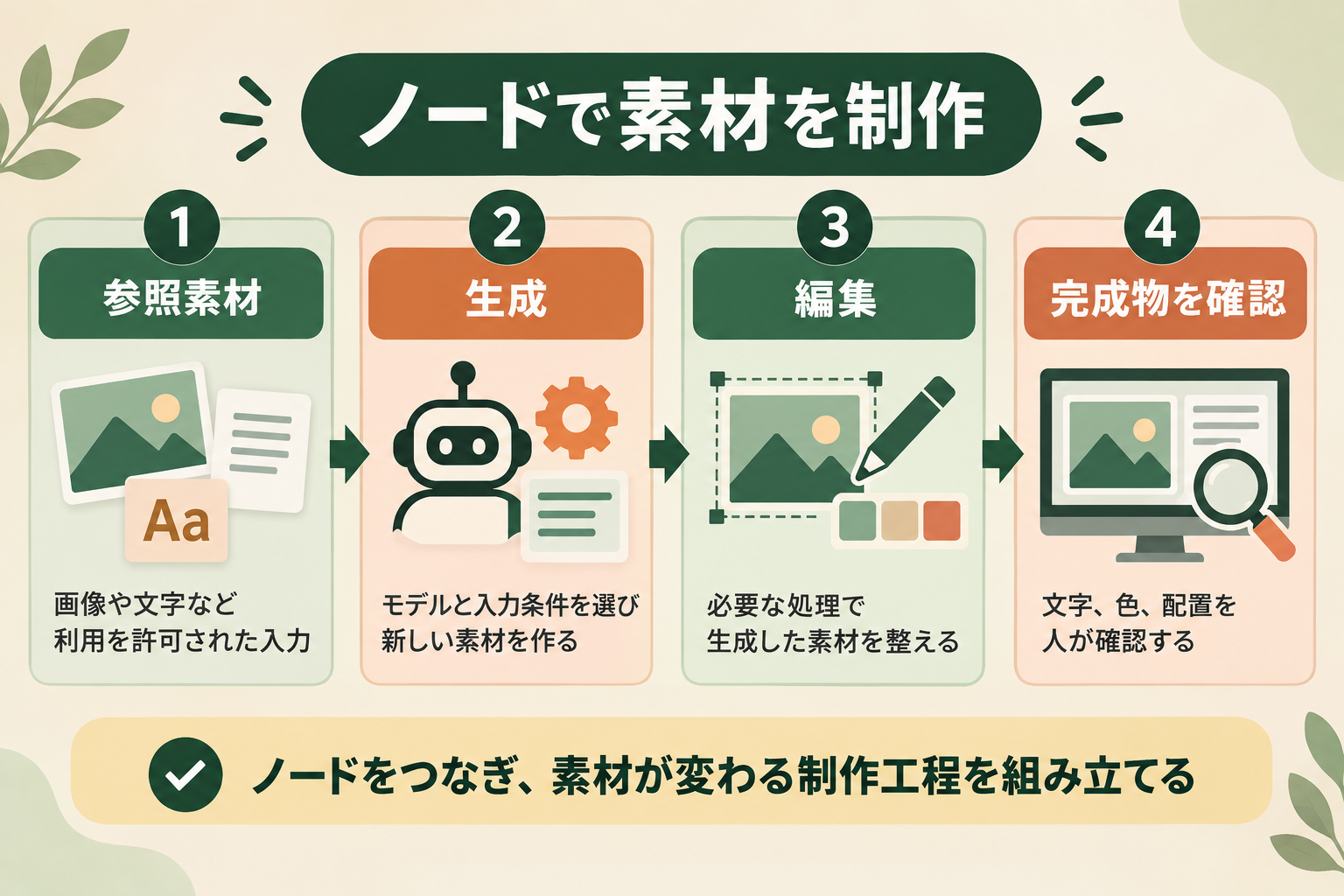
Figma Weaveは、素材の入力、AIモデルによる生成、画像の編集などを一つのワークフローにまとめる制作プラットフォームです。生成を一回ずつ依頼するだけでなく、素材をどう加工して次へ渡すかという工程をキャンバス上に残せます。
Weavyを引き継ぐ独立した制作ツール
Figmaは2025年10月にWeavyの買収を発表し、現在はFigma Weaveという名称で提供しています。Figma Designのキャンバスにすべての機能が組み込まれたという意味ではなく、単独の制作環境として利用する製品です。名称と提供形態はFigma Weaveの公式FAQで確認できます。
画像を生成するモデルだけを指す名称でもありません。素材を渡す、説明文を作る、生成する、編集する、といった処理を組み合わせる環境がWeaveです。選ぶAIモデルと、そのモデルを含む制作工程を分けて考えると、何を比較すべきかが明確になります。
たとえば、既存の画像を別の表現へ変える作業では、入力画像と指示、生成後の編集を一つの流れにできます。次の画像でも同じ流れを使い、素材や指示だけを変更します。ただし、工程を再利用できることは、毎回同じ品質の出力を保証することではありません。
制作の目的は完成物を得ることなので、工程の中には人が判断する場所も必要です。色がブランドの基準に合うか、文字の意味が正しいか、指定した形が残っているかを確認します。公開する成果物の採用判断は、人が行います。
ノードをつなぎ入力と出力を見える形にする
ノードは、入力や処理を表す一つの部品です。画像を置く部品、画像を説明する部品、モデルで生成する部品などをつなぎ、どの出力を次の入力にするかを定めます。ワークフローは、こうした部品とつながりで構成する処理の流れです。
文章だけで長い指示を書く方法では、どの素材をどの処理へ使うかが曖昧になる場合があります。ノードとして分けると、参照する画像、渡す説明、使うモデルをそれぞれ確認できます。操作をまとめる目的だけでなく、修正する箇所を見つける目的にも使えます。
一方、ノードを増やすほど分かりやすくなるとは限りません。役割の似た処理を重ねると、どこで表現が変わったか追いにくくなります。最初は一つの完成物に必要な入力と処理に絞り、出力を見ながら工程を追加する進め方を提案します。
Figma Designとの連携を利用する
Figma Designは、レイアウトや文字、部品を編集するデザイン環境です。WeaveではFigma nodeを使い、Designのフレームを制作工程へ取り込みます。フレームは、デザインの一画面や一枚の素材をまとめる領域です。
この連携では、既存の色や書体、レイアウトを制作の入力にできます。どの画像や文字を変えてよいかを決め、残す部分と生成する部分を分けます。すべてを一枚の画像として作り直す方法とは、編集できる要素と後から調整する範囲が異なります。
連携の機能があることと、契約やアカウントが一つになることは同じではありません。利用する環境、アカウントの接続、請求先を個別に確認します。特に、単独のWeaveとDesign内のWeave Toolsを混同すると、必要な操作と費用の判断を誤ります。
関連記事:Figma MCPとは?使い方とClaude Code・Codexでの設定手順を整理
Figma Weaveの仕組みとできること
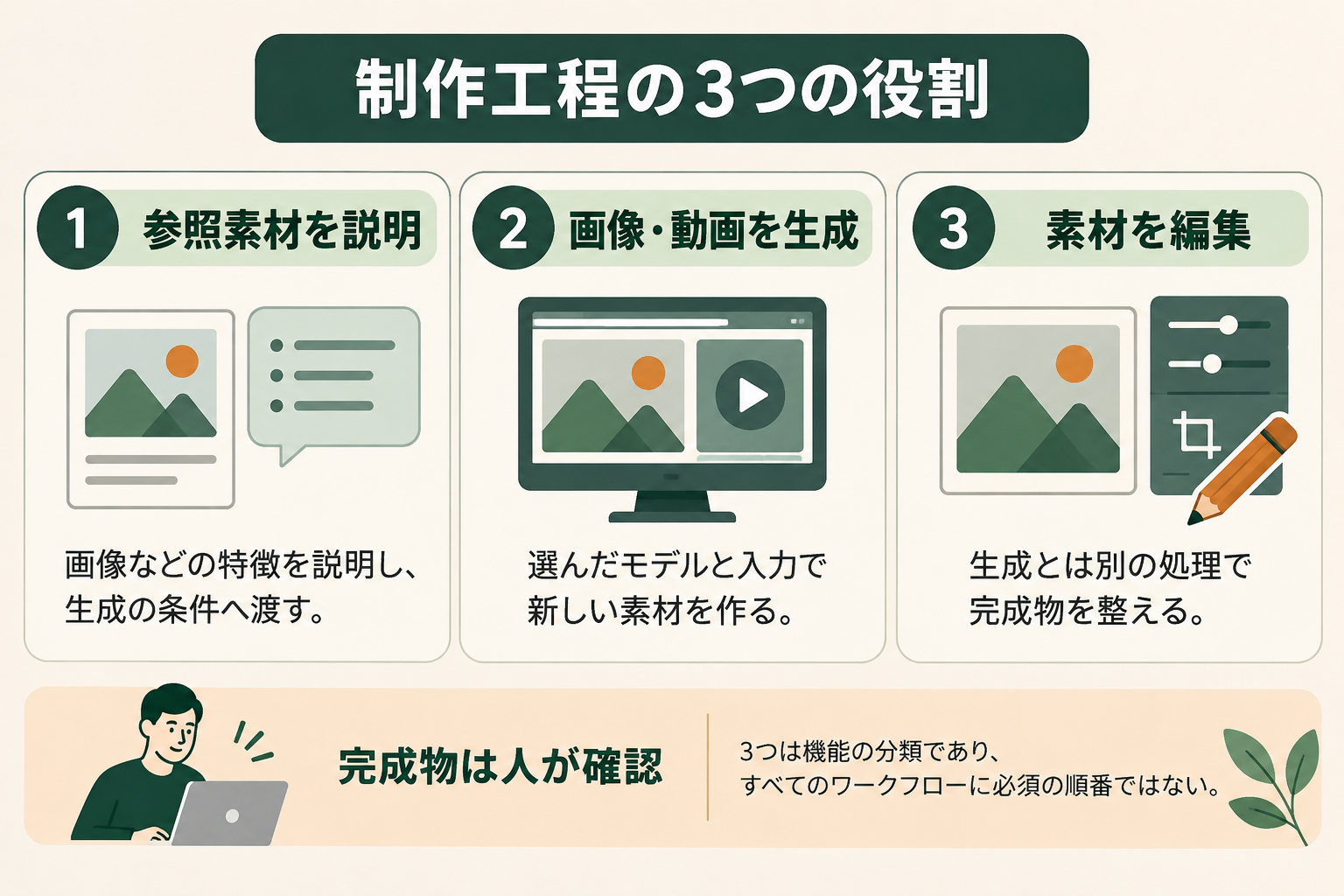
Figma Weaveでは、生成だけでなく、参照素材を説明する処理や編集も組み合わせます。各ノードの役割を分け、素材がどの順番で変わるかを確認すると、自分の制作へ組み込む場所を決めやすくなります。
画像や動画の生成を工程へ組み込む
生成ノードでは、選んだモデルと入力条件に応じて素材を作ります。画像生成と動画生成は、必要な入力、出力の形、利用量が異なります。画像の制作で使えた条件を、そのまま動画の制作条件へ置き換えないようにします。
比較するときは、モデル名だけでなく入力もそろえます。同じ参照画像と指示を使い、構図、色、細部がどう変わるかを見ます。あるモデルだけ異なる画像や指示を使うと、違いがモデルによるものか入力によるものか分かりません。
動画では、静止画として自然でも動いたときに不自然になる場合があります。形の変化、動きのつながり、画面から外れる要素などを全体で確認します。短い区間で方向性を確かめ、必要な条件を整理してから長さや候補を増やす進め方が考えられます。
制作前には、選べるモデルと利用条件を現在の画面や公式情報で確認します。モデルが追加・変更される可能性があるため、すべてのモデルを固定の一覧として扱いません。採用したモデルと試用日を残すと、後で変更の影響を調べやすくなります。
参照画像を説明して生成条件へ渡す
Image Describerは、画像の特徴を文章として扱うためのノードです。色、構図、被写体などを説明し、その文章を次の処理へ渡す使い方があります。画像に含まれる意図をすべて正しく読み取れると仮定せず、得られた説明を確認します。
たとえば、参照画像に人物と背景の両方があるなら、どちらを生成の基準にしたいかを指定します。人物の位置を合わせたいのに背景の雰囲気だけが説明されると、後段の生成が目的から離れます。説明する対象と役割を先に決めておくと、修正すべき文章を判断できます。
色を参照する素材と、レイアウトを参照する素材も別々に扱えます。一枚の画像にすべてを任せるより、どの入力が何を決めるかを明記する方が、意図しない変更を調べやすくなります。これは制作工程の提案であり、指定すれば必ず一致するという保証ではありません。
ノードが返した文章は、生成へ渡す前に人が読んで確認します。曖昧な表現を残すと、次のモデルが別の解釈をする場合があります。色や配置などの具体条件と、雰囲気の参考にとどめる条件を分け、同じ指示で比較できるようにします。
生成と編集の役割を分ける
生成は素材を作る工程、編集は素材を目的に合わせて整える工程です。たとえば、新しい背景を作る処理と、採用した背景の色や見せ方を調整する処理は分けて扱えます。修正するたびに最初から生成する方法だけを選ぶ必要はありません。
Figmaの公式サンプルでは、Gen Effectを使って画像の表現を調整しています。生成された候補を比較し、採用した方向を素材へ展開する例です。機能の役割はWorkflow Labの公式解説で確認できます。
編集後は、元の素材との関係を見ます。色の調整で文字が読みにくくなっていないか、切り抜きや構図の変更で必要な部分が消えていないかを確認します。表現として気に入った候補でも、完成物の用途に合わなければ採用できません。
工程を分けると、修正が必要な部分だけを比較しやすくなります。入力を変えた版、生成条件を変えた版、編集条件を変えた版を別々に残します。見た目だけで選ぶのではなく、どの条件で作られた候補かも確認してから次の工程へ渡します。
Figma Weaveの使い方
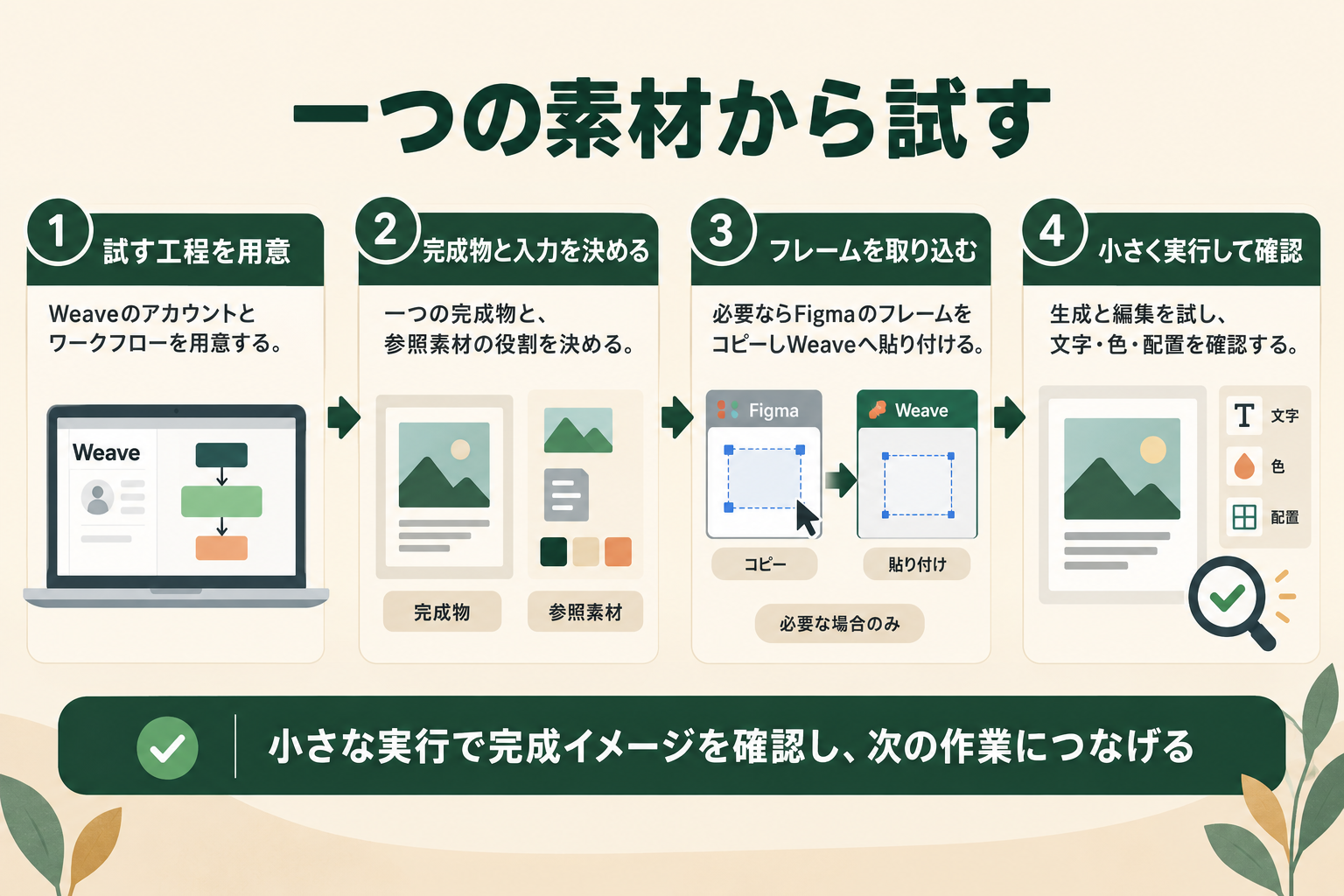
Figma Weaveは、完成させたい素材を一つ決め、参照素材と処理を組み合わせて試すと構造を理解しやすくなります。以下は公式の利用案内に沿った準備と、制作時に提案する確認手順です。実機で測定した操作時間や成果を示すものではありません。
アカウントと試すワークフローを用意する
単独のWeaveを使うには、Weaveのアカウントが必要です。既存のFigmaログインを利用できる案内がありますが、Designの契約だけでWeaveのすべての機能や利用量が付与されると判断しないでください。利用する製品とプランを確認します。
公式FAQは、Figma CommunityのワークフローをWeaveへ複製して試す方法も案内しています。最初からすべてのノードを組むことが難しい場合は、入力と出力を確認できる既存の流れから始めます。複製後は、自分の素材を入れる前に各ノードの役割を読みます。
他の人が作ったワークフローには、自分の用途に不要な処理が含まれることがあります。使うモデル、入力素材、生成の回数を確認し、そのまま実行してよいか判断します。テンプレートの存在は、入れる素材や公開する成果物の権利を保証するものではありません。
試す対象は、公開可能で使用を許可された素材に絞ります。未公開のデザインや第三者の写真を使う場合は、利用するモデルと保存・共有条件の確認が先です。接続を確認するテストと、本来の制作素材を使うテストを分けて進めます。
AIエージェントを「どう作り、どう育てるか」を、GiftX記事制作エージェントの実物で解説。


一つの完成物と参照素材の役割を決める
最初の完成物は、画像一枚や短い動画など、確認できる範囲にします。いきなりポスター、動画、複数言語の素材を同時に作ると、どの工程がうまくいかなかったか分けにくくなります。必要な形式と、変更してよい要素を先に書き出します。
参照素材にはそれぞれ役割を付けます。レイアウトを合わせる画像、色の基準になる素材、被写体を示す写真を分けて考えます。出力が参照に似ていないときも、どの条件が伝わっていないかを確認できるようにするためです。
完成後の確認項目も準備します。たとえば、文字が編集できること、指定の色を保つこと、縦横の異なるサイズでも主題が見えることを基準にできます。目的と無関係な見た目の好みだけで候補を増やさないよう、採用条件を先にそろえます。
同じ素材を複数人で確認する場合は、基準の言葉を具体的にします。「ブランドらしい」だけでは人によって判断が違います。使う色、書体、余白、避けたい表現などを示し、修正の指示が次の生成条件へつながる形にします。
Figmaのフレームをノードへ取り込む
Figma nodeは、Figma DesignのフレームをWeaveへ取り込むためのノードです。公式FAQでは、DesignのフレームをコピーしてWeaveへ貼り付ける流れを案内しています。連携には両方のアカウントが必要で、Weave側でFigmaアカウントを接続します。
取り込んだフレームでは、文字や画像の入力を変更対象のレイヤーへ対応づけます。レイヤーは、フレーム内の文字、画像、図形などの構成要素です。どの要素を変えてよいかを決めると、レイアウトを残しながら内容を展開する設計を作れます。
Designへ変更を戻す操作は、Weave側のFigma nodeで接続を行う経路として説明されています。元ファイルが貼り付けただけで自動的に書き換わるとは扱わず、変更を渡す方向と対象を確認します。根拠は公式FAQのFigma nodeの説明です。
試用では、公開用の原本とは分けたフレームを使う進め方を提案します。画像や文字を変えた結果を確認し、採用する版を決めてから本来の素材へ反映します。接続ができたことと、すべてのレイヤーが意図どおりに更新されたことは別々に確認します。
小さく実行し生成と編集を確認する
ノードをつないだら、一つの入力で実行し、途中の出力と最後の素材を確認します。最終画像だけを見ると、説明文の誤りや参照の取り違えが後段で隠れる場合があります。どこで意図から離れたかを調べるため、各処理の入出力を見ます。
修正するときは、入力、モデル、指示、編集条件のうち一つを変えて比較します。すべてを同時に変えると、改善した理由が分かりません。採用候補と比較候補を分け、変更した条件を短く記録すると、次の制作でも判断を再利用できます。
完成した素材は、実際の表示サイズで確認します。大きなキャンバスでは読める文字でも、小さいカードやスマートフォンでは読めない場合があります。縦横の形式を展開するなら、それぞれで主題、文字、余白が保たれているかを見ます。
問題がなければ、使った素材、変更可能な入力、モデル、確認基準を一つの工程として残します。引き継ぐ人がどこを変えてよいか分かることが再利用の条件です。ノードを保存しただけで完了とせず、次の素材でも同じ確認を続けられるかを試します。
Figma Weaveの料金
Figma Weaveの単独サービスにはFree、Starter、Pro、Teamなどのプランがあります。月払い価格と、年払いの月額相当を分けて確認します。Design内のWeave Toolsの料金を、この表で説明するものではありません。
月払いと年払いの月額相当を区別する
公式料金画面で確認した月払いはStarterが24米ドル、Proが45米ドル、Teamが1ユーザーあたり60米ドルです。年払いの月額相当は順に19米ドル、36米ドル、48米ドルで、年額は228米ドル、432米ドル、576米ドルです(2026年10月時点)。
下表は、支払い方法と月間クレジットを同じ欄に整理しています。年払いの月額相当を、毎月その額だけ支払うプランと読み替えないでください。税、通貨、契約条件を含む実際の請求額は契約画面で確認します(2026年10月時点)。
| プラン | 月払い | 年払いの月額相当 | 月間クレジット |
|---|---|---|---|
| Free | 0米ドル | ― | 150 |
| Starter | 24米ドル | 19米ドル・年額228米ドル | 1,500 |
| Pro | 45米ドル | 36米ドル・年額432米ドル | 4,000 |
| Team | 60米ドル/ユーザー | 48米ドル/ユーザー・年額576米ドル | 4,500/ユーザー |
価格の根拠はFigma Weaveの公式料金ページです。画面では月払いと年払いを切り替えて確認します。機械取得したテキストに両方の表示が混在する場合があるため、支払い方法と請求単位をそろえて読む必要があります。
Freeでは5つのワークフロー、有料プランでは無制限のワークフローが案内されています。作れる工程の数と、その工程を実行するためのクレジットは別の条件です。工程が無制限でも、生成を無制限に実行できるという意味ではありません(2026年10月時点)。
クレジットから固定の生成本数を決めない
クレジットは、モデルや処理の利用量を扱う単位です。画像や動画を作る際の消費量は、選ぶモデルなどの条件によって変わります。同じ月間クレジットを持つ場合でも、必ず同じ枚数や秒数を生成できるとは限りません。
制作費を見積もるときは、完成物の数だけでなく、比較用に作る候補や生成し直す回数も考えます。採用画像が一枚でも、複数候補を作ればその分の処理が増えます。試用時に消費量を確認し、実際の工程から必要量を見積もる方法を提案します。
画像の候補を作る工程と、動画を試す工程も分けます。動画の試用を繰り返す場合は、画像だけの制作と同じ予算で進むと仮定しないでください。まず短い範囲で条件を決め、品質と利用量を確認してから対象を広げます。
クレジットの追加購入や繰り越し、チームでの共有にはプランごとの条件があります。残量だけでなく、その残量がいつまで使えるか、誰が消費できるかを契約情報で確認します。最新の利用量と見積もりを照合し、料金表の数字だけで制作本数を決めないようにします。
Figma WeaveとWeave Toolsの違い
Figma Weaveは工程を組み立てる独立した環境、Weave Toolsは公開されたツールをFigma Design内で使う経路です。名称が似ていても、操作できる範囲、アカウント、利用量の管理を分けて確認します。
工程を作る環境と公開ツールを使う経路
単独のWeaveでは、ノードを組み合わせて自分の制作工程を作ります。Design内では、FigmaやCommunityが公開したWeave Toolsを探し、画像へ実行する使い方が案内されています。ツールを実行することと、元の工程を編集することは同じ操作ではありません。
下表は、どこで何をするかを比較しています。素材の加工だけを試したいのか、複数処理をつないで自分の入力条件に合わせたいのかを先に決めます。必要な作業に合う入口を選ぶと、契約の確認対象も絞れます。
| 確認項目 | 単独のFigma Weave | Figma Design内のWeave Tools |
|---|---|---|
| 主に行うこと | ノードで制作工程を組み立てる | 公開されたツールを素材へ実行する |
| 利用する場所 | Weaveの制作環境 | Figma Designのファイル |
| アカウントの確認 | Weaveアカウントが必要 | 対象のFigmaプランを確認 |
| ツールを公開する場所 | Weave側からCommunityへ公開 | Design側で公開ツールを使う |
| クレジット | Weaveのクレジット | 一般提供後はFigma AIクレジット |
公式FAQは、FigmaとWeaveを別製品・別請求として説明しています。Weaveの処理はWeaveのクレジット、Figma側の処理はFigma AIクレジットで管理する区分です。根拠はFigma Weaveの公式FAQです。
Weave Toolsのベータ期間と一般提供予定
2026年10月4日時点で、Design内のWeave ToolsはOpen Beta中の無料利用が案内されています。公式の更新FAQは、2026年10月6日に一般提供へ移り、Figma AIクレジットを消費し始める予定としています。単独のWeaveが全面的に無料になるという案内ではありません。
この予定はAI credit updates FAQで確認できます。一般提供後は他のFigma AI機能と同じクレジット枠を使う説明です。試す日が移行予定日以降なら、現在の適用条件を読み直してください。
比較表や社内の試用記録には、使った製品と確認日を残します。ベータ期間の無料利用を根拠に、継続利用の費用をゼロと見積もると予算が合わなくなります。単独Weaveの月間クレジットとDesign側のクレジットを合算せず、どちらで処理を実行するかに合わせて管理します。
Figma Weaveでブランド素材を展開する例
FigmaのWorkflow Labは、既存のデザインを制作工程へ取り込み、ブランド素材を展開するサンプルを示しています。登場するMuseum of Speculative Futures(MOSF)と展示Tomorrow Rehearsedは架空の設定で、実在の顧客の導入成果ではありません。
全国8,000人調査で、AIの活用方法によって生産性向上に約3.8倍の差が生まれることが判明。


公式サンプルの工程から役割の分け方を学ぶ
公式例では、Designのフレームや色を入力にし、画像の説明と効果の調整を通じて、ポスターやSNSなどの形式へ展開しています。言語ごとの文章も扱い、Designへ戻した文字を編集し、FigJamでレビューする流れです。根拠は公式のWorkflow Labです。
この例から自分の制作へ取り入れるなら、まず基準にするフレームを一つ選ぶ方法が考えられます。色、書体、画像の役割を定め、同じ条件で別の素材へ展開します。複数の形式を一度に完成させる前に、一枚で意図が伝わるかを確認します。
たとえば、説明用の画像を横長と縦長へ展開する試用では、同じ被写体と文字を使い、配置だけを調整します。自動生成された案を採用する前に、文字の改行、主題の見え方、必要な余白を各サイズで見直します。この工程は本記事の提案で、製品の保証された成果ではありません。
Figma Weaveの素材とブランドを確認する方法
Figma Weaveの工程を再利用するには、入力の条件だけでなく完成物の採用基準も残します。生成を繰り返せることと、ブランドに合う素材を継続して作れることは別です。確認する箇所を固定すると、担当者が変わっても判断を続けやすくなります。
色・文字・配置を別々に確認する
色の印象が合っていても、文字が読めない素材はそのまま公開できません。文字の内容、書体、背景との関係を確認します。画像の一部として生成した文字と、Designで編集できる文字では修正方法が違うので、どちらを完成物に使うかも決めます。
配置は実際の形式で見ます。横長の画像で主題が見えていても、縦長へ切り替えると端が消える場合があります。中央の絵だけでなく、見出し、注釈、必要なロゴの余白を確認します。小さく表示する素材には、縮小後の可読性も採用条件に含めます。
採用した版と変更する入力を残す
ワークフローには、次回変更してよい入力と、固定する条件を記録します。毎回すべてを変更すると、同じ表現へ展開する工程になりません。被写体だけを変える、文章だけを差し替えるなど、再利用する単位を決めます。
採用した素材と、その素材を作った条件を対応づけます。生成候補だけが残っていると、どれを確認したか分からなくなります。原稿、参照素材、出力の版をそろえ、変更した際には影響を受ける形式も再確認します。
Figma Weaveの利用前に確認する条件
Figma Weaveを試す前には、使う素材の権利、選ぶモデルの条件、共有先を確認します。生成できることだけで、その素材をどこへでも公開できると判断しないようにします。利用条件は、製品とモデル、入力素材のそれぞれで確認する必要があります。
素材の権利と選択モデルの条件を確認する
参照画像や文字には、利用を許可された素材を使います。インターネットで見つけた画像を参照できることと、生成へ入力して公開用途に使えることは同じではありません。権利や契約の確認ができない素材は、初期の試用に含めない方法を提案します。
選んだAIモデルについても、入力、出力、商用利用などの条件を確認します。料金画面のライセンス表記だけで、第三者の権利やすべてのモデルの条件まで解決したと扱いません。学習利用や保持期間についても、確認していない条件を一律に断定しないでください。
接続するファイルと共有する範囲を決める
Figmaとの連携では、変更するフレームとレイヤー、反映する方向を確認します。試験用の素材を使い、必要な箇所だけが変わるかを見ます。共有されたファイルでは、他の人が使う原本へ試用結果を混ぜないよう、採用する版を決めます。
Communityへツールを公開する場合は、公開してよい入力や参照が含まれるか確認します。工程を共有する目的と、素材を外部へ見せる範囲を分けて判断します。今後提供予定のAPIなどは、現在使える機能として制作の必須条件に含めず、提供状況を確認してから検討します。
デザインコンテンツをAIで内製するときに陥りがちな3つの落とし穴
素材の生成を内製へつなげるには、ツールを操作する人だけでなく、原稿とデザインを確認する工程も必要です。完成物と採用基準を一つ決め、どの作業を自分たちで担うかから整理します。
GiftXのビジネス職生成AI活用実態調査(2026年版)では、AI活用の課題として成果物の品質を挙げた回答は27.4%で、これは複数回答の調査値でありFigma Weaveの評価ではありません。
外注は単価が高く本数を増やせない
素材の本数や形式を増やすと、制作だけでなく依頼や確認の調整も増えます。生成を内製する場合も、公開前の確認がなくなるわけではありません。自分たちで判断できる範囲と、専門的な確認を受ける範囲を先に分けます。
社内に書ける人がおらず兼任では回らない
画像を作れるだけでは、見出しや説明文まで完成しません。兼任で制作するなら、原稿の型、用語の表記、確認する担当を残します。素材を作る工程と原稿を直す工程をつなぎ、どの版を完成物へ使うかをそろえます。
AIツールだけではそのまま出せる品質に届かない
見た目が整っていても、文字の誤りやブランドから外れる表現が残る場合があります。生成候補を選ぶ前に、色、文字、配置、意味を確認する基準を決めます。モデルを増やす前に、今の工程で修正できる箇所を確かめます。
まず1コンテンツを型にする
最初は一つの原稿と一枚の素材で、生成から採用までを通して確認します。変更してよい入力と、人が確認する箇所を決め、次の制作でも使える型として残します。工程の設計や内製化を進める際は、GiftXのAI活用コンテンツ制作支援で相談できます。
Figma Weaveのよくある質問
Figma Weaveを選ぶ際は、単独サービス、Design内のツール、料金と利用量を分けて確認します。名称だけでは判断できない点を整理すると、試す入口と必要な契約を決めやすくなります。
Figma Weaveは無料で使えますか
単独サービスには月間150クレジットのFreeプランがあります(2026年10月時点)。無制限の生成を意味するものではなく、使うモデルや処理によって利用量が変わります。Design内のWeave Toolsのベータ中無料利用とは別の条件です。
Figmaの有料プランがあればWeaveも使えますか
単独のWeaveとFigmaは、現時点では別製品・別請求です。Design内で公開ツールを使うことと、Weaveで工程を作ることを区別してください。必要なアカウントと、どちらのクレジットを使うかを公式FAQで確認します。
ノードはAIモデルのことですか
ノードは入力や処理を表す部品で、すべてがAIモデルというわけではありません。素材の入力、説明、生成、編集などの役割があります。モデルを比較したい場合は、入力と後段の編集をそろえ、モデルだけを変えて確認します。
公式のMOSFは実際の導入事例ですか
MOSFと展示Tomorrow Rehearsedは、公式のWorkflow Labで使われる架空の設定です。工程の組み立て方を学ぶサンプルとして扱い、実在企業の成果や費用削減の測定結果として引用しないでください。
ワークフローを残せば毎回同じ画像になりますか
工程を再利用できても、生成結果が毎回同じになる保証とは異なります。入力と処理をそろえたうえで、出力の色、文字、配置を確認します。採用する候補と比較用の候補を分け、確認した版を完成物として残してください。
Figma Weaveのまとめ
Figma Weaveは、AI生成と編集をノードでつなぎ、制作工程として残すツールです。参照素材、生成、編集の役割を分け、Figmaのフレームも入力に使えます。
単独のWeaveとDesign内のWeave Toolsは、操作範囲と契約・クレジットが異なります。年払いの月額相当やベータ期間の条件も区別してください。まず一枚で生成から確認までを試し、色、文字、配置の基準をそろえてから形式や本数を増やす進め方が適しています。
デザインコンテンツの制作を具体的に進めたい方へ
AIで素材を作れても、公開するコンテンツには原稿とデザインの確認が必要です。入力素材と生成条件、採用基準を一つの工程にまとめると、担当者が変わった後も制作を続けやすくなります。
まずは一つの原稿と一枚の素材から、完成までの手順を確かめてみてください。工程の設計や内製化を進める際は、GiftXのAI活用コンテンツ制作支援で、対象コンテンツと体制に合わせた進め方を相談できます。
▶ GiftXのAI活用コンテンツ制作支援の詳細・お問い合わせはこちら