

Codex とは|Windows で使える AI コーディングエージェント
Codex とは、OpenAI が提供する AI コーディングエージェント(指示文からコードの生成・修正・実行までを自律的に進める AI)です。ChatGPT のような対話型 AI と違い、ファイルの編集やコマンドの実行といった作業そのものを代行します。
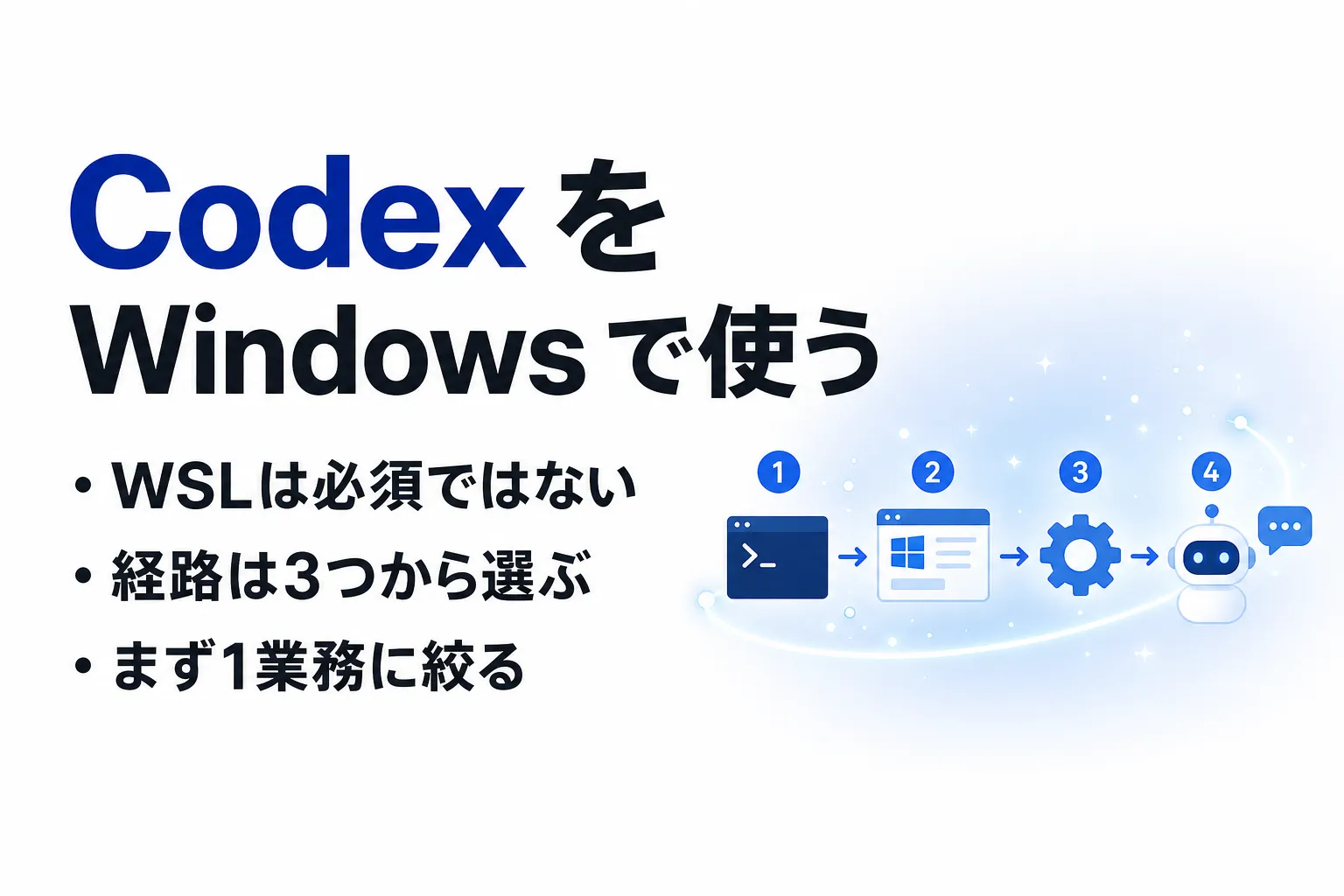
以前の Codex CLI は Windows でのサポートが限定的で、WSL(Windows 上で Linux を動かす仕組み)経由の利用が中心でした。現在は Windows にネイティブ対応し、公式の PowerShell インストーラーから導入できます。WSL は、Linux 前提の開発環境を使いたい場合に選ぶ任意の経路です(出典: OpenAI Codex公式リポジトリ)。
Codex で Windows ユーザーができること
Codex は、コードを書く作業だけでなく、その周辺の定型作業までまとめて任せられます。具体的には次のような使い方ができます。
- 自然言語の指示からコードを生成し、ファイルへ直接反映する
- 既存コードの修正・リファクタ・バグ調査を依頼する
- テストの作成やコマンド実行を、確認を挟みながら自動で進める
これらは「自分の代わりに手を動かすアシスタント」に近い体験で、開発に慣れていない担当者でも、調べ物や雑務の自動化から始めやすいのが特徴です。
Windows での Codex の提供形態
Codex は 1 つのアプリだけでなく、複数の経路で提供されています。Windows で使う前に、それぞれの位置づけを押さえておきましょう。
- Codex CLI:ターミナルから操作する基本形。軽量で自動化に向く
- IDE 拡張(VS Code など):エディタ内で Codex を呼び出して使う
- ChatGPT デスクトップアプリ/クラウド:画面上で Codex を開き、複数タスクを管理する
どれも中身は同じ Codex で、作業スタイルに合わせて選べばかまいません。次章で、利用に必要な前提を確認します。
関連記事:CodexはAIエージェント?仕組み・使い方と自社仕様エージェントの作り方
Windows で Codex を使う前に|動作環境とプランの確認
セットアップに進む前に、Windows 側の前提環境と、必要な契約プランを確認しておくと手戻りを防げます。
Windows ネイティブ・WSL・サンドボックスの違い
Windows ではネイティブ環境だけでも Codex を始められます。WSL とサンドボックスは必須の事前準備ではなく、それぞれ役割が異なります。
| 環境・仕組み | 役割 | 選ぶ場面 |
|---|---|---|
| Windows ネイティブ | PowerShellからCodex CLIを直接動かす | 通常のWindows環境で手早く始めたい場合 |
| WSL(Windows Subsystem for Linux) | Windows上でLinux環境を動かす | Linux固有のツールやシェルを使う場合 |
| Codexのサンドボックス | 許可された範囲にファイル操作やコマンド実行を制限する | AIによる変更の影響範囲を抑えるため、各環境で利用する |
ここでいうサンドボックスは、Windowsの追加機能である「Windows Sandbox」を利用者が有効化する、という意味ではありません。CodexがOSに応じた隔離機構を使い、操作範囲を制限する仕組みです。通常はWindowsネイティブで始め、Linux環境が必要なときだけWSLを選べば十分です。
必要な ChatGPT プランと料金の考え方
Codex は Free を含む ChatGPT の各プランで利用でき、プランによって使える量が変わります。主な位置づけを整理します(金額は2026年9月時点、出典: OpenAI公式のCodex料金ページ。利用上限は2026年8月時点、出典: OpenAIヘルプセンター)。プラン名や料金、利用上限は改定されることがあるため、契約前に公式ページで最新情報を確認してください。
| プラン | 月額の目安(USD) | 主な位置づけ |
|---|---|---|
| Free | 0 ドル | まず触れてみる範囲(利用枠は限定的) |
| Go | 8 ドル | 低価格で個人が始めやすい |
| Plus | 20 ドル | 個人利用の標準的なプラン |
| Pro | 100 ドルから(上位ティアは 200 ドル) | 利用上限を大きく広げたい個人向け |
| Business | 1 ユーザー単位の課金 | チーム利用向け(管理機能つき) |
| Enterprise/Edu | 要問い合わせ | 大規模組織・教育機関向け |
まず動作を確かめるだけなら Free から始められます。利用上限に頻繁に達するようになったら Go や Plus、チームで管理機能が必要なら Business 以上を検討する順番が無理のない選び方です。Codexのために独立した契約を追加するのではなく、サインインしたChatGPTプランの利用枠を使います。
関連記事:Codexは無料で使える?無料枠の上限と料金プラン・有料移行の判断軸
Windows への Codex セットアップ手順【経路別】
ここからは、Windows に Codex を導入する具体的な手順を経路別に解説します。まず全体像を押さえ、自分に合う経路を 1 つ選んで進めるのがおすすめです。
事前準備(共通)
どの経路でも共通して必要になる準備は次の2点です。
- ChatGPT アカウントにサインインできる状態にしておく(利用プランの確認も済ませる)
- 作業用のフォルダ(プロジェクト)を 1 つ決めておく
準備ができたら、次の 3 経路から選びます。コマンド操作に抵抗がなければ CLI、普段エディタで作業するなら VS Code 拡張、まず画面で試したいならアプリが向いています。なお Mac や Linux も含めた OS 別の導入コマンドを見比べたい場合は、次の記事にまとめています。
関連記事:Codexのインストール方法|Mac・Windows・Linux別の手順と初期設定
AIエージェントを「どう作り、どう育てるか」を、GiftX記事制作エージェントの実物で解説。


経路1|Codex CLI を Windows に導入する
ターミナルから使う基本の経路です。PowerShellを開き、次の公式コマンドを実行します。
powershell -ExecutionPolicy ByPass -c "irm https://chatgpt.com/codex/install.ps1 | iex"インストール後にPowerShellを開き直し、codex --versionでバージョンが表示されれば導入は完了です。Node.jsはこの公式インストーラーには不要です。既にNode.jsを利用している場合は、代替としてnpm install -g @openai/codexも選べます。
導入の流れ
PowerShellでcodexを実行し、初回起動時にChatGPTアカウントでサインインします。ブラウザ認証が完了したら、作業用フォルダへ移動して再度codexを起動します。最初はREADMEの修正など、影響の小さいタスクから試しましょう。
WSL を使う場合
Linux環境に慣れている場合や、プロジェクトがLinux固有のツールへ依存している場合は、WSLを有効化してWSL内へCodex CLIを入れる方法もあります。通常のWindows開発であれば、最初からWSLを用意する必要はありません。
関連記事:Codex CLI とは?無料で使える範囲と料金・ターミナルでの使い方
経路2|VS Code 拡張から Codex を使う
普段 VS Code でコードを書いているなら、拡張機能から Codex を呼び出す経路が扱いやすいです。拡張機能を入れて ChatGPT アカウントと接続すると、エディタ内のパネルから指示を出せます。ファイルを開いたまま「この関数を直して」と頼めるため、文脈が伝わりやすく、修正結果もその場で確認できます。
関連記事:VSCode での Codex の使い方|インストール手順・料金・CLI との違い
経路3|ChatGPT デスクトップアプリから始める
コマンドにまだ慣れていない場合は、Windows版ChatGPTデスクトップアプリからCodexを開く方法が手軽です。以前のCodex単体アプリは現在のChatGPTデスクトップアプリへ統合されており、既存ユーザーは更新によってプロジェクトや設定を引き継げます。
また、Codex Remoteは2026年6月25日に全ChatGPTプランで一般提供されました。ChatGPTのスマホアプリから、接続したWindowsホスト上の作業を開始・継続し、進捗確認や承認を行えます(出典: OpenAI公式リリースノート)。
Codex の基本的な使い方と安全に使う設定|Windows での初回実行
セットアップが終わったら、実際にタスクを任せてみましょう。初回の流れと、安全に使うための設定を押さえます。
AGENTS.md でプロジェクトの前提を伝える
Codex は、プロジェクト直下に置く AGENTS.md というファイルから「このプロジェクトの約束ごと」を読み取ります。使用するライブラリ、命名規則、やってほしくない操作などを書いておくと、指示のたびに前提を説明せずに済み、出力の精度が安定します。最初に数行でも用意しておくのがおすすめです。
最初のタスクを依頼する流れ
初回は、影響の小さいタスクから試すと安心です。たとえば「README に使い方の章を追記して」といった指示を出すと、Codex が変更案を提示します。内容を確認して問題なければ反映し、違えば指示を補足してやり直す、という対話を重ねていきます。
Automations・Skills・Worktrees を活用する
慣れてきたら、繰り返し作業を効率化する機能も使えます。定型処理を自動化する Automations、よく使う手順を再利用する Skills、複数の作業を並行して進める Worktrees などです。最初から全部を使う必要はなく、まずは 1 つの作業を任せきれるようになってから広げると無理がありません。
サンドボックスと承認モードで安全に使う
CodexはWindowsでもサンドボックスを使い、ファイル操作やコマンド実行の範囲を制限します。さらにconfig.tomlで、コマンド実行前に承認を求めるかどうかを調整できます。慣れるまでは、影響の大きい操作の前に確認を挟む設定にし、変更差分を読んでから反映すると安全です。
Codex の Windows 利用でつまずきやすいエラーと対処法
導入時には、いくつか定番のつまずきがあります。原因の多くは前提環境の確認漏れで、落ち着いて切り分ければ解消できるものがほとんどです。代表的なものと対処法を整理します。
- サインインできない:サインイン中のChatGPTアカウントと、会社のワークスペースでCodexの利用が許可されているかを確認する。Freeを含む各プランで利用できるため、まずプラン以外の認証条件を切り分ける
- コマンドが見つからない:インストール後にPowerShellを開き直し、
codex --versionを確認する。npm経由を選んだ場合だけ、Node.jsの導入状況とnpmのグローバルPATHも確認する - 動作が不安定・権限エラーが出る:作業フォルダへのアクセス権とCodexの承認設定を確認する。WSLを選んだ場合は、Windows側ではなくWSL内にCodexが入っているかも確認する。社内PCでは管理者ポリシーが影響することがある
- 社内ネットワークで接続できない:プロキシやファイアウォールが通信を遮っている可能性がある。在宅・別回線で再現するかを試し、必要なら情報システム担当に確認する
切り分けのコツは、一度に複数を変えず、一つずつ確認することです。前章のチェックリストを上からたどれば、多くのつまずきは初回実行までに防げます。
すぐ使える Codex Windows セットアップ前チェックリスト
セットアップでの手戻りを防ぐため、着手前に確認したい項目をまとめました。上から順に確認してから進めると安心です。
- ChatGPT アカウントにサインインでき、利用プランを把握している
- 経路(CLI/VS Code 拡張/アプリ)を 1 つに決めている
- CLIを使う場合は、公式PowerShellインストーラーかnpm経由かを決めている
- Linux固有の環境が必要な場合だけ、WSLを利用するか決めている
- 最初に任せる小さなタスクを 1 つ決めている
- 承認モードを「実行前に確認」に設定する方針を決めている
このチェックが揃っていれば、大きなつまずきなく初回実行まで到達できます。
Codex のようなコーディングエージェントの活用イメージ|GiftXの実例
Codex のようなコーディングエージェントを業務に組み込むと、どの程度の効果が見込めるのでしょうか。AI コーディングエージェントを実際の開発に導入した事例を 2 件紹介します。
AI ペアプロで開発速度を高めた例
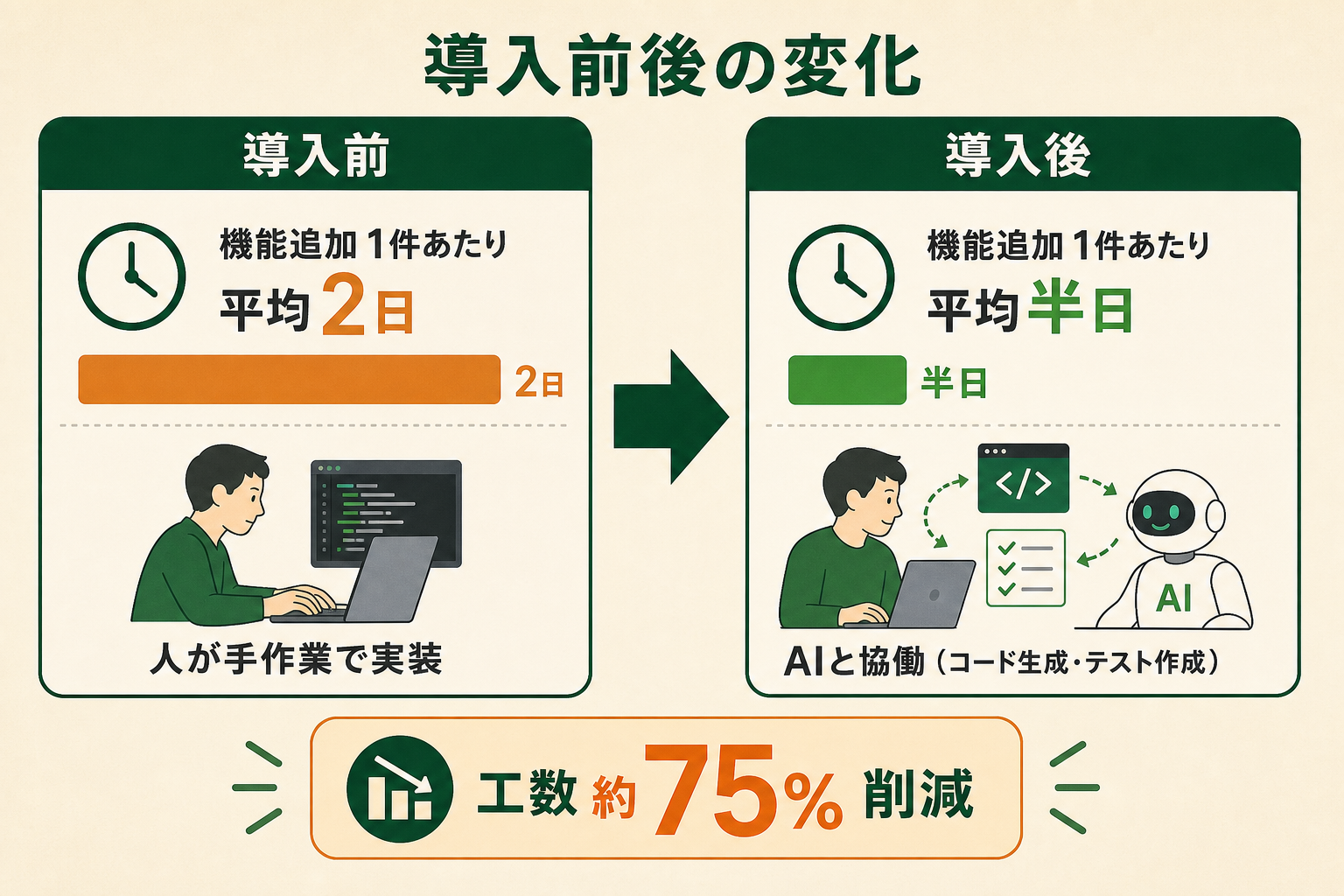
GiftX では、自社プロダクトの開発に AI コーディングエージェントを取り入れ、コード生成・リファクタ・テスト作成を AI と協働する体制にしました。その結果、機能追加 1 件あたり平均 2 日かかっていた工程が平均 半日に短縮され、工数を約 75% 削減できました。Codex も同種のコーディングエージェントであり、同じように開発の下準備を任せる使い方が見込めます。
全国8,000人調査で、AIの活用方法によって生産性向上に約3.8倍の差が生まれることが判明。


テスト自動生成で品質保証を効率化した例
もう 1 つは、テスト作成の自動化です。変更したコードに対して AI コーディングエージェントがテスト案を提案し、抜け漏れを指摘する体制に切り替えたところ、テスト作成 1 機能あたり約 4 時間かかっていた作業が約 30 分に短縮され、工数を約 87% 削減しつつテストの網羅性も高められました。こうした周辺作業の自動化は、Windows 環境で Codex を使う場合にも取り入れやすい使い方です。
Codex を業務で使い始めるときに陥りがちな3つの落とし穴
Codex を自社の業務に取り入れようとするとき、最初の進め方を誤ると成果が出ないまま止まりがちです。よくある 3 つの落とし穴を押さえておきましょう。
落とし穴1:いきなり全ての作業を任せようとする
最初から複雑な開発や広範囲の業務をまとめて任せようとすると、確認や手直しが増えてかえって負担が大きくなります。まずは 1 つの小さな作業に絞るのが近道です。
落とし穴2:壮大なAI活用構想から考えて手が止まる
「全社でどう使うか」から考え始めると、検討が大きくなりすぎて着手できません。目の前の 1 業務をどう楽にするか、という小さな問いから始めるほうが前に進みます。
落とし穴3:既製のチャット型AIでは業務フローに組み込めない
汎用のチャット型 AI は手軽な一方、自社の手順や環境に合わせた作業までは任せにくく、実務に組み込めるレベルに届かないことがあります。Codex のように作業そのものまで代行できるエージェントを、自社の業務に合わせて使う視点が重要です。
スモールスタートで1業務をCodexに任せる
これらを避ける共通のポイントは、スモールスタートで 1 業務を Codex に任せることです。最初に選ぶのは、手順がはっきりしていて失敗しても影響の小さい作業が向いています。小さく始めて成果を確かめ、うまくいった範囲を少しずつ広げていけば、確認や手直しの負担も抑えられます。手元の 1 つの作業を任せきれるようになってから次へ進む、という順番が結局はいちばん確実です。
自社業務でAIエージェント活用を進めたい方へ
ここまで紹介した「スモールスタートで1業務から自動化する」進め方を、自社で実践したいとお考えの方もいらっしゃるかもしれません。
GiftXでは、自社の業務に合わせたAIエージェントの構築支援サービス「GiftX AIエージェント構築支援」を提供しています。1業務単位のスモールスタートから、業務フローに組み込めるレベルのAIエージェント構築までを伴走します。
詳細はGiftX AIエージェント構築支援のサービスサイトでご覧いただけます。
Codex の Windows 利用に関するよくある質問
最後に、Windows で Codex を使う際によく挙がる疑問をまとめます。
Codex は Windows に正式対応していますか
対応しています。Codex CLIはWindowsへネイティブにインストールでき、ChatGPTデスクトップアプリとVS Code拡張もWindowsで利用できます。WSLはLinux環境が必要な場合に選ぶ任意の経路です。
Codex を Windows で使うのにいくらかかりますか
CodexはFreeを含むChatGPTの各プランで利用できます。無料で動作を試し、利用上限が足りなくなった段階でGoやPlusへ移ることができます。チームの管理機能が必要ならBusiness以上が候補です。料金や利用上限は変わりやすいため、契約前に公式ページで最新情報を確認してください。
CLI とデスクトップアプリはどちらを使うべきですか
自動化や繰り返し作業を重視するなら CLI、まず画面で試したいならアプリが向いています。普段 VS Code で作業するなら拡張機能から使う経路も扱いやすく、どれも中身は同じ Codex です。
Codex は安全に使えますか
Windowsでもサンドボックスによる隔離実行に対応しており、承認設定で影響の大きい操作の前に確認を挟めます。作業用リポジトリを分け、変更差分を確認してから反映すれば、想定外の操作を抑えながら使えます。
まとめ
CodexをWindowsで使うには、公式PowerShellインストーラーによるCLI、VS Code拡張、ChatGPTデスクトップアプリから、自分に合う経路を1つ選ぶのが基本です。Windowsネイティブで始められるため、WSLはLinux環境が必要な場合だけ用意します。Freeを含むChatGPTの各プランで試せるので、まずは小さなタスクで動作と利用上限を確かめましょう。
大切なのは、最初から全てを任せようとせず、スモールスタートで 1 業務を Codex に任せることです。まずは身近な 1 つの作業を自動化するところから始めてみてください。
AI活用の伴走支援をご検討の方へ
本記事で紹介したCodexのようなAIエージェントの活用に向けて、自社の業務でも具体的に進めたい・相談したいとお考えの方は、ぜひGiftX AIエージェント構築支援までお問い合わせください。
GiftX AIエージェント構築支援では、貴社の業務に合わせて1業務単位のスモールスタートから本番運用まで、AIエージェント構築をワンストップで支援します。ユースケースの洗い出しから、PoC、本番運用、社内ナレッジ化まで伴走します。
AI活用にご関心のある方は、ぜひ一度ご相談ください。
▶ GiftX AIエージェント構築支援の詳細・お問い合わせはこちら