

Codex とは?VSCode で何ができるのか
Codex とは、OpenAI が提供する AIコーディングエージェントです。エージェントとは、指示を受けて複数の作業を自律的に進める AI の仕組みを指します。Codex はコードの生成だけでなく、ファイルの読み取りや編集、コマンドの実行までを一連の流れとして任せられます。VSCode(Visual Studio Code、Microsoft が提供する無料のコードエディタ)に拡張機能を追加すると、普段の開発画面の中で Codex と対話しながら作業を進められます。
関連記事:Codexとは?OpenAIのコーディングAIエージェントの仕組み・使い方・料金を徹底解説
Codex でできること
VSCode 上の Codex に任せられる作業は、コード補完にとどまりません。代表的なものを挙げます。
- 新しい機能のコード生成や既存コードの修正
- エラーの原因調査とバグ修正の提案
- テストコードの作成とテスト実行
- コードの整理(リファクタリング)や処理内容の説明
いずれも「やってほしいこと」を日本語の文章で伝えるだけで動き出します。変更内容は後述する Diff ビュー(変更差分の確認画面)で必ず確認できるため、勝手にコードが書き換わって戻せなくなる心配はありません。
なぜいま VSCode で Codex を使う人が増えているのか
背景には、使い始めるまでの手軽さがあります。Codex の VSCode 拡張機能は無料で公開されており、ChatGPT アカウントがあれば追加契約なしでサインインできます。普段使っているエディタの画面から離れずに AI へ作業を任せられるため、新しいツールの操作を覚える負担が小さい点も支持されています。
Codex の利用形態|VSCode 拡張機能と CLI 版の違い
Codex には大きく分けて、VSCode などのエディタに組み込む拡張機能版と、ターミナルで動かす CLI 版(Command Line Interface、コマンド入力で操作する形式)の 2 通りの利用形態があります。どちらも同じ Codex のモデルが動いており、できることは共通しています。下表は、操作画面・変更の確認方法・得意な使い方・向いている人の 4 観点で両者を整理したものです。
| 観点 | VSCode 拡張機能 | CLI 版 |
|---|---|---|
| 操作画面 | エディタ内のチャットパネル | ターミナル(コマンド画面) |
| 変更の確認 | Diff ビューで視覚的に確認 | テキストベースで確認 |
| 得意な使い方 | コードを見ながらの対話・修正 | 定型タスクの自動実行や CI 連携 |
| 向いている人 | エディタ中心に作業する人 | コマンド操作に慣れた人 |
初めて Codex に触れる場合は、画面上で変更内容を確認しやすい VSCode 拡張機能から始めると取り組みやすいでしょう。CLI 版は自動化との相性が良いため、慣れてきた段階で併用する形が自然です。
VSCode 拡張機能の特徴
拡張機能版の持ち味は、コードと AI のやり取りを同じ画面で完結できる点です。チャットで相談しながら、提案された変更を Diff ビューで 1 行ずつ確認し、問題なければ適用するという流れが画面遷移なしで進みます。ファイルの参照やコマンドの実行は承認制になっており、任せる範囲を自分で調整できます。
CLI 版が向いているケース
CLI 版は、決まった作業を繰り返し実行する場面に向いています。例えばコミット前のチェックやドキュメントの一括更新など、毎回同じ指示で完結するタスクはターミナルから 1 コマンドで呼び出せるほうが速いためです。CI(継続的インテグレーション、テストやビルドを自動化する仕組み)への組み込みも CLI 版の領域です。
Codex を VSCode で無料で使える範囲と、有料プランが必要になる境目
Codex の VSCode 拡張機能そのものは無料で公開されており、インストールに費用はかかりません。動かすために必要なのは ChatGPT アカウントで、Codex は Free・Go を含む ChatGPT の各プランに含まれており、使える量の上限がプランごとに異なります(2026年8月時点、出典: OpenAI ヘルプセンター)。「拡張機能を入れてサインインし、実際に動かしてみる」ところまでは、追加の支払いなしで到達できます。提供条件は変わることがあるため、利用前に ChatGPT のプラン画面で Codex の項目が表示されるかを確認してください。
境目になるのは機能ではなく使える量です。Free や Go にも利用量の上限があり、まとまった量のコード生成や長時間の連続実行には向きません。無料の範囲は「自分の使い方に合うかを確かめる」ためのもので、日常業務を回し続ける前提には設計されていないと考えるのが実態に近い理解です。試している段階で上限に頻繁に当たるようなら、Plus(月20ドル)以上へ移行するタイミングです。
関連記事:Codexは無料で使える?無料枠の上限と料金プラン・有料移行の判断軸
VSCode に Codex を導入する手順
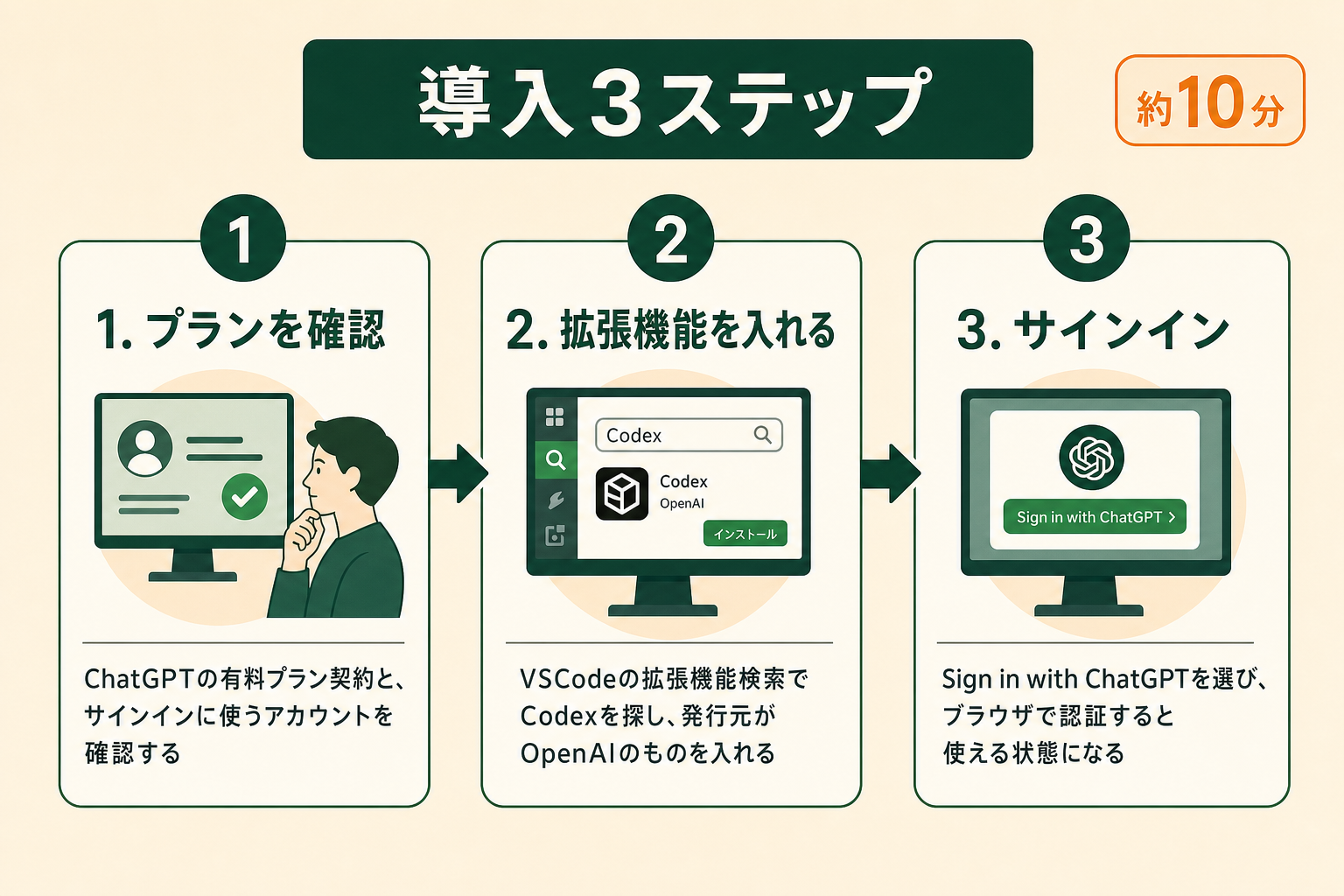
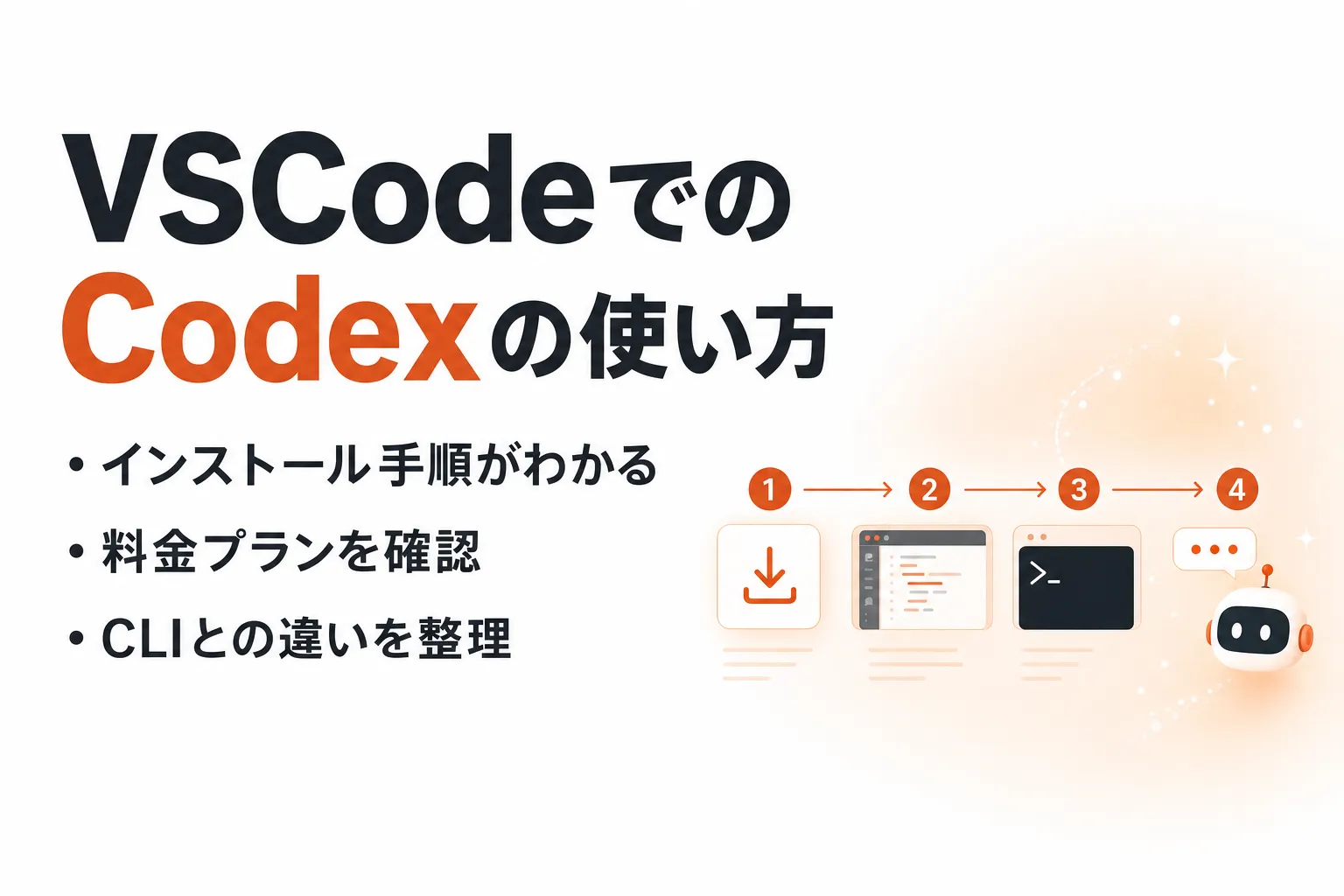
導入は「プランの確認 → 拡張機能のインストール → サインイン」の 3 段階で、早ければ 10 分ほどで完了します。初めての方がつまずきやすい箇所を補足しながら順に説明します。
事前準備|必要な ChatGPT プランと料金を確認する
プランと無料の範囲は前章のとおりで、ここでは「どのプランで始めるか」だけ決めておけば十分です。個人でまず試すなら Plus、チームでの本格利用を見据えるなら Business 以上が候補になります。月額料金や利用上限は改定されることがあるため、契約前にOpenAI の公式サイトで最新の情報を確認してください。なお、ChatGPT のプラン契約とは別に、API キーによる従量課金で Codex のモデルを利用する方法もあります。料金管理のしやすさを考えると、初めての場合は ChatGPT アカウントでのサインインが手軽です。
手順1: 拡張機能をインストールする
VSCode 左側のサイドバーから拡張機能アイコンを開き、検索欄に「Codex」と入力します。検索結果から「Codex – OpenAI’s coding agent」を選び、インストールボタンを押せば完了です。名前の似た拡張機能が複数表示されることがあるため、発行元が OpenAI であることを必ず確認してください。
手順2: ChatGPT アカウントでサインインする
インストール後、サイドバーに追加された Codex のアイコンを開くとサインイン画面が表示されます。「Sign in with ChatGPT」を選ぶとブラウザが起動するので、使いたい ChatGPT アカウントで認証します。認証が完了すると VSCode に戻り、チャットパネルが使える状態になります。
手順3: 最初のタスクを依頼してみる
サインインできたら、作業対象のプロジェクトフォルダを VSCode で開き、チャット欄に日本語で指示を入力します。最初は「この関数にコメントを追加して」「README の下書きを作って」のような小さな依頼から始めると、Codex の動き方と確認の流れをつかみやすくなります。
AIエージェントを「どう作り、どう育てるか」を、GiftX記事制作エージェントの実物で解説。


Codex の日本語化と文字化け対策|3つの設定を分けて考える
日本語まわりでつまずくときは、「VSCode の画面表示」「Codex の回答言語」「ターミナルの文字コード」の 3 つが別々の設定であることを押さえると、原因の切り分けが早くなります。
VSCode の画面表示を日本語化する
VSCode 自体のメニューを日本語にしたい場合は、拡張機能「Japanese Language Pack」を追加すれば切り替わります。ここで日本語化されるのは VSCode の画面であって、Codex の回答言語は変わりません。
Codex の回答を日本語で固定する
Codex は日本語の指示にそのまま対応しており、日本語で質問すれば日本語で回答が返ります。回答が英語に戻ってしまう場合は、プロジェクト直下に AGENTS.md というファイルを作り「常に日本語で回答する」と書いておくと挙動が安定します。CLI 版を使っている場合も考え方は同じで、プロジェクト側の AGENTS.md が効きます。
ターミナルの文字化けを直す
Windows でターミナル出力の日本語が文字化けする場合は、ターミナルの文字コードを UTF-8 に設定すると解消されるケースが多いです。これは VSCode や Codex ではなくターミナル側の設定なので、上の 2 つを直しても文字化けが残るときはここを疑います。
Codex の基本的な使い方|Agent モードからコードレビューまで
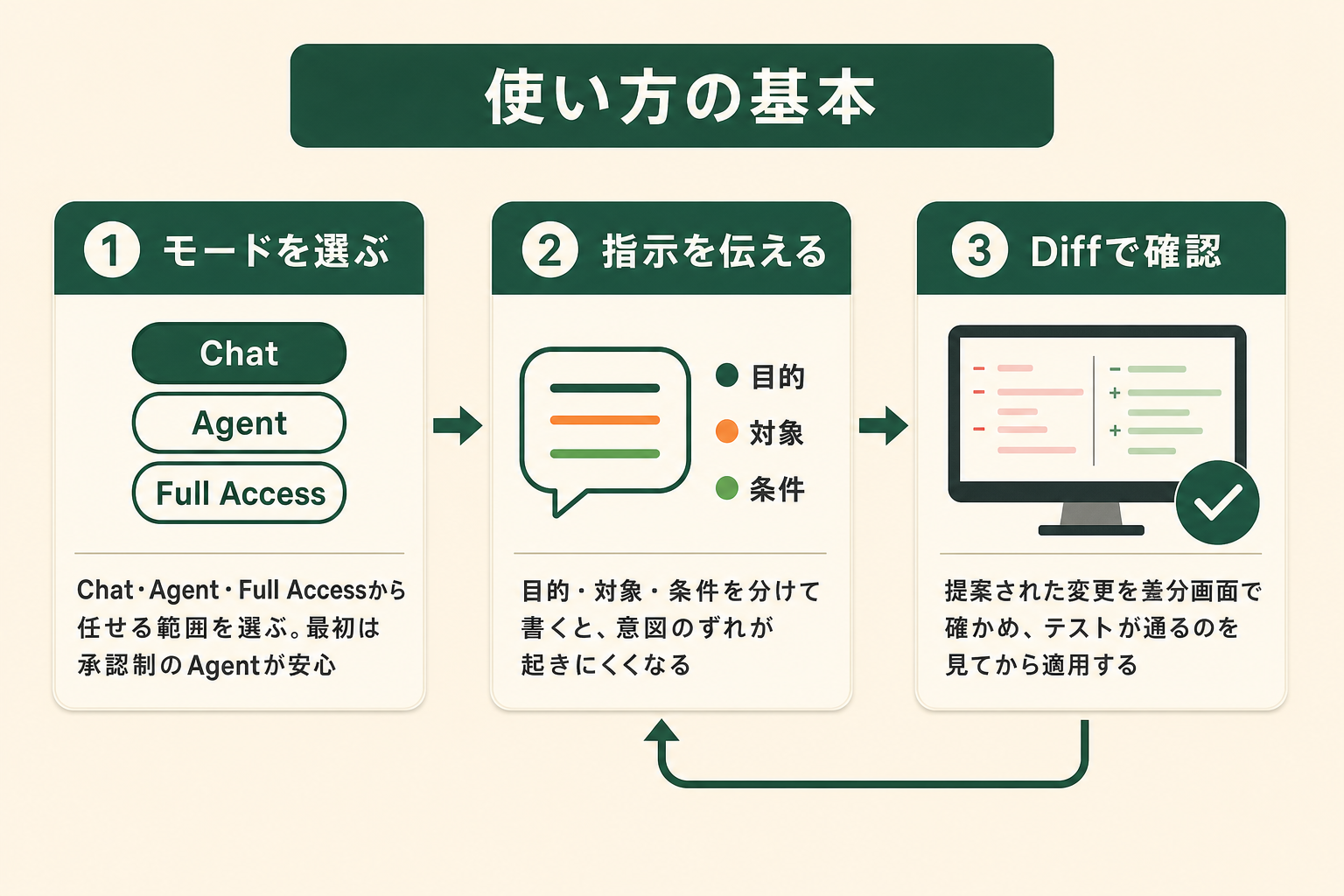
導入が済んだら、日々の開発でどう使うかが次のテーマです。ここでは、モードの切り替え・プロンプト(AI への指示文)の書き方・変更内容の確認という 3 つの基本動作を順に説明します。
モードの切り替えと使い分け
Codex のチャットパネルでは、任せる範囲の異なるモードを切り替えられます。それぞれの違いを下表に整理しました。
| 観点 | Chat | Agent | Agent(Full Access) |
|---|---|---|---|
| できること | 質問・相談への回答 | ファイル編集とコマンド実行 | 承認なしで一連の作業を実行 |
| 確認の頻度 | 変更なしのため不要 | 操作ごとに承認を求める | 原則確認なし |
| 向いている場面 | 設計の相談、コードの理解 | 通常の開発作業 | 信頼できる定型タスク |
使い始めの段階では、操作ごとに承認を求められる Agent モードが安心です。挙動に慣れて任せられる作業が見えてきたら、タスクの性質に応じて使い分けると作業が速くなります。
伝わるプロンプトの書き方
Codex への指示は、目的・対象・条件の 3 要素を分けて書くと精度が上がります。
- 目的: 何を達成したいか(例: ログイン画面のバグ修正)
- 対象: どのファイル・関数を触ってよいか
- 条件: 守ってほしい制約(例: 既存のテストを壊さない)
例えば「login.ts のバリデーション処理で、空文字を許してしまうバグを修正して。既存のテストは変更しないで」のように書くと、意図のずれが起きにくくなります。長い説明よりも、範囲と条件をはっきり伝えることが近道です。一度で完璧な指示を書こうとする必要はありません。Codex は対話の文脈を覚えているため、提案を見てから「この部分はエラーメッセージも日本語にして」のように追加で注文を重ねるほうが、結果として早く意図どおりの形に近づきます。うまくいったプロンプトをチームで共有しておくと、メンバー間の品質差も縮まります。
Diff ビューで変更内容を確認する
Codex が提案した変更は、適用前に Diff ビューで確認できます。追加された行と削除された行が色分けで表示されるため、コードの細部まで読み込まなくても変更の全体像を把握できます。納得できない提案は却下してやり直しを依頼できるので、まず Diff を見る習慣を付けておくと安全に運用できます。あわせてテスト実行まで Codex に任せ、変更後にテストが通ることを確認する流れにすると、品質の確認まで一連で完結します。確認の観点としては、意図した範囲以外のファイルが変更されていないか、不要な依存関係が追加されていないかの 2 点を最初に見ると、見落としを減らせます。
AIコーディングエージェントの活用事例|Codex 導入の効果イメージ
AIコーディングエージェントを開発業務に組み込むと、どの程度の効果が見込めるのでしょうか。当メディアを運営する GiftX が実際に取り組んだ事例を 2 件紹介します。
機能追加の開発工数を約 75% 削減した事例
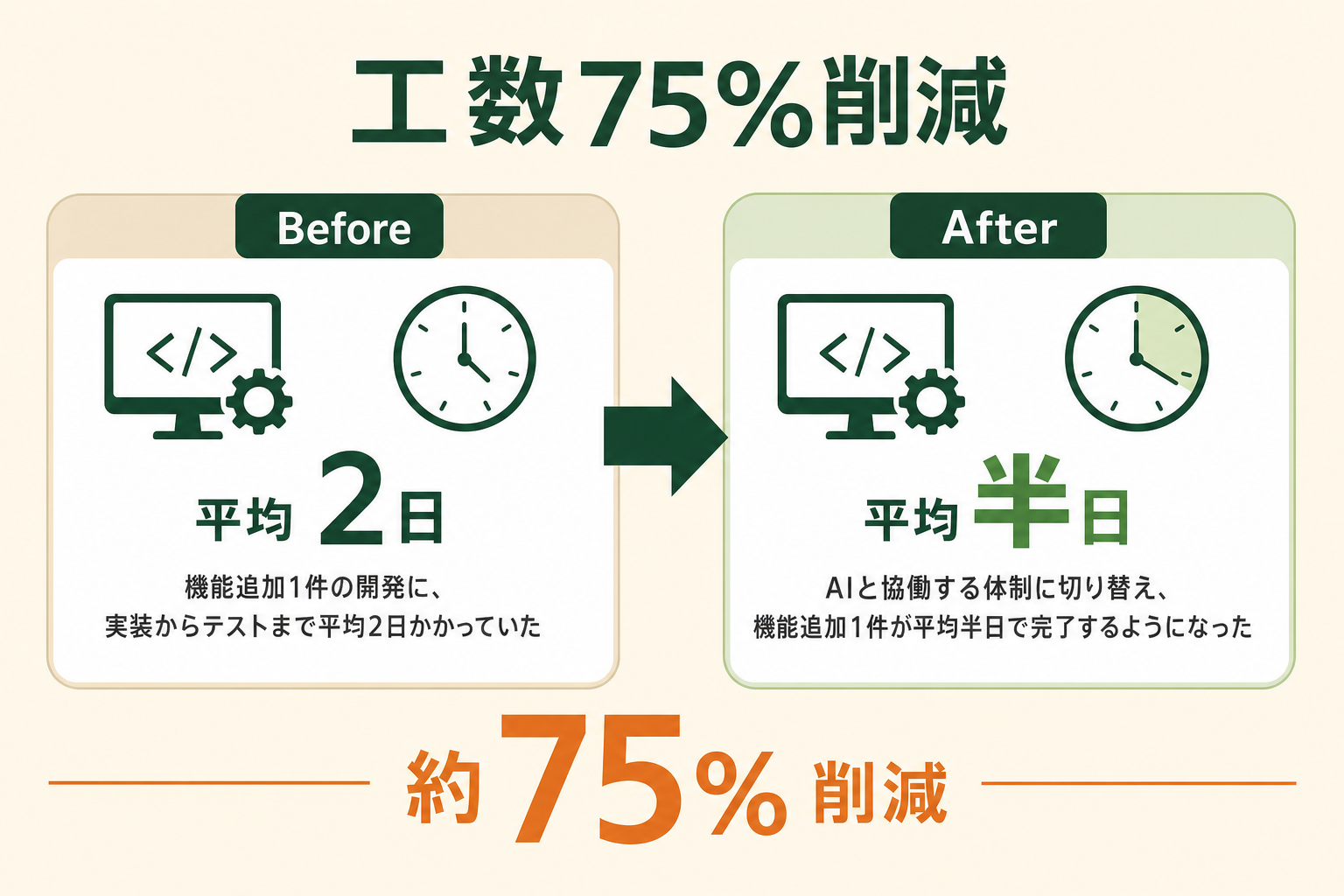
GiftX では、自社サービスの開発に AIコーディングエージェント(Claude Code)を導入し、コード生成・リファクタリング・テスト作成を AI と協働する体制に切り替えました。その結果、機能追加 1 件あたり平均 2 日かかっていた工数が平均半日まで短縮し、約 75% の削減になりました。ツールは Codex と異なりますが、エディタやターミナルから AI に開発作業を任せる使い方は共通しており、導入効果のイメージとして参考になります。
テスト作成を自動化してカバレッジを高めた事例
同じく GiftX では、変更された PR(Pull Request、コードの変更提案)に対して AI がテストの差分を提案する体制を整えました。テスト作成にかかる時間は 1 機能あたり約 4 時間から約 30 分へと約 87% 短縮され、テストカバレッジ(テストがコードを網羅する割合)も向上しています。2 つの事例に共通するのは、最初から開発の全工程を任せるのではなく、テスト作成のような特定の 1業務から始めている点です。
関連記事:開発の生成AI活用事例|設計・プログラミング・テストでの利用事例
Codex と GitHub Copilot・Cursor の比較|どれを選ぶべきか
Codex の導入を検討する際、GitHub Copilot や Cursor といった他の AI コーディング支援ツールとの違いも気になるところです。3 つはいずれも AI がコードを書く作業を支援しますが、提供元と提供形態、得意分野が異なります。下表は提供元・形態・特徴の 3 観点で整理したものです。
| 観点 | Codex | GitHub Copilot | Cursor |
|---|---|---|---|
| 提供元 | OpenAI | GitHub(Microsoft) | Anysphere(2026年8月にSpaceXが買収) |
| 形態 | VSCode 拡張・CLI・クラウド | VSCode 等の拡張機能 | 独立した AI エディタ |
| 特徴 | タスク単位で任せるエージェント型 | 入力補完が中心でエージェント機能も拡充 | エディタ全体が AI 前提の設計 |
すでに VSCode を使っていて ChatGPT アカウントがあるなら、追加費用なしで始められる Codex は有力な選択肢です。複数ツールの併用も珍しくないため、どれか 1 つを正解として選び切るより、まず 1 つを小さく試して自分の作業に合うかを確かめる進め方が無理のない判断につながります。
関連記事:Claude Code と Codex の違い|5 つの観点で整理し用途別に選び分ける
全国8,000人調査で、AIの活用方法によって生産性向上に約3.8倍の差が生まれることが判明。


Codex が VSCode で表示されない・動かないときの対処
インストールしたのに使えない、という状態は原因が数種類に絞れます。「入らない・出てこない」のか「サインインで止まる」のかで見る場所が違うので、上から順に確認すると早く切り分けられます。
拡張機能が入らない・アイコンが出ないとき
- 拡張機能が見つからない・インストールできない: VSCode のバージョンが古いと、互換性の警告が出てインストールできないことがあります。VSCode を最新版に更新してから、検索欄で「Codex」を引き直してください。発行元が OpenAI のものを選びます。
- インストールしたのにサイドバーにアイコンが出ない: 拡張機能の有効化直後は反映されないことがあります。まず VSCode を再起動してください。
サインインできない・応答が返らないとき
- ブラウザから VSCode に戻ってこない: 認証後の戻り(ローカルホストへのリダイレクト)がブロックされている可能性があります。リモート接続や WSL 越しに VSCode を使っている場合に起きやすいので、ローカルで開き直すか、表示された認証用のリンク・コードを手動で入力する方式を試してください。
- 意図しないアカウントでサインインされる: 既定ブラウザで別の ChatGPT アカウントにログインしたままだと、そのアカウントで認証が通ってしまいます。ブラウザ側でいったんログアウトしてから入り直してください。
- チャットは開くが応答が返らない: プランの利用上限に達している可能性があります。時間をおいて再試行するか、上限の大きいプランを検討してください。社内ネットワークのプロキシやファイアウォールが通信を遮断しているケースもあります。
- Windows 環境だけうまくいかない: パスの扱いやターミナルの既定シェルが原因のことがあります。Windows 固有の手順は記事を分けています。
関連記事:CodexをWindowsにインストールする方法|セットアップ手順と基本の使い方
Codex を使うときの注意点
便利さの一方で、運用ルールを決めずに使い始めるとトラブルのもとになります。最低限押さえておきたい注意点を 2 つに絞って説明します。
関連記事:Codexに学習させない設定とは?情報漏洩を防ぐデータ管理の手順を解説
AI が生成したコードは必ず人が確認する
Codex の提案にも、バグやセキュリティ上の問題が含まれる可能性はあります。Diff ビューでの確認とテスト実行をセットにし、最終的な採否は人が判断する運用を崩さないようにしましょう。とくに外部公開するコードや決済まわりなど影響の大きい箇所は、通常のコードレビューと同じ基準で見ることをおすすめします。
利用上限と機密情報の取り扱いを把握する
Codex の利用量にはプランごとに上限があり、上限に達すると一定時間利用が制限されます。集中的に使う時期が読めるなら、上限の大きいプランや追加クレジットの検討が必要です。また、社内コードや顧客情報を扱う場合は、入力データの学習利用可否がプランや設定によって異なるため、OpenAI が公開しているデータ取り扱い方針と自社のセキュリティ基準を事前に突き合わせておきましょう。
Codex 導入前チェックリスト
ここまでの内容を、導入前に確認しておきたい項目として整理しました。上から順に確認すれば、つまずきやすい箇所を事前に潰せます。
- 使う ChatGPT アカウントと、そのプランの利用枠を確認したか
- VSCode が最新バージョンに更新されているか
- 拡張機能の発行元が OpenAI であることを確認したか
- 最初に試す小さなタスクを 1 つ決めたか
- AI が生成したコードをレビューする運用ルールを決めたか
- 機密情報・社内コードの取り扱い方針を確認したか
すべてにチェックが付けば、導入後に手が止まる場面はかなり減らせます。とくに「最初に試す小さなタスクを決める」は、次の章で説明する落とし穴の回避にも直結する準備です。
AIコーディングエージェント導入で陥りがちな 3つの落とし穴
Codex のようなツールの導入を成功させるには、ツールの操作方法よりも進め方の設計がカギになります。導入チームや現場担当者が陥りやすい 3つの落とし穴と、それを避けるための考え方を紹介します。
落とし穴1 - いきなり全てをやろうとする
最初から開発フロー全体を AI に置き換えようとすると、レビュー体制やルール整備が追いつかず、かえって現場が混乱します。結果として効果の検証も進まず、活用そのものが止まりがちです。
落とし穴2 - 壮大な AI戦略から考えて手が止まる
全社的な AI活用構想を固めてから着手しようとすると、検討だけで時間が過ぎ、業務は何も変わらないままになりがちです。
落とし穴3 - 既製品のチャット型 AI では業務フローに組み込めない
汎用のチャット型 AI に都度依頼する形では、自社の業務手順や品質基準に合わせたカスタマイズが難しく、業務フローに組み込めるレベルの質に届きません。
スモールスタートで 1業務を AIエージェントに任せる
3つの落とし穴に共通する解決策は、範囲を絞って小さく始めることです。まず「テストコードの作成」「定型的な修正作業」のような 1業務を選び、AIエージェントに任せて成果を確かめるところから始めましょう。小さな成功体験が運用ルールと社内の納得感を育て、適用範囲を広げる土台になります。本記事で紹介した Codex の導入も、この進め方に沿って小さく始めるのが定着への近道です。
自社業務で AIエージェント活用を進めたい方へ
ここまで紹介した「スモールスタートで 1業務から自動化する」アプローチを、コーディング以外の業務にも広げたいとお考えの方もいらっしゃるかもしれません。
GiftX では、企業の業務に合わせた AIエージェントの構築支援サービス「GiftX AIエージェント構築支援」を提供しています。1業務単位のスモールスタートから、業務フローに組み込めるレベルの AIエージェント構築までを伴走します。
詳細はGiftX AIエージェント構築支援のサービスサイトでご覧いただけます。
まとめ|Codex はまず 1 つの小さなタスクから
Codex は、VSCode に拡張機能を追加して ChatGPT アカウントでサインインするだけで使い始められる AIコーディングエージェントです。導入そのものは 10 分ほどで完了するため、難しいのはむしろ「何をどこまで任せるか」の見極めです。最初からすべてを任せるのではなく、テスト作成や小さな修正のような 1業務から試し、Diff ビューでの確認を習慣にしながら適用範囲を広げていきましょう。その積み重ねが、開発業務にとどまらず社内の他の業務へ AI活用を広げる足がかりになります。
AI活用の伴走支援をご検討の方へ
本記事で紹介したような AIエージェントの活用を、自社の業務でも具体的に進めたい・相談したいとお考えの方は、ぜひ GiftX AIエージェント構築支援までお問い合わせください。
GiftX AIエージェント構築支援では、貴社の業務に合わせて 1業務単位のスモールスタートから本番運用まで、AIエージェント構築をワンストップで支援します。ユースケースの洗い出しから、PoC(Proof of Concept、効果検証のための試験導入)、本番運用、社内ナレッジ化まで伴走します。
AI活用にご関心のある方は、ぜひ一度ご相談ください。
▶ GiftX AIエージェント構築支援の詳細・お問い合わせはこちら