

Claudeは無料で使える|Freeプランでできること
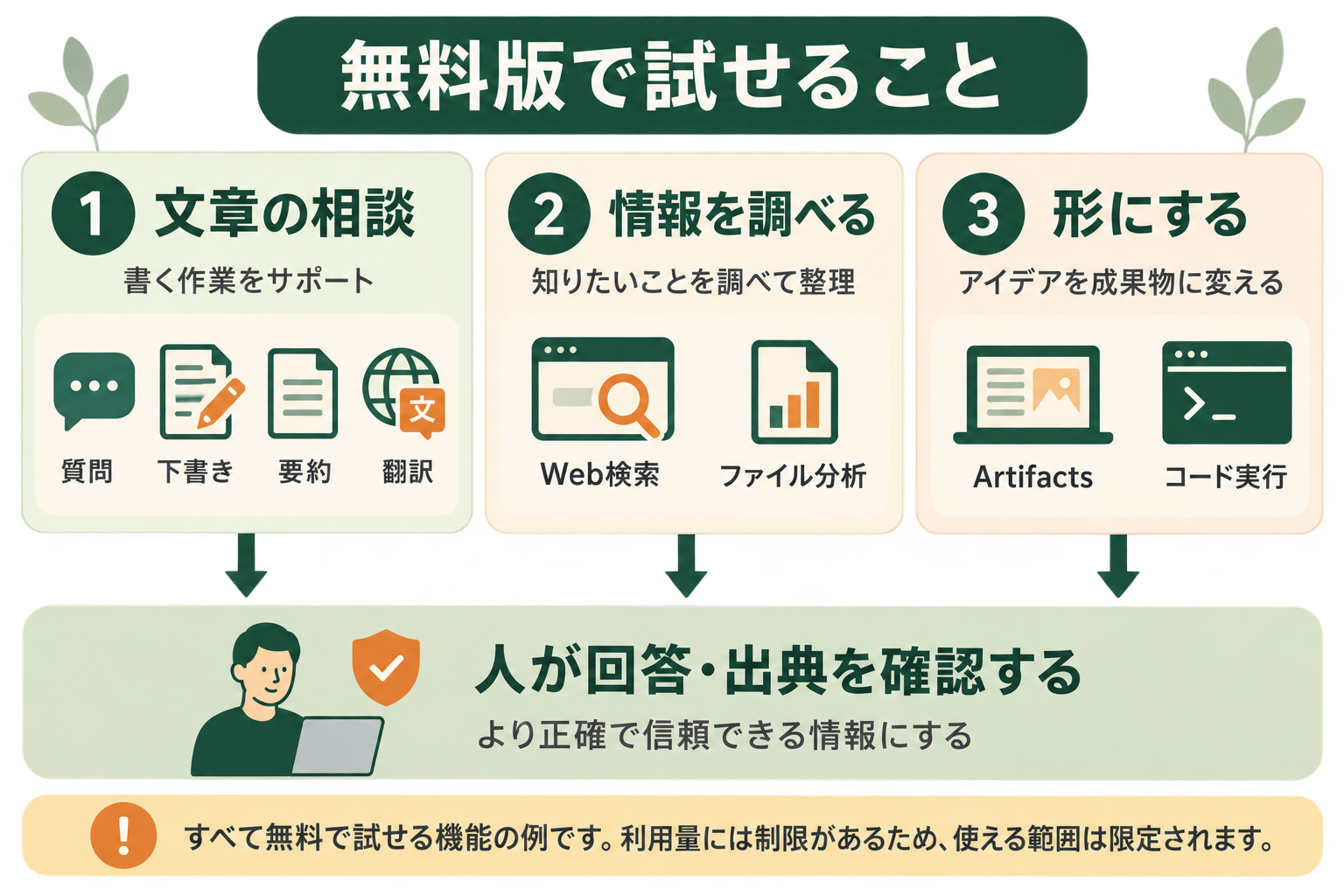
Claudeは、Anthropicが提供する生成AIサービスです。無料のFreeプランでも、文章で質問し、回答をもとに内容を整理したり、追加の指示で修正したりできます。無料版を選ぶ際は、機能の有無と使える量を分けて確認しましょう。
日本語での相談・文章作成・要約から試せる
無料版は、短い質問への回答、文章の下書き、要約、翻訳などに使えます。日本語で依頼すれば、目的に合わせて日本語の文章を作らせることもできます。初めて使う場合は、自分が内容を判断できる題材を選ぶと、回答の良し悪しを確かめやすくなります。
たとえば、予定の一覧を渡して準備物を整理する、長い説明文の要点を抜き出す、自分で書いた文の分かりにくい箇所を指摘してもらう、といった使い方です。必要な情報と希望する出力を示せば、質問と修正を重ねて使えます。
ただし、自然な文章で返ってきても、内容が正しいとは限りません。固有名詞や数値、日付、引用は、元の資料と照合してください。自分が詳しくない分野の回答を、そのまま確定情報として他者に渡す使い方には向きません。
「文章を作る」「正しさを確かめる」「採用する」は別の作業です。無料版を試す段階でも、どこまでをClaudeに頼み、何を自分で確認するかを決めると、成果物を使いやすくなります。
Web検索・ファイル・Artifactsも利用できる
2026年9月時点の公式料金ページでは、FreeプランにWeb検索、ファイル作成とコード実行、Artifacts、外部ツールとの接続などが含まれています。Artifactsとは、作った文章やコードなどを、会話とは別の表示領域で扱う機能です。無料版を単なる短文チャットだけのプランと考える必要はありません。公式料金ページ
ファイル作成については、公式ヘルプでも、Freeを含む各プランで利用できると案内されています。Excel、PowerPoint、Word、PDFなどを作らせる機能ですが、出力後の数式、文章、表示は自分で確認します。画面に機能が見当たらない場合は、設定のCapabilitiesでコード実行・ファイル作成の項目を確認してください。ファイル作成の公式ヘルプ
資料を扱うときは、最初から大量に渡すより、見たい範囲と出力を絞る方が結果を評価しやすくなります。「この表から売上が増えた項目を抜き出し、根拠となる行も示して」のように、照合できる形で依頼しましょう。
使えるモデル・プロジェクトにはプラン差がある
公式のプラン比較では、FreeはSonnetとHaikuを利用でき、Opusは対象外とされています。選べるモデルや表示名は変更されることがあるため、特定の世代が永久に無料で使えるとは考えず、利用画面と公式情報を確認します。
プロジェクトは、関連する会話や資料をまとめて扱う場所です。無料アカウントでも最大5件を作成できます。「プロジェクトはすべて有料専用」という古い説明には注意してください。プロジェクトの公式ヘルプ
一方で、Claude Code、Research、Claude Designなどは、無料チャットと同じ範囲には含まれません。サービス名にClaudeと付いていても、どの製品・プランの機能かを分けて確認する必要があります。
Claudeの無料版の制限|回数を固定せず表示を確認する
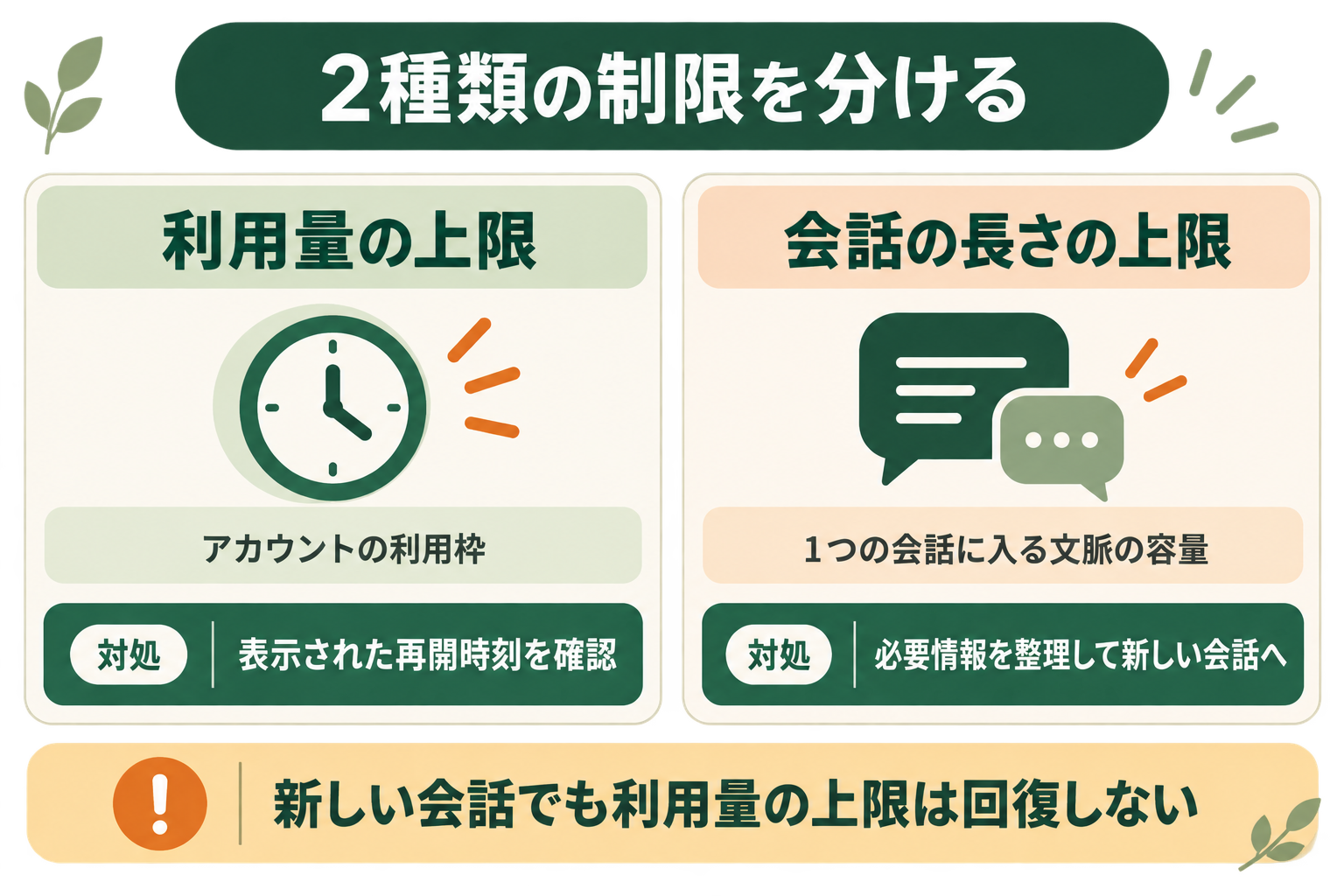
無料版には、一定時間に使える量の制限があります。「1日に必ず何回使える」といった固定回数で判断すると、長い資料を扱った日に想定より早く止まることがあります。制限の種類と、画面に示された再開時刻を確認することが先です。
利用量は5時間のセッション枠で管理される
公式ヘルプでは、無料プランのセッション単位の利用制限は5時間ごとにリセットされると説明されています。また、送れるメッセージ数は需要に応じて変わり、公平な利用のために別の制限が設けられる場合もあります。無料利用の公式説明
このため、「毎日決まった時刻に全員が回復する」「短い質問も長いファイル分析も同じ1回」とは扱えません。利用量には、メッセージの長さ、添付ファイル、会話の長さ、モデル、ツールの使用などが影響します。実際に使える量は、自分の利用内容と表示から判断します。
短い説明文の修正では続けられていても、複数の資料を読み込ませて分析した際には、早く上限に近づくことがあります。これは無料版が突然有料に変わったことを意味しません。どの依頼で制限に当たったかを記録すると、次に使う範囲を決めやすくなります。
なお、「5時間ごと」の説明だけから、制限表示が出た瞬間から必ず5時間待つと決めつけないでください。再開の目安は、利用画面に示された時刻・案内を優先します。
利用上限と会話の長さの上限は別
Claudeには、利用量の上限に加えて、一つの会話で扱える情報量の上限もあります。この情報量の範囲をコンテキストウィンドウと呼びます。長い文章や資料を詰め込むと、時間あたりの利用枠に余裕があっても、会話が扱える範囲を超える場合があります。上限の種類の公式説明
利用上限の表示なら、再開時刻を確認して待つことが基本です。一方、会話が長すぎるという案内なら、新しい会話に必要な要点だけを引き継ぐ、資料の対象範囲を絞る、といった整理が候補になります。
ただし、新しい会話を作っても、アカウントに適用される利用量の上限がリセットされるわけではありません。ブラウザとスマートフォンを切り替えることも、別の無料枠を増やす方法としては扱わないでください。
症状を見ずに再ログインを繰り返すより、エラー文を読み、利用量・会話の長さ・ログインのどれに関係する表示なのかを切り分ける方が対処しやすくなります。
AIエージェントを「どう作り、どう育てるか」を、GiftX記事制作エージェントの実物で解説。


制限に当たったときの確認表
次の表は、表示に応じた確認の入口です。実際の案内と異なる場合は、画面の説明を優先してください。
| 表示・症状 | 先に確認すること | 次の対応 |
|---|---|---|
| 利用上限に達した | 再開時刻、直前に使った機能 | 時間を置き、次の依頼を絞る |
| 会話が長すぎる | 会話と資料の情報量 | 必要な要点を新しい会話に引き継ぐ |
| ファイルを扱えない | 対応形式、容量、設定の案内 | 資料を分け、対象箇所を指定する |
| ログインできない | Google・メールなど利用した認証方法 | 同じ方法でログインし、メールの案内を確認する |
| 機能が表示されない | 対象プラン、設定、提供状況 | 公式ヘルプと現在の画面を照合する |
無料枠を無駄にしないためには、依頼する前に目的、必要な資料、出力形式をまとめます。同じ説明を何度も入力するより、一度の依頼に関係する条件をそろえる方が往復を減らせます。公式ヘルプでも、会話の計画、具体的で簡潔な指示、関連する質問のまとめ方が紹介されています。利用量を抑える公式のヒント
Claudeを無料で始める手順|公式サイトから短い依頼を試す
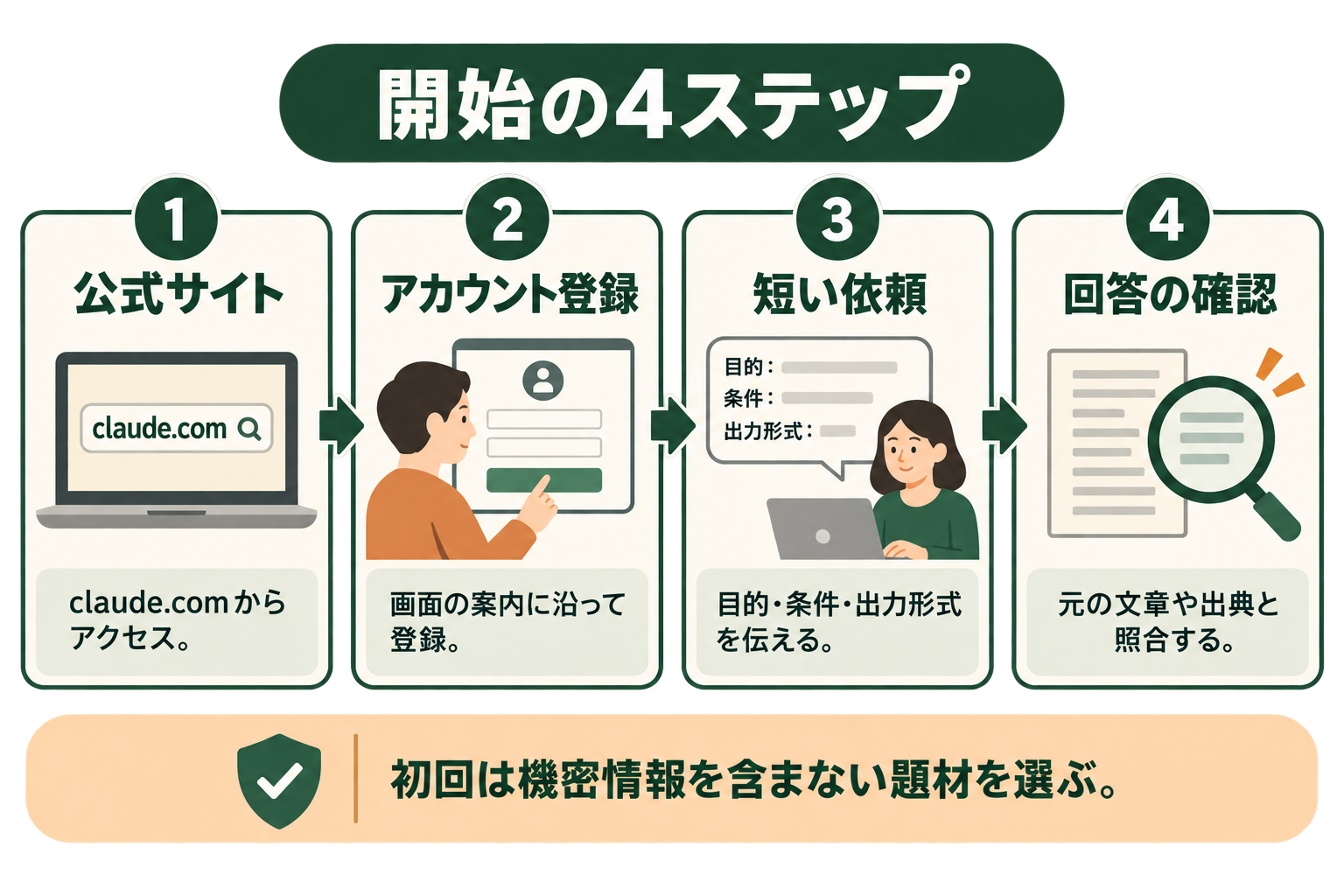
2026年9月時点では(2026年9月27日確認)、初回は公式サイトまたは公式アプリを使い、無料プランで短い依頼を試します。登録の完了と有料プランの申し込みは別です。料金が表示された画面へ進む場合は、選んでいるプランと支払い条件を確認してください。
公式サイトにアクセスしてアカウントを作る
ブラウザではclaude.aiへアクセスします。公式ヘルプでは、Googleアカウントで続ける方法と、メールアドレスへ送られたログインリンクを使う方法が案内されています。ログインの公式ヘルプ
メールで進める場合は、受信した案内を確認します。別の端末でログインリンクを開くと、確認コードの入力が必要になることがあります。Googleで作ったアカウントに入る際は、同じGoogleアカウントを使うなど、最初に選んだ方法を把握しておきましょう。
登録画面で表示される規約、年齢・地域条件、必要な認証はその案内に従います。第三者のサービスが提供する「無料Claude」と、Anthropicの公式Freeプランは同じとは限りません。運営者や入力情報の扱いが異なるため、最初は公式の入口で機能を確かめる方が比較しやすくなります。
日本語で目的と出力を指定する
最初の質問は、目的、材料、出力の形を含めて書きます。「何か考えて」だけでは、使いたい回答が返るかを判断しにくくなります。「誰に向けた何を、どんな形にするか」を短く伝えましょう。
たとえば、自分で書いた案内文を渡し、「初めて読む人向けに、分かりにくい表現を指摘し、短い修正版を作って」と依頼できます。回答を見てから、「日時と場所は変えない」「修正の理由を表にして」と追加すると、どの部分を直したかを確認できます。
日本語の質問を入力することと、画面全体の表示言語を変えることは別です。まず日本語で回答してほしいと明示し、画面の言語を変更したい場合は設定の言語項目を確認します。アプリでも、入力した依頼と返された回答を同じように照合してください。
最初に確認する設定を絞る
使い始める前に、入力する情報の扱いを確認します。個人向けのFree・Pro・Maxでは、モデル改善にデータを使うことを許可するかどうかを、設定のPrivacyから変更できます。モデル改善の設定
この設定を変えても、社内の情報を自由に入力してよいことにはなりません。会社の規程、資料の共有条件、個人情報の有無を先に確かめます。試用には架空の文章や、公開済みの資料を使うと、回答の評価に集中しやすくなります。
ファイルを作成する場合は、コード実行・ファイル作成の設定も確認します。外部サービスを接続する場合は、何にアクセスできるようになるかを確認してから進めます。初回からすべての機能を有効にする必要はなく、今回試す依頼に必要なものだけを選びましょう。
Claudeの無料版の使い方|小さな依頼を検証する
無料版を試す目的は、回答をたくさん出すことより、自分の作業に役立つかを確かめることです。ここでは、初回に使える架空の依頼例を紹介します。実際の導入成果や、無料枠での実測回数を示す事例ではありません。
要約は元の文章と対応づける
要約では、短くするだけでなく、残す情報を決めます。判断に必要な条件まで消えると、文章は読みやすくても使えない要約になります。
以下の架空のイベント案内を、参加を検討する人向けに要約してください。

日時、場所、参加対象、持ち物は省略しないでください。

本文にない情報は補わず、不明な項目は「記載なし」としてください。

出力は「要点の箇条書き」と「確認が必要な項目」に分けてください。

【ここに案内文を入れる】
出力を受け取ったら、日時、固有名詞、参加条件を原文と照合します。原文にない内容が加わっていたら、どの記述から判断したのかを聞くより、まずその内容を採用対象から外し、原文にある情報だけで修正するよう依頼しましょう。
文章修正は変更理由も出してもらう
文章を直す場合は、守る条件を先に書きます。事実関係まで書き換わると、修正後にすべてを確認し直す必要が生じます。
以下の案内文を、初めて読む人に伝わる表現へ修正してください。

日時、場所、料金、固有名詞は変更しないでください。

修正版のあとに、主な変更点とその理由を表にしてください。

確認できない情報は推測せず、質問として残してください。

【ここに自分で書いた案内文を入れる】
修正の理由を見れば、読みやすさのために変えた箇所と、追加確認が必要な箇所を分けられます。最初の回答をそのまま完成品にせず、自分で確認して採用した表現を残すことが、次の依頼にも役立ちます。
全国8,000人調査で、AIの活用方法によって生産性向上に約3.8倍の差が生まれることが判明。


調べものは出典と日付を確認する
Web検索を使う場合は、「公式情報を優先し、料金や提供条件に確認日を付けて」のように、根拠の扱いを指定します。回答にリンクが付いていても、そのページが実際に主張を支えているかは確認が必要です。
特に、古い料金、終了したキャンペーン、個人向けと法人向けの条件が混ざると、判断を誤る原因になります。リンク先の対象、掲載日、更新内容を確認し、情報が見つからなければ「不明」と扱いましょう。
短い依頼を試したら、入力、回答、修正点、採用できた部分を残します。この記録があれば、別のAIツールと比較するときも、同じ材料と確認基準を使えます。ChatGPTやGeminiとの比較も、製品名だけで優劣を決めるより、同じ作業で確かめる方が選択につながります。
Claudeの無料版と有料版の違い|課金を検討する目安
無料版で目的の作業を試せるなら、まず結果と必要な修正を確認します。有料版を検討するのは、必要な利用量や機能が具体的になってからです。料金だけでなく、待ち時間と確認作業を含めて判断しましょう。
利用量と必要な機能を比較する
次は2026年9月27日に公式情報を確認した、2026年9月時点の個人向けプランの比較です。金額は米ドル表示で、税や地域、申し込み経路による最終額は契約画面を確認してください(出典: claude.com)。
| プラン | 公式の料金表示 | 検討する主な理由 |
|---|---|---|
| Free | 0ドル | 基本的な依頼を無料で試す |
| Pro | 月20ドル、年払いは月換算17ドル | 無料版より多い利用量、Claude Code・Researchなど |
| Max 5x | 月100ドル | Proより多い利用量を必要とする |
| Max 20x | 月200ドル | さらに長時間・高頻度に利用する |
年払いの月換算額と月払いの請求額は、同じ支払い条件ではありません。また、5x・20xという名称は、同じ依頼で必ずその回数だけ回答できるという保証ではなく、Proとの利用量の比較として読みます。最新条件は公式料金ページを確認してください。
関連記事:Claudeの料金プラン一覧|月額・利用上限・追加課金を比較
無料版で足りるかを作業単位で判断する
たまに短い文章を直す程度なら、無料版で試しながら判断できます。一方、必要な作業の途中で上限に当たる、毎回長い資料を扱う、有料限定の機能が必要、といった場合はPro以上を検討する理由になります。
判断用には、試した作業、制限に当たった場面、待った時間、確認にかかった手間を記録します。「高いプランならすべて自動になる」と考えるより、どの不足を解消したいのかを明確にしましょう。有料にしても、回答の事実確認や採用判断は必要です。
2026年9月時点では(2026年9月27日確認)、Claude APIはFreeチャットの無料枠をそのまま使うものではありません。自分のシステムから呼び出す場合は、別の料金体系と認証を確認します。全プランの詳しい比較やAPIの料金は、料金を主題とする記事で確認する方が整理しやすくなります。
Claudeの業務活用で陥りがちな3つの落とし穴
無料版で使い心地を確かめたあと、繰り返す作業へ広げる場合は、入力、確認、出力の流れを決めます。チャットで回答を得られることと、継続して同じ品質の成果物を使えることには差があります。
1.最初からすべての作業を任せようとする
資料の読み込み、判断、修正、共有までを一度に頼むと、どの工程で問題が起きたかを見つけにくくなります。まずは要約や項目の抽出など、自分で確認できる一つの作業を選び、入力と合格基準をそろえましょう。
2.大きなAI戦略から考えて手が止まる
全体方針だけを考えていても、目の前の作業が改善するかは分かりません。短い試用で、どの出力を使えたか、何を人が直したかを記録すると、次に広げる対象を具体的に選べます。
3.チャットの手作業をそのまま増やす
資料の転記や確認を毎回手動で行うと、利用人数が増えた際に手順がばらつきます。Claudeの機能に加え、入力を集める場所、確認する人、成果物の保存先を決めることが必要です。業務フローに組み込む段階では、チャット以外の連携や自社に合う仕組みも検討します。
スモールスタートで1業務をAIエージェントに任せる
まず1業務を対象に、入力条件、出力、確認担当を決め、小さく検証することがポイントです。無料版の試用で見つかった手作業を、そのまま広げる前に整理しましょう。
試用から継続運用へ進めたい場合、GiftX AIエージェント構築支援では、対象業務の選定から自社に合う設計、実装、本番運用まで伴走します。
Claudeの無料利用でよくある質問
Claudeはいつまで無料で使えますか?
2026年9月時点でFreeプランは提供されています。将来も同じ機能や上限が続くことを保証するものではないため、公式料金ページと利用画面で現在の条件を確認してください。
Claudeの無料版は何回使えますか?
固定の回数ではありません。会話の長さ、ファイル、モデル、需要などで変わります。上限に達したら、画面に表示される再開時刻と案内を確認します。
Claudeの無料版で画像生成はできますか?
写真やイラストを、画像生成ツールのように直接生成する機能とは異なります。画像の分析や、HTML・SVGによる図表などを扱えることと分けて考えましょう。画像に関する公式説明
スマートフォンでも無料で使えますか?
無料プランはWeb、デスクトップ、モバイルで利用できます。端末を変えても、同じアカウントの利用上限を別枠として増やせるわけではありません。
無料版の回答を仕事に使えますか?
料金の有無だけで判断せず、会社の利用規程、入力資料の共有条件、回答の正確さを確認してください。モデル改善の設定を変更しても、機密情報を自由に入力できることにはなりません。
まとめ|Claudeは無料で試し、制限と確認作業を把握する
Claudeの無料版では、日本語での相談、文章作成、Web検索、ファイルを使う依頼などを試せます。ただし、利用量や一部の機能には制限があり、送信できる回数は固定ではありません。まず短い依頼を一つ選び、回答の確認方法と、制限に当たったときの案内を把握しましょう。利用量や必要な機能が具体的になったら、有料版を検討できます。試した依頼と修正点を残しておけば、無料で続けられる作業と、仕組みを整える必要がある作業を分けて判断しやすくなります。
AI活用を継続する仕組みをご検討の方へ
無料のAIツールを試しても、資料の転記や確認が毎回手作業のままだと、継続するほど負担が残ります。まず1業務を選び、必要な入力、合格基準、確認担当をそろえることから始めましょう。
GiftX AIエージェント構築支援は、課題の整理から、自社業務に合うエージェントの設計・実装、本番運用までを支援します。ツールの試用で見つかった課題を、続けられる仕組みにしたい方はご相談ください。
▶ GiftX AIエージェント構築支援の詳細・お問い合わせはこちら