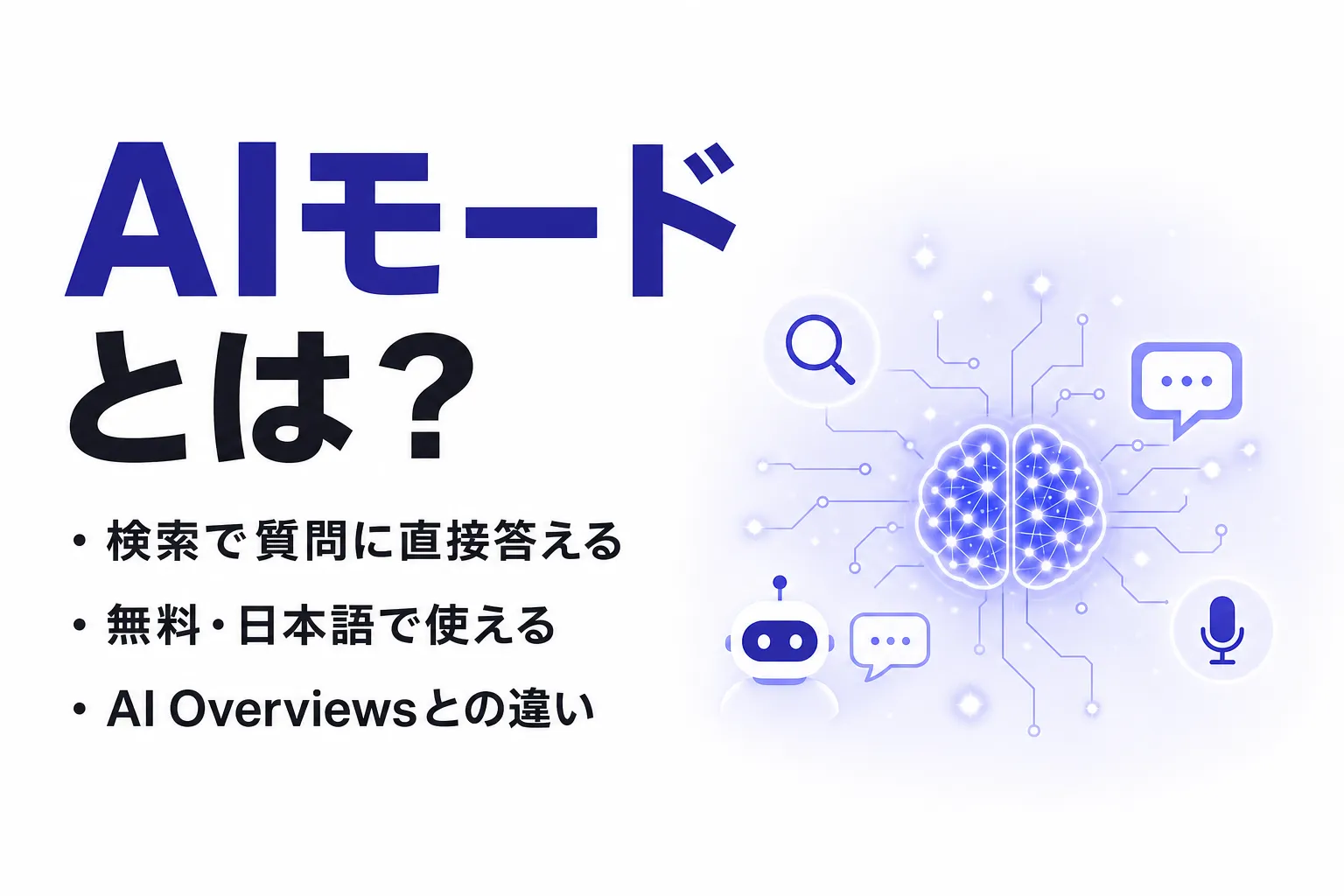


AIモードとは?Google検索に組み込まれた対話型のAI検索
AIモードとは、Google検索の中で、質問に対してAIが複数の情報源をもとに回答を作り、追加の質問にも会話の形で答えてくれる機能です。Googleの検索ヘルプでは、何でも質問してAIによる回答を得られ、フォローアップの質問や役立つウェブリンクを使ってさらに詳しく調べられる機能と説明されています。
従来の検索は、キーワードに関連するWebページの一覧を返し、どのページを読むかは人が選ぶものでした。AIモードでは、AIが複数のページを参照して要点をまとめて答えるため、最初の見当をつけるまでの手間が大きく減ります。
質問を分解して検索する「クエリ・ファンアウト」
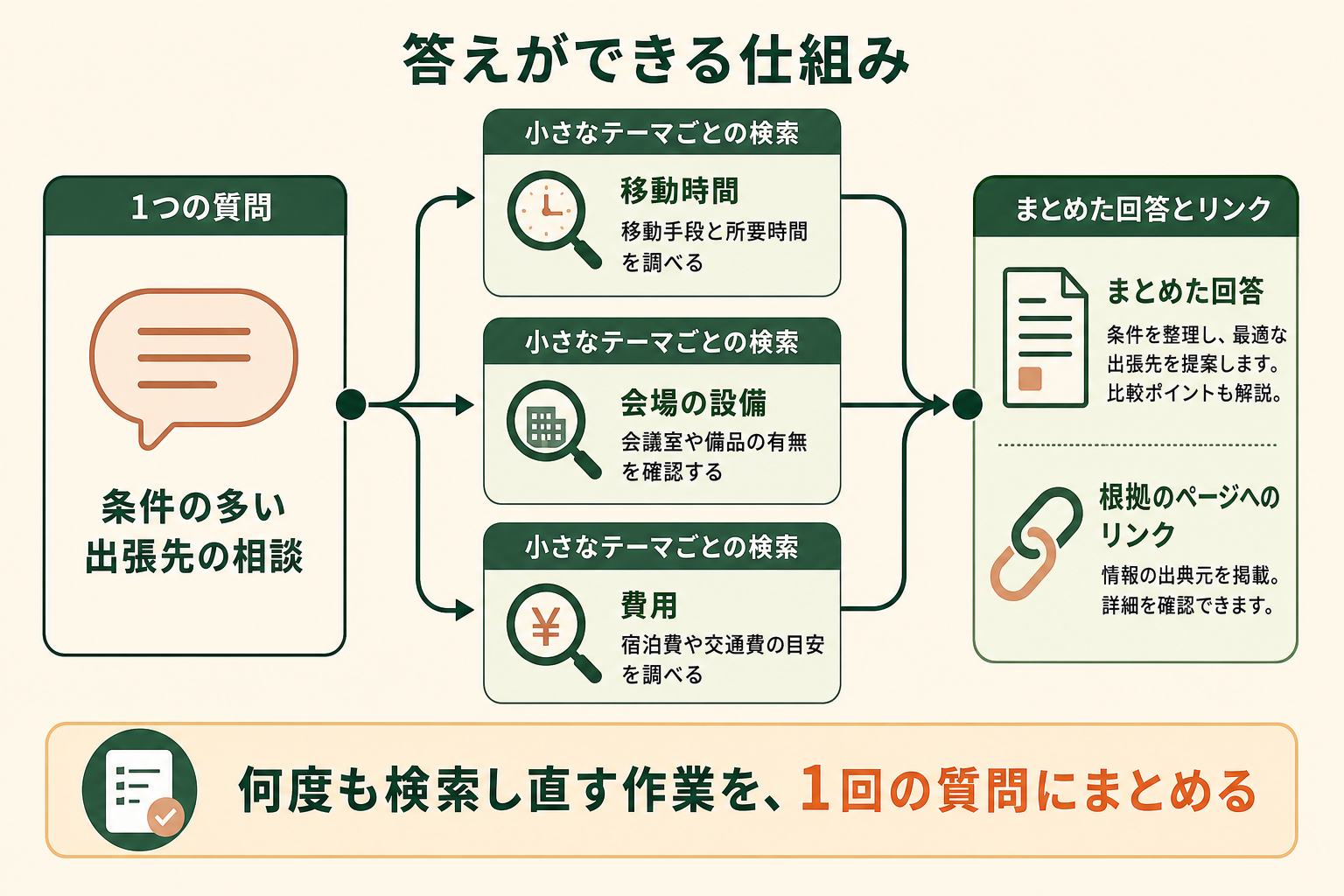
AIモードの特徴は、質問をいくつかの小さなテーマに分け、それぞれについて同時に検索する仕組みにあります。Googleはこの技術をクエリ・ファンアウトと呼んでおり、人の代わりに複数の検索を行うことで、従来の検索よりも深くWebを調べられるとしています。
たとえば「予算と人数と日程の条件を満たす出張先の候補」のように条件が多い質問でも、条件ごとの検索結果をAIがまとめて答えます。これまで何度も検索し直していた調べ物を、1回の質問で進められるのはこの仕組みによるものです。
日本では2025年9月から日本語で使える
Googleは2025年9月9日の公式ブログで、AIモードの日本語での提供開始を発表しました。パソコンとスマートフォンのブラウザ、AndroidとiOSのGoogleアプリで、検索結果の「AIモード」タブから使えます。
その後も機能の追加が続いており、2026年3月にはカメラと音声で質問できる「検索Live」も日本で使えるようになっています。
回答にはGeminiを検索向けに調整したモデルが使われる
AIモードの回答には、GoogleのAIモデル「Gemini」を検索向けに調整したものが使われています。モデルは随時更新されており、Googleは2026年5月のGoogle I/Oで、Gemini 3.5 FlashをAIモードの既定のモデルにすると発表しました。
回答はGoogle検索のWebの情報に基づいて作られ、根拠となったページへのリンクも示されます。そのため、生成AIのチャットだけで調べるよりも、情報の出どころをたどりやすい点が特徴です。
関連記事:Geminiとは?できること・料金プラン・モデル体系とChatGPTとの違い
パソコンでもスマートフォンでも使える
AIモードは、パソコンやスマートフォンのブラウザでGoogle検索を開けば使えます。スマートフォンではGoogleアプリからも使え、アプリでは声やカメラでの質問にも対応しています。
いつもの検索と同じ画面から始められるため、新しいアプリを入れたり、別のサービスに登録したりする必要はありません。会社のパソコンでも、Google検索が使える環境であれば試しやすい機能です。
AIモードでできること|複雑な調べ物から音声・画像での質問まで
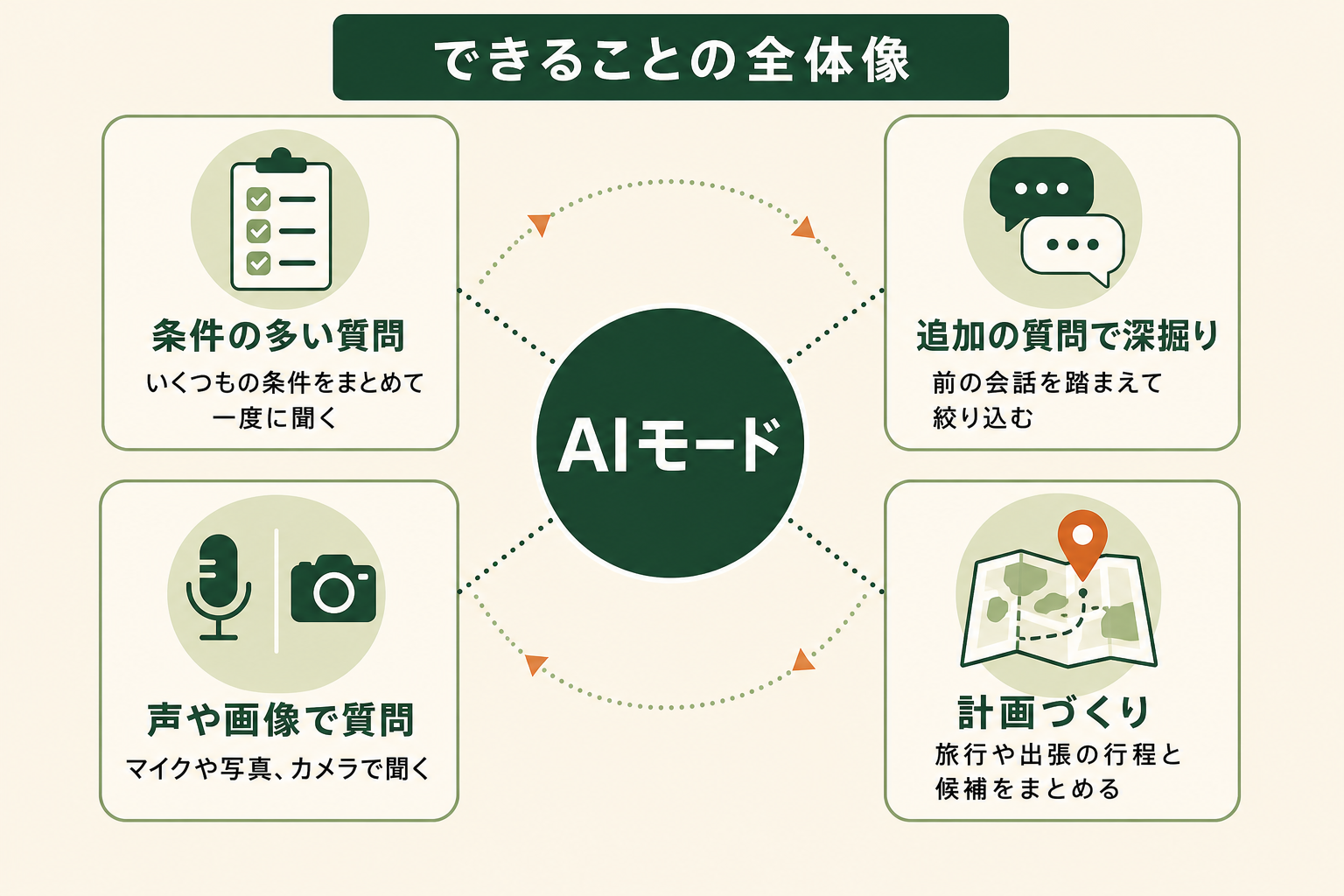
AIモードでできることは、条件の多い調べ物への回答、会話による深掘り、音声や画像での質問の3つに大きく分けられます。
条件の多い質問に一度で答える
「来月、東京から日帰りで行ける、雨でも楽しめる研修向けの施設を比較して」のように、条件を並べた長い質問にも一度で答えられます。Googleは、特に探索的な質問や、旅行の計画、複雑な手順の理解といった用途で役立つとしています。
追加の質問で深掘りする
最初の回答を読んで気になった点を、続けて質問できます。「そのうち駐車場があるのはどこ」「費用が安い順に並べて」といった追加の質問でも、前の会話を踏まえて答えが返ってくるため、検索をやり直す必要がありません。
AI Overviewsからそのまま深掘りする
AI Overviews(検索結果の上部に表示されるAIの要約)を読んで、もう少し詳しく知りたくなったときは、そこから追加の質問をしてAIモードの会話に移れます。Googleは2026年1月の公式ブログで、手早く要点を確かめたいときはAI Overviews、深く調べたいときはAIモードという、ひと続きの体験にしていくと説明しています。
普段どおりに検索して、要約で足りなければ会話に切り替える、という使い方ができるため、AIモードを使うかどうかを最初に決める必要はありません。
旅行や出張の計画を立てる
Googleの公式ブログでは、「京都駅を出発する6泊7日の旅行プランを、伝統工芸や歴史的な場所を巡る内容で、おすすめのレストランも入れて立てて」という質問の例が紹介されています。日程、目的、立ち寄りたい場所の種類といった条件をまとめて伝えると、行程の案と候補の店がまとめて返ってきます。
仕事なら、出張先での移動と会食の候補をまとめて調べる、展示会の会場周辺で打ち合わせに使える店を探す、といった使い方ができます。
音声や画像で質問する
キーボードで入力するだけでなく、マイクのアイコンから声で質問したり、写真を撮ったり画像をアップロードしたりして質問することもできます。
検索Liveの発表によると、AndroidとiOSのGoogleアプリでは、検索バーの下の「ライブ」アイコンから、カメラに映したものについて声で質問し、音声で答えを受け取れます。店頭の商品や機器の表示など、言葉で説明しにくいものを調べるときに便利です。
関連記事:Gemini Liveとは?できること・使い方・料金と新機能を整理
仕事での調べ物に使う
仕事では、業界の動向や競合の情報、制度の概要など、最初の見当をつけたい調べ物に向いています。GiftXが実施した調査では、経営・経営企画の職種で生成AIを使っている人のうち55%が、利用している業務として「情報収集・リサーチ」を挙げていました(複数回答)。こうした調べ物の入り口として、AIモードは使い慣れた検索画面から始められる手段になります。
詳細な調査データは「ビジネス職生成AI活用実態調査(2026年版)」にてご覧ください。
関連記事:ディープリサーチとは?AI検索との違いと主要4サービスで使える条件
AIモードに向く調べ物と向かない調べ物
AIモードは、答えの見当をつける段階で力を発揮します。一方、正確さが求められる情報は、元のページで確かめる前提で使います。
| 向く調べ物 | 向かない調べ物 |
|---|---|
| 条件が多く、何度も検索し直していた比較や候補探し | 法令・契約・医療など、誤りが許されない判断 |
| 初めて調べる分野の全体像をつかむ | 社内の情報や、Web上に公開されていない情報 |
| 旅行や出張、イベントの計画づくり | 最新の数値を1つだけ正確に知りたいとき |
| 言葉で説明しにくいものを写真で調べる | 個人情報や機密情報を含む質問 |
AIモードの使い方|パソコン・スマートフォンでの始め方
AIモードは、Googleのアカウントでログインしていれば、特別な設定をしなくても使い始められます。ここでは、開き方から質問のしかた、履歴の消し方までを順に説明します。
AIエージェントを「どう作り、どう育てるか」を、GiftX記事制作エージェントの実物で解説。


ステップ1:AIモードを開く
検索ヘルプによると、AIモードは次の3つの方法で開けます。
| 開き方 | 操作 |
|---|---|
| 専用のページから | ブラウザで google.com/ai を開く |
| 検索結果から | Google検索で調べたあと、結果画面の「AIモード」を選ぶ |
| Googleアプリから | ホーム画面のAIモードのアイコンを選ぶ |
ステップ2:条件をまとめて質問する
AIモードでは、キーワードを並べるよりも、人に相談するように条件を文章で伝えるほうが、意図に合った回答が得られます。「目的」「条件」「知りたいこと」の3つを1つの質問に入れるのがコツです。
たとえば「社内研修の会場を探しています。30人が入れて、東京駅から30分以内、プロジェクターがある施設を、費用の目安と一緒に教えて」のように書くと、条件に沿って候補を整理した回答が返ってきます。
仕事での調べ物なら、次のような聞き方が使えます。
| 目的 | 質問の例 |
|---|---|
| 業界の動向をつかむ | 中小企業の生成AIの導入状況について、最近の傾向と主な課題を、根拠となる調査と一緒にまとめて |
| 制度の概要を知る | 人材育成に使える国の助成金の種類と、それぞれの対象・申請の流れを比較して |
| ツールを比べる | 10人規模のチームで使うWeb会議ツールを、料金と主な機能で比較して |
どの例も、答えの見当をつけるための質問です。回答で候補や論点をつかんだら、リンク先の公式情報で細部を確かめます。
ステップ3:追加の質問で絞り込む
最初の回答を読んで、足りない点や気になる点を続けて質問します。「平日の午後に空いていそうなのはどこ」「口コミで評価が高い順に並べて」のように、前の回答を前提にした短い質問で絞り込めます。
質問を重ねるほど、回答は自分の状況に近づいていきます。最初から完璧な質問を考えるより、会話を重ねて調整するほうが効率的です。
ステップ4:リンク先で情報を確かめる
回答には、根拠となったWebページへのリンクが表示されます。料金や日程、条件など、判断に使う情報は、リンク先の元のページで必ず確かめます。AIの回答は要約なので、細かい条件が省かれていることがあるためです。
リンク先が公式サイトなのか、個人のブログや口コミなのかも確かめておきます。回答の中で複数の情報源が混ざっている場合は、公式の情報を優先して判断します。
スマートフォンでは声やカメラでも質問できる
スマートフォンのGoogleアプリでは、入力欄のマイクのアイコンから声で質問できます。移動中や手がふさがっているときでも、話しかけるだけで調べ物を進められます。
カメラで写したものについて質問したいときは、検索Liveを使います。検索バーの下の「ライブ」アイコンを選び、調べたいものにカメラを向けて質問すると、声で答えが返ってきます。
履歴を確認・削除する
AIモードでのやり取りは履歴として残り、画面の左側にある履歴のアイコンから見返せます。検索ヘルプによると、履歴は1件ずつ、またはまとめて削除でき、Googleアカウントのマイアクティビティからも消せます。
仕事の調べ物で使った場合は、共有のパソコンでログインしたままにしないなど、履歴の扱いにも気を配っておきます。
AIモードを使いたくないとき
検索ヘルプには、AIモードそのものをオフにする設定は案内されていません。AIモードは、自分で「AIモード」を選んだり、google.com/ai を開いたりしたときに使われる機能なので、選ばなければ従来どおりの検索結果で調べられます。
なお、検索結果の上部に表示されるAI Overviewsは、AIモードとは別の機能です。
AIモードの料金|無料で使える範囲と有料プランで増える機能
AIモードは、Googleアカウントがあれば無料で使えます。検索ヘルプでは、既定のモデルは無料で使える汎用の設定とされています。
一方、Googleの有料プランに加入すると、使えるモデルや機能が増えます。主な違いは次のとおりです(2026年9月時点、出典: blog.google、support.google.com)。
| 項目 | 無料 | 有料プラン(Google AI Pro・Ultraなど) |
|---|---|---|
| AIモードの利用 | できる | できる |
| 既定のモデル | 使える | 使える |
| より高性能なモデルの選択 | できない | できる(1日の利用回数に上限あり) |
| 条件を満たす情報を見張って知らせるエージェント機能 | 対象外 | 対象(2026年夏から順次、提供地域は発表ごとに異なる) |
有料プランで追加されるモデルや機能は、対象の国や言語が限られる場合があります。たとえば検索ヘルプでは、有料向けのモデルの一部は英語のみで、一部の国に限られると案内されています。日本語で使えるかは、利用前に検索ヘルプで確かめてください。
業務の調べ物に使う範囲なら、まずは無料のAIモードで十分です。有料プランは、Geminiのアプリなど他の機能も含めて使うかどうかで判断するのが現実的です。
関連記事:Geminiの料金プランはいくら?無料・Plus・Pro・Ultraの違いと選び方
会社のGoogleアカウントで使うときの確認
検索ヘルプでは、有料向けのモデルを使う条件として、個人で管理するGoogleアカウントであることが挙げられています。会社で管理しているGoogle Workspaceのアカウントでは、同じ機能が使えない場合があります。
業務でAIモードを使う場合は、どのアカウントで使ってよいか、調べ物の履歴をどう扱うかを、情報システム部門の方針とあわせて確認しておくと安心です。
AIモードとAI Overviews・Gemini・通常の検索の違い
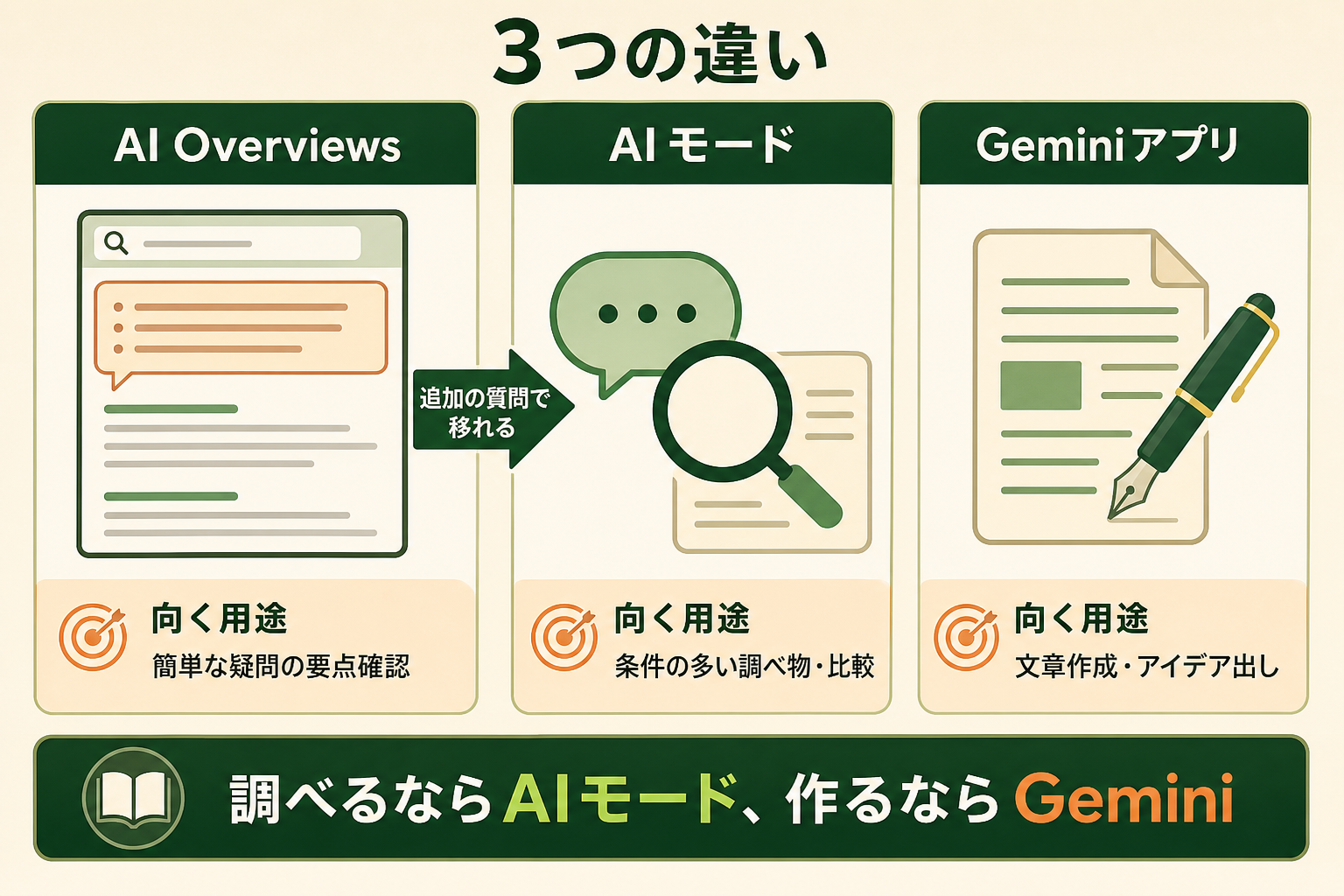
AIモードと似た機能はGoogleの中にいくつもあります。違いは、どこで使うか、どこまで会話できるか、何を根拠に答えるかにあります。
| 観点 | AIモード | AI Overviews | Geminiアプリ | 通常の検索 |
|---|---|---|---|---|
| 使う場所 | Google検索の「AIモード」 | 検索結果の上部に自動で表示 | Geminiのアプリ・Webサイト | Google検索 |
| 回答の形 | AIが複数の検索結果をまとめて回答 | 検索結果の要点を短く要約 | AIが対話で回答・文章などを作成 | Webページの一覧 |
| 追加の質問 | 会話の形で続けられる | AIモードに移って続けられる | 会話の形で続けられる | 検索し直す |
| 根拠の示し方 | 参照したページへのリンクを表示 | 参照したページへのリンクを表示 | 回答による | ページそのもの |
| 向く用途 | 条件の多い調べ物・比較 | 簡単な疑問の要点確認 | 文章作成・アイデア出し・資料づくり | 特定のページを探す |
AI Overviewsとの違いは「会話を続けられるか」
AI Overviewsは、通常の検索結果の上部に表示される短い要約で、検索したときに自動で表示されます。AIモードは、自分で選んで開く機能で、追加の質問を重ねながら深く調べられます。
Googleは、AI Overviewsで手早く要点を確かめ、さらに深く知りたいときにAIモードの会話に移る、という使い分けを想定しています。
Geminiとの違いは「検索が主か、作業が主か」
Geminiのアプリは、文章の作成やアイデア出し、資料づくりなど、幅広い作業に使う対話型のAIです。AIモードは、Google検索の一部として、Webの情報を調べて答えることに重点があります。
調べ物ならAIモード、調べた内容をもとに文章や資料を作るならGemini、と役割で使い分けると迷いにくくなります。
通常の検索との使い分け
特定の会社の公式サイトや、よく見るページにたどり着きたいときは、通常の検索のほうが早く済みます。1つのキーワードで目的のページが見つかる調べ物に、AIモードを使う必要はありません。
反対に、条件を組み合わせて比べたい、全体像をつかみたいといった、何度も検索し直していた調べ物ではAIモードが向いています。調べ物の種類で使い分けると、どちらの良さも生かせます。
AIモードがSEO・Web集客に与える影響
AIモードの広がりは、Webサイトで集客している企業にとっても無視できない変化です。検索する人の行動が変わると、サイトへの流入の仕方も変わるためです。
全国8,000人調査で、AIの活用方法によって生産性向上に約3.8倍の差が生まれることが判明。


リンクを開かずに疑問が解決する場面が増える
AIモードでは、AIが複数のページをまとめて答えるため、利用者がリンク先を開かずに疑問を解決する場面が増えると考えられます。特に、用語の意味や手順の概要のように、要約で済む情報は、検索からの訪問につながりにくくなる可能性があります。
一方で、回答には根拠となったページへのリンクが示されます。AIの回答の中で参照される情報源になることが、新しい流入の入り口になります。
AIに参照されるページの条件を意識する
AIに参照されやすいページにするには、質問に対する答えがページの中で明確に書かれていること、情報の出どころや更新日が分かること、実際の経験や独自のデータを含むことが大切です。これは従来のSEOで重視されてきた、読者の疑問に正確に答えるという考え方と大きくは変わりません。
自社で発信する記事や資料では、「この質問にはこの答え」と分かる構成と、他のサイトにはない一次情報を意識しておくと、検索の形が変わっても参照されやすい状態を保てます。
関連記事:SEOのLLMO対策とは|AI検索時代に引用される記事を作る5つの実務施策
自社サイトで今からできること
まずは、自社の顧客がよく尋ねる質問を洗い出し、それぞれに明確に答えるページがあるかを確かめます。答えがページの奥に埋もれている場合は、見出しの直下に結論を置くだけでも、読み手にとってもAIにとっても分かりやすくなります。
あわせて、自社で集めたデータや導入事例など、他では手に入らない情報を記事に含めることも有効です。AIの回答は複数のサイトをまとめるため、どのサイトにもある情報より、そのサイトにしかない情報のほうが参照される理由になります。
AIモードを使う前に知っておきたい注意点
AIモードは便利な一方で、仕事で使うときには気をつけたい点があります。
回答が誤っている場合がある
検索ヘルプでも、他の初期段階のAIプロダクトと同様に、AIモードでは正しい結果が得られない場合があると明記されています。数値や日付、条件など、判断に使う情報は、リンク先の元のページで確かめてから使います。
機密情報や個人情報を入力しない
AIモードでの質問は履歴として残ります。社外秘の情報や顧客の個人情報など、外部のサービスに渡してはいけない情報は入力しないようにします。
関連記事:Geminiで情報漏洩は起きる?会社利用の4つのリスクと7つの対策
同じ質問でも回答が変わることがある
AIモードの回答は、そのときの検索結果をもとに作られるため、同じ質問をしても日によって内容が変わることがあります。資料に引用する場合は、回答の文章ではなく、根拠となった元のページを出典として示すようにします。
使える条件がアカウントや年齢で異なる
検索ヘルプでは、AIモードの一部の機能について、18歳以上であることや、個人で管理するGoogleアカウントを使うことが条件として案内されています。会社から配られたアカウントでは使えない機能がある場合もあるため、業務で使う前に社内の方針を確かめておきます。
AIモードを業務で使うときに陥りがちな3つの落とし穴
AIモードは手軽に使える一方で、業務に取り入れるときの進め方を誤ると、個人の便利な道具で終わってしまいます。よくある落とし穴は次の3つです。
落とし穴1|部署の調べ物をまとめて置き換えようとする
市場調査も競合調査も制度の確認も一度にAIモードへ切り替えようとすると、それぞれで確認すべき点が違うため、どこまで信頼してよいかの基準が曖昧なまま使われます。結果として、確認漏れのある情報が資料に紛れ込みます。
落とし穴2|ツールの機能を試すことから始めてしまう
AIモードやGeminiの機能を一通り試してから業務での使い方を考えようとすると、面白さは分かっても、どの業務のどの手間が減るのかが見えないまま終わります。減らしたい調べ物を先に1つ決めるほうが、使い方も確認の手順も具体的になります。
落とし穴3|調べた後の作業まで人の手で続けてしまう
AIモードで調べた内容を、毎回人が資料やスプレッドシートに書き写していると、調べる時間は減っても作業全体の時間はあまり変わりません。調べる、まとめる、共有するという一連の流れのうち、どこを自動化するかまで考えないと、効果は限定的です。
スモールスタートで1業務をAIエージェントに任せる
まずは毎週繰り返している1つの調べ物に絞り、AIで情報を集めてまとめ、決まった形式で共有するところまでを小さく自動化することがポイントです。1つが安定して回れば、同じ型で他の調べ物にも広げられます。
GiftXでは、こうしたスモールスタート前提のAIエージェント構築を1業務単位から伴走支援しています。詳細はAIエージェント構築支援サービスをご覧ください。
AIモードに関するよくある質問
AIモードとは何ですか?
Google検索に組み込まれた、AIが複数の情報源をもとに回答を作り、追加の質問にも会話の形で答える機能です。質問を小さなテーマに分けて同時に検索する仕組みで、条件の多い調べ物に向いています。
AIモードは無料で使えますか?
無料で使えます。有料プラン(Google AI Pro・Ultraなど)に加入すると、より高性能なモデルの選択などの機能が追加されます。
AIモードはいつから日本語で使えますか?
Googleは2025年9月9日に、AIモードの日本語での提供開始を発表しました。パソコンとスマートフォンのブラウザ、Googleアプリで使えます。
AIモードを消す(オフにする)ことはできますか?
AIモードそのものをオフにする設定は、検索ヘルプでは案内されていません。AIモードは自分で選んだときに使われる機能なので、選ばなければ従来どおりの検索結果で調べられます。
AIモードとAI Overviewsの違いは何ですか?
AI Overviewsは検索結果の上部に自動で表示される短い要約で、AIモードは自分で開いて会話を続けながら深く調べる機能です。AI Overviewsから追加の質問をすると、AIモードの会話に移れます。
スマートフォンでも使えますか?
使えます。スマートフォンのブラウザでGoogle検索を開くか、Googleアプリを使います。Googleアプリでは、声で質問したり、検索Liveでカメラに映したものについて質問したりすることもできます。
会社のGoogleアカウントでも使えますか?
一部の機能では、個人で管理するGoogleアカウントであることが条件として案内されています。会社で管理しているアカウントでは使えない機能がある場合もあるため、業務で使う前に社内の方針を確かめてください。
AIモードはSEOに影響しますか?
影響があると考えられます。AIがページをまとめて答えるため、要約で済む情報はサイトへの訪問につながりにくくなる可能性があります。質問に明確に答える構成と、独自の一次情報を持つページは、回答の参照元として示されやすくなります。
まとめ
AIモードは、Google検索の中で、条件の多い質問にAIが複数の情報源をまとめて答え、追加の質問にも会話の形で応じる機能です。無料で使え、日本語にも対応していますが、回答が誤っている場合もあるため、判断に使う情報はリンク先で確かめる前提で使います。
最初から多くの業務を置き換えようとせず、毎週繰り返している1つの調べ物に絞って使い方を固めることが、AIモードを業務に定着させる近道です。スモールスタートで1業務をAIエージェントで自動化・効率化することがポイントです。
AIエージェントでの業務自動化をご検討の方へ
本記事で紹介したAIモードでの調べ物を入り口に、情報の収集からまとめ・共有までの業務をAIエージェントで進めたい・相談したいとお考えの方は、ぜひGiftX AIエージェント構築支援までお問い合わせください。
GiftX AIエージェント構築支援では、貴社の業務に合わせて1業務単位のスモールスタートから本番運用まで、AIエージェント構築をワンストップで支援します。ユースケースの洗い出しから、PoC、本番運用、社内ナレッジ化まで伴走します。
AI活用にご関心のある方は、ぜひ一度ご相談ください。
▶ GiftX AIエージェント構築支援の詳細・お問い合わせはこちら