Muse Spacesとは|チャットから自分専用の画面へ
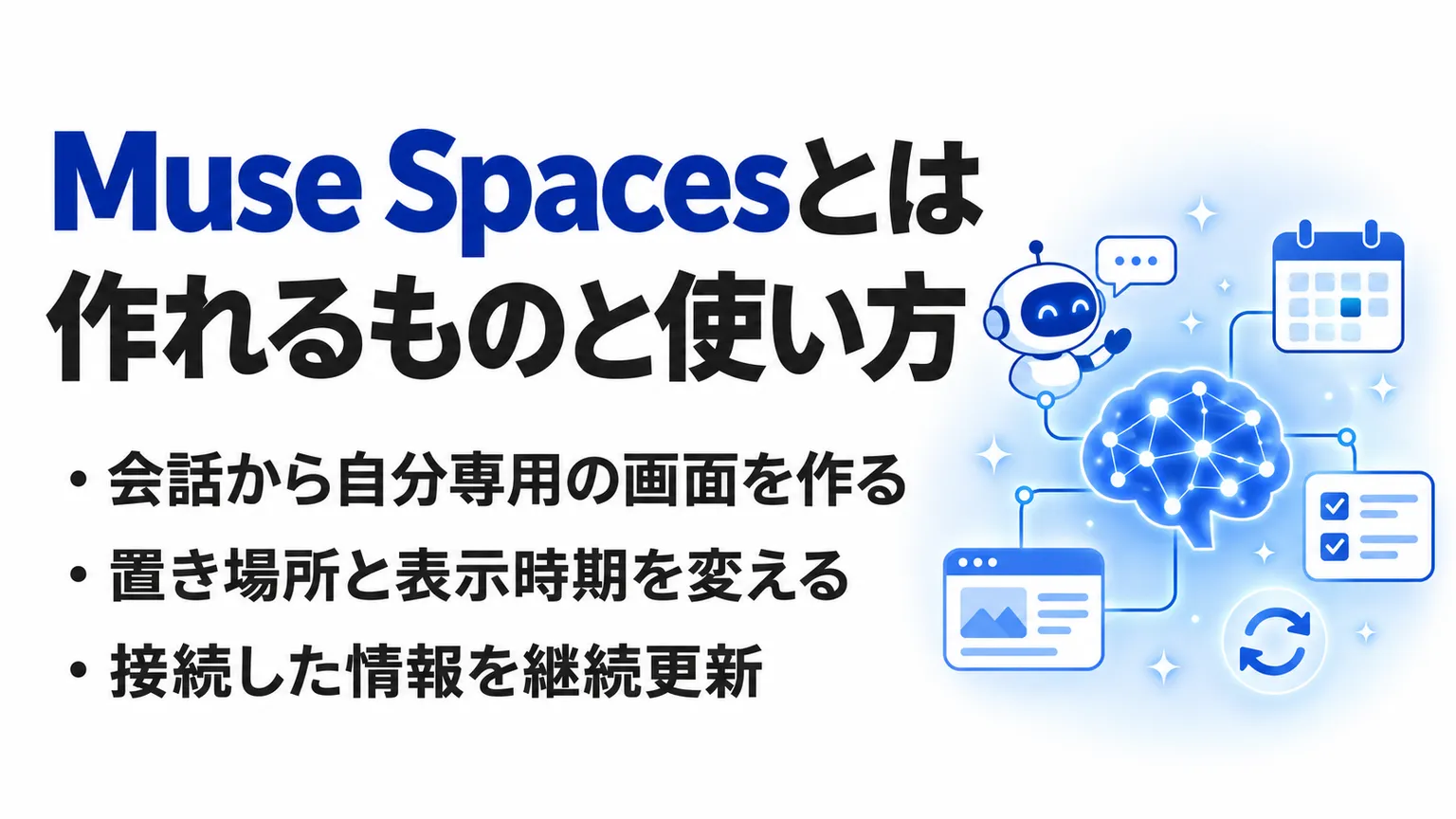
Muse Spacesは、MetaのAIエージェント「Muse」の中に、目的に合わせた画面やツールを作る機能です。AIエージェントは、依頼を受けて必要な作業を組み立て、進める仕組みを指します。Spacesは、そのMuseを日常的に使うための場所を、自分の用途に合わせて増やすものと捉えると分かりやすくなります。
MetaはSpacesの公式発表で、アイデアを言葉で説明すると、Muse内に独自の体験を作れると案内しています。日本でも利用する機能ですが、発表内の連携サービスや画面が、すべて国内で同じ条件になるとは限りません。
関連記事:Meta Museとは?できること・料金・日本での利用可否と安全性を解説
通常のチャットとの違いは、戻って使う場所を持つこと
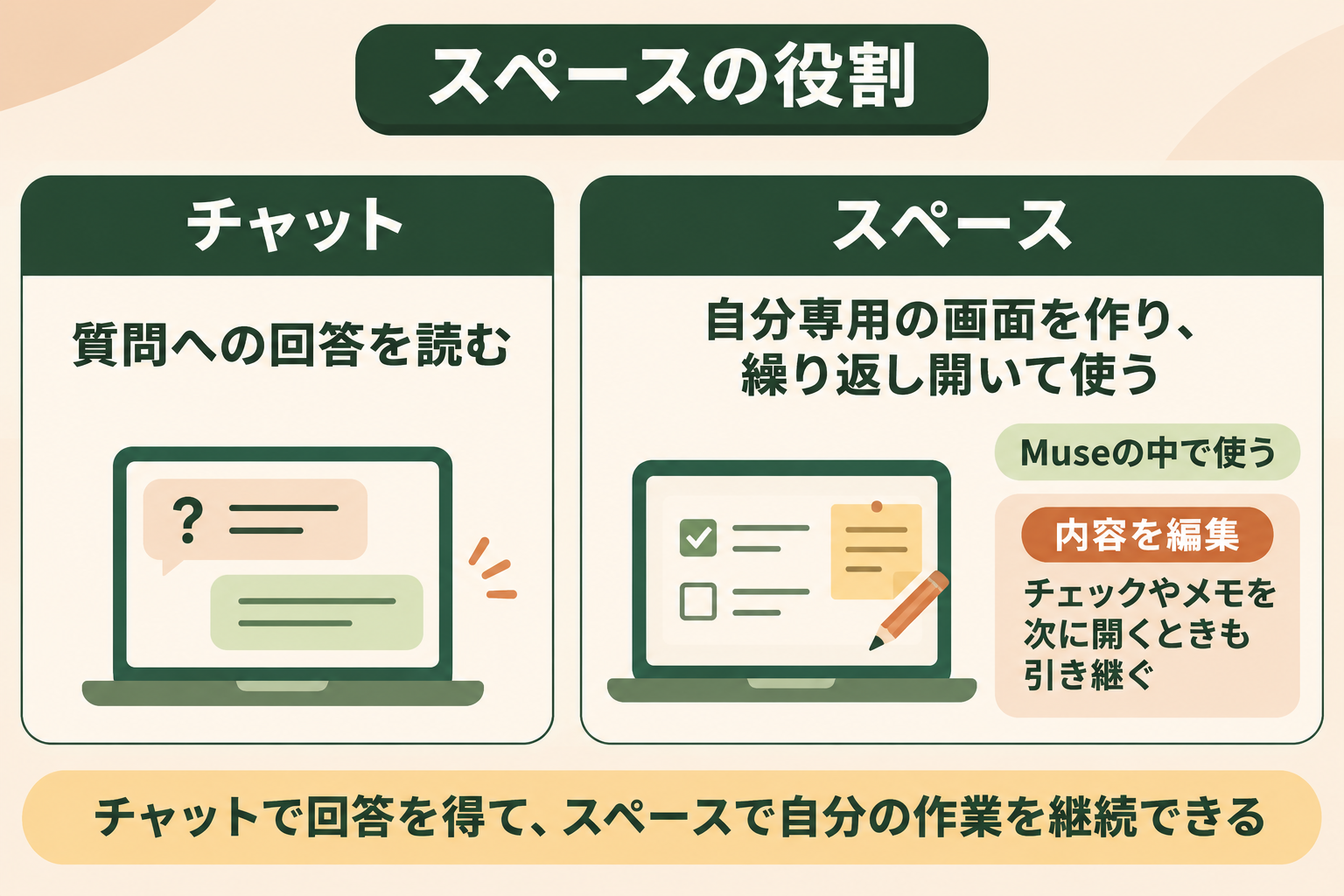
チャットは、その場で質問したり、案を出してもらったりするのに向いています。一方、スペースは繰り返し開く画面として使います。旅行の予定なら、候補を尋ねる会話だけで終わらず、旅程や予約情報を見返す場所を作るイメージです。
| 見る点 | 通常のチャット | Muse Spaces |
|---|---|---|
| 主な使い方 | 質問や相談を会話で進める | 目的に合わせた画面を作って使う |
| 次に開くとき | 会話の内容を読み返す | スペースへ戻り、情報や作業状況を見る |
| 変更の加え方 | 会話に追加の依頼をする | Museへ頼んで画面や動きも調整する |
| 日々の情報 | 必要に応じて質問する | 接続したアプリの情報を背景で更新する |
違いは、チャットが使えなくなることではありません。会話で作成や修正を頼みながら、出来上がった画面ではチェックを入れたりメモを足したりする、という組み合わせで使います。毎回同じ内容を尋ね直す用途ほど、スペースにまとめる意味が出てきます。
Muse本体や開発ツールとは分けて考える
Spacesは、Museとは別に動く新しいAIモデルではありません。利用する場所はMuseアプリ内です。開発用の「Muse Code」や、モデル名の「Muse Spark」「Muse Wonder」と同じ種類の製品として並べると、何を使えばよいかが分かりにくくなります。
また、画面を作れるからといって、外部のウェブサイトとして公開できることや、生成したコードを取り出せることまでは意味しません。公式発表が説明しているのは、Museの中で自分向けの体験を作り、使い続ける機能です。
Muse Spacesでできること|作成後も使い続ける仕組み
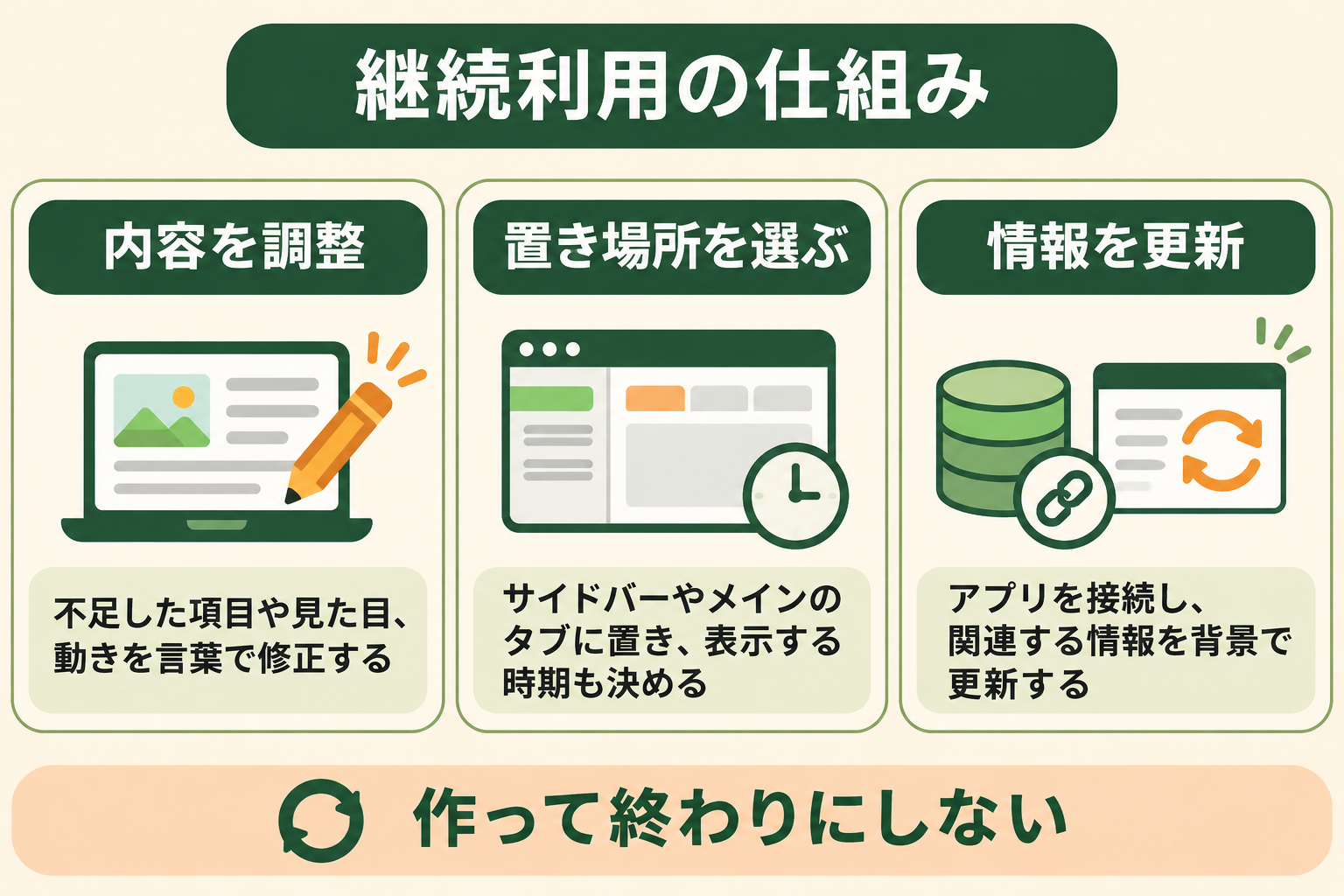
Spacesの特徴は、最初の生成だけではなく、作った画面を日常の使い方に合わせてカスタマイズできる点にあります。見た目や項目の調整、アプリ内での配置、情報の更新を分けて考えると、試したいことを決めやすくなります。
必要な項目や見た目をMuseと調整する
Metaは、最初のアイデアを出発点にして、足りないものを追加したり、見た目を変えたり、動き方を調整したりできると説明しています。最初の依頼ですべてを決め切るより、出来上がったものを見て修正を伝える使い方が想定されています。
たとえば、予定をまとめる画面が欲しい場合、「予定を整理して」とだけ頼むより、日付、内容、未完了の作業など、見たい項目も伝えると目的が明確になります。これは依頼の組み立て方の提案であり、特定の画面や出力結果を保証する指定ではありません。
完成したスペースでは、項目にチェックを入れる、メモを書く、その場で編集するといった操作も案内されています。情報を眺めるだけの画面としてではなく、自分が進めたことを反映する場所として使えます。
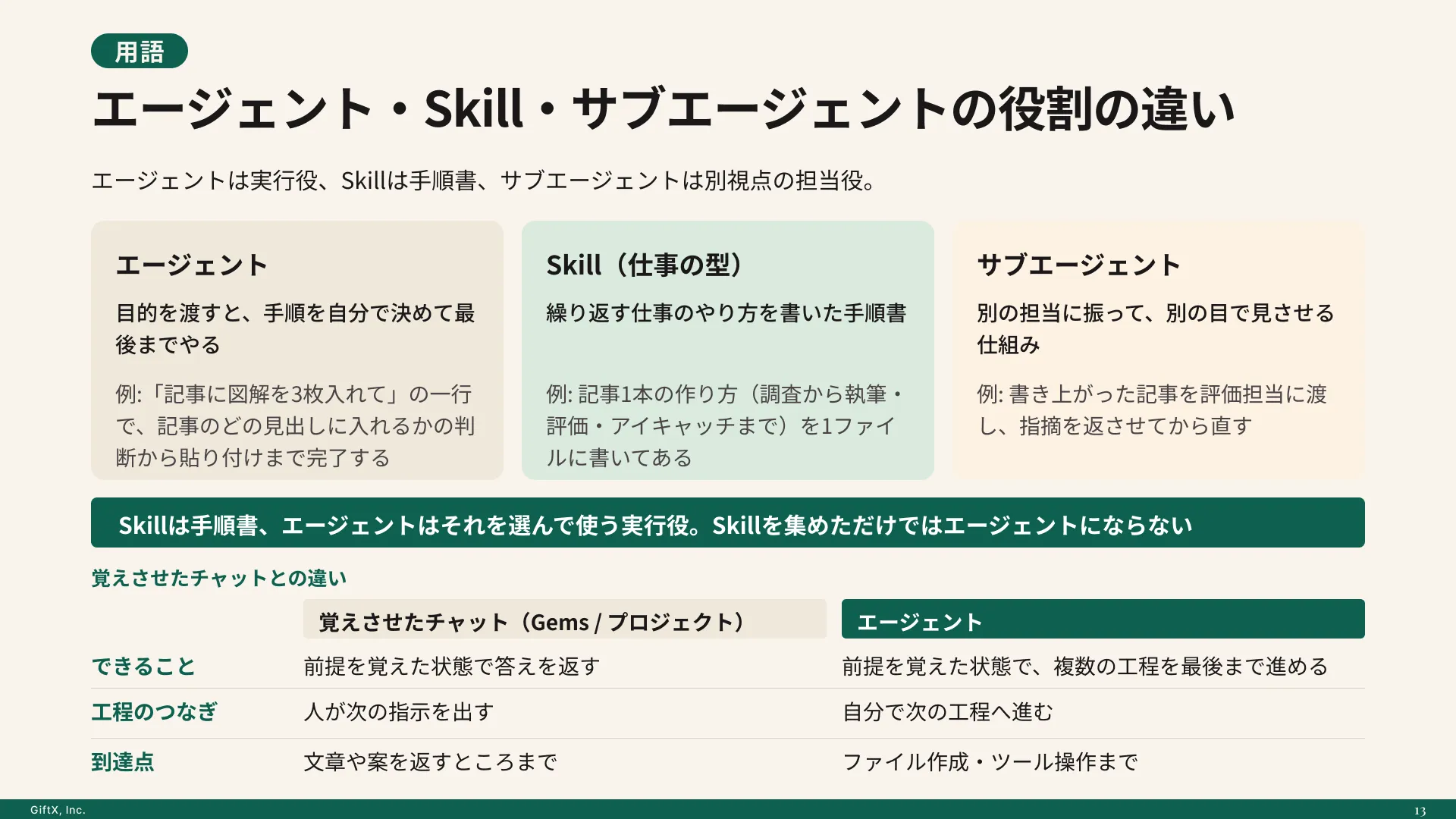
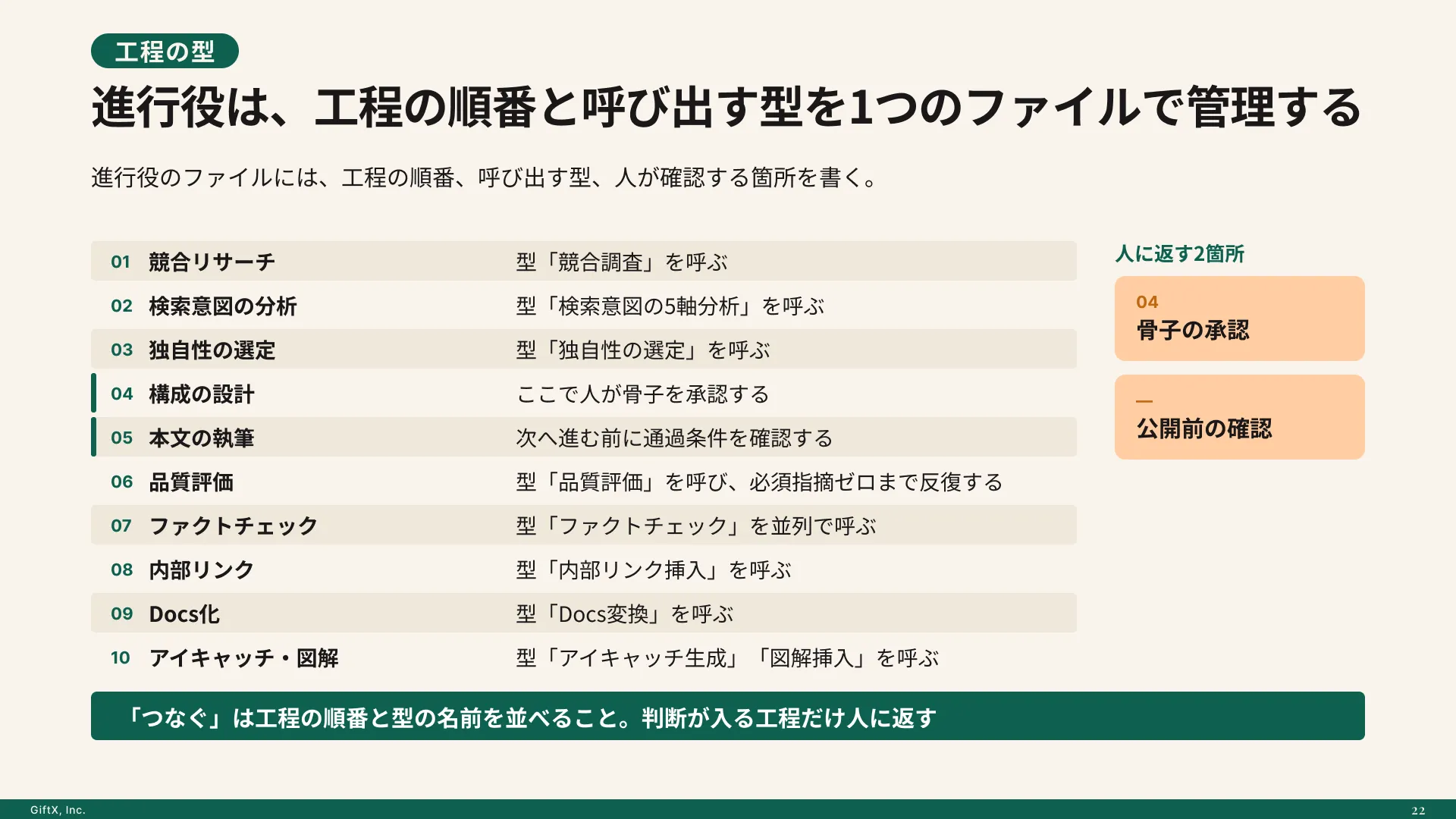
AIエージェントを「どう作り、どう育てるか」を、GiftX記事制作エージェントの実物で解説。
サイドバーやメインタブに置き、表示する時期も変える
作成したスペースは、Museのサイドバーやメインタブに配置できます。サイドバーは画面の横にある移動用の領域、タブは目的別の画面を切り替える入口です。よく使うものを手前に置けば、過去の会話から探し直す手間を減らせます。
使わないスペースは隠すことができ、いつ表示するかも設定できます。Metaは、平日は週間プランナーを前に出し、土曜日には週末の予定へ切り替える例を示しています。内容だけでなく、アプリを開いたときに何を見るかも調整できるわけです。
表示の予定と、情報が更新されるタイミングは別です。「平日に表示する」という設定から、毎朝決まった時刻に情報取得が走るとまでは読み取れません。表示を切り替えたいのか、情報を新しくしたいのかを分けて頼むと、出来上がった動きを確かめやすくなります。
接続したアプリの情報を背景で更新する
Spacesは、利用するアプリを接続すると、情報をバックグラウンドで更新すると案内されています。バックグラウンド更新とは、その都度会話で尋ねなくても、新しい情報を画面へ反映する処理です。公式発表では、コンサートの日程や価格の変化、貯蓄の進み具合などが例に挙がっています。
ただし、更新間隔、接続できるサービスの上限、取り込む情報の細かな条件は、今回の発表には示されていません。「自動更新される」と「常に最新の状態を保証する」は区別してください。予約や支払いなどの判断に使う情報は、元のサービスの表示とも照合する使い方が適しています。
Muse Spacesで作れるもの|公式が挙げた用途
Metaが挙げているのは、日々の情報をまとめるものから、趣味や創作を楽しむものまで幅広い用途です。以下は公式が示したアイデアであり、導入企業の成果や、すべての連携が日本で使えることを証明する事例ではありません。
| 用途 | まとめる情報の例 | 向いている使い方 |
|---|---|---|
| 買い物の管理 | 贈り物の候補、保存した欲しいもの、出品や購入者との連絡 | 分散した候補を見返す |
| 学校の予定管理 | 子どもに関係する学校メールや行事 | 家族の予定を整理する |
| 音楽の記録 | 好きなアーティストの新作や公演予定 | 興味のある情報を追う |
| 結婚式の準備 | 招待への返答、請求書、やること | 準備の進み具合を確認する |
| クイズゲーム | 映画、音楽、スポーツに関する問題 | 好きな題材で遊ぶ |
| ポッドキャスト制作 | 企画、調べたこと、台本 | 制作の素材をまとめる |
| 小規模な事業の注文管理 | 新規注文、顧客の連絡、発送するもの | 今日の対応を確認する |
| フリーランスの案件管理 | プロジェクト、締切、請求書 | 案件ごとの状況を見渡す |
| 旅行の計画 | 航空便、ホテル、予約、日ごとの旅程 | 出発前後に同じ情報を参照する |
自分に合う用途を選ぶなら、「一度答えをもらえば終わるか」「明日も開いて使うか」を基準にすると絞れます。単発の相談はチャットで足りる一方、予定や進捗のように変わり続ける情報は、戻って使う画面を用意する意義があります。
Muse Spacesの使い方|目的を伝えて試すまで
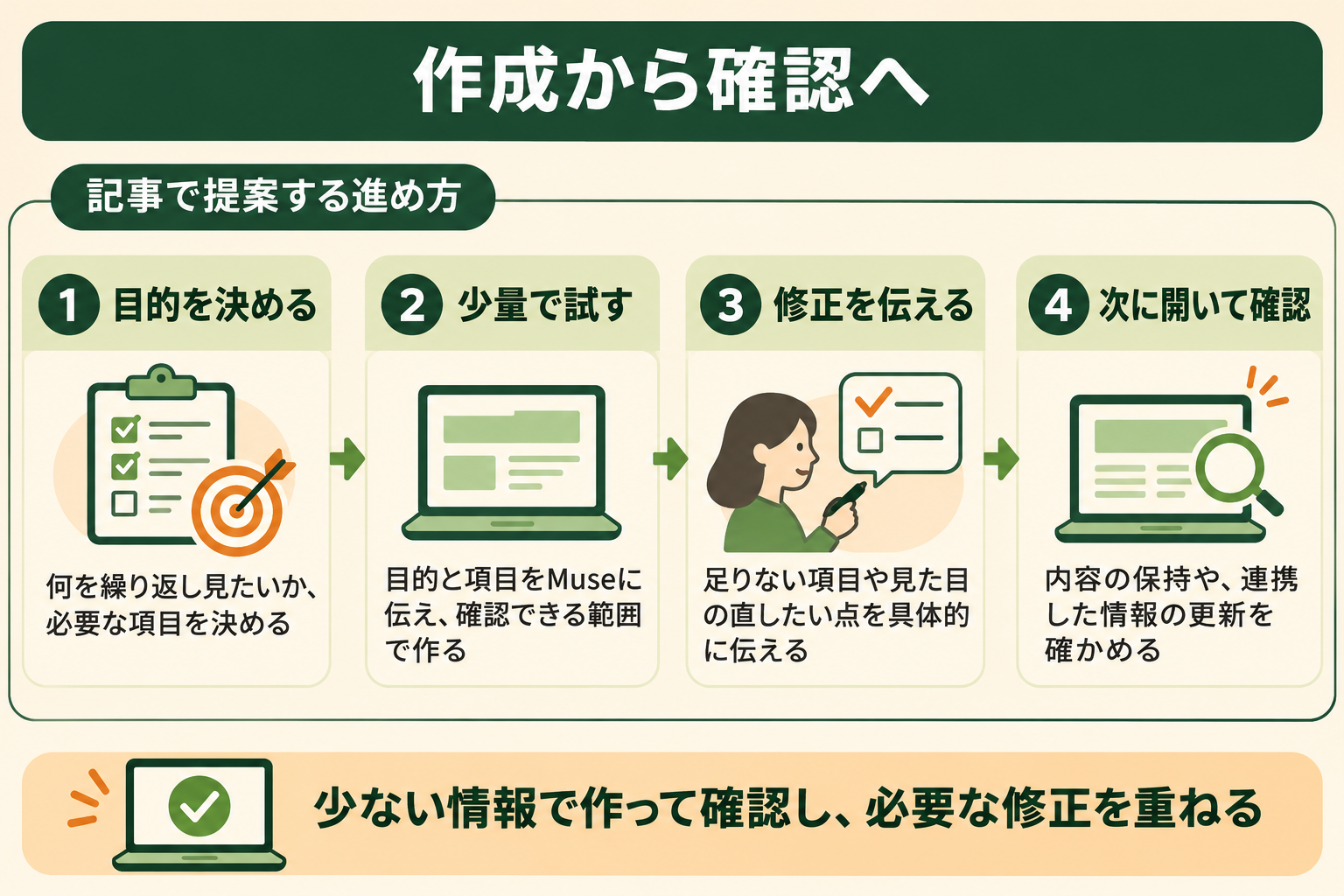
作成は、Museに欲しい体験を言葉で伝えるところから始まります。ここでは公式発表が示す「説明して作る、使いながら直す」という流れに沿って、依頼の準備から試すまでを整理します。具体的なボタン名や画面の位置は、利用中のMuseの表示に合わせて確認してください。
目的と、毎回見たい情報を決める
最初に「何のために開く画面か」を一つ決めます。旅行の準備なら、行き先を探すことと、決まった予約を管理することは別の目的です。目的が定まると、表示する情報や、完了とする状態を説明しやすくなります。
次に、見たい項目と使う頻度を言葉にします。「旅程を見たい」「日時順に見たい」「予約済みか分かるようにしたい」のように、見返す際の判断を具体化します。色や装飾を先に増やすより、必要な情報がそろうかを先に見ると、修正も絞りやすくなります。
依頼文を送り、少量の情報で試す
次の文は、旅行の管理を想定した依頼文例です。公式の定型文や、実際の生成結果の再現ではありません。内容を自分の目的に合わせて変えて使ってください。
旅行の予定をまとめるスペースを作ってください。日付ごとに、移動、宿泊、予約、未完了の準備が分かるようにしたいです。最初は私が伝える予定だけで作り、未定の項目は未定と表示してください。
最初から大量の記録を入れるより、少量の情報で試すと、想定と異なる点を見つけやすくなります。日付順に並ぶか、未定と確定を区別できるか、必要な項目が抜けていないかを確認します。自分が次に何をすればよいか読み取れれば、画面を作る目的に近づいています。
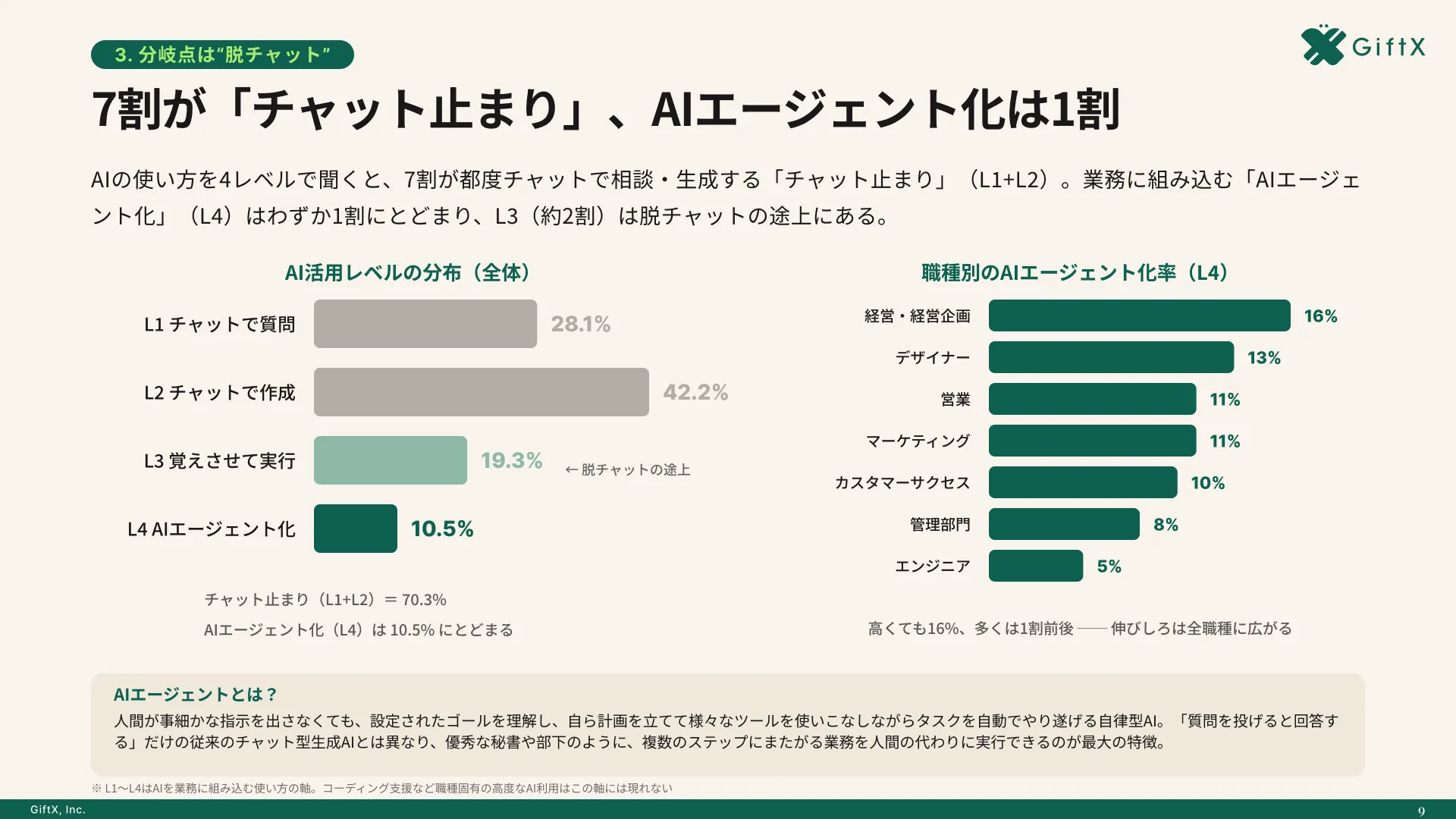
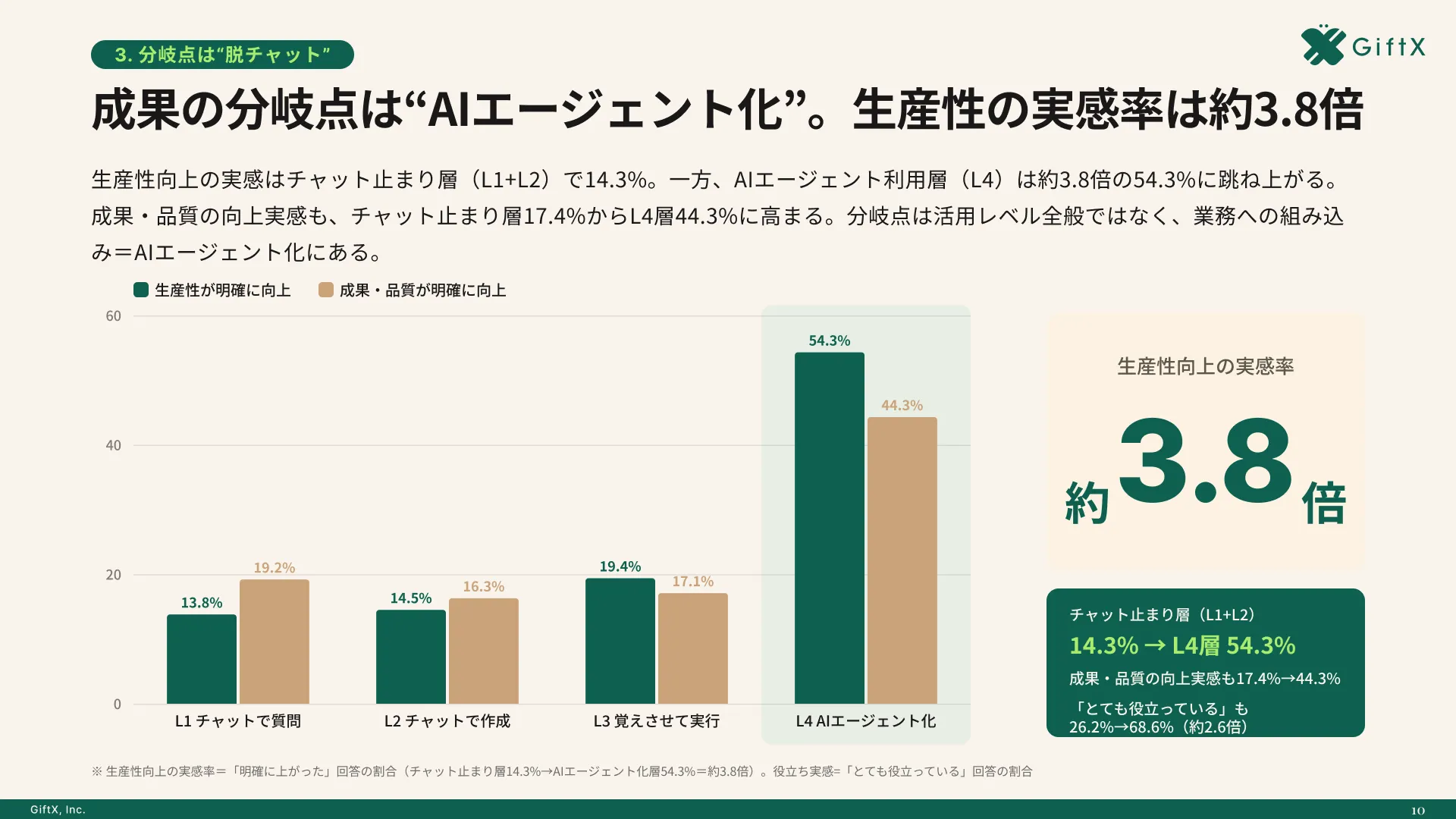
オフィス系7職種のAI利用者669人の調査では、生産性向上を明確に実感した割合が、チャット中心の利用層14.3%に対しAIエージェント利用層54.3%。約3.8倍の差が見られました。
作り直す前に、変えたい点を具体的に伝える
生成された画面に足りない点があれば、Museへ追加の依頼をします。「もっと使いやすく」だけでなく、「予約済みの項目と、まだ決めていない項目を分けたい」のように、困っている箇所と望む状態を伝える方法です。
見た目の修正と、情報の扱いの修正も分けてください。文字を見やすくする依頼と、予約の状態を正しく分類する依頼は、確認する対象が異なります。直した後に同じ少量の情報を見返すと、修正によって別の項目が消えていないかも確かめられます。
配置と連携を調整し、次に開いて確認する
内容を確認できたら、頻繁に使うスペースをサイドバーやメインタブへ置きます。表示する時期を変える場合は、平日用と休日用など、実際に切り替える場面を決めると、配置の意味がはっきりします。
外部アプリから情報を取り込む場合は、必要な接続を選びます。Metaの日本向けのMuse発表では、接続するアプリやアクセス範囲を利用者が選べ、権限変更や接続解除もできると説明しています。使わないサービスまで一度に接続する必要はありません。
最後に、一度離れてからスペースへ戻り、書き込んだ内容が残っているか、接続した情報の変化を確認できるかを見ます。画面が作れた時点と、日々の用途に使える時点を分けて確かめると、続けて使うかを判断できます。
Muse Spacesの料金・日本での提供・共有
2026年11月7日時点では、Spacesの公式発表と、Muse本体の日本向け発表を分けて読む必要があります。本体の案内から、Spaces固有の利用上限や追加料金まで確定させることはできません。
| 確認する項目 | 公式に示された内容 | 現時点で断定しないこと |
|---|---|---|
| 提供地域 | Museを提供する地域全体でSpacesを提供開始 | 全機能がすべての環境で同じ表示になること |
| 日本でのMuse | 2026年10月23日からiOS、Android、ウェブで提供 | Spacesの日本語画面や細かな動作条件 |
| 料金 | Museは多くの基本機能を無料提供し、サブスクリプションも用意 | Spaces専用の追加料金、無料枠、作成上限 |
| 共有 | 他の人と共有する方法を検討中 | 共有リンクや共同編集がすでに使えること |
日本はMuseの提供地域に含まれるため、「日本ではMuse自体が未提供」とする説明は現況と異なります。一方、使いたい連携先が選べるか、アカウントにどの機能が表示されるかは、自分の環境で確認する必要があります。
料金についても、Spacesを無制限に無料で使えるとは書かれていません。利用前にMuseのプラン表示を確認し、課金を伴う案内が出た場合は、その機能名と条件を読んでから選びます。価格が未記載であることを、無料の根拠にはしないでください。
共有の扱いは特に区別したい部分です。公式発表は、より協働的な体験に向けて共有方法を探っている段階としています。家族やチームに同じ画面を配ることが必須なら、共有や編集権限を実際に確認できるまでは、それを前提に計画しない方がよいでしょう。
Muse Spacesのよくある質問
Museへの通常の質問も、スペースで行う必要がありますか?
その必要はありません。Spacesは、繰り返し使う体験をMuse内に作る機能です。一度だけ答えを知りたい質問まで、画面として作る必要はありません。予定や記録のように、後日戻って確認・編集したいものから試すと、通常のチャットとの使い分けを判断しやすくなります。
コードを書けなくても作れますか?
公式発表では、欲しいものを言葉で説明して作り、使いながら調整する方法を案内しています。利用者がコードを書くことを開始条件にはしていません。ただし、独自のアプリを外部へ公開することや、コードを取得することまで保証する機能ではないため、Muse内で使う目的に合わせて検討してください。
表示スケジュールを設定すると、情報も同じ時刻に更新されますか?
そのような仕様は、今回の公式発表からは確認できません。スペースを表示する時期の設定と、接続したアプリによる背景更新は別の説明です。朝に画面を開く用途であれば、表示できるかだけでなく、必要な情報がどの状態になっているかも試してください。
他の人に配って一緒に編集できますか?
Metaは共有の方法を検討していると説明しています。2026年11月7日時点の発表を、共同編集機能が提供済みという意味には読めません。自分用に作ったものを他の人にも渡したい場合は、共有の提供条件が案内されてから、その範囲で使うことになります。
まとめ|繰り返し見る情報からスペースを作る
Muse Spacesは、Museへの言葉の指示から、自分の予定や関心に合わせた画面を作る機能です。作成後も内容を編集し、アプリ内の配置や表示する時期を調整し、接続した情報を更新しながら使えます。
最初に試すなら、旅行の予定や趣味の記録など、繰り返し見返す用途を一つ選び、少量の情報で作成と修正を確かめるとよいでしょう。日本でのMuse提供と、Spacesの追加料金・共有の条件は分けて確認してください。共有は検討中であり、他の人と同じ画面を使う前提には、まだ置かないことが適切です。