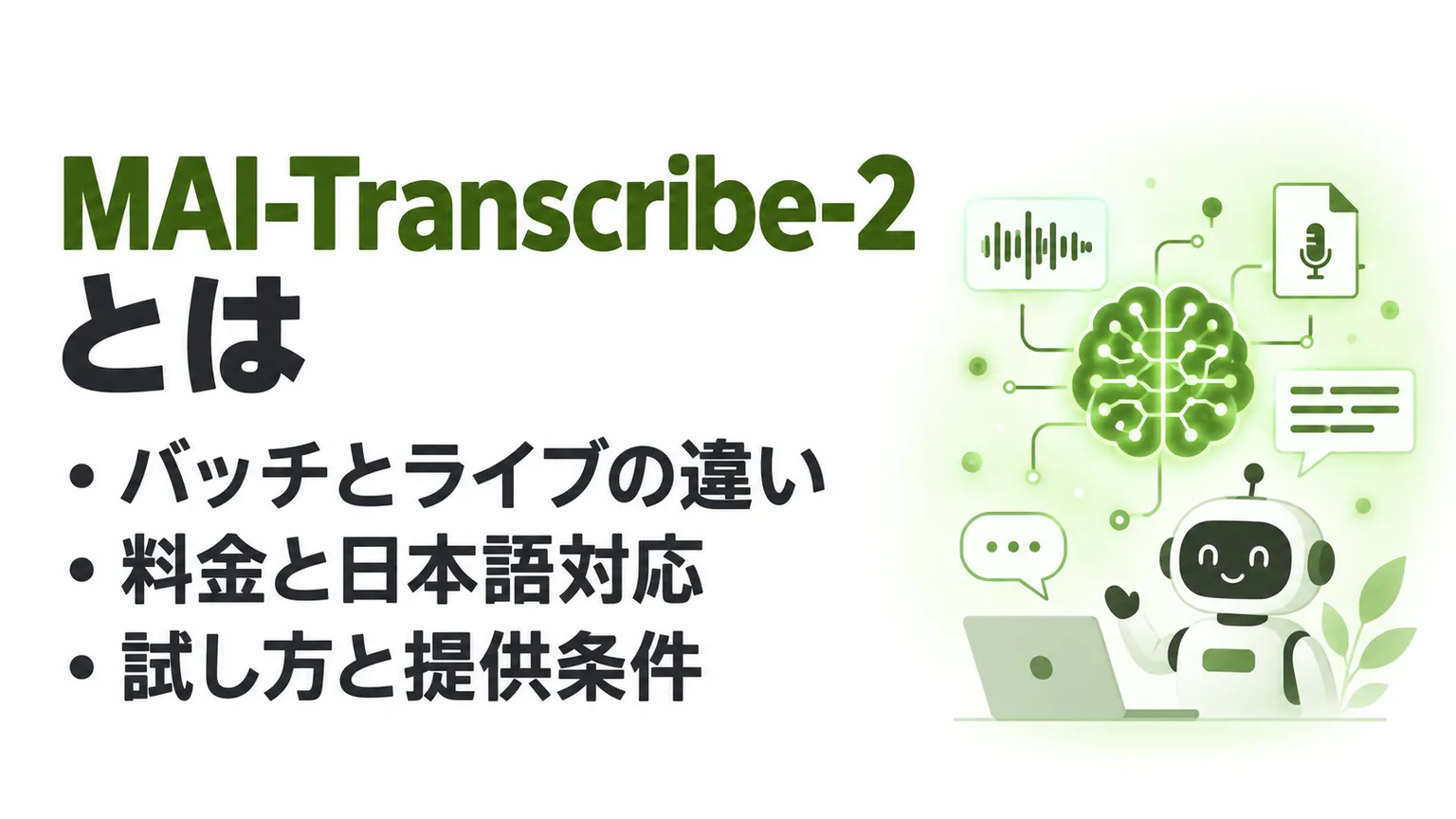


MAI-Transcribe-2とは
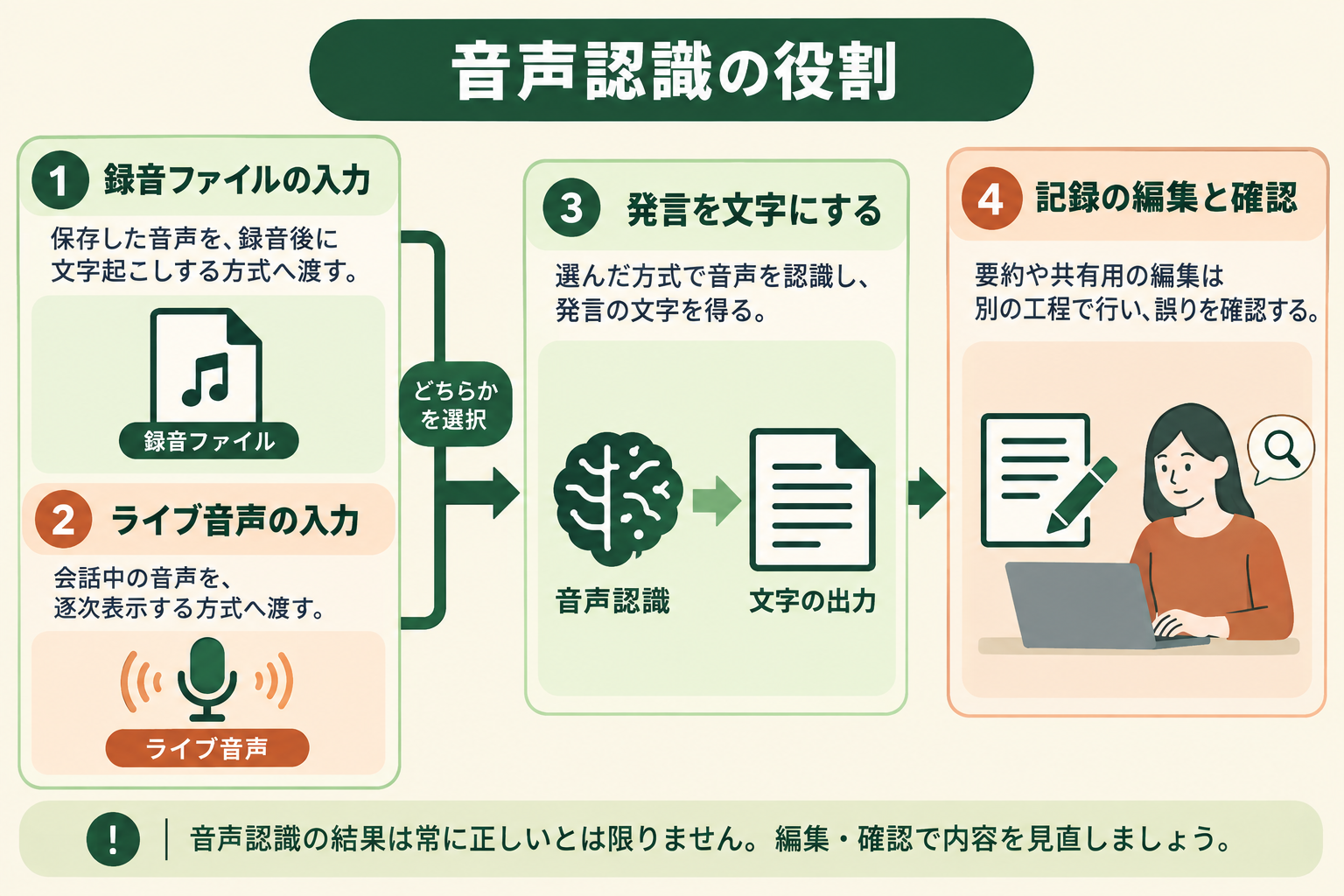
MAI-Transcribe-2は、Microsoft AIが開発した音声からテキストへの変換モデルです。録音ファイルを渡す方式と、音声を連続して送りながら認識する方式があります。どちらも文字起こしを担いますが、接続方法や出力の使い方は異なります。
音声認識モデルと議事録アプリの境界
音声認識は、発言を文字として取り出す処理です。会議の決定事項を選ぶ、担当者を割り当てる、記録を共有する、といった処理とは分けて考えます。MAI-Transcribe-2の出力を得ても、完成した議事録がそのまま生成されるとは限りません。
例えば、会議を録音して文字起こしを行い、その後に別のAIで要約する構成が考えられます。参加者が要約を確認し、承認後に共有先へ保存します。この場合、文字起こしの精度と要約の正しさは別々の検証対象です。認識できた単語が正しくても、要約で発言の条件が抜けることがあります。
アプリを選ぶときは操作画面や保存先まで含めて判断しますが、モデルを選ぶときは入出力と組み込み条件が中心です。既存アプリの録音機能へモデルを接続したいのか、完成済みの会議記録サービスを使いたいのかを先に決めると、必要な作業を整理できます。
録音ファイルとライブ音声を受け付ける方式
録音した音声をまとめて認識するMAI-Transcribe-2では、会議終了後の文字起こしや動画字幕の下書きを作れます。MAI-Transcribe-2-Streamingでは、音声を送りながら途中結果を受け取り、発話の区間が確定したら確定結果を受け取ります。根拠は音声認識の公式仕様とStreaming版の概要です。
会話中に字幕が必要ならStreaming版を検討します。会議の終了後に発言者ごとの記録を整えたいなら、録音ファイルを処理する方式から試すと判断しやすくなります。リアルタイムという言葉だけで選ばず、文字をいつ使うかと、欲しい付加情報を合わせて決めます。
録音方式ならファイルの取り込みを中心に設計できますが、Streaming方式では接続、音声の分割送信、途中結果の更新を扱います。同じ製品群でも、既存の録音処理をそのままライブ字幕へ置き換えることはできません。用途に合わせた接続と画面更新の設計が必要です。
Azure SpeechとMicrosoft Foundryでの位置づけ
Microsoft Foundryは、AIモデルや関連機能を利用するための環境です。Azure Speechは、音声認識や音声合成を扱うサービスです。公式の利用手順では、Azureの契約とSpeech用のリソースを用意し、キーと利用地域を確認します。モデル名を選ぶだけで、契約やアクセス条件の確認が不要になるわけではありません。
API(Application Programming Interface、アプリ同士が機能を呼び出す窓口)を使えば、文字起こしを独自のアプリへ組み込めます。組み込み前には、既存の保存先へ結果を渡す経路と、認識に失敗したときの扱いも確認します。モデルの性能とアプリ全体の使いやすさは、異なる評価軸です。
2026年10月4日の公式資料では、両方式ともPublic Previewとして提供されています。サービス水準を保証するSLA(Service Level Agreement、サービス品質の保証契約)はなく、本番用途は推奨されていません。まず検証用の環境で試し、正式な提供条件を確認してから運用範囲を決めます。
MAI-Transcribe-2でできること
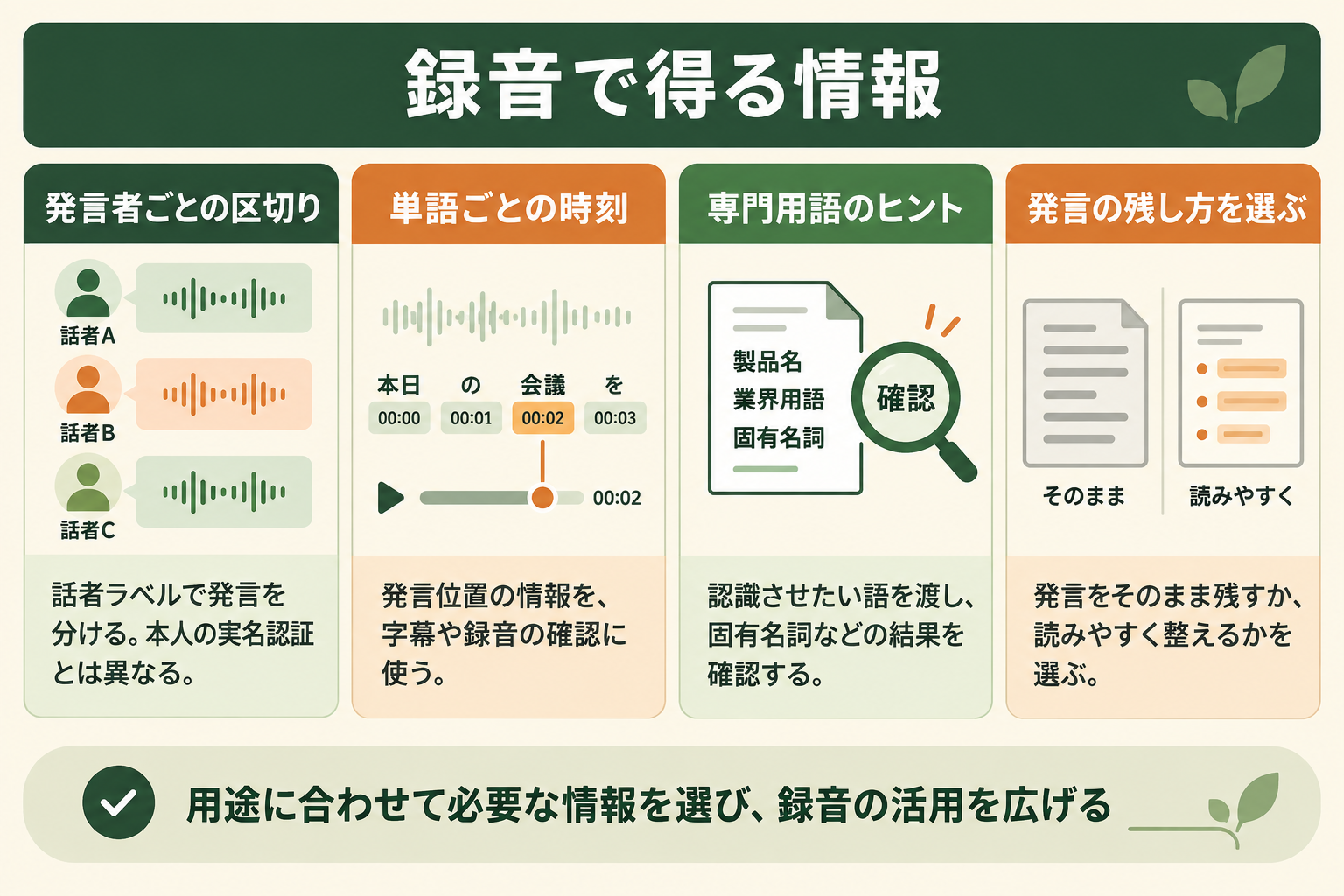
録音ファイルのMAI-Transcribe-2は、発言の文字起こしに加え、話者の区切りや単語の時刻を出力できます。専門用語のヒントや、発言をそのまま残すか読みやすく整えるかの設定もあります。ここで扱う機能は録音方式のもので、Streaming版へ一括して適用できる機能ではありません。
話者分離で発言を区切る
話者分離は、音声を発言者ごとに区切る機能です。出力に話者ラベルと時間情報を持たせ、複数人の発言を追いやすくします。これは声から本人の実名や所属を認証する機能ではありません。参加者名を記録に載せる場合は、別の情報や人の確認を使って対応づけます。
例えば、インタビューの聞き手と話し手を分けて下書きを作る用途が考えられます。音声が重なる箇所や短い相づちでは、話者ラベルが意図した区切りになるかを確認します。話者の入れ替わりが誤っていれば、正しい文字が出ていても発言の帰属を取り違えます。
話者分離を有効にした場合は、通常の文字起こしと録音時間の上限が異なる場合があります。利用前に公式仕様のパラメータと制限を参照し、長い録音を処理できるか確認します。音声を分割する場合も、同じ人に同じラベルが自動で続くと決めつけないようにします。
単語の時刻を字幕や検索へ使う
単語タイムスタンプは、認識された単語の開始時刻と長さを持つ情報です。音声の該当箇所へ戻る、字幕の位置を合わせる、発言を検索して再生する、といった処理へ使えます。表示用の字幕では、単語の時刻だけでなく、行の長さや読みやすい区切りも整えます。
例えば、説明動画で製品名が出た時刻へ移動する機能を作れます。検索結果から音声を再生できれば、認識結果が怪しい箇所を人が確認しやすくなります。時刻の出力があることと、字幕の改行や表示時間が視聴に適していることは別なので、完成画面でも読み味を確認します。
timestampsには単語、区間、時刻なしの選択があります。出力を必要以上に細かくすると、後段で扱う情報量が増えます。録音全体を検索するのか、字幕を編集するのかに合わせて粒度を決めます。単語ごとの情報を保存する場合は、本文と時間情報を一緒に引き継げる形式にしておきます。
専門用語のヒントと文字起こしの整え方
キーワードバイアスは、認識しにくい用語をモデルへヒントとして渡す機能です。略語、製品名、固有名詞などの候補を指定します。指定した語を必ず出力させる仕組みではないため、似た発音の一般語を不自然に置き換えていないかも確認します。
文字起こしの形式には、言いよどみなどを残すverbatimと、読みやすさを優先するcleanがあります。録音の表現を確認する記録には前者、公開用の下書きには後者を検討できます。ただし、cleanを選んでも内容の校閲が不要になるわけではありません。
出力形式は、音声をどう読むかに関わる設定です。下表は用途と確認項目を対応づけています。正確な発言記録が必要なら、読みやすさだけで設定を決めず、削られて困る情報がないかを基準に選びます。
| 設定 | 向く用途 | 人が確認する箇所 |
|---|---|---|
| 話者分離 | インタビューや対話の発言整理 | 話者の入れ替わり、重なった発言 |
| 単語タイムスタンプ | 字幕編集や音声検索 | 音声と文字の位置、字幕の区切り |
| キーワードバイアス | 専門用語を含む説明の認識 | 固有名詞、似た発音の別の単語 |
| verbatim | 発言の表現を追う記録 | 言いよどみ、否定、訂正の残り方 |
| clean | 読みやすい文字起こしの下書き | 条件や言い直しの意味が残るか |
例えば、公開インタビューはcleanで下書きを作り、引用する発言だけ録音へ戻って確認する運用が考えられます。文字を整える工程と、発言の意味を確かめる工程を分けると、確認の責任を曖昧にせずに済みます。
MAI-Transcribe-2の使い方
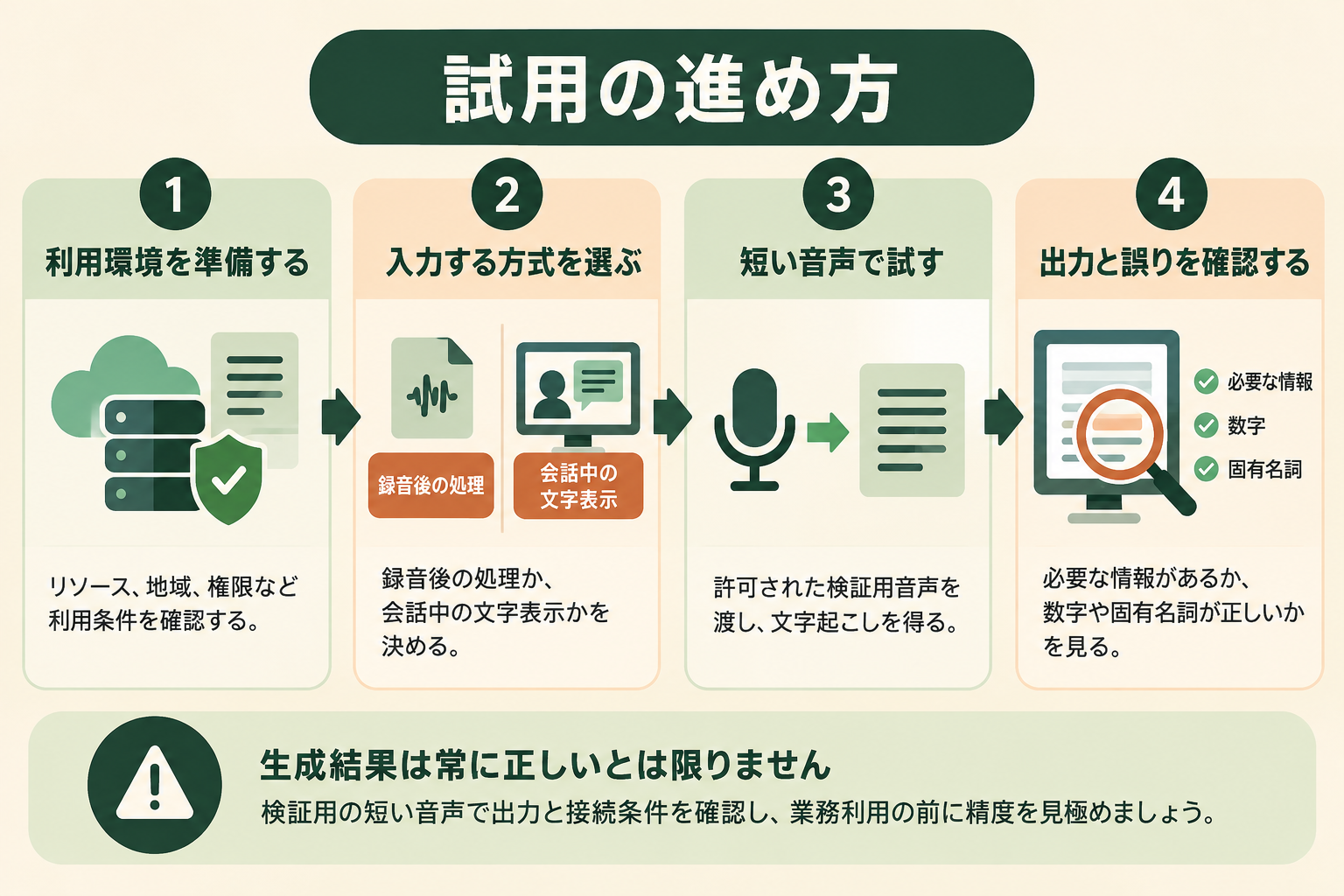
MAI-Transcribe-2を試すときは、AzureのSpeechリソースを用意し、録音方式かStreaming方式かを選びます。最初から長時間の実音声を入れず、短い検証用音声で入出力と利用条件を確かめます。以下は公式手順に沿った準備の流れで、独自に実測した操作結果ではありません。
Azureのリソースと利用地域を準備する
Azureの契約から、Speech用のMicrosoft Foundryリソースを作成します。リソースのキーと地域は、呼び出しに使う情報です。契約があっても、対象モデルを利用する地域や接続方式が合っていなければ動作しないため、先にMAI-Transcribeの前提条件を確認します。
キーは認証情報なので、共有資料や公開したコードへ直接書き込みません。検証用と運用用で使う権限を整理し、不要なアクセスを増やさないようにします。チームで試す場合は、誰がリソースを管理し、利用量を確認するかを決めておくと、検証が終わった後の管理も続けやすくなります。
接続できないときは、モデルの問題と認証の問題を分けて調べます。利用地域、接続先、キー、対象モデルの利用可否を順に照合します。地域を変えるとデータの扱いや接続先が変わることがあるため、単に動く場所へ移す前に、組織で許容する処理条件も確認します。
AIエージェントを「どう作り、どう育てるか」を、GiftX記事制作エージェントの実物で解説。


録音ファイルでモデルと出力を確認する
録音方式では、音声ファイルと定義情報を送ります。公式手順ではenhancedMode.enabledをtrueにし、enhancedMode.modelへMAI-Transcribe-2を指定します。対応するファイル形式としてWAV、MP3、FLACが示されています。ファイルサイズや音声時間の上限は、呼び出すAPIの仕様も合わせて確認します。
最初のテストでは、音声を聞いて正しい文字を用意しておきます。製品名、数字、否定表現を含む短い録音を使うと、全体の印象だけでなく誤りの種類を比べられます。設定を変える場合は、同じ音声を使い、変更した設定と結果を対応づけます。
日本語の音声では、まず言語の自動判定で結果を確認します。公式資料は、言語指定を強いヒントとして扱い、自動判定がうまく働かず言語が確実な場合に指定するよう説明しています。混在する言語がある音声へ日本語だけを固定すると、その条件が認識へどう影響するかも検証対象になります。
Streaming版の接続方式を選ぶ
Streaming版には、Realtime APIとAzure Speech SDKの接続方法があります。SDK(Software Development Kit、開発用のライブラリ群)は、接続管理や再試行、音声送信を扱う選択肢です。Realtime APIは、OpenAI Realtime互換のWebSocket接続を使うアプリに向く経路として案内されています。
両方ともライブ音声の文字起こしを行いますが、アプリ側で管理する範囲が異なります。下表は既存の接続方式と実装の担当範囲で整理しています。すでにある通信処理へ合わせるのか、音声処理用のライブラリを使うのかで検討すると選びやすくなります。
| 観点 | Realtime API | Azure Speech SDK |
|---|---|---|
| 接続の前提 | Realtime互換のWebSocketを利用 | Speech用ライブラリを利用 |
| 検討しやすい構成 | 既存のRealtime接続を持つアプリ | 接続管理をライブラリへ寄せるアプリ |
| 出力の扱い | 途中結果と確定結果を処理 | 途中結果と確定結果を処理 |
| 参照する手順 | Realtime APIの専用ガイド | Speech SDKの専用ガイド |
例えば、すでにWebSocketで音声を送る仕組みがあれば、Realtime APIとの接続条件を照合します。Speech SDKを選ぶ場合も、どのイベントを画面更新や保存へ使うかはアプリ側で決める必要があります。接続方式が決まっても結果の扱いは自動では決まりません。
途中結果を更新し、確定結果を保存する
Streaming版の途中結果は、話している間に認識内容を更新するためのものです。確定結果は、区間の文字起こしが確定した際に受け取ります。途中結果を毎回追記して保存すると、同じ発言が重複したり、訂正前の単語が残ったりする可能性があります。
ライブ字幕では、途中結果を画面に表示して更新し、確定結果を記録として残す構成が考えられます。表示用の状態と保存用の状態を分けると、訂正や再接続を扱いやすくなります。発言ごとに区間を対応づけ、保存が完了したかを確認できるようにします。
公式のRealtime APIガイドでは、PCM16のモノラル、16kHzまたは24kHz、ヘッダーのないリトルエンディアン音声などの入力条件が示されています。音声は10〜20ミリ秒の小さな単位で送る設計です。録音ファイルをそのまま送る方式と混同せず、音声処理の担当者と条件を確認します。
MAI-Transcribe-2の料金
MAI-Transcribe-2の料金は、音声の長さを基準に確認します。録音方式とStreaming方式は単価が異なり、発表された価格は期間限定の紹介価格です。月額プランのように見せず、対象モデル、課金単位、期間をセットで読みます。
録音方式とStreaming方式の紹介価格
Microsoftの公式発表では、録音方式は1時間あたり0.10米ドル、Streaming方式は1時間あたり0.54米ドルです。いずれも2026年末までの紹介価格で、終了後も同額で使えるとする情報ではありません(2026年10月時点)。
両方式は音声の認識時間に応じた価格で案内されています。下表では料金と提供条件を整理しています。金額だけで方式を決めず、ライブ字幕が必要か、録音後に付加情報を使いたいかに合わせて選びます(2026年10月時点)。
| 項目 | MAI-Transcribe-2 | MAI-Transcribe-2-Streaming |
|---|---|---|
| 紹介価格 | 0.10米ドル/音声1時間 | 0.54米ドル/音声1時間 |
| 紹介価格の期間 | 2026年末まで | 2026年末まで |
| 処理の用途 | 録音ファイルの文字起こし | ライブ音声の逐次認識 |
| 提供状態 | Public Preview | Public Preview |
| 期間終了後の価格 | 利用前に最新価格を確認 | 利用前に最新価格を確認 |
例えば、ライブ字幕が不要な録音処理なら、録音方式の機能を確認することから始められます。Streamingの低い遅延を使う必要がない処理へ、単に新しい方式だからと置き換えると、接続と結果更新の実装負担も増えます。
出典はMAI-Transcribe-2の公式発表とStreaming版の公式発表です。無料の試用枠やAzureの特典が表示されていても、モデルの通常利用が恒久的に無料であることとは区別します。
音声認識以外の費用も分けて見積もる
文字起こしの単価だけでは、完成した記録を作る費用は分かりません。録音の保管、要約に使う別モデル、アプリの実行環境、人による確認などが必要になる場合があります。見積もりでは、認識の費用と後段の処理を分け、どこまで含む数字かをそろえます。
例えば、1回の会議から文字起こしと要約を作るなら、音声時間、要約の入出力量、保存期間を記録します。認識の設定を変えて複数回試す場合は、検証の呼び出しも利用量へ含まれるかを確認します。ここでは固定の総額を断定せず、使うサービスの料金体系に合わせて計算します。
導入前には、期間限定価格が終わった際の見直し時期を決めておきます。料金を毎回調べ直す必要はありませんが、検証開始、本番の利用判断、紹介価格終了前といった節目では最新条件を確認します。処理量が増える場合は、音声認識の料金と確認工数の両方を見ます。
MAI-Transcribe-2とStreamingの違い
両モデルの選択は、文字が必要なタイミングと付加機能で判断します。録音方式にはある機能でも、Streaming版では対応していないものがあります。両者を同じ機能の速度違いとして扱うと、必要な出力を得られない構成になります。
録音方式とStreaming方式の機能比較
両方式は音声を文字へ変換する製品群です。下表は入力と出力、記録を整える機能を同じ観点で比較しています。会話後の編集に必要な情報と、会話中に必要な表示を分けると、それぞれの用途を判断できます。
| 観点 | MAI-Transcribe-2 | MAI-Transcribe-2-Streaming |
|---|---|---|
| 音声入力 | 録音したファイル | 連続する音声ストリーム |
| 結果を使う時点 | 録音を処理した後 | 発話中の途中結果と区間の確定結果 |
| 話者分離 | 対応 | 非対応 |
| 単語タイムスタンプ | 対応 | 非対応 |
| キーワードバイアス | 対応 | 非対応 |
| clean/verbatimの切り替え | 対応 | 非対応 |
| 典型的な検討用途 | 会議記録、字幕の下書き、録音検索 | ライブ字幕、音声入力の画面 |
例えば、会議中はStreamingで字幕を表示し、終了後は別途録音を処理して発言者を整理する構成が考えられます。この場合、二つの結果が完全に一致すると仮定せず、正式な記録に使う出力と確認する担当者を決めます。
機能の非対応はStreaming版のRealtime API仕様で確認します。録音方式の設定をStreamingへ移しても同じ結果になると考えず、接続と機能ごとに試します。仕様が変わった場合は、比較表も更新が必要です。
全国8,000人調査で、AIの活用方法によって生産性向上に約3.8倍の差が生まれることが判明。


他の音声認識を選ぶ場合の確認軸
Microsoftは速度、精度、価格に関する比較結果を公表しています。ただし、ベンダーが示した条件での結果であり、あらゆる日本語音声や利用環境で同じ優位性が出る証明ではありません。本記事でも独立した実測は行っていません。順位だけで移行の可否を決めないようにします。
既存の音声認識と比較するときは、同じ音声、同じ正解文、同じ後処理で結果を比べます。固有名詞や数値、話者の入れ替わり、録音環境を含めると、自分たちの用途で何が変わるかを確認できます。認識の誤りが少なくても、対応する地域や機能が要件に合わなければ置き換えられません。
比較は、文字の一致率だけでなく確認にかかる手間まで見ると判断しやすくなります。字幕の時刻を直す回数、専門用語を修正する箇所、要約前に戻って聞く必要がある箇所を記録します。汎用的なランキングより、実際の完成物に近い条件で小さく試す方が選定の根拠になります。
関連記事:議事録AIの選び方と主要ツール比較|無料でできる範囲と精度の見極め方
MAI-Transcribe-2の注意点
MAI-Transcribe-2を選ぶ際は、対応言語、プレビューの提供条件、接続の制限を確認します。文字起こしの機能があることと、求める品質で継続運用できることは別です。必要な条件を一つずつ確かめ、動いたテストだけで運用判断を終えないようにします。
日本語対応と日本語での精度を分ける
公式の対応言語一覧には日本語のjaが含まれ、60言語への対応が示されています。対応は日本語音声を処理できる根拠ですが、すべての専門用語や固有名詞を正しく認識する保証ではありません。カタカナの製品名、数字、否定や訂正など、用途で間違って困る箇所を検証します。
例えば、「15」と「50」、「できる」と「できない」を重点確認にできます。全文を細かく読む前に、誤認識の影響が大きい表現を決めておくと、試験結果を整理しやすくなります。認識された文字だけでなく、その時刻の音声へ戻れることも確認します。
Streamingの地域とセッション制限を確認する
2026年10月4日のRealtime APIガイドでは、Sweden Central、Central US、South Indiaが示され、East US 2は今後の対応予定です。1セッションの上限は1時間です。対象地域の追加や制限の変更があり得るため、実装時には最新のガイドへ戻って確認します。
長い配信では、上限に達したときの接続切り替えを設計します。短いテストで動いたことは、連続して長時間動くことの確認にはなりません。音声の欠落、字幕の重複、保存した区間の対応も含めて確認し、問題が起きた場合に録音から戻れる経路を検討します。
MAI-Transcribe-2で音声データを扱う範囲
検証では、音声、文字起こし、要約を別の情報として管理します。文字へ変換すると検索や共有が容易になり、録音のままでは見つけにくかった情報へアクセスできるようになります。使いやすくなる分、保存先と閲覧者も一緒に決めます。
検証へ渡す音声と結果の共有先
最初のテストには、検証への利用を許可された音声を使います。会話が記録されていることと、外部の音声認識へ送ってよいことは同じ判断ではありません。実際の利用条件は、契約や組織のルール、リソースの設定で確認します。確認していない保持期間や学習利用の有無を断定しません。
例えば、公開可能な短い説明音声から始め、次に許可された会議音声へ対象を広げる進め方が考えられます。結果の確認者と保存先を限定し、検証が終わったら不要な音声や出力をどう扱うかも決めます。ここでの運用例は推奨する設計で、製品の自動機能を説明するものではありません。
誤りがあった記録を訂正できるようにする
文字起こしを後段へ渡すときは、元の音声と結果を対応づけておきます。要約だけが残る構成では、どの発言から判断したかを確認しにくくなります。訂正後の文字と、訂正前の結果が共有先で混在しないよう、正式な記録を置く場所を決めます。
検証の対象は、認識結果を得るところから人が承認するところまでの一つの流れに絞ります。確認を省くより、音声へ戻りやすくして修正を短くする方が始めやすくなります。Previewの機能を不可欠な処理へ組み込む前に、使えなくなった場合の代替手順も用意します。
文字起こしをAIで自動化するときに陥りがちな3つの落とし穴
文字起こしは、出力を作った時点で終わる作業とは限りません。確認と共有までの流れを決めておくと、試験の成功を日々の記録へつなげやすくなります。GiftXの生成AI活用実態調査では、AI利用者の約7割が都度チャットで質問や成果物作成を行う段階でした。これはMAIの利用状況を測った数値ではありません。
文字起こしから共有までを一度に広げる
録音、認識、要約、共有を同時に変えると、誤りの原因を追いにくくなります。まず許可された一種類の音声で文字起こしと確認を試し、安定した工程から次へ広げます。
機能比較だけを続けて試す音声を決めない
比較資料だけでは、自分たちの固有名詞や録音環境に合うかは分かりません。短い試験音声と正解文を先に用意し、間違って困る表現を基準に小さく検証を始めます。
認識した文字を確認せず別のAIへ渡す
認識の誤りを残したまま要約すると、後から発言へ戻る手間が増えます。録音と出力を対応づけ、人が確認した記録を次の処理へ渡す流れを一つ作ります。
スモールスタートで1業務をAIエージェントに任せる
最初は「会議終了後に文字起こしの下書きを作り、人が確認する」といった1業務を対象にします。認識だけを自動化し、確認者と正式な保存先は固定します。試験の結果が安定してから、要約や共有への接続を検討すると、原因と責任を分けて扱えます。
GiftXでは、こうしたスモールスタート前提のAIエージェント構築を1業務単位から伴走支援しています。詳細はAIエージェント構築支援サービスをご覧ください。
詳細な調査データは「ビジネス職生成AI活用実態調査(2026年版)」にてご覧ください。
MAI-Transcribe-2のよくある質問
導入前に確認しやすい疑問をまとめます。機能の可否と、運用へ適用できるかの判断は分けて読むと、検証する条件を整理できます。
MAI-Transcribe-2は日本語に対応していますか?
はい。公式の60言語の一覧に日本語のjaが含まれています。ただし、対応言語の掲載は、日本語のすべての音声で同じ精度が出る保証ではありません。専門用語や数字を含む許可済み音声で確認し、認識が難しい箇所を人が訂正できる流れを用意します。
MAI-Transcribe-2は無料で使えますか?
恒久的な無料モデルとして案内されているわけではありません。公式発表は音声時間に応じた有料の紹介価格です。Azureの試用特典が使える場合も、適用対象や期間は別に確認します。試用が終わった後も同じ条件で使えると仮定せず、最新の料金を参照します。
Streaming版でも話者分離は使えますか?
2026年10月4日の公式仕様では非対応です。録音方式の話者分離、単語タイムスタンプ、キーワードバイアス、clean/verbatimの選択は、Streaming版にはありません。話者の整理が必要なら、録音を処理する方式を含めて構成を検討します。
MAI-Transcribe-2だけで議事録の要約もできますか?
文字起こしの機能と、要約や決定事項の抽出は別です。要約が必要なら別の処理を接続し、その結果も確認します。音声が正しく認識できても、要約で条件や否定が抜ける場合があるため、完成した記録を承認する担当者を決めます。
プレビューをすぐ本番へ組み込めますか?
公式資料はPublic PreviewにSLAがなく、本番用途を推奨していないと説明しています。利用できることだけで継続運用の条件を満たすとは判断しません。まず検証用の範囲で機能を確認し、提供条件や代替手順を整えてから本番への利用可否を決めます。
MAI-Transcribe-2のまとめ
MAI-Transcribe-2は、録音の文字起こしに話者分離や単語の時刻を加えられる音声認識モデルです。Streaming版はライブ音声の途中結果と確定結果を受け取れますが、録音方式と同じ付加機能はありません。日本語対応、紹介価格の期間、Public Previewの制約を確認し、目的に合う方式を選びます。導入はスモールスタートで1業務の下書き作成と確認から始め、結果が安定してから後段へ広げることがポイントです。
音声業務のAI活用を具体的に進めたい方へ
文字起こしや記録作成を自社の流れへ組み込みたい方は、ぜひGiftX AIエージェント構築支援へお問い合わせください。最初に任せる1業務と、人が確認する範囲から整理します。
GiftXでは、貴社の業務に合わせて、検証から本番運用までのAIエージェント構築を伴走支援します。ユースケースの選定、既存の保存先との接続、運用後の改善まで、スモールスタートで進めます。
音声認識の導入条件と、日々使い続けるための工程を合わせて検討したい方は、一度ご相談ください。
▶ GiftX AIエージェント構築支援の詳細・お問い合わせはこちら