MAI-Imageとは何か
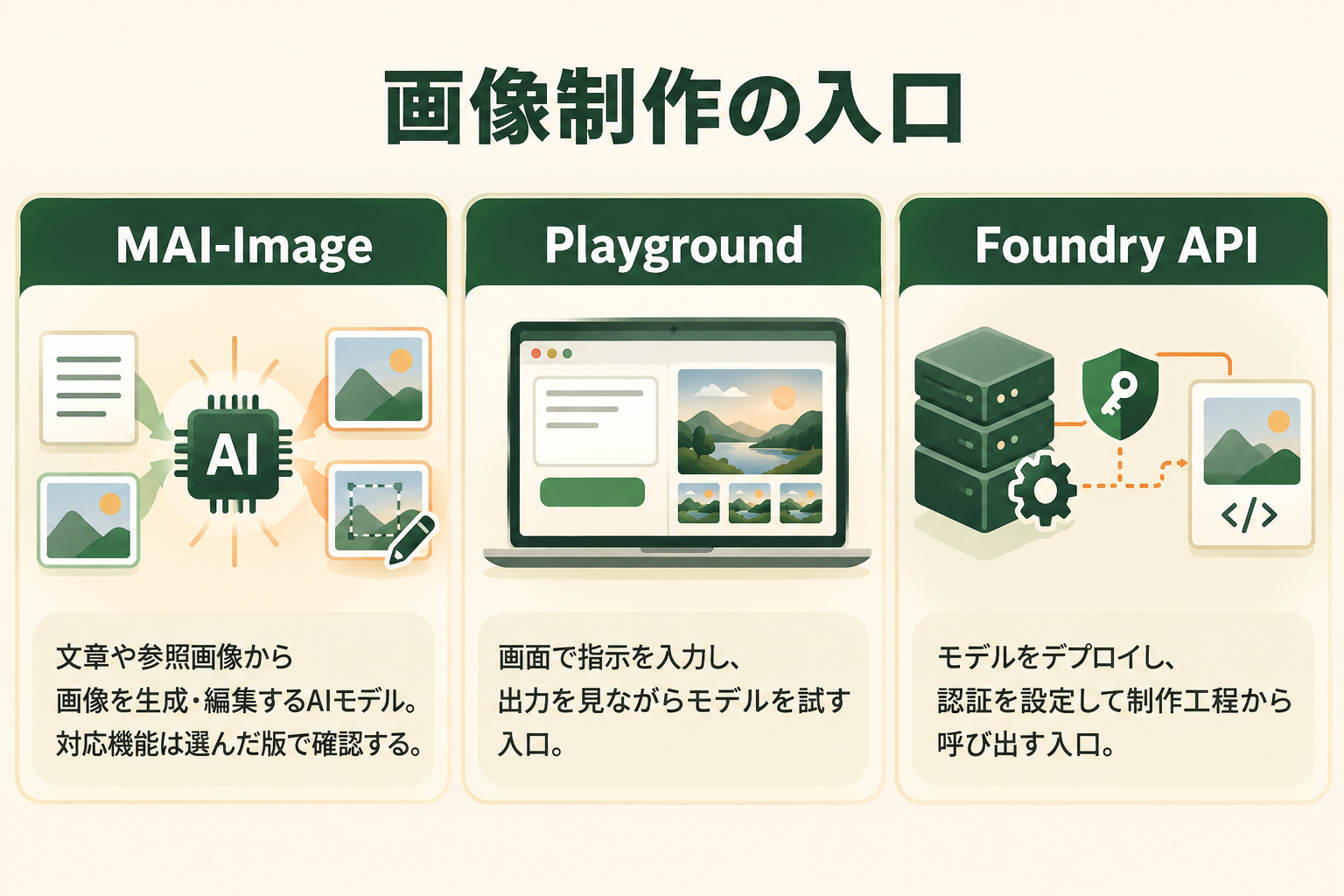
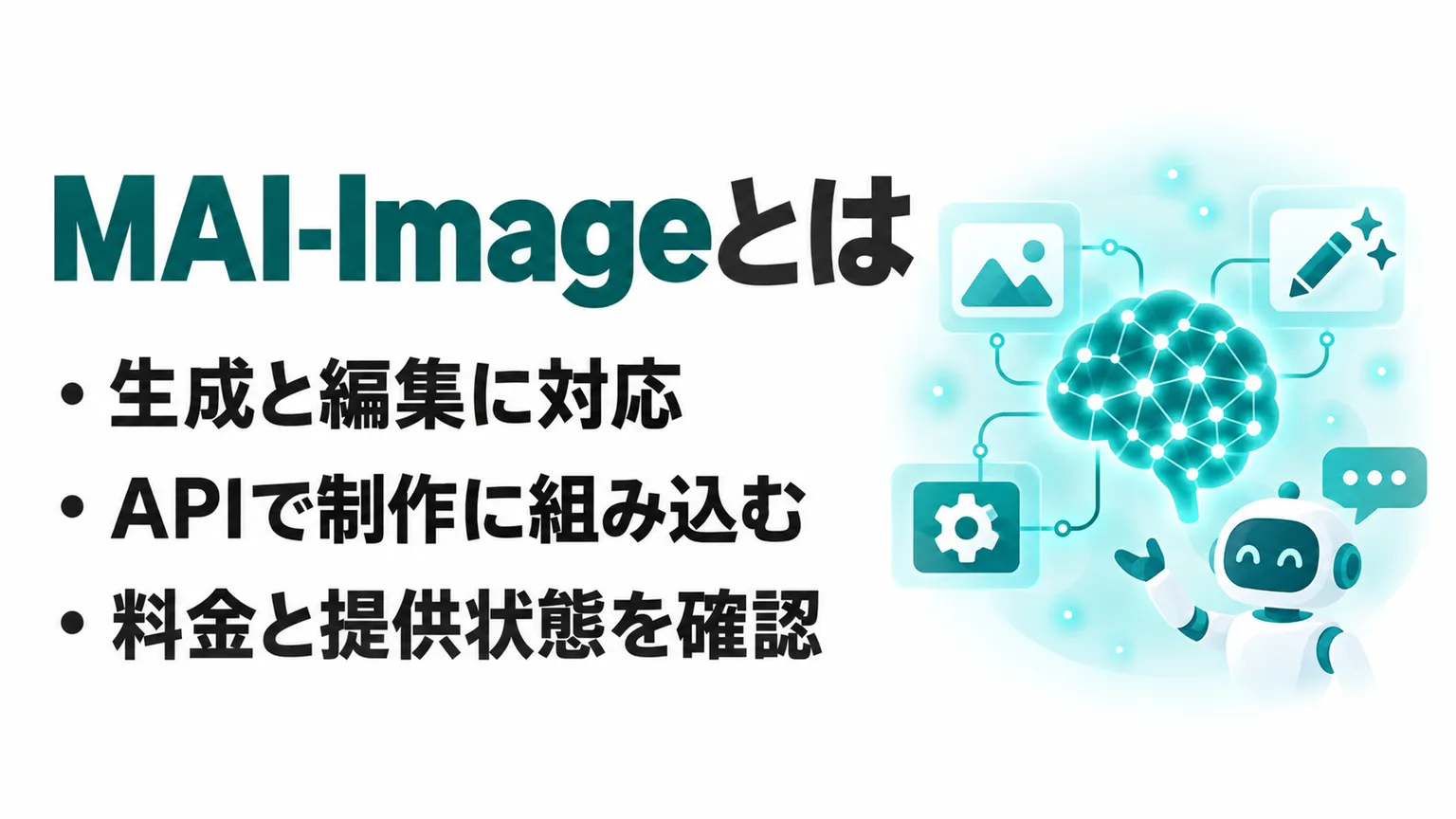
MAI-Imageは、Microsoft AIが開発する画像生成・編集向けのAIモデル群です。
文章や参照画像からビジュアルを作るモデル
画像生成AIでは、作りたいものを文章で指示して画像を出力します。MAI-Imageもこの用途に使うモデルの一つです。たとえば、被写体、背景、光の向きなどを指定し、イメージに合う候補を作ります。対応するモデルと環境では、既存画像を読み込んで編集することもできます。
MicrosoftのMAI-Image 2.6の製品ページでは、画像の生成と編集に加え、構図やスタイルを調整する用途が紹介されています。制作の途中で複数の案を比べたり、既存の素材を使って表現を変えたりする場面が想定されます。
ここでいうモデルは、画像を作るためのAIそのものです。画像を保存する場所や、チームで素材を管理する仕組みまでを、モデル名だけで指しているわけではありません。制作に使う際は、どの画面やAPIから呼び出すかも合わせて決めます。
MAI PlaygroundとMicrosoft Foundryから利用する
MAI Playgroundは、Microsoft AIのモデルを試すための入口です。操作画面から画像を生成し、指示を変えながら結果を見たい場合に向きます。一方、Microsoft Foundryは、Azureの環境でモデルをデプロイし、アプリケーションなどから使うための基盤です。
最初の検証では、画面で少数の画像を試し、どの指示が目的に合うかを確認すると進めやすくなります。その後、同じ処理を繰り返したり、自社の制作工程とつないだりする必要があれば、API利用を検討します。入口を分けることで、見た目の評価とシステムへの組み込みを別々に判断できます。
| 使う場所 | 主に確認したいこと | 検討する場面 |
|---|---|---|
| MAI Playground | 指示に対する出力の傾向 | 少数の画像で表現を試す |
| Microsoft Foundry | デプロイ、認証、APIの応答 | アプリや制作工程から呼び出す |
| 評価サイト | 公開された比較評価 | 検証するモデル候補を探す |
評価サイトで高い順位が付いていても、自社で使う画像が同じ品質になるとは限りません。たとえば、小さな文字や決まった商品の形状が必要な制作では、その条件を含む素材で確認する必要があります。
モデル名と提供状態をセットで確認する
MAI-Imageには、2.6、2.6-Flash、2.7などの版があります。番号の大きさだけで選ぶと、画像生成をしたかったのに、編集のプレビューだけを見ていたという食い違いが起こります。目的の操作と提供される場所をセットで確認してください。
Microsoftの2.6に関する公式更新では、2.6と2.6-FlashのMicrosoft Foundryでの一般提供が案内されています。一方、2.7の発表は画像編集のプレビューです。2.7の文章からの画像生成は、発表時点では今後の提供とされています。
この記事では、一般提供された版をAPI利用の候補として整理し、2.7は編集を試す候補として扱います。具体的な導入時には、利用する画面で選べるモデル名と機能を確認してください。公開されたニュースと自分の環境の表示を照合すると、提供状態の取り違えを防げます。
MAI-Imageでできる画像生成と編集
MAI-Imageの主な用途は、文章から画像を作ることと、参照画像を使って編集することです。機能を評価するときは、最初から完成品を一度で作ろうとせず、構図、被写体、文字などの条件を分けて確かめると判断しやすくなります。
文章から構図や雰囲気を指定する
画像生成では、何を描くかに加えて、どのように見せるかを文章で伝えます。たとえば「机の上のノート」だけでなく、「窓から入る自然光」「真上から見た構図」「右側に余白」と指定すると、用途を伝えやすくなります。これはプロンプトの作り方の例であり、同じ画像が必ず出るという意味ではありません。
指示を作るときは、次の要素を分けて整理すると便利です。
- 被写体:何を主役にするか
- 構図:どの位置や角度から見せるか
- 表現:写真風、イラスト風などの仕上がり
- 制約:変えてはいけない形や、必要な余白
出力が合わなかった場合は、一度にすべての条件を変えず、構図など一つの要素を修正します。どの指示が結果に影響したかを比較しやすくなり、次の制作でも使える入力を残せます。
参照画像を使って一部の表現を編集する
画像編集では、元の画像と変更したい内容を渡します。背景を変える、物体を取り除く、文字を修正するといった用途が考えられます。ただし、意図した箇所以外が変わる可能性もあるため、変更後の画像全体を確認します。
MicrosoftのFoundry向け公式ドキュメントでは、生成と編集で別のAPIが案内されています。編集には参照画像を使います。利用画面の見た目だけでなく、入力が文章だけなのか、画像も必要なのかを最初に分けてください。
たとえば、商品の背景だけを変える場合には、商品そのものの形、色、ラベルを維持することを指示します。完成後は元画像と並べ、変えてよい背景と、変えてはいけない商品部分を別々に検査します。この確認を省くと、見栄えはよくても実物と異なる画像を採用してしまう可能性があります。
画像内の文字は出力後に読み直す
MAI-Image 2.6では、文字描画の改善が公式に紹介されています。しかし、短い見出しが読めることと、長い日本語の説明文を正確に描けることは同じではありません。読ませることが目的の文字は、実際に必要な文言で試す必要があります。
制作では、商品名、数字、単位などの重要な要素を確認します。画像の雰囲気に目が向きやすい場面でも、文字だけを読み直す工程を設けると見落としを減らせます。難しい文字がある場合は、背景やイラストだけを生成し、文字は別の編集ツールで組む方法もあります。
複数の参照やWeb情報を使う機能を見極める
Microsoftは2.6とFlashについて、複数画像の参照編集、Web情報を参照する機能、縦横比の自動選択を紹介しています。詳細は2.6の機能拡張の発表で確認できます。機能の有無に加え、利用する環境でどう指定するかも確認してください。
Web情報を参照できる場合も、画像に入った事実がすべて正しいとは限りません。実在する場所や製品を描くときは、形状や名称を元情報と照合します。検索を使う機能と、最終画像の確認は別の工程として考えるとよいでしょう。
MAI-ImageをPlaygroundで試す進め方
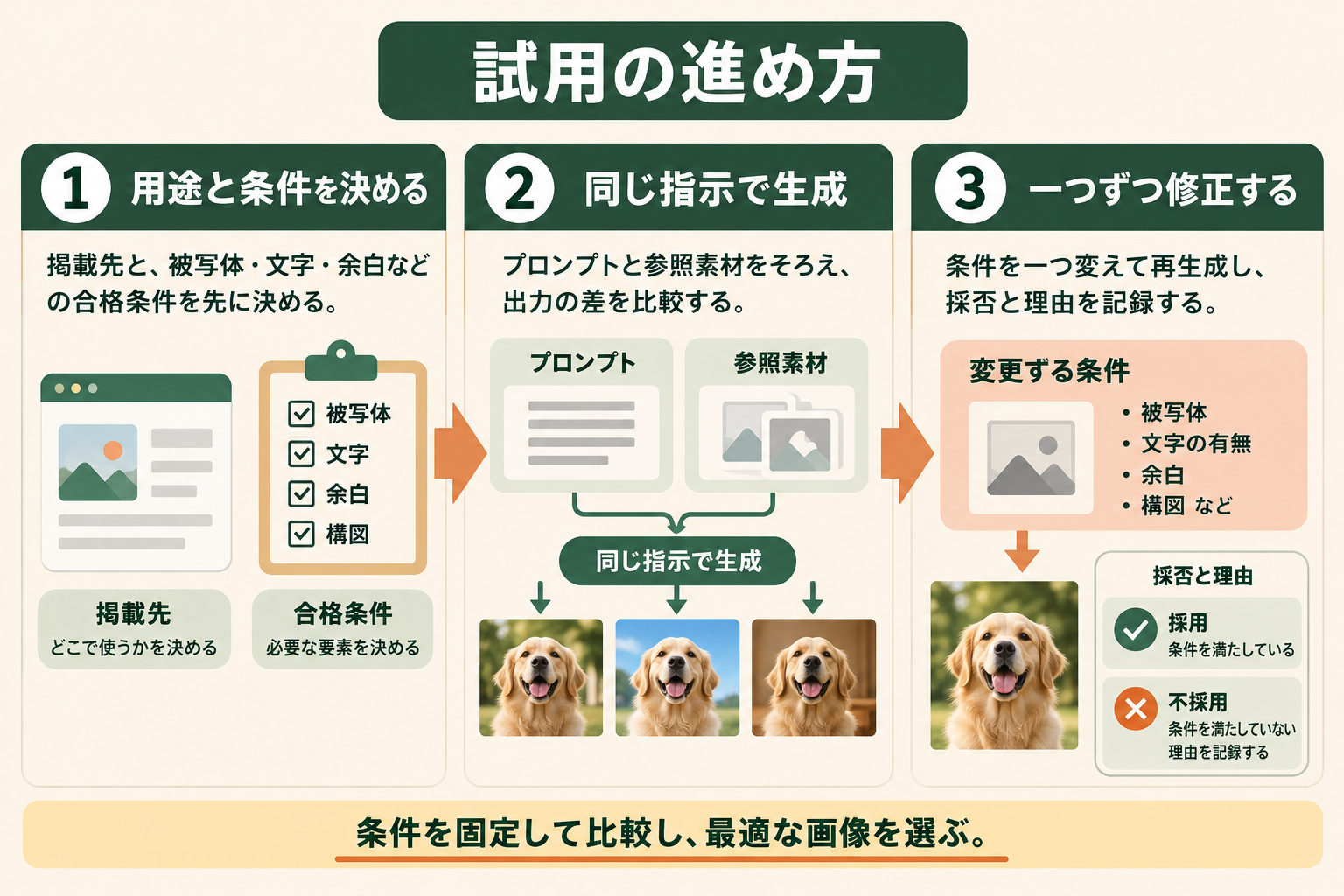
MAI Playgroundでの検証は、目的の画像を一種類決め、同じ条件で候補を比べる流れが適しています。以下は、出力の傾向を確かめるための試し方です。モデルの選択肢や利用条件は、アクセス時の画面で確認してください。
完成画像の用途と合格条件を決める
最初に、どこへ載せる画像なのかを決めます。Webページの見出し画像と、資料の小さな挿絵では、必要な余白や細部の見え方が違います。用途を決めると、生成後に何を確認すべきかが明確になります。
たとえば、見出しを後から重ねる画像なら、文字を置く側に余白があることを合格条件にできます。商品の説明用なら、形状が正しいことを優先します。「きれいな画像」という条件だけで比べず、採用できる理由を言葉にしておきます。
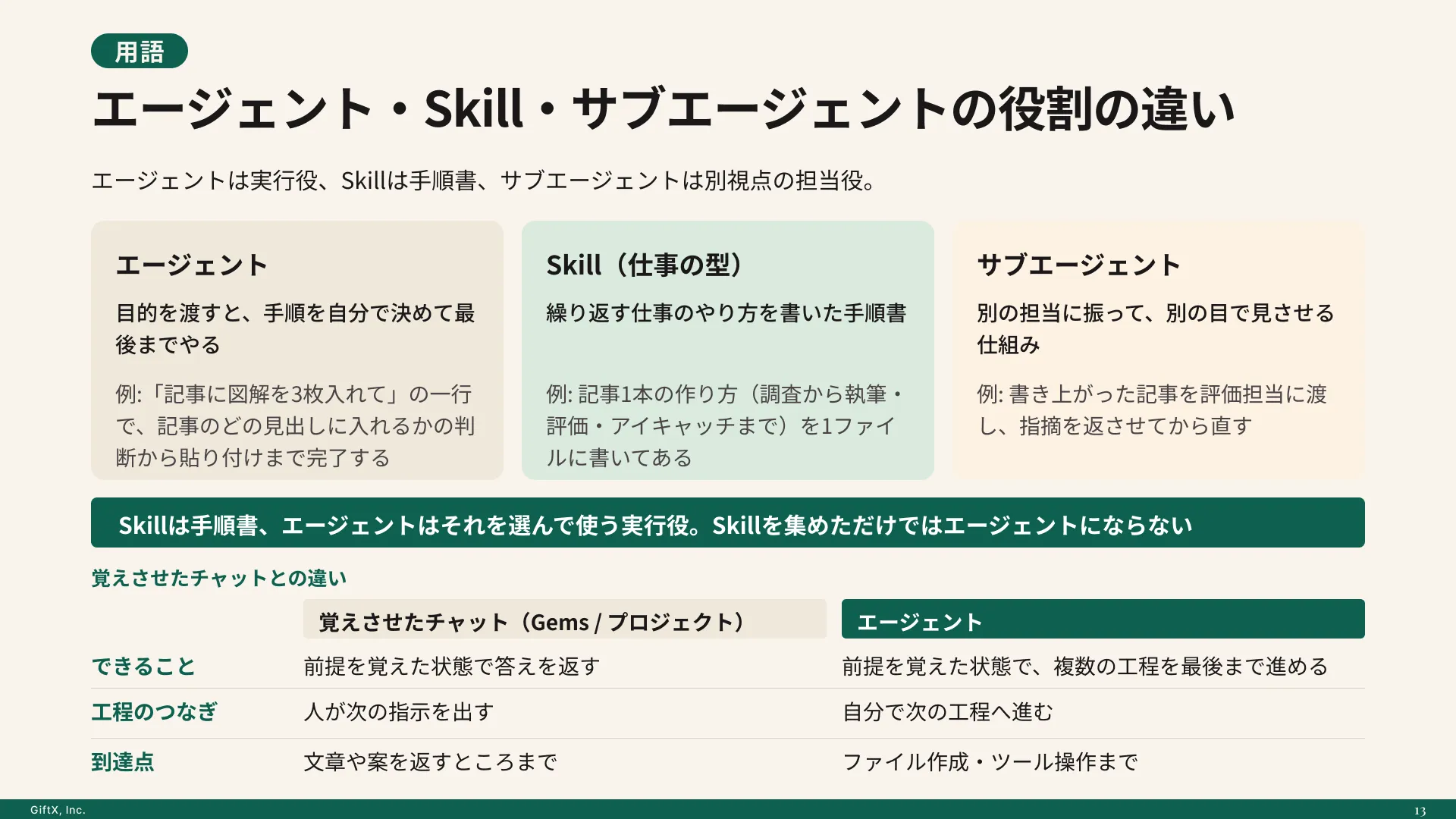
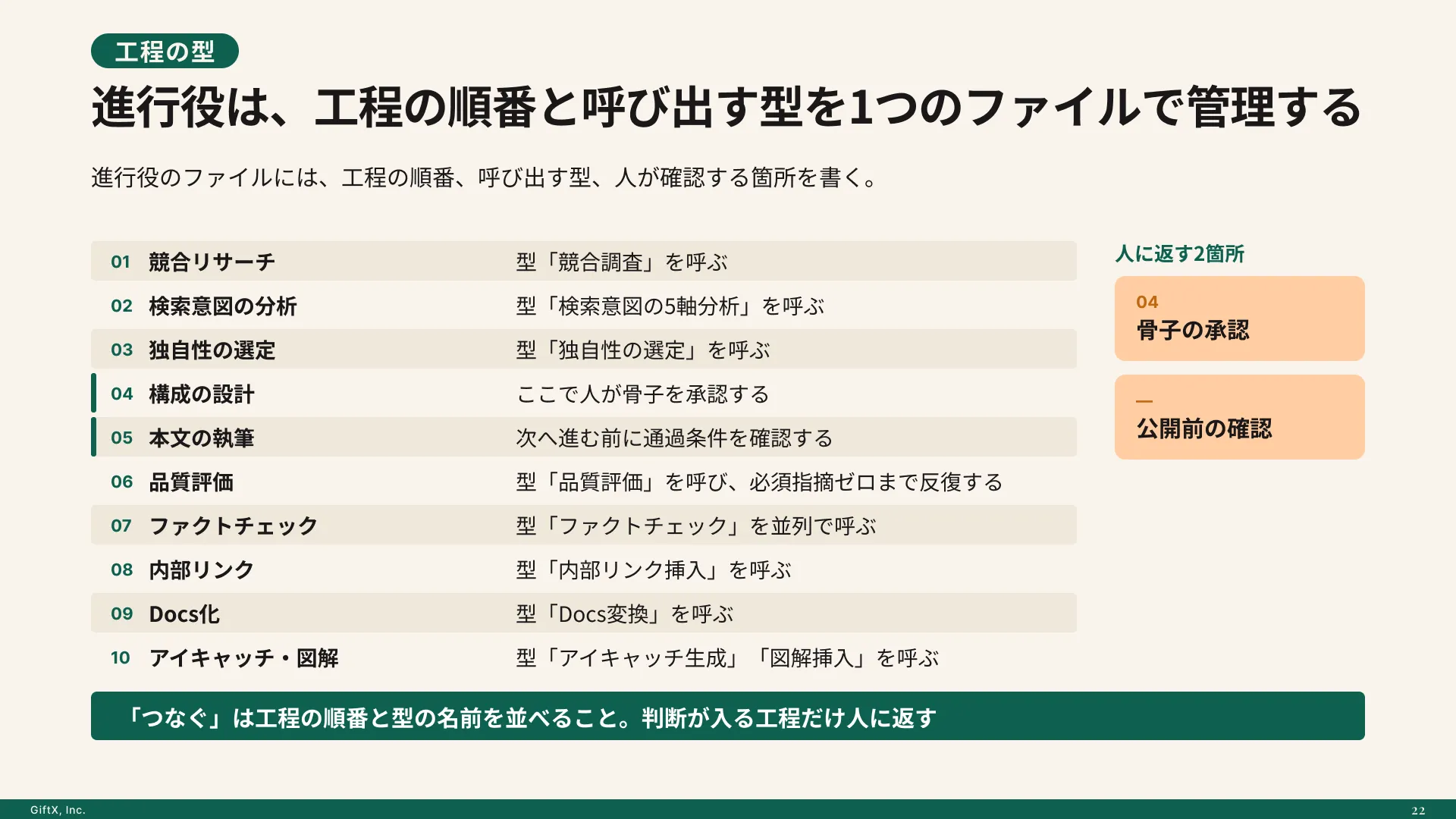
AIエージェントを「どう作り、どう育てるか」を、GiftX記事制作エージェントの実物で解説。
最初のプロンプトを固定して比較する
試すモデルを選んだら、最初の指示を保存します。たとえば「白い机に置いた無地のノート。窓から柔らかい光。真上から見た構図。右半分はタイトル用の余白」といった形です。例の文言は、実際に作るものへ置き換えてください。
モデルを比べる場合は、同じ文章と同じ参照画像を使います。片方だけ細かく調整すると、モデルの違いと入力の違いが混ざります。最初の出力と、修正した後の出力を分けて保存すれば、調整のしやすさも比較できます。
一度の修正で変える条件を絞る
構図がよくても色が合わない場合は、まず色の指示を変えます。被写体の形と背景を同時に大きく変えると、よくなった理由も悪くなった理由も分かりにくくなります。変更した指示と結果を一組で記録すると、次の修正を考えやすくなります。
検証のメモには、次の項目を残すと再利用しやすくなります。
- モデル名と検証日
- 入力した文章と参照画像
- 採用した点と修正が必要な点
- 最終的に掲載できると判断した理由
候補を増やすことだけを目的にせず、目的の画像を作るまでに必要だった修正を確認します。制作へ組み込むかどうかは、完成画像だけでなく、その途中の作業も含めて判断してください。
MAI-ImageをFoundryのAPIで使う準備
Microsoft FoundryでMAI-Imageを使うには、Azureの契約と、対象モデルを利用できるプロジェクトを準備します。対応リージョンや必要な権限は、利用するモデルに合わせて確認します。画面での試用と、APIからの呼び出しを段階的に進めると切り分けが容易です。
関連記事:Microsoft Foundryとは?Copilot Studioとの違いとAzureが必要になる構成
デプロイと認証に必要な情報をそろえる
公式ドキュメントには、有効な支払い方法を持つAzureサブスクリプション、Foundryプロジェクト、モデルをデプロイする権限が前提として示されています。デプロイとは、使うモデルを選び、自分の環境から呼び出せるようにすることです。
準備では、リソースの接続先、デプロイ名、認証方法を区別します。モデル名とデプロイ名は同じとは限りません。APIへ渡す名前が何を指すのかを確認すると、接続先は正しいのに呼び出しが失敗する、といった問題を調べやすくなります。
生成と編集を別々に確認する
まず文章だけの画像生成で応答を確かめ、その後に参照画像を使う編集を試すと、原因を分けられます。最初から複数の画像と多数の条件を指定すると、入力形式の問題か、機能の対応範囲の問題かが判断しにくくなるためです。
| 確認する操作 | 入力で確かめること | 出力で確かめること |
|---|---|---|
| 画像生成 | デプロイ名と文章の指示 | 画像を受け取り、保存できるか |
| 画像編集 | 元画像の形式と編集指示 | 変更箇所と維持したい箇所が適切か |
| 繰り返し実行 | 利用量とエラー時の扱い | 保存先や結果が取り違えられないか |
たとえば、単発の画像が作れても、複数件の処理で同じファイル名を使うと結果を上書きしてしまいます。制作に組み込む段階では、入力と出力を対応付けるIDや、失敗した処理を再試行する方法も決めておきます。
エラーは認証・対象・入力・制限に分ける
API呼び出しが失敗したら、まず認証情報と接続先を確認します。次にデプロイ名、入力画像の形式、指定した機能の対応範囲を見ます。利用上限に達した場合は、再試行の間隔や処理量の調整が必要になります。
試用段階では、失敗した要求の条件とエラーを記録しておくと役立ちます。認証情報そのものを記録に残さず、調査に必要な設定項目を分けて扱います。手順と対応範囲は、FoundryでMAI画像モデルを使う案内を確認してください。
MAI-Imageの料金とコストの考え方
MAI-Image 2.6と2.6-FlashのFoundry向け料金は、テキスト入力、画像入力、画像出力のトークン量で示されています。1枚につき一定の料金という表示ではないため、制作枚数だけで総額を決めることはできません。まずモデルと入出力の種類を分けて確認します。
2.6とFlashの公表料金を比較する
2.6とFlashは、どちらも画像の生成と編集に使うモデルです。下表は、公式発表に記載された100万トークン当たりの開始単価を、入力と出力に分けて整理しています。品質を重視する工程と、多くの候補を作る工程で同じモデルが適切かを、実際の出力と利用量から判断してください(2026年10月時点、出典: techcommunity.microsoft.com)。
| 課金対象 | MAI-Image 2.6 | MAI-Image 2.6-Flash |
|---|---|---|
| テキスト入力・100万トークン | 5米ドルから | 1.75米ドルから |
| 画像入力・100万トークン | 8米ドルから | 2.50米ドルから |
| 画像出力・100万トークン | 38米ドルから | 19米ドルから |
上表は2026年10月時点のMicrosoft Foundryでの一般提供の公式発表に基づきます(出典: techcommunity.microsoft.com)。実際の請求条件は、契約や利用する環境の価格表示を確認してください。
たとえば、文章だけで画像を作る場合と、画像を渡して何度も修正する場合では、利用する入出力が異なります。画像出力の単価だけを比べるのではなく、採用画像を得るまでの全リクエストを集計することが大切です。
1枚当たりの費用は実際の利用量から求める
見積もりの基本は、各種類のトークン量に対応する単価を掛け、合計することです。単価が100万トークン当たりなら、使用量を100万で割って計算します。APIや利用状況の画面で確認できた使用量を使い、画像の見た目から推測しないようにします。
運用上は、生成した枚数と採用した枚数を別々に記録します。候補を多く作っても採用が少なければ、採用画像当たりの費用は上がります。画像を作る費用と、人が確認・修正する費用を分けると、どの工程を改善すべきかも見えてきます。
試用の利用枠を本番の予算に置き換えない
Playgroundで試せることと、FoundryのAPIを同じ条件で使えることは別です。試用画面の上限や条件を、そのままアプリケーションの予算へ当てはめないようにします。2.7のプレビューについても、2.6のAPI単価を流用して見積もることはできません。
最初の検証では、代表的な画像を選び、必要な修正回数と採用までの利用量を記録します。その結果を基に月間の予定件数を考えると、出力単価だけで計算するより実態に近い予算になります。請求通貨や税などの扱いは契約側の条件で確認します。
MAI-Image 2.6・Flash・2.7の違い
2026年10月時点で選択を考えるなら、一般提供された2.6とFlash、編集プレビューの2.7を分けて理解します。最新の番号が、すべての用途でそのまま置き換え先になるわけではありません。画像生成なのか、既存画像の編集なのかを最初に決めます。
提供状態と検証したい用途で選ぶ
2.6、Flash、2.7はいずれもMAI-Imageの系列ですが、提供されている機能と段階が異なります。下表では、用途、提供状態、最初に検証する点という観点で整理しています。APIを使う制作工程と、最新の編集表現を試す作業を分けると、採用する版を選びやすくなります。
| 観点 | MAI-Image 2.6 | MAI-Image 2.6-Flash | MAI-Image 2.7 |
|---|---|---|---|
| 主な対象 | 画像生成・編集 | 画像生成・編集 | 画像編集のプレビュー |
| 提供状態 | Foundryで一般提供 | Foundryで一般提供 | 編集を試す段階 |
| 比較の着眼点 | 細部や文字、構図の品質 | 速度と費用を含む制作効率 | 編集内容と元画像の維持 |
| 最初の試用 | 掲載予定の画像で品質確認 | 同じ素材で出力と利用量を比較 | 変更したい箇所を絞って編集 |
たとえば、画像を定期的に作る仕組みを構築するなら、まず利用するAPIで提供されるモデルを確認します。既存画像の雰囲気を変えたい場合は、2.7の編集を試す余地があります。どちらも、採用条件を満たすかは自分の素材で確かめます。
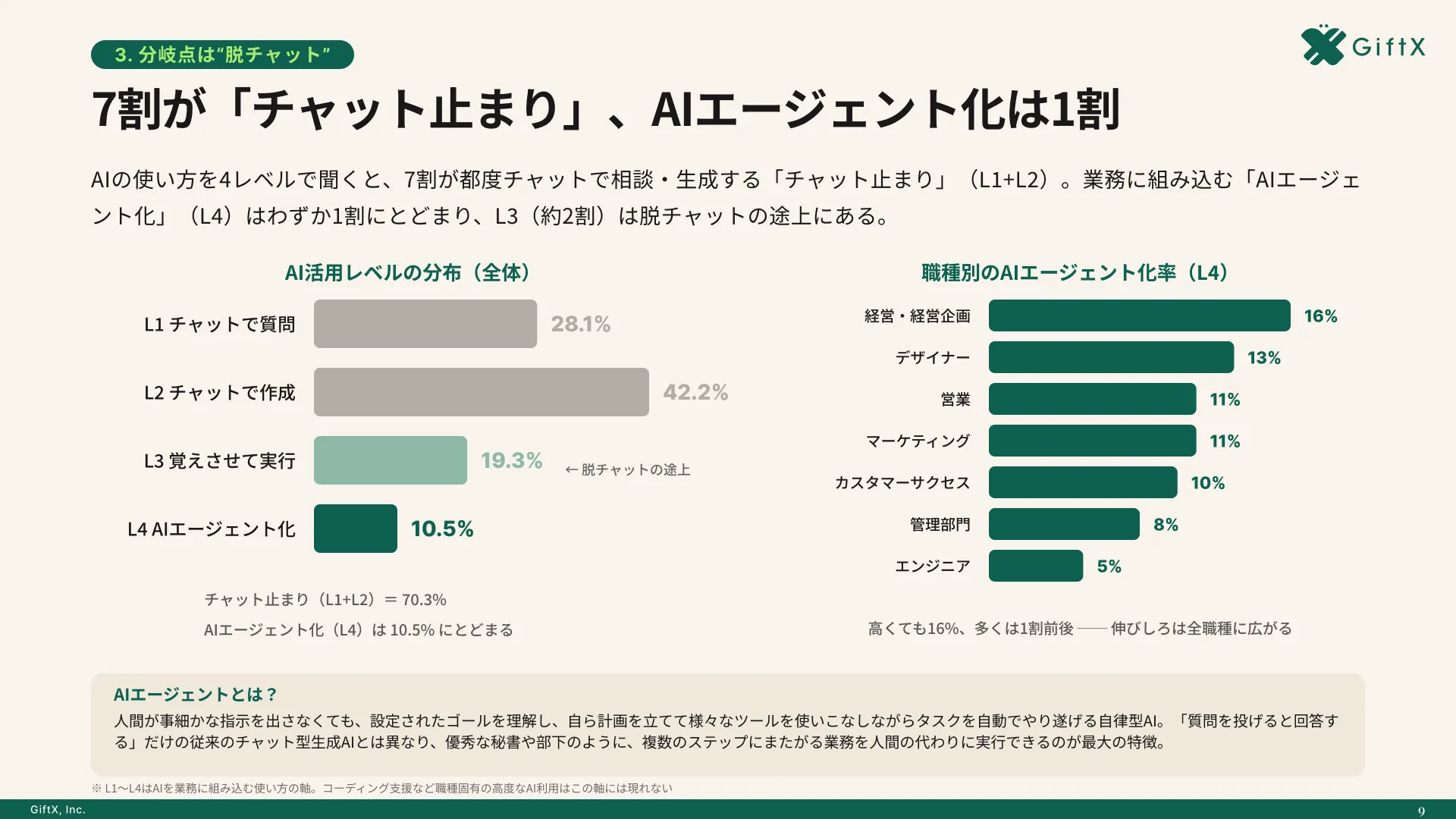
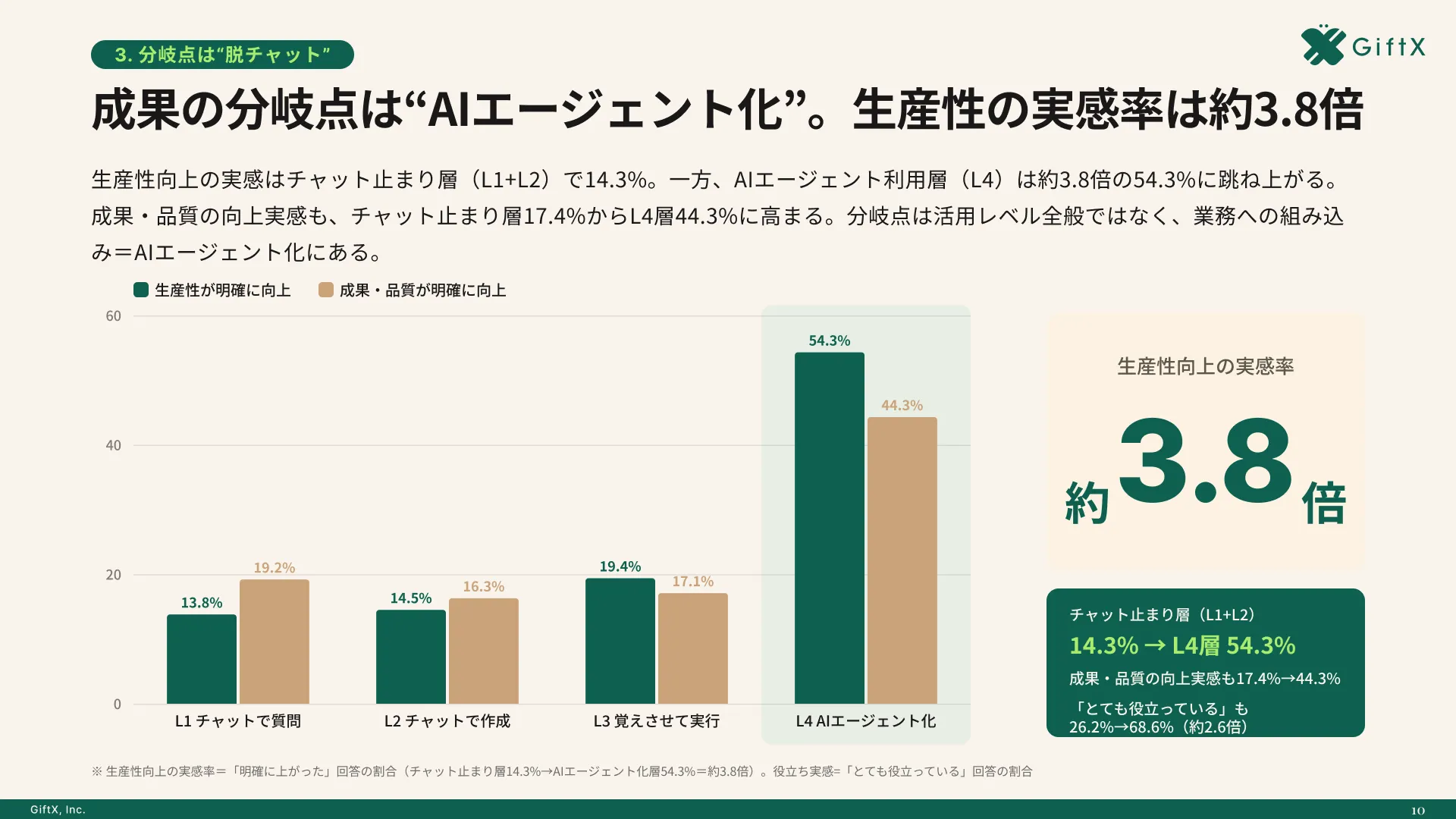
オフィス系7職種のAI利用者669人の調査では、生産性向上を明確に実感した割合が、チャット中心の利用層14.3%に対しAIエージェント利用層54.3%。約3.8倍の差が見られました。
Flashは品質と速度を同じ素材で比べる
MicrosoftはFlashを、速度や費用を重視する用途に向けた版として紹介しています。ただし、実際の待ち時間は、入力や処理環境によって変わります。公表された特徴だけで、すべての画像制作で同じ差が出るとは判断しません。
比較では、画像の品質、応答までの時間、採用までに必要な修正を一緒に見ます。たとえば、最初の応答が速くても修正回数が増えるなら、完成までの時間は短くならないかもしれません。自社の制作物に必要な品質を満たしたうえで、全工程を比較するのが実用的です。
2.7は編集プレビューとして評価する
2.7の公式発表では、シーンの変更、光の調整、文字や記号の編集などが紹介されています。初回の公開範囲は画像編集であり、文章からの画像生成は今後の提供と案内されています。2.7が出たという理由だけで、生成用のAPI構成を置き換えないようにします。
プレビューの評価では、元画像を保存し、何を変えたかったのかを記録します。完成した画像の印象だけでなく、意図した箇所以外が変わっていないかを確認します。公開済みの制作物を直接置き換える前に、試作として比較できる状態にしておくと判断しやすくなります。
MAI-Imageで商品シーンを制作する仮想例
手元の商品写真を使い、季節に合う背景の候補を作る場面を考えます。以下は制作工程を説明する仮想例で、MAI-Imageの導入実績や削減効果を示すものではありません。参照画像を利用できるモデルと環境で試すことを前提にしています。
商品を変えずに背景の候補を作る
最初に、商品本体、ラベル、色など、変えてはいけない部分を整理します。そのうえで、背景の場所や光の方向を指定します。「商品は元画像と同じ形状と色で維持し、背景を明るい室内へ変更する」といった指示から検証する方法です。
生成後は、背景だけを評価せず、商品の細部を元写真と並べます。文字や模様が変わった候補は、見栄えがよくてもそのまま採用しません。必要に応じて、背景だけを別素材として使い、商品写真を編集ツールで重ねる方法も検討します。
採用条件を制作メモに残す
確認項目を決めておくと、担当者が変わっても判断をそろえやすくなります。
| 工程 | 確認する対象 | 採用の判断例 |
|---|---|---|
| 入力準備 | 元画像と使用条件 | 制作に使える素材である |
| 出力確認 | 商品の形、色、文字 | 元写真と食い違いがない |
| 掲載準備 | サイズ、余白、表示 | 掲載先で意図どおり見える |
この工程を一度実行し、修正が多かった箇所を次の指示へ反映します。画像を作る操作と、掲載できると判断する操作を分けることがポイントです。
MAI-Imageで生成した画像の確認ポイント
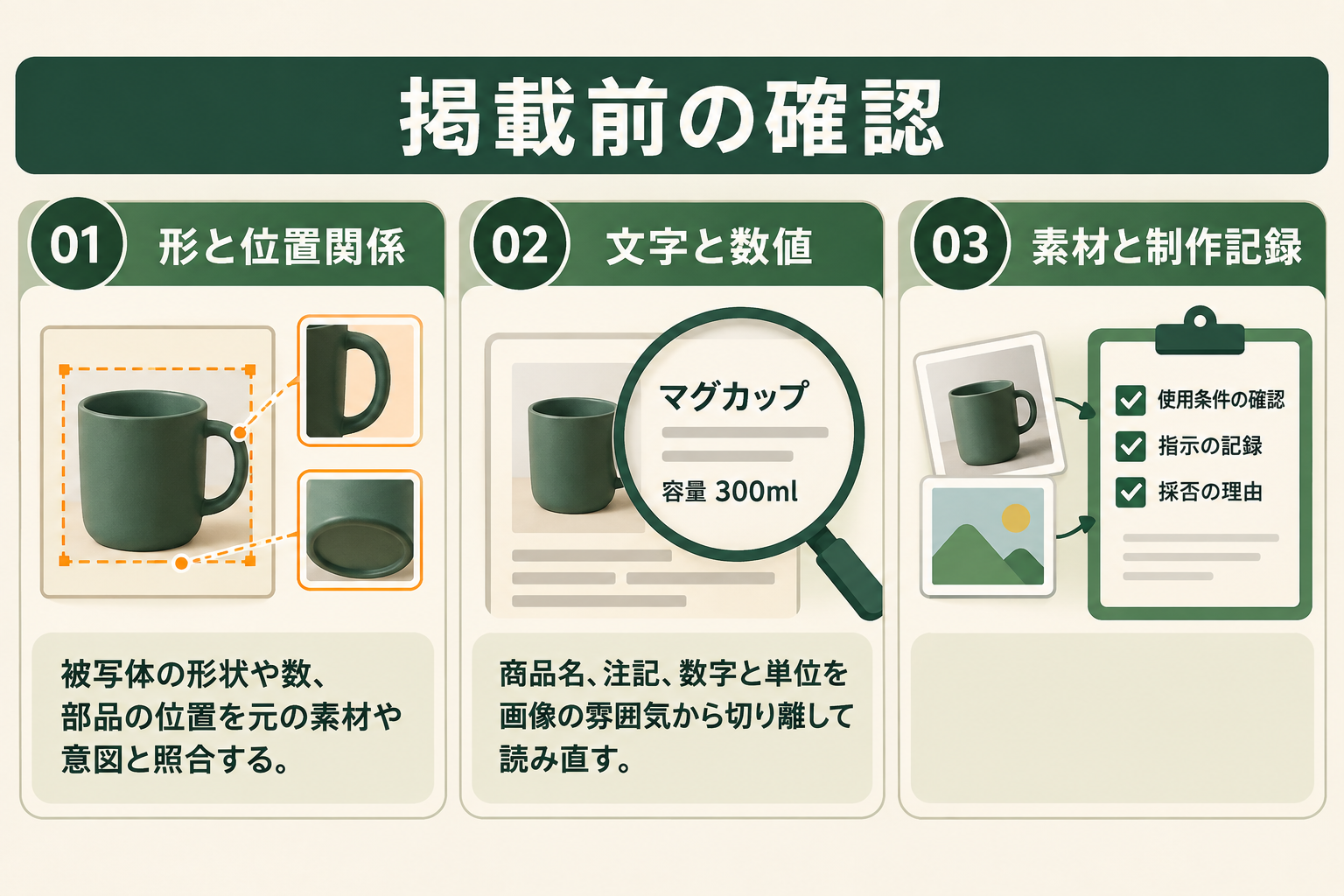
生成した画像を制作物へ使うときは、見栄えに加えて、内容が目的に合っているかを確認します。ここでは、モデルの比較とは別に、完成物を見るときの観点を整理します。
被写体の形状と位置関係を確認する
人物や製品の画像では、細部の形状や周囲との位置関係を見ます。背景を含めて自然に見えても、実物と違うパーツが追加されていることがあります。実在するものの説明に使う場合は、元画像や仕様と照合する工程を設けます。
複数の画像を一組として使う場合は、各画像だけでなく、並べたときの一貫性も確認します。同じ製品の色や形が変わっていないかを見れば、単体の検査では見逃した差に気付けます。
文字と数値を独立して点検する
文字が重要な画像では、文章として読み直します。見出しが読めても、小さな注記や単位が崩れている場合があります。特に商品名や数値は、意味が変わらないかを元の文言と照合してください。
画像を縮小して使う場合は、掲載サイズでも読み取れるかを確かめます。大きな画面で確認したときと、スマートフォンで見たときでは、読みやすさが異なります。内容の正確さと表示時の可読性を別々に確認します。
素材の使用条件と制作記録を残す
参照画像は、自社の制作に使えるものを選びます。生成したことだけを理由に、元素材の利用条件を確認しなくてよいとは考えません。制作記録には、使った素材、モデル、指示、採用した画像を対応付けて残します。
この記録があると、後から変更依頼を受けたときに、何を基に作ったかを確認できます。利用条件の判断が必要な素材は、社内の確認先を通してから制作へ進めるとよいでしょう。
MAI-Imageの最新モデルと本番採用を分ける判断
最新モデルを試すことと、制作工程に採用することは別の判断です。検証では新しい表現や編集を広く試し、本番では必要な機能と運用条件を満たす版を選ぶと、変更の理由を説明しやすくなります。
試作では新機能の得意な条件を探す
新しいモデルを試すときは、以前の工程で難しかった画像を用意すると違いが見えやすくなります。細かな文字、複数の被写体、元画像を保った編集など、実際に困っていた条件で比較します。印象のよい一枚だけで評価を終えないことが大切です。
候補ごとの採否と理由を残すと、モデルを替えた効果を説明できます。採用画像だけを保存すると、途中でどのような失敗があったかが分からなくなります。
本番では品質に加えて再試行と確認の手順を見る
本番の制作では、出力が不十分だったときにどう直すかまで決めます。別の指示で再生成するのか、編集ツールで直すのか、人の制作へ戻すのかを選べるようにしておくと、作業が止まりにくくなります。
プレビューを含む機能を使う場合は、その提供条件も確認します。新機能が必要な一部の作業だけに使い、ほかの制作は検証済みの工程で進める方法もあります。モデルの新しさより、掲載できる品質を安定して確認できるかを優先します。
更新時は同じ素材で差を確認する
モデルを更新するときには、以前の検証に使った画像と指示を再利用します。入力をそろえれば、出力の違いを見つけやすくなります。変更前後を比較し、採用基準に影響する差があれば、確認項目や制作手順も更新してください。
MAI-Imageに関するよくある質問
MAI-Image 2.7は画像生成にも使えますか?
2026年10月の公式発表では、2.7は画像編集のプレビューとして公開されています。文章から画像を作る機能は、発表時点では今後の提供とされています。画像生成が目的なら、利用する画面やAPIで対応している版を確認し、編集プレビューと分けて選んでください。
MAI-Imageは無料で使えますか?
試用環境の条件と、Foundry APIの料金は別です。Foundry向けには入出力のトークンに応じた単価が公表されています(2026年10月時点、出典: techcommunity.microsoft.com)。Playgroundでの利用枠があっても、同じ条件でAPIを利用できるとは限らないため、各環境の表示を確認してください。
日本語の指示や文字入り画像はどう確認しますか?
実際に使う日本語の指示と文言で試してください。文字描画の改善が紹介されていても、すべての日本語が正確に出る保証ではありません。文字を画像から独立させて点検し、読みにくい場合は、背景だけを生成して文字を別の編集ツールで追加する方法もあります。
2.6とFlashはどちらを選べばよいですか?
必要な画像の品質を満たすかを先に確認し、その後に速度、利用量、修正回数を比べます。Flashは速度や費用を重視する版として紹介されていますが、完成までの工程は素材によって変わります。同じ入力を使って比較すると、自社の用途に合う方を判断しやすくなります。
生成した画像をそのまま制作物に使えますか?
出力後に、被写体、文字、素材の使用条件、掲載時の見え方を確認してください。商品画像なら実物との一致、説明用の画像なら内容の正確さが重要です。生成できたことと、掲載できると判断できたことを分け、人が確認する工程を制作の中へ組み込みます。
まとめ:MAI-Imageは制作目的に合う版と環境を選ぶ
MAI-Imageは、文章からの画像生成と参照画像を使う編集に利用できるモデル群です。2.6とFlashの一般提供、2.7の編集プレビューを区別し、必要な操作に対応する版を選んでください。Playgroundで出力の傾向を確かめ、APIへ進む際は利用量や再試行も含めて検証します。最終的な採用は、被写体や文字が正確で、掲載先の条件を満たすかを確認して判断します。
生成から確認までの制作工程を整えたい場合は、GiftXのAI活用コンテンツ制作支援でもご相談いただけます。
AIを使ったコンテンツ制作を進めたい方へ
画像生成AIを制作に取り入れるときは、ツールを選ぶだけでなく、素材の準備、指示の作成、完成画像の確認をつなぐ必要があります。誰がどの基準で採否を決めるかを整理することで、継続して制作しやすくなります。
GiftXのAI活用コンテンツ制作支援では、AIを使う工程と人が確認する工程を整理し、制作物の品質を確かめながら進める体制づくりを支援します。必要な制作物や、既存の作業で時間がかかっている箇所をお聞かせください。
自社のコンテンツ制作に合う進め方を検討したい方は、ぜひお問い合わせください。
▶ GiftXのAI活用コンテンツ制作支援の詳細・お問い合わせはこちら