GoogleドキュメントのMarkdown対応とは|直接編集と変換の違い
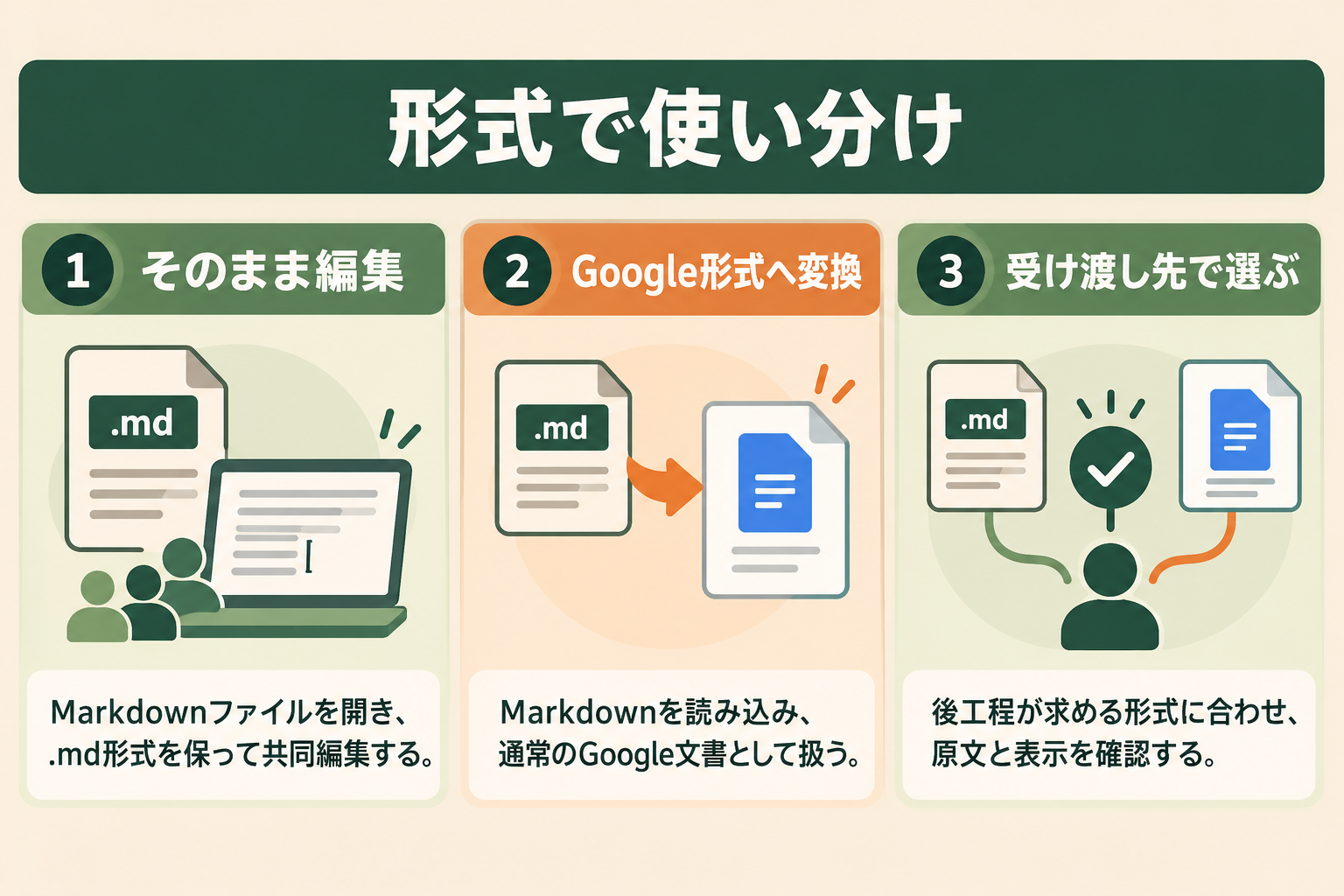
GoogleドキュメントのMarkdown対応は、.mdファイルの直接編集と、Google形式の文書に対する変換・入力補助に分けて考えると選びやすくなります。Markdownのまま残したいのか、普段の文書として整えたいのかを先に決めましょう。
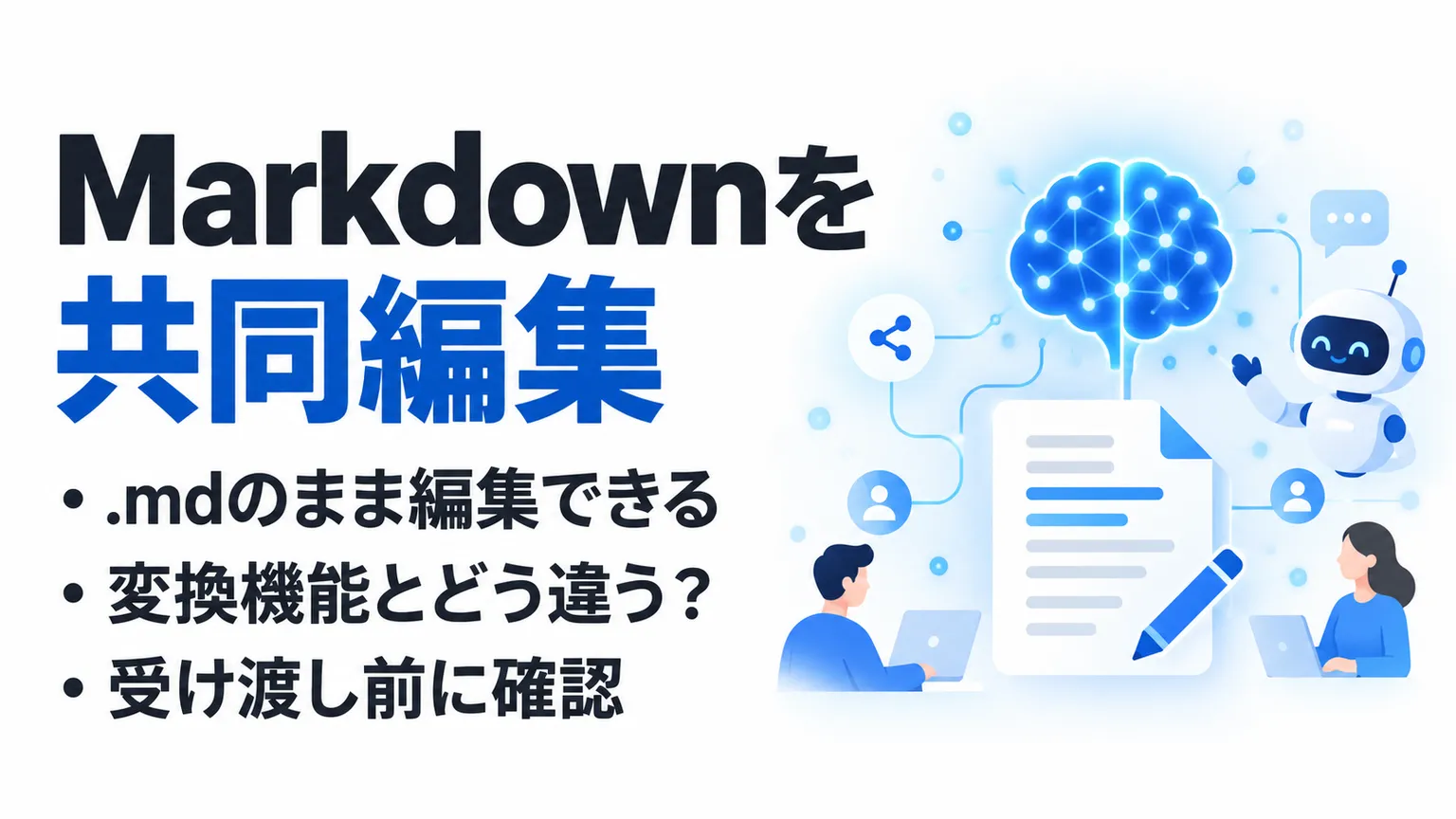
.mdのまま共同編集できるネイティブ対応
Markdownは、見出しや箇条書きなどを記号で表すテキスト形式です。たとえば行頭の「#」で見出しを表し、リンクは表示文とURLを組み合わせて記述します。装飾を含めてもテキストとして扱えるため、手順書やREADME、AIが生成した下書きの受け渡しにも使われます。
Googleは2026年10月26日(米国時間)、Google DocsとDriveで.mdファイルを直接扱える機能を発表しました。プレビュー・編集・共同編集でも.md形式を維持できることがポイントです。編集画面では.mdバッジが形式を判断する目印になります。(出典:Google)
変換と書き戻しの工程を減らせますが、あらゆる拡張記法の表示を保証するものではありません。相手のツールで使えるかは別に確認します。
入力補助・変換とは目的が異なる
一方、Googleドキュメントには以前から、Markdown記法を入力して文字を装飾する機能があります。さらに2024年には、Markdownのコピー・貼り付け・インポート・エクスポートが案内されました。これらは、文書の一部や全体を別の表現へ変える操作です。
目的と操作後の確認点を、次のように分けておくと混同を防げます。
| やりたいこと | 選ぶ機能 | 操作後の確認点 |
|---|---|---|
| .mdを保って複数人で編集する | Markdownファイルの直接編集 | .mdバッジとファイル形式 |
| 記号を使って文書を整える | Markdown入力補助 | 見出しや太字への変換 |
| Markdownの一部を文書に移す | Markdownから貼り付け | 貼り付けた部分の装飾 |
| 文書の一部をMarkdownにする | Markdownとしてコピー | 貼り付け先のテキスト |
| 文書全体を.mdとして取り出す | Markdownで書き出し | 保存した.mdファイル |
たとえば、共同編集したREADMEを別のエディターに戻すなら、.mdの直接編集が候補になります。読みやすいGoogleドキュメントに文章の一部を取り込みたいだけなら、Markdownからの貼り付けが使えます。どちらもMarkdown対応ですが、完成させたい成果物が異なります。
同じ「開く」「取り込む」という説明でも、最終的な形式まで同じとは限りません。操作名だけで判断せず、編集中の形式表示と、最後に持ち出すファイルを確認してください。
GoogleドキュメントでMarkdownを使う手順|Driveから共同編集する
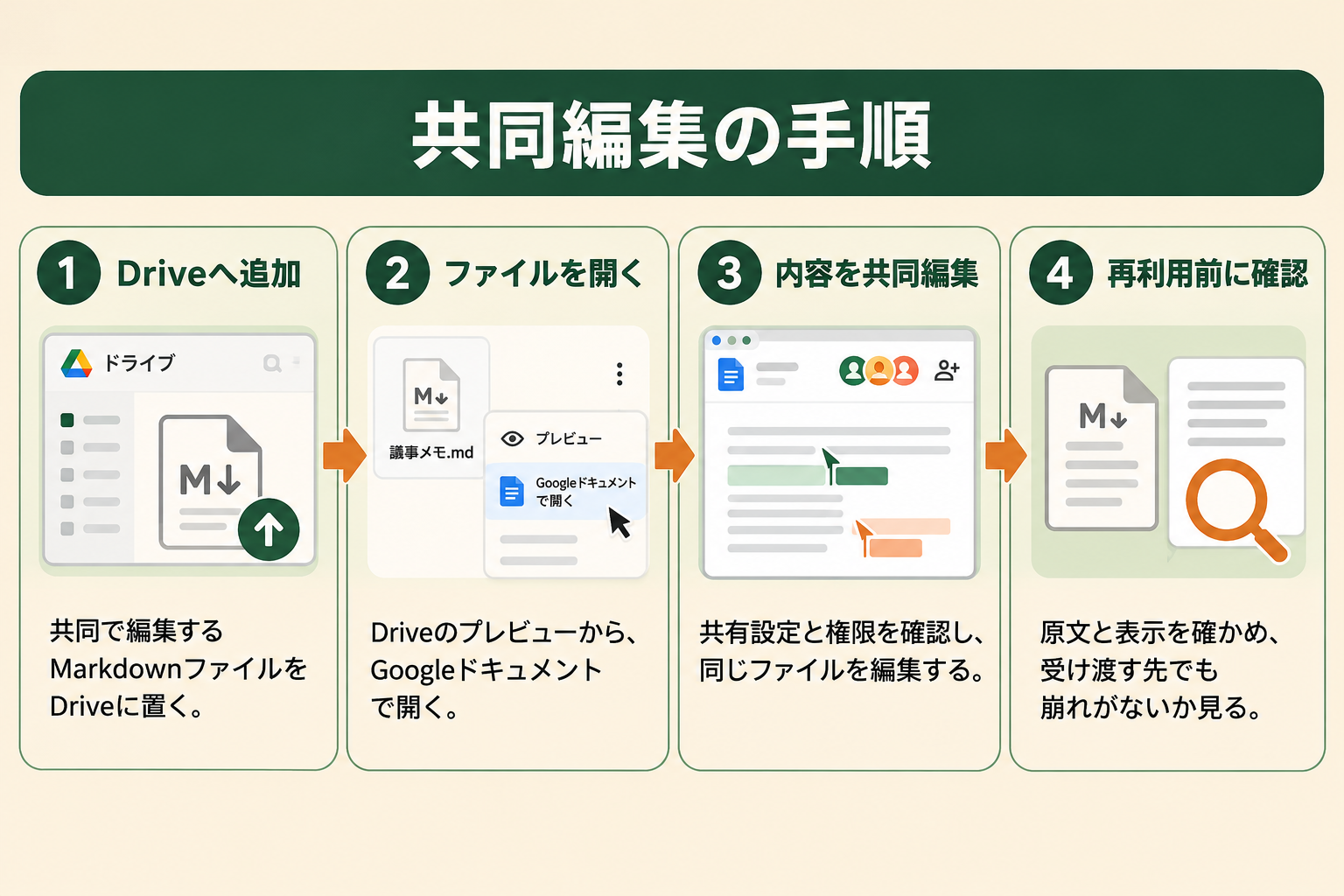
Googleの公式案内では、.mdファイルをGoogleドライブにアップロードし、Googleドキュメントで扱う流れが示されています。最初は短いファイルで、プレビュー・編集・受け渡しまでを一通り確かめると進めやすくなります。
.mdをGoogleドライブにアップロードする
まず、編集したいMarkdownファイルを用意します。既存の手順書なら、元ファイルの控えを残してから作業用の.mdをGoogleドライブへアップロードします。テキスト本文だけでなく、見出しやリンク、表など、普段使う要素を含む短いファイルが確認に向いています。
ファイルを扱う場所と、参加者が参照する対象もそろえましょう。似た名前のファイルを何個も配ると、コメントを付ける文書と最終版が分かれやすくなります。ここで決めたいのは、今回編集するファイルと、完成後に戻す先です。
外部への共有や閲覧権限は、所属先のルールに沿って設定します。Markdown対応が追加されたことだけを理由に、既存の共有範囲が広がったり、AIツールへのアクセスが許可されたりするわけではありません。
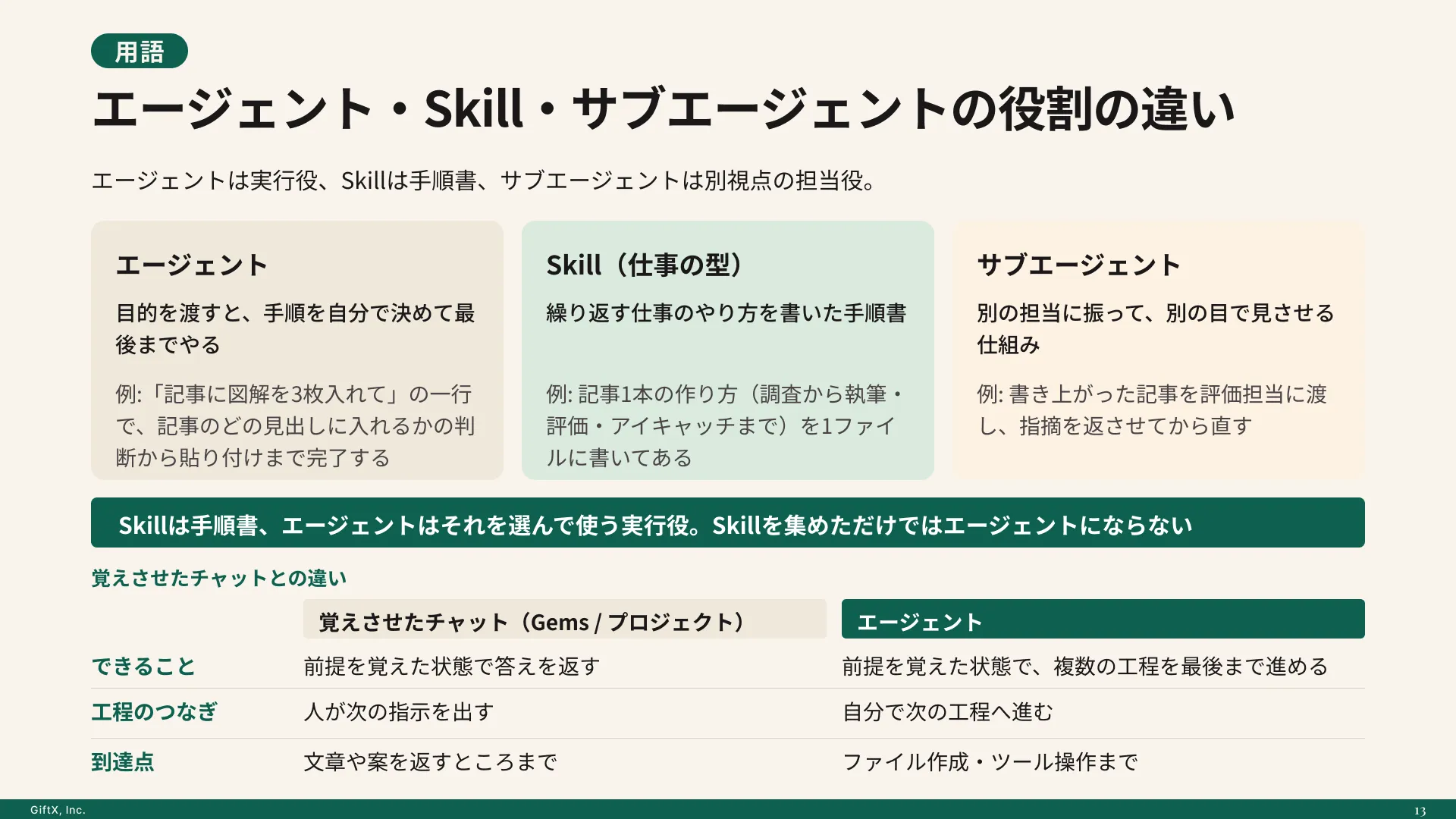
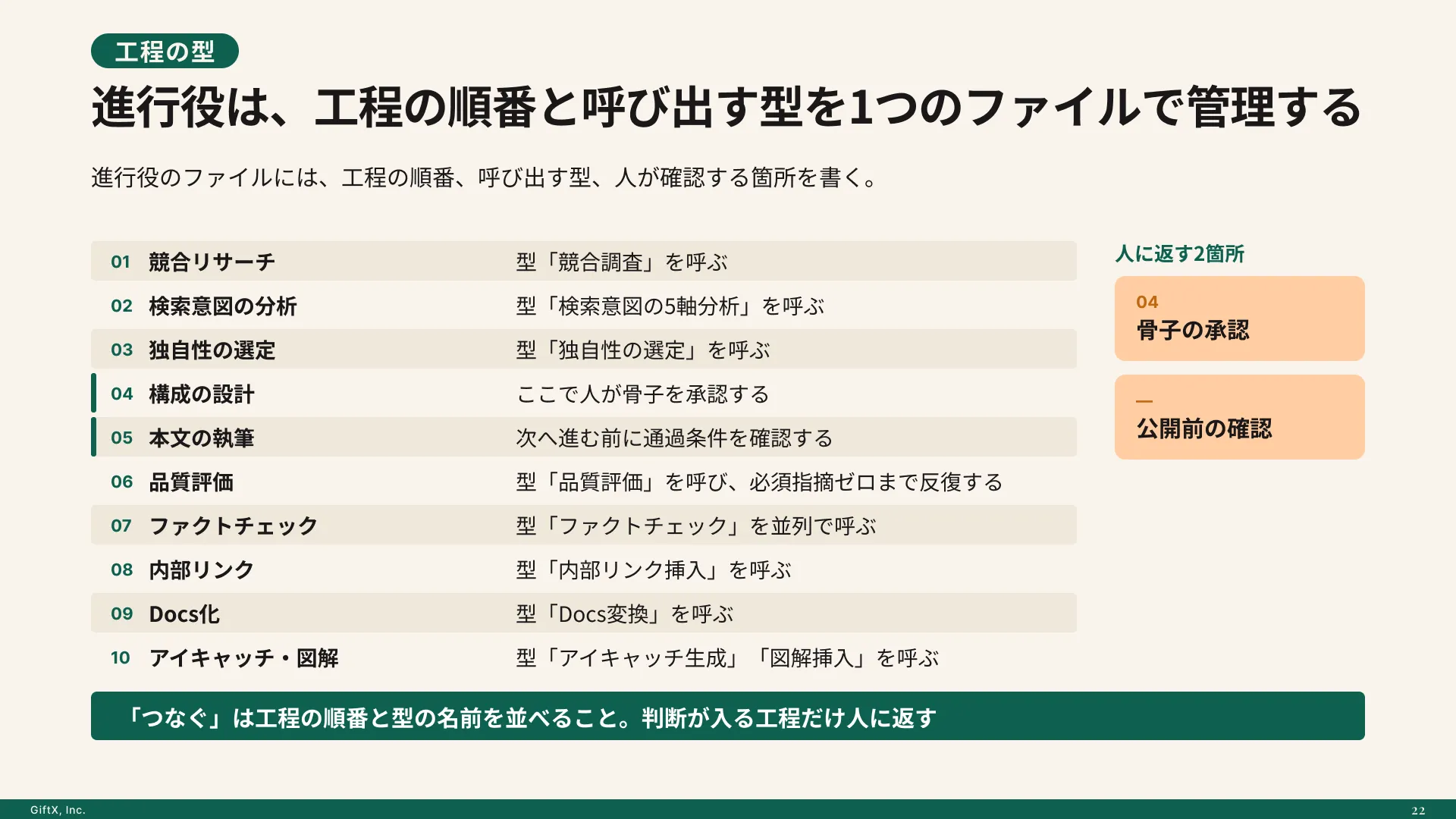
AIエージェントを「どう作り、どう育てるか」を、GiftX記事制作エージェントの実物で解説。
プレビューと生テキストを確認する
DriveのMarkdownプレビューでは、表やリンクを含む内容を表示でき、元のテキストを確認する表示へ切り替えられます。文章としての読みやすさと、記号を含む原文の両方を見られるのが利点です。
たとえば、リンクの表示文が適切でも、参照先のURLが古い場合があります。また、見出しらしく見える文が、原文では見出し記法になっていないことも考えられます。表示上の確認と、テキストの構造の確認を分ければ、修正箇所を伝えやすくなります。
プレビューは閲覧時の確認に使い、内容を変える場合は編集対象を開きます。新機能の詳細なボタン配置は環境によって確認が必要なため、表示名だけを頼りに進めず、対象ファイルが合っているかを確かめてください。
.mdバッジを見て編集・コメントする
Googleドキュメントで開いたら、.mdバッジを確認します。公式発表では、Markdown形式を保った共同編集、行に対するコメント、変更履歴が案内されています。文章の修正と、修正理由についての相談を同じファイルで進められます。
共同編集では、確認する範囲を決めておくと迷いません。手順書なら、一人が手順の正確さを確認し、別の人が説明の不足をコメントする、といった分担ができます。
修正後は、変更履歴と完成した内容を確認します。重要な注意書きが抜けていないか、見出しの順序が意図どおりか、コメントで合意した修正が反映されたかを見直しましょう。編集できたことだけで完了にせず、受け渡す状態まで確認する流れです。
最後に、その.mdを使う相手やツールで内容を確かめます。Googleドライブで読みやすく表示されることと、公開先や別のエディターで期待どおり表示されることを、分けて扱うのが確実です。
Googleドキュメントで使えるMarkdown機能の種類|入力・貼り付け・読み書き
通常のGoogleドキュメントでも、Markdownを入力補助やデータ移動に利用できます。以下の操作名はGoogleの英語版ヘルプを基準にし、日本語の説明を添えています。画面の表記は利用環境で確認してください。
Markdown入力を有効にする
入力補助は、Tools(ツール)からPreferences(設定)を開き、Enable Markdownを有効にする流れです。そのうえで対応する記法を入力すると、文字や段落に装飾を付けられます。これは.mdファイルを直接編集するための操作とは分けて考えます。
公式ヘルプに掲載されている代表的な記法は、次のとおりです。
| 表現 | 入力例 | 確認する点 |
|---|---|---|
| 見出し | # 見出し | #の後ろに半角空白を入れる |
| 太字 | **文字** | 文字の前後を囲む |
| 斜体 | *文字* | 文字の前後を囲む |
| 取り消し線 | ~文字~ | 公式ヘルプの記法を使う |
| リンク | [表示文](URL) | 表示文と参照先を分ける |
見出しは#の数に応じて、レベル1から6まで使えます。似た見た目でも、空白が入っていない、記号が全角になっているなど、入力内容が違うと期待する変換にならないことがあります。まずは短い見出しや太字で、設定と記法を確認しましょう。
取り消し線などの書き方は、使うMarkdown処理系によって違う場合があります。他のツールで覚えた記法がそのまま当てはまると決めつけず、GoogleドキュメントのMarkdown公式ヘルプを基準にします。
貼り付け・コピーで一部だけ変換する
Markdownの文章をGoogleドキュメントへ移すときは、Paste from Markdownを使います。逆に、Googleドキュメント内の文章をMarkdownのテキストとして持ち出すときは、Copy as Markdownを選びます。
単に文字列を貼り付ける操作と、記法を解釈して貼り付ける操作を区別すると、目的に合った結果を得やすくなります。記号自体を説明する文書では原文を残したい場合もあるため、装飾への変換が常に望ましいわけではありません。
一段落だけ渡したいなら、ファイル全体を書き出すよりコピーが向いています。一方で、見出しや表を含む範囲では、選択した部分だけで意味が通るかも確認します。貼り付け後に、文章の区切りやリンク先が意図どおりかを見直してください。
ファイルとしてインポート・エクスポートする
Google形式の文書を.mdとして取り出す操作は、FileからDownloadを開き、Markdown(.md)を選ぶ流れです。文書全体を別の環境に渡したいときに使います。
公式ヘルプには、FileからOpen、Uploadへ進んでMarkdownファイルを開く案内もあります。ただし、従来のインポート・変換機能と、新しい.mdの直接編集は区別が必要です。この経路なら必ずGoogle形式へ変わる、と一律に判断せず、開いた後の形式を確認しましょう。
インポートとエクスポートは、持ち込む向きと持ち出す向きが逆の操作です。共同編集を続けたいのか、完成したファイルを別のツールへ渡したいのかを決めてから選びます。必要な部分だけならコピー、文書全体ならファイル出力という使い分けもできます。
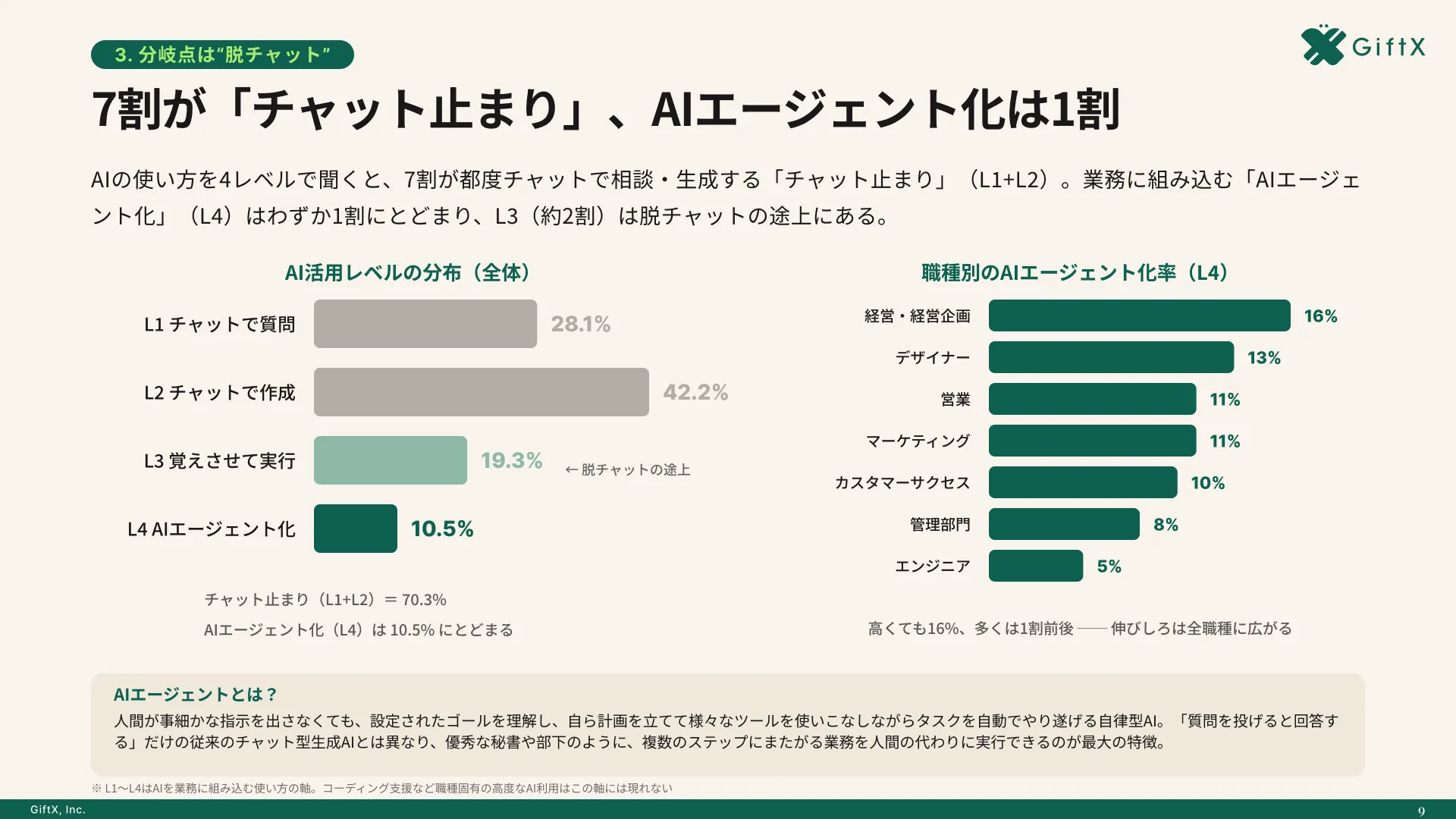
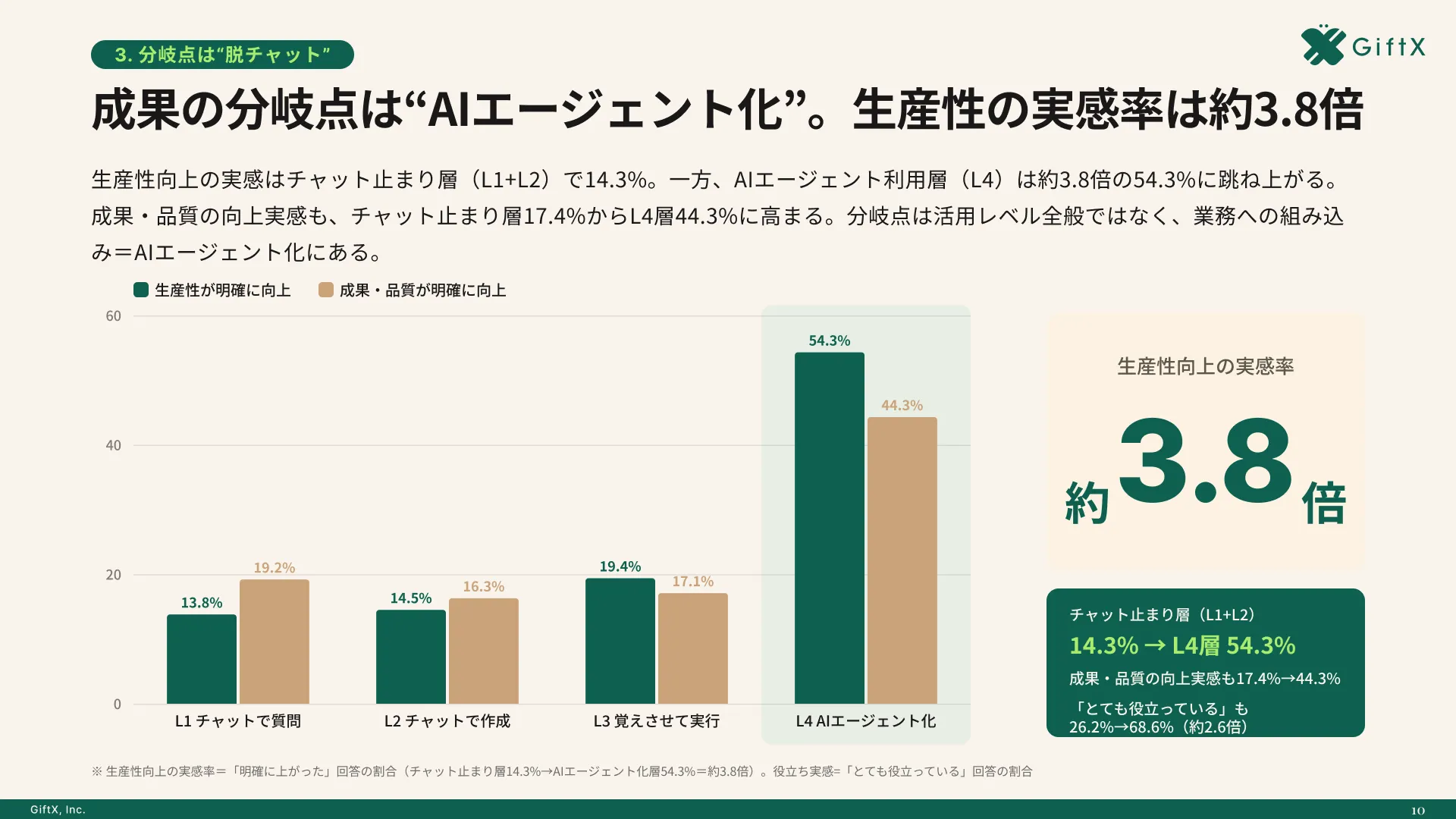
オフィス系7職種のAI利用者669人の調査では、生産性向上を明確に実感した割合が、チャット中心の利用層14.3%に対しAIエージェント利用層54.3%。約3.8倍の差が見られました。
GoogleドキュメントのMarkdownを再利用する際の確認点
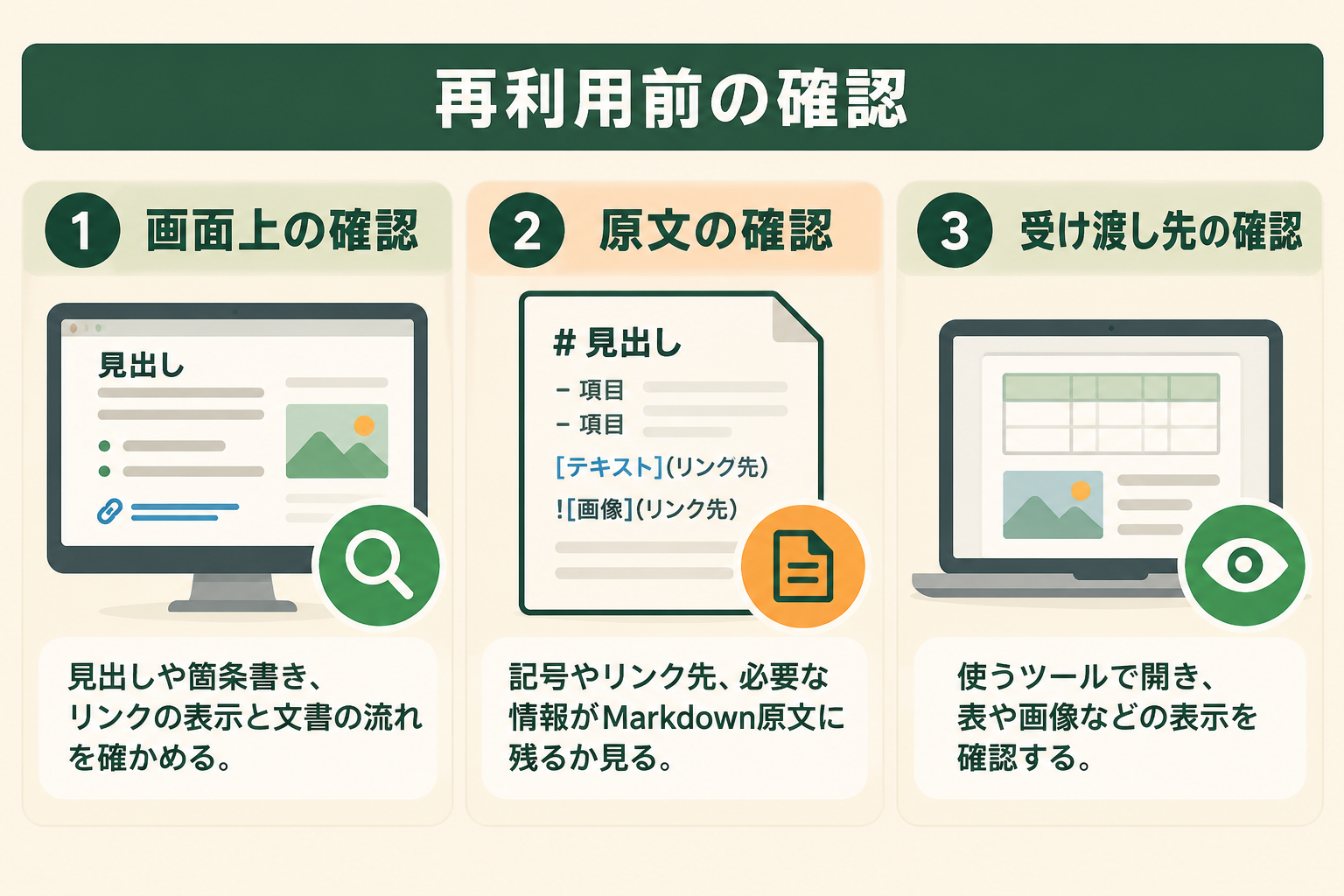
画面上で読めることと、別の環境で期待どおり使えることは別の確認項目です。次の確認順序は編集部からの運用提案であり、Googleが公表した制限一覧ではありません。
まず元ファイルの控えを残し、代表的な要素をプレビューします。次に必要な部分を修正し、受け渡し先でも表示と内容を確認します。短いREADMEなら、見出し・表・リンク・画像・コードを一つずつ含む箇所を選ぶと、確認範囲を決めやすくなります。
要素ごとに、公式の案内と自分で確かめる点を分けましょう。
| 対象 | 公式案内で確認できる範囲 | 受け渡し時に確かめる点 |
|---|---|---|
| 表・リンク | Driveのプレビュー表示 | 表の内容とリンク先 |
| 見出し・太字など | 入力補助の基本記法 | 階層と装飾の意図 |
| 画像 | 本記事で完全互換は未確認 | 相対パスと参照権限 |
| コードブロック | 全記法の互換性は未確認 | 改行と記号、使う場所での表示 |
| 独自の拡張記法 | 対応範囲の断定はしない | 元のツールとの違い |
たとえば画像が別フォルダにある場合は、Markdown本文だけを渡しても、相手が同じ画像を参照できるとは限りません。これはファイルの受け渡し全般に関わる確認であり、Googleドキュメントで画像が使えないという意味ではありません。
AIの下書きを取り込む場合も、記法が整ったことと内容が正しいことは別です。手順の抜けや参照先の誤りを確認してから共有すれば、見た目の調整だけでチェックを終えることを避けられます。
GoogleドキュメントでMarkdownを使う際のよくある質問
有料のGoogle Workspace契約は必要ですか?
Googleの新機能の案内では、GoogleアカウントまたはGoogle Workspaceアカウントの利用者が対象とされています。有料のWorkspace契約だけを前提にした機能ではありません。ただし、保存容量や組織の共有ルールまで無制限になるという意味ではないため、利用するアカウントの条件を確認してください。
Markdownが変換されない場合は?
まず、.mdの直接編集をしたいのか、Google形式の文書で記法を装飾へ変換したいのかを分けます。入力補助ならMarkdown設定と対応記法を、貼り付けなら選んだ操作を確認します。表示が違うだけで特定の不具合だと決めず、短い例で切り分けましょう。
表・画像・コードはすべて同じ表示になりますか?
すべてのMarkdown記法が、あらゆる環境で同じ表示になるとは本記事では断定できません。公式発表で確認できるDriveの表・リンクのプレビューと、画像の参照方法やコードブロック、拡張記法の互換性は分けて扱います。普段使う要素を含むファイルで確認してください。
既存のGoogleドキュメントを.mdとして持ち出せますか?
Markdown形式でのエクスポートを利用できます。一部の文章だけならMarkdownとしてコピーする方法もあります。持ち出したテキストやファイルを再利用先で開き、見出し・リンク・必要な記号が期待どおりかを確認すると安心です。
まとめ:Markdownのまま使うか、Google形式に変えるかを選ぶ
GoogleドキュメントのMarkdown対応は、.mdの直接編集、入力補助、貼り付けやコピーによる変換、ファイルのインポート・エクスポートに分けて選べます。最初に残したい形式を決めれば、操作の目的が明確になります。
共同編集した後は、画面上の見た目に加えて、再利用先で内容と表示を確かめましょう。まず一つの文書で、元ファイルから受け渡しまでの確認手順を試すと取り入れやすくなります。
AIを使った制作工程まで整えたい場合は、GiftXのAI活用コンテンツ制作支援で、まず1コンテンツを型にする進め方をご相談いただけます。
AIを使った文書・コンテンツ制作の進め方を整えたい方へ
Markdownの操作を覚えた後も、下書きの作成、内容の確認、文書の受け渡しをどうつなぐかで迷うことがあります。AIを使う工程と、人が確認する工程を整理しておくと、同じ確認を繰り返す負担を減らしやすくなります。
GiftXのAI活用コンテンツ制作支援では、制作したい内容と現在の進め方をもとに、AIの取り入れ方をご相談いただけます。まずは一つのコンテンツを対象に、作成から確認までの流れを整理してみませんか。