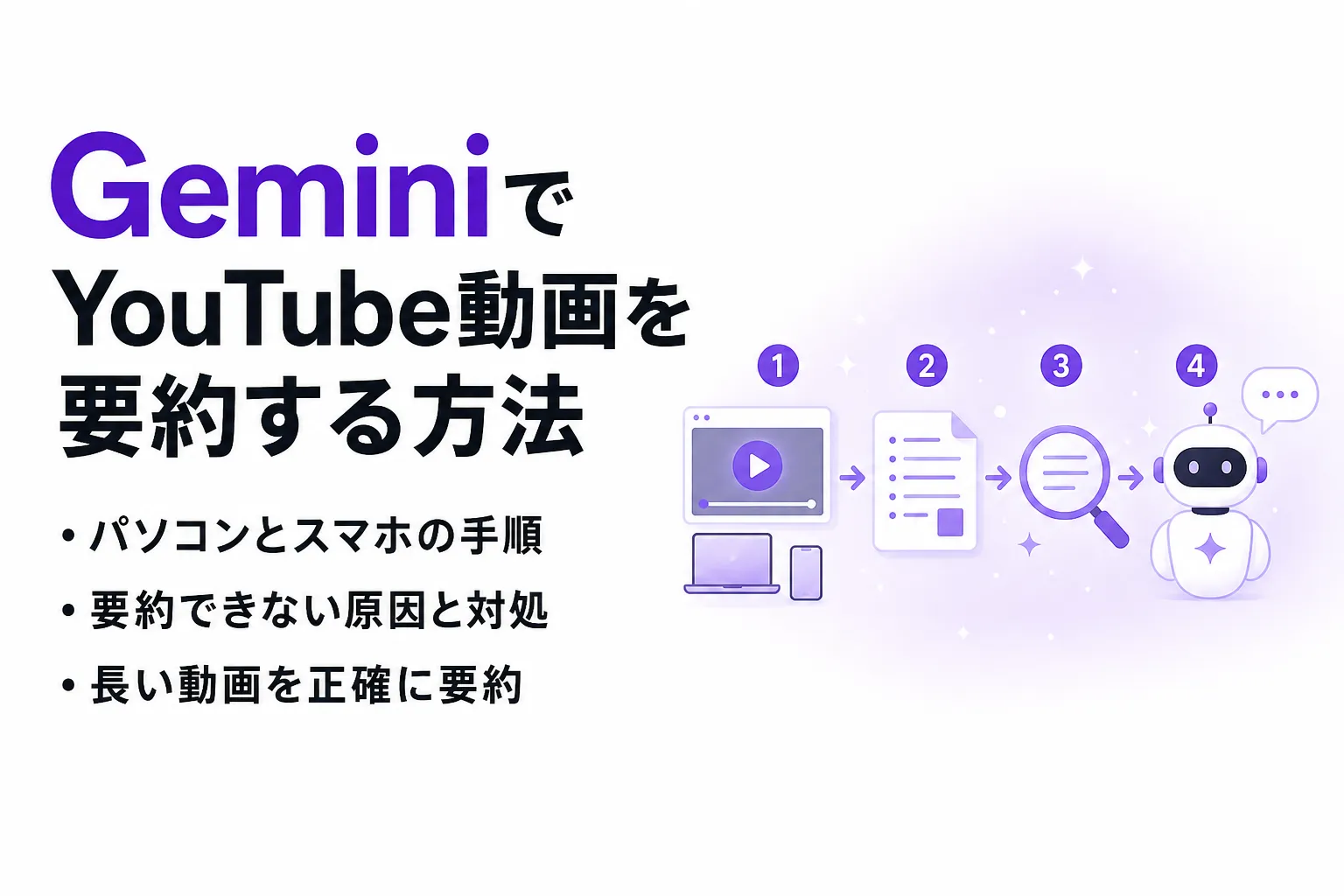


GeminiでYouTube動画を要約する仕組み|URLを渡すと内容を読み取る
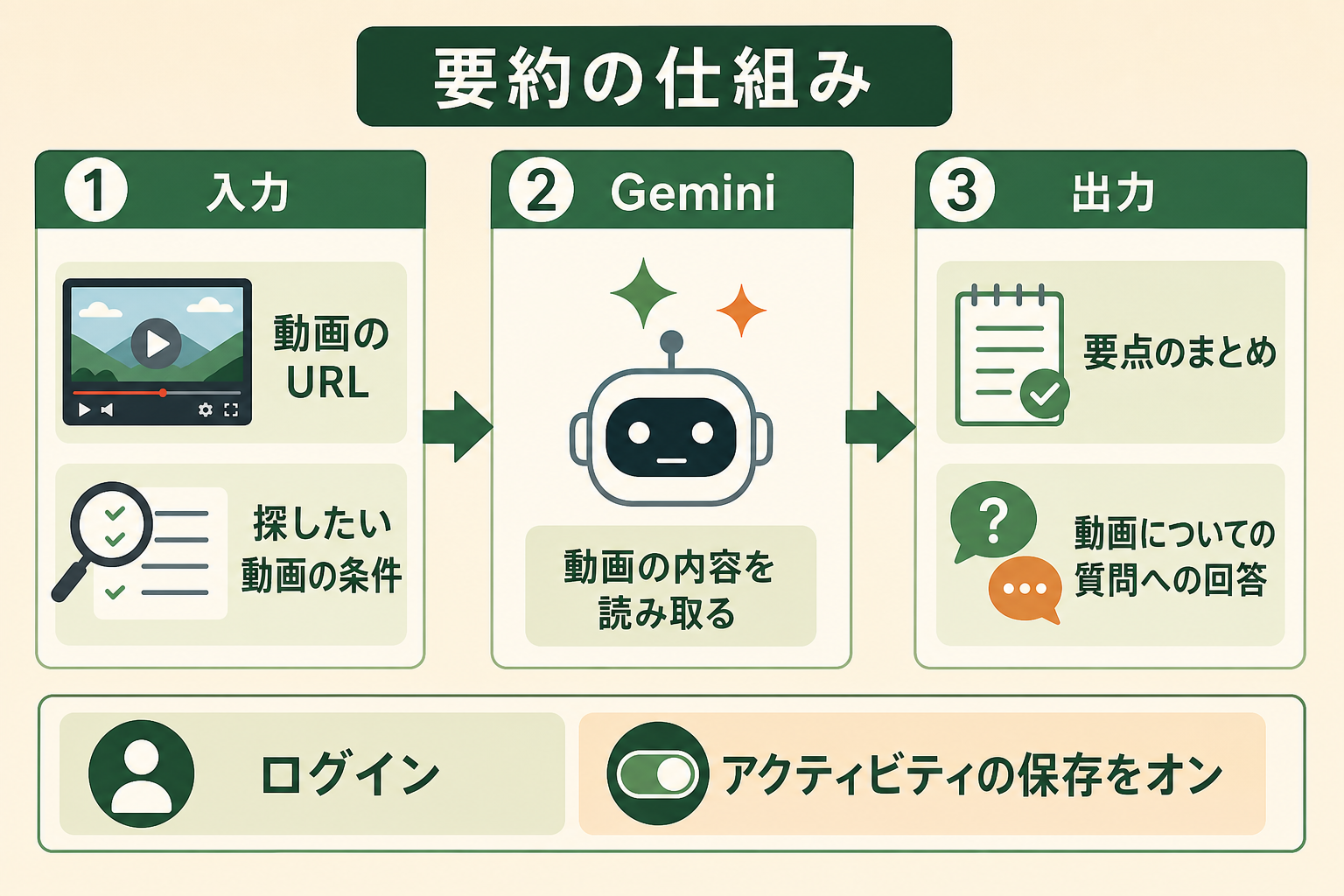
GeminiのYouTube要約とは、Geminiアプリに動画のURLや探したい動画の条件を伝えると、Geminiがその動画の内容を読み取り、要点をまとめて返す機能です。動画を最後まで見なくても、何が話されているかを数十秒でつかめます。
Googleの公式ヘルプによると、GeminiはYouTubeの公開情報を使って、動画・再生リスト・チャンネルを探したり、動画の内容を理解したりする手助けをします。要約だけでなく、「この動画で紹介されている手順を箇条書きにして」のような、動画の内容についての質問にも答えられます。
使うための条件はログインとアクティビティの保存
公式ヘルプが挙げている条件は、Geminiアプリにログインしていることと、「アクティビティの保存」をオンにしていることの2つです。アクティビティの保存がオフになっていると、この機能は使えません。
有料プランへの加入は条件に入っていないため、無料のGoogleアカウントでも要約できます。一方、音声で会話するGemini Liveと、Googleメッセージ内のGeminiでは、この機能は使えません。
関連記事:Geminiアクティビティはオフにした方が良い?デメリット・学習させない設定・履歴削除
再生履歴の一覧や再生リストへの保存はできない
Geminiが扱えるのは、公開されている動画の情報です。自分の再生履歴や高評価した動画、保存した再生リストの一覧を表示することはできず、動画を再生リストに保存したり、コメントを書き込んだりする操作もできません。
GeminiでYouTube動画を要約する方法|パソコンとスマホの手順
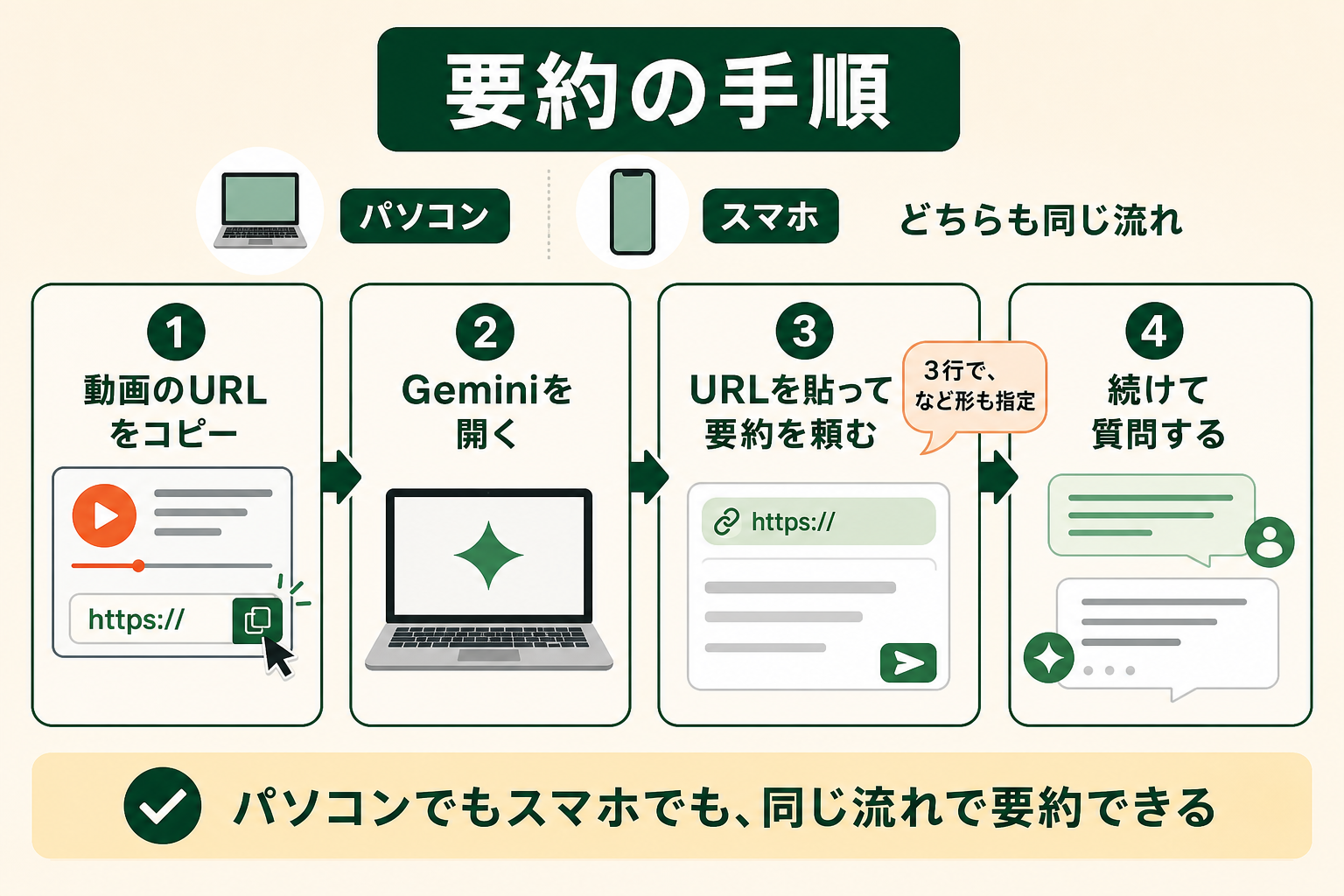
要約の手順は、パソコンでもスマホでもほぼ同じです。要約したい動画が決まっている場合はURLを貼り付け、決まっていない場合はGeminiに動画を探してもらってから要約を頼みます。
パソコンで要約する手順
パソコンでは、次の手順で要約できます。
- YouTubeで要約したい動画を開き、ブラウザのアドレスバーからURLをコピーする
- パソコンでgemini.google.comにアクセスし、Googleアカウントでログインする
- 入力欄にURLを貼り付け、「この動画を要約して」と続けて送信する
- 返ってきた要約を読み、気になる点があれば同じチャットで続けて質問する
うまく要約されない場合は、URLの前後に余計な文字や空白が入っていないかを確かめ、新しいチャットで頼み直します。URLの後ろに「3行で」「見出しごとに」などの条件を付けると、最初から読みやすい形で返ってきます。要約の形を指定する方法は、次のプロンプトの章で紹介します。
スマホアプリで要約する手順
スマホやタブレットでは、Geminiのモバイルアプリを開くか、ブラウザでgemini.google.comにアクセスします。YouTubeアプリで動画の「共有」から「リンクをコピー」を選び、Geminiの入力欄に貼り付けて要約を頼みます。
移動中に長い動画の中身だけ確かめたいときに便利ですが、要約を資料に貼り付けたり、元の動画と見比べたりする作業はパソコンのほうが進めやすくなります。
動画を探してから要約する
要約したい動画がまだ決まっていない場合は、Geminiに探してもらう方法もあります。公式ヘルプでは、まず「〇〇の方法を説明した動画を探して」と頼み、続けて「最初の動画を要約して」と指示する使い方が紹介されています。
複数の候補が返ってきたら、「それぞれの動画の内容を1行ずつで比べて」と頼むと、見る価値のある動画を選びやすくなります。
Geminiの要約の精度を上げるプロンプト|目的と出力の形を指定する
「この動画を要約して」だけでも要約は返ってきますが、何に使うかを伝えると、必要な情報が残りやすくなります。目的に応じたプロンプトの例を次の表にまとめました。
| 目的 | プロンプトの例 |
|---|---|
| 全体をつかむ | この動画の要点を5つの箇条書きで、話された順にまとめて |
| 手順を知る | この動画で説明されている手順を、番号付きの手順書にして |
| 時間を節約する | この動画の各パートを、開始時刻つきで見出しごとに要約して |
| 社内で共有する | この動画の内容を、見ていない人向けに300字で説明して |
| 判断材料を得る | この動画で挙げられているメリットと注意点を表に分けて |
プロンプトを書くときは、次の3点を入れると精度が上がります。
- 目的:何のために要約するのか(会議の準備、社内共有など)
- 出力の形:箇条書き、表、文字数、見出しの有無
- 範囲:動画全体か、「15:00から30:00まで」のような特定の区間か
時刻を指定するときは、「15:00」のように分と秒で書くと、Geminiが動画のどこを指しているかを取り違えにくくなります。
AIエージェントを「どう作り、どう育てるか」を、GiftX記事制作エージェントの実物で解説。


関連記事:Geminiプロンプトの書き方|回答精度を上げるコツとコピペ例文
GeminiでYouTube動画を要約できないときの原因と対処法
要約できないときは、設定、頼み方、動画の側のどこに原因があるかを順に確かめます。よくある症状と対処法を次の表にまとめました。
| 症状 | 考えられる原因 | 対処法 |
|---|---|---|
| 動画の内容を読み取れないと返される | ログインしていない、またはアクティビティの保存がオフ | Googleアカウントでログインし、アクティビティの保存をオンにする |
| 音声の会話で頼んでも要約されない | Gemini Liveでは使えない | 文字の入力欄で頼み直す |
| 特定の動画だけ要約できない | 非公開や限定公開の動画で、公開情報として扱えない | 公開されている動画か確かめる |
| 動画と関係のない内容が返ってくる | URLが正しく貼られていない | 動画ページのURLを貼り直す |
| 後半の内容が要約に入っていない | 長い動画の途中で処理が止まっている | 時刻で区間を指定して、分けて要約する |
原因が分からないときは、まず短い公開動画で要約を試すと、設定の問題か動画の側の問題かを切り分けられます。短い動画で要約できれば設定は正しく、要約できなかった動画の側に原因があると考えられます。
最も気づきにくいのが、最後の「後半が抜けている」ケースです。Geminiは途中で止まったことを知らせずに、それらしい要約を返すことがあります。要約の最後に出てくる話題が、動画の終わりの内容と合っているかを確かめる習慣をつけておくと、取りこぼしに気づけます。
長い動画を正確に要約するコツ|区切って頼み、元の動画と突き合わせる
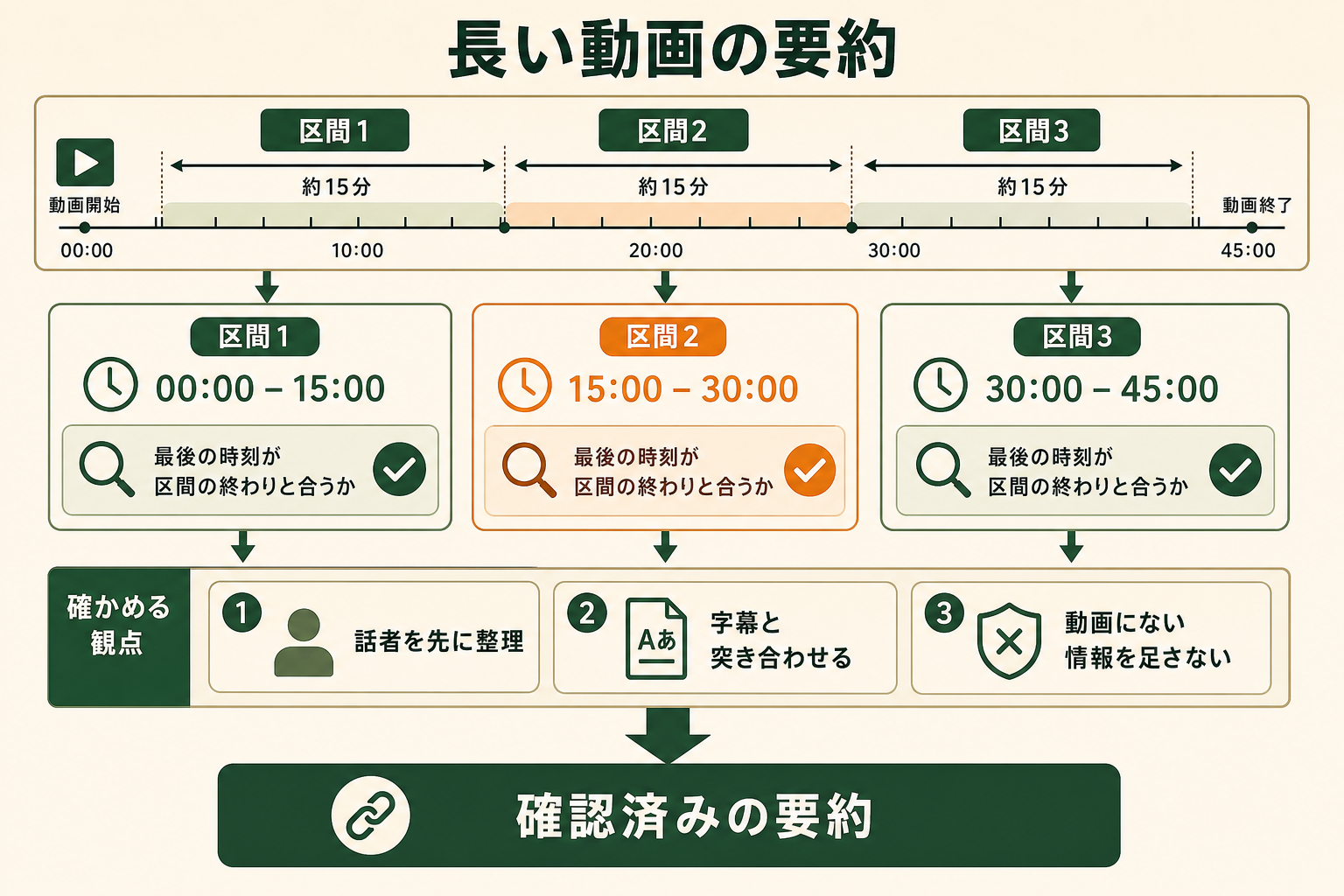
1時間を超えるセミナーや会議の録画を要約するときは、一度に全部を頼むより、区切って頼んで確かめる進め方のほうが正確です。業務で動画の文字起こしと要約を繰り返すと、次のような落とし穴に何度も当たります。
15分ほどの区間に分けて頼む
長い動画を一度に頼むと、途中で処理が止まり、前半だけの要約が返ってくることがあります。15分ほどの区間に分けて「00:00から15:00まで」「15:00から30:00まで」と頼むと、取りこぼしが減ります。
区間ごとに、要約や文字起こしの最後の時刻が区間の終わりと合っているかを確かめます。最後の時刻が区間の途中で終わっていれば、そこで処理が止まっています。その続きの時刻から頼み直してください。
話している人を先に整理し、名前を推測させない
複数の人が話す動画では、要約の前に「この動画に出てくる話者と、それぞれの立場を一覧にして」と頼み、話者の一覧を先に作ります。そのうえで「この一覧の呼び方で発言を整理して」と指示すると、発言の主がぶれにくくなります。
名前が画面にも音声にも出てこない人については、「話者A」のように仮の呼び方にとどめさせます。Geminiに名前を推測させると、もっともらしい別人の名前が入ることがあります。
字幕や別の方法と突き合わせる
要約や文字起こしには、動画の中では実際に話されていない相づちや言い回しが混ざることがあります。重要な発言は、YouTubeの自動字幕や別の文字起こしの結果と突き合わせて確かめます。
とくに、数字、固有名詞、だれが何を約束したかは、元の動画の該当する時刻を見直してから使うのが安全です。
言い切らない表現と画面の文字を区別して残す
話し手が「〜かもしれない」「検討している」と話した内容が、要約では「〜する」と言い切りに変わることがあります。「話し手の言い切らない表現はそのまま残して」と指示しておくと、決まっていないことを決まったことのように伝える誤りを防げます。
また、スライドなど画面に表示された文字と、話している内容が食い違うこともあります。どちらを要約に使うかを指定し、食い違いがあれば両方を書き分けるよう頼みます。
動画にない情報を足させない
Geminiは、動画の内容を補うつもりで、一般的な知識や動画に出てこない説明を書き足すことがあります。「動画で話されている内容だけで要約し、動画にない情報は加えないで」と最初に伝えておくと、資料として使える要約になります。
Gemini NotebookやGemini APIとの使い分け
YouTube動画の要約は、Geminiアプリ以外の方法でもできます。目的によって向いている方法が変わるため、違いを次の表にまとめました(2026年10月時点)。
| 方法 | 向いている使い方 | 主な条件 |
|---|---|---|
| GeminiアプリにURLを貼る | 1本の動画をすぐに要約したい | ログインとアクティビティの保存が必要 |
| Geminiアプリに動画ファイルを渡す | 手元の録画を要約したい | ProとUltra以外は合計5分まで、ProとUltraは合計1時間まで |
| Gemini Notebook | 複数の動画や資料をまとめて読み、根拠付きで質問したい | YouTube動画のURLを資料として追加できる |
| Gemini API | 多くの動画を仕組みで処理したい | 公開動画のみ、YouTubeのURL入力はプレビュー版 |
Geminiアプリに動画ファイルを直接渡す場合の長さの上限は、ファイルのアップロードに関する公式ヘルプで案内されています(2026年10月時点)。社内の会議の録画のようにYouTubeに公開していない動画は、こちらの方法か、社内のルールで認められた別の方法で扱います。
Gemini APIでは、YouTubeのURLをリクエストに含めて動画を処理できます。動画理解の公式ガイドによると、YouTubeのURL入力はプレビュー版として無料で使え、無料枠では1日に合計8時間を超えるYouTube動画は扱えません(2026年10月時点)。料金と上限は変わる可能性があると明記されているため、仕組みに組み込む前に最新の条件を確かめてください。
全国8,000人調査で、AIの活用方法によって生産性向上に約3.8倍の差が生まれることが判明。


関連記事:Gemini Notebookとは?できること・料金とAIチャットとの違い
GeminiでYouTube動画を要約する業務の場面
GeminiのYouTube要約は、業務の情報収集で効果を出しやすい使い方です。GiftXが実施した調査では、経営・経営企画職のAI利用者の55%が、AIを使う業務として「情報収集・リサーチ」を挙げました(複数回答)。
詳細な調査データは「ビジネス職生成AI活用実態調査(2026年版)」にてご覧ください。
業務での主な使い方は、次のとおりです。
- セミナーや講演の要点整理:1時間を超える講演の要点を先に読み、見るべき区間だけ再生する
- 競合や業界の動向の把握:製品発表や解説動画を要約し、変更点を一覧にまとめる
- 社内への共有:見ていない人向けの短い説明文を作り、チャットや会議資料に貼る
- 学習の下準備:研修動画の手順を手順書にし、実際に手を動かすときの手元資料にする
いずれの場合も、社外に出す資料や判断の根拠に使う前に、要点が元の動画と合っているかを確かめる工程を入れておくと安心です。
AIエージェント導入で陥りがちな3つの落とし穴
動画の要約は手軽に効果を感じやすいため、そこから生成AIの業務活用を広げようとする企業は少なくありません。ただし、進め方を誤ると個人の便利な使い方のまま止まります。つまずきやすい点を3つ挙げます。
落とし穴1|要約するたびに人が指示を出し続ける
動画のURLを貼って要約を頼む作業を毎回人が行うと、本数が増えるほど手間も増えます。チャットでの使い方のままでは、効果は担当者個人の工夫の範囲にとどまります。
落とし穴2|確かめる工程を決めないまま使い始める
要約の抜けや、動画にない内容の混入を誰がどう確かめるかを決めずに使い始めると、誤った要約がそのまま社内に広がります。速さだけを見て導入すると、あとから信頼を失います。
落とし穴3|情報収集の全体を一度に自動化しようとする
動画の収集から要約、共有までを一度に仕組み化しようとすると、要件の整理だけで止まってしまいます。範囲が広いほど、どこで精度が落ちているかも見えにくくなります。
スモールスタートで1業務をAIエージェントに任せる
まずは、毎週決まって行う1業務を選び、AIエージェントに任せるところから始めるのがポイントです。たとえば「業界の新着動画を集め、区間ごとに要約し、確認済みの要点を共有する」といった1業務に絞れば、確かめ方まで含めた手順を固めてから次の業務へ広げられます。GiftXでは、こうしたスモールスタート前提のAIエージェント構築を1業務単位から伴走支援しています。詳細はAIエージェント構築支援サービスをご覧ください。
GeminiでのYouTube動画の要約に関するよくある質問
無料版のGeminiでもYouTube動画を要約できますか?
できます。公式ヘルプが挙げている条件は、Geminiアプリへのログインとアクティビティの保存をオンにすることで、有料プランへの加入は条件に入っていません(2026年10月時点)。
字幕のないYouTube動画も要約できますか?
公式ヘルプは、字幕の有無を条件として挙げていません。ただし、音声が聞き取りにくい動画や、画面の文字が中心の動画では要約が粗くなることがあります。重要な内容は、元の動画を見て確かめてください。
何分くらいの動画まで要約できますか?
YouTubeのURLで要約できる動画の長さは、Geminiアプリの公式ヘルプでは示されていません。長い動画では後半が抜けることがあるため、15分ほどの区間に分けて頼み、要約の最後が区間の終わりと合っているかを確かめるのが確実です。
YouTubeとのアプリ連携は必要ですか?
要約するだけなら必要ありません。動画の要約は、YouTubeの公開情報を使って行われます。YouTubeアプリを接続すると、YouTubeの履歴に基づいてGeminiの回答をパーソナライズできるようになります。
まとめ|GeminiでYouTube動画を要約するときは区切って頼み、元の動画で確かめる
GeminiでYouTube動画を要約するには、ログインしてアクティビティの保存をオンにし、動画のURLを貼り付けて要約を頼みます。目的と出力の形をプロンプトで指定すると、使いやすい要約になります。要約できないときは、設定、頼み方、動画の公開状態の順に原因を確かめます。
長い動画では、15分ほどの区間に分けて頼み、最後の時刻と字幕を元の動画と突き合わせると、取りこぼしや動画にない内容の混入を防げます。業務で繰り返すなら、スモールスタートで1業務をAIエージェントに任せ、確かめる工程まで含めて手順を固めていくのが近道です。
AIエージェントの業務活用をご検討の方へ
本記事で紹介したGeminiのような生成AIを、自社の業務に組み込んで具体的に活用したいとお考えの方は、ぜひGiftX AIエージェント構築支援までお問い合わせください。
GiftX AIエージェント構築支援では、貴社の業務に合わせて1業務単位のスモールスタートから本番運用まで、AIエージェント構築をワンストップで支援します。ユースケースの洗い出しから、PoC、本番運用、社内ナレッジ化まで伴走します。
AI活用にご関心のある方は、ぜひ一度ご相談ください。
▶ GiftX AIエージェント構築支援の詳細・お問い合わせはこちら