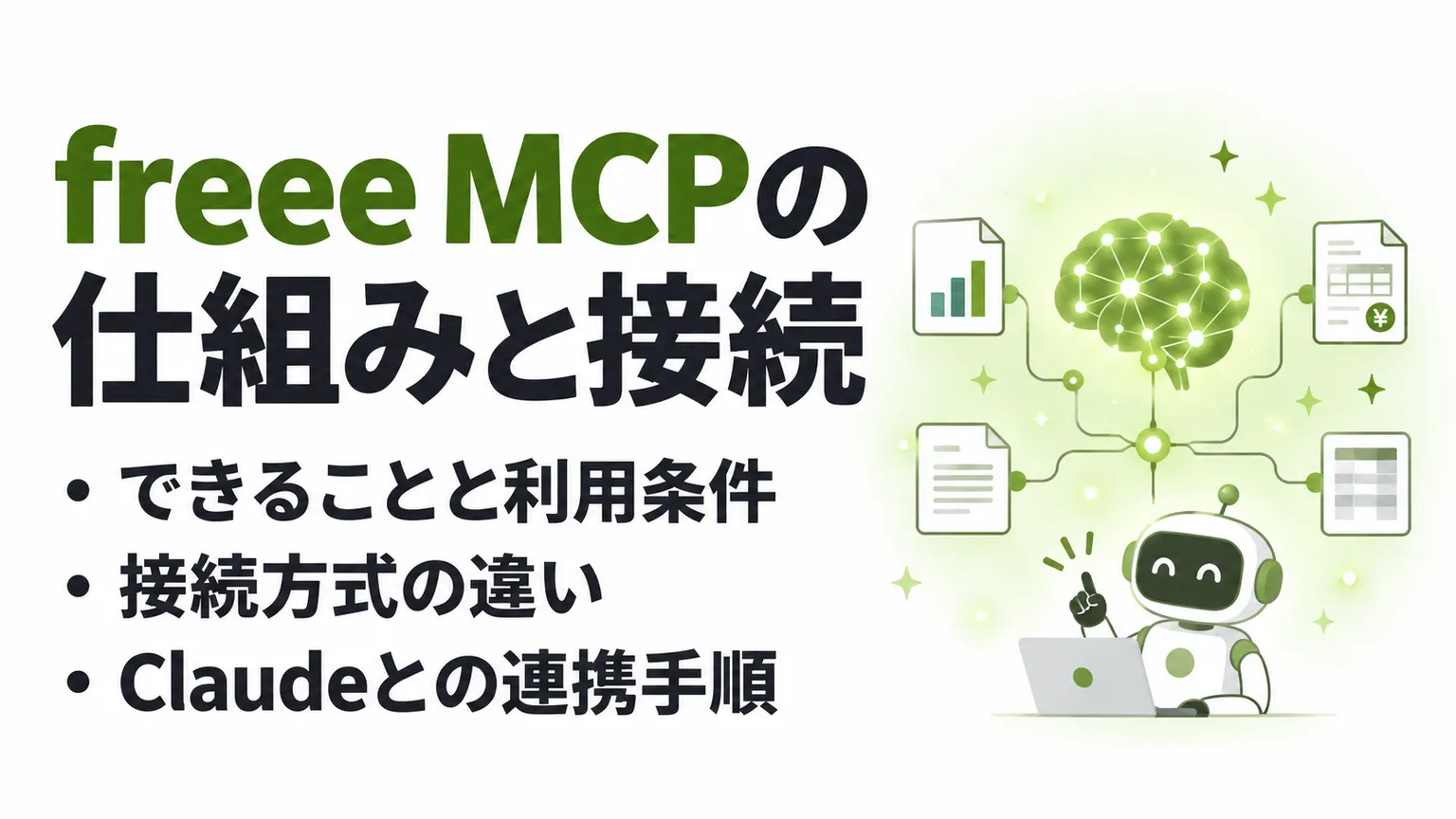
freee MCPとは?できることと利用条件
freee MCPを理解するときは、「AIに会計の質問をすること」と「AIからfreeeのデータにアクセスすること」を分けると整理できます。前者は会話だけでもできますが、後者にはデータを利用するための接続と認証が必要です。freee MCPは、その接続部分を担います。
AIとfreee製品をつなぐ公式の接続機構です
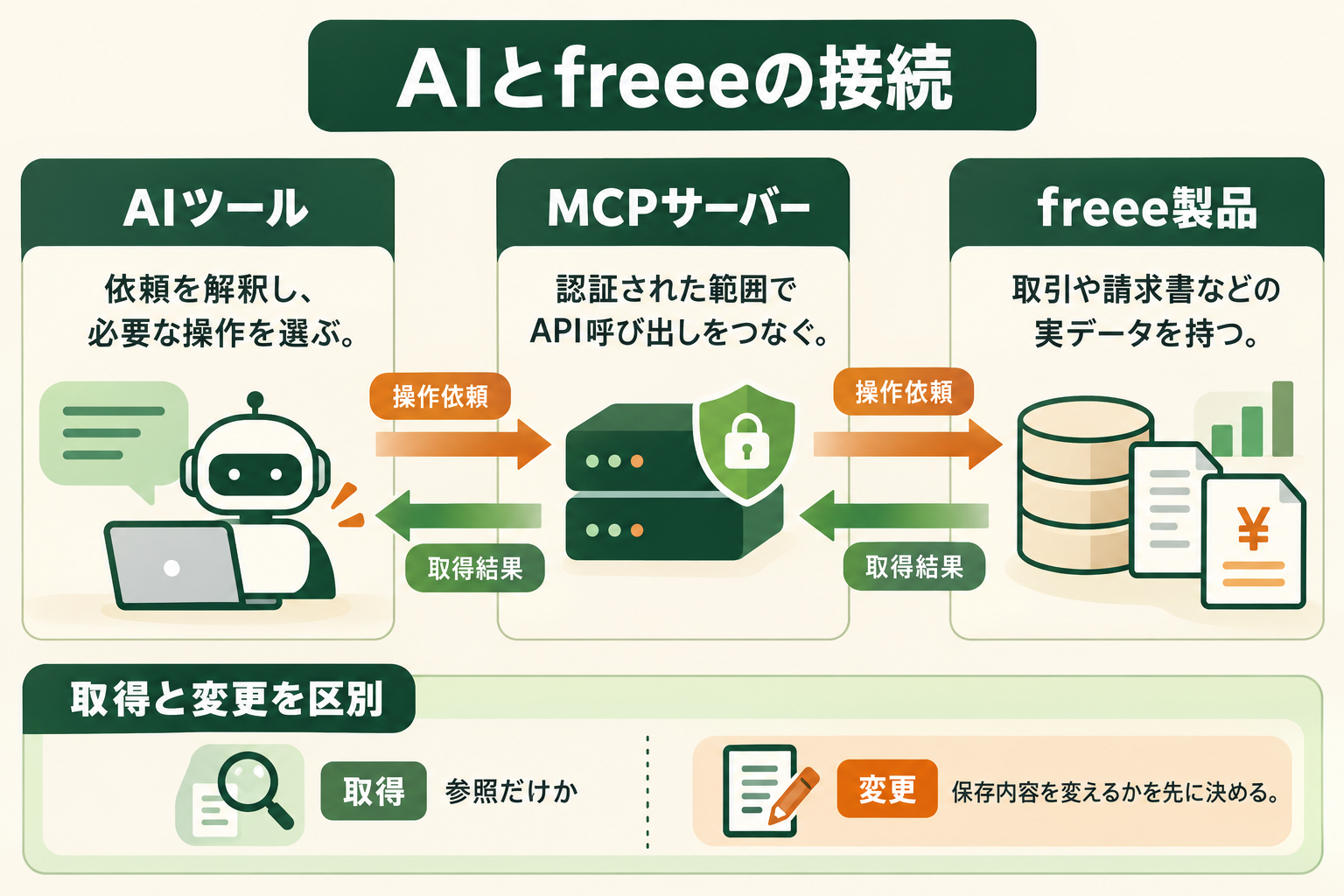
MCPはModel Context Protocolの略で、AIアプリケーションと外部のデータやツールをつなぐための共通の通信方式です。freeeが公開するMCPサーバーが、AIからの依頼をfreeeのAPIへつなぎます。APIとは、ソフトウェアの機能やデータを別のソフトウェアから利用するための窓口です。
AIエージェントは、指示に応じてツールを選び、作業を進めるAIです。freee MCPを接続すると、対応するAIツールから取引などの情報を参照し、結果を会話形式で整理できます。freeeへのデータ入力を伴う操作もありますが、接続しただけで、すべての業務が自動化されるわけではありません。
freee MCPはAIモデルそのものでも、freee製品の代わりでもありません。何を依頼するかを解釈するAIツール、APIを呼び出すMCPサーバー、実際の情報を持つfreee製品を組み合わせて使います。MCPという方式自体を確認したい場合は、MCPの仕組みとAI連携の基本も参照できます。
データを見る操作と、変更する操作を区別します
使い道は、操作する製品と、その操作がデータを書き換えるかどうかで考えます。公式READMEでは、取引、請求書、プロジェクトなどを扱うAPIと、それを利用するための参照資料が案内されています。次の依頼文は、用途を理解するための例であり、接続テストや成果を確認した実績ではありません。
| 利用する製品の例 | AIへの依頼例 | 操作の性質 | 人が照合する内容 |
|---|---|---|---|
| freee会計 | 指定した事業所・期間の取引一覧を確認する | データ取得 | 事業所、期間、取引先、金額が元データと一致するか |
| freee請求書 | 過去の請求書を参考に、新しい請求書を作成する | データ作成 | 宛先、対象月、明細、金額、保存された内容が正しいか |
| freee工数管理 | 対象プロジェクトの情報を確認する | データ取得 | 参照したプロジェクトと表示内容が依頼対象か |
同じ「請求書を見て」という依頼でも、既存の情報を取得するのか、新しいデータを作るのかで影響が変わります。文章案だけが必要なら、その旨と「登録しない」という条件を明示します。ただし、文章で禁止を伝えることは、システム上の書込権限を取り除くこととは別です。誤操作の影響を小さくするには、アカウント権限や利用できるツールの設定も確認する必要があります。
対象製品の一覧に名前があっても、すべての画面操作をAIから再現できるとは限りません。必要な処理に対応するAPIがあるか、その接続方式で利用できるかまで確認してください。対応状況はfreee公式READMEを基準にします。
製品・契約・権限が利用範囲を決めます
freee側の契約やAPIの利用条件と、接続するAIサービスの利用条件は別に確認します。AIツールの画面にコネクタが見えていても、利用したいfreee製品のデータへアクセスできることまでは意味しません。使う製品、対象の事業所、ログインするアカウント、必要な操作を先に決めると確認しやすくなります。
freeeの公式ヘルプでは、操作できる範囲はログインユーザーの権限内とされています。MCPを接続することで、そのユーザーが見られない情報まで見られるようになる仕組みではありません。一方、もともと広い権限を持つアカウントを使えば、AIから扱える情報や操作の範囲も広くなり得ます。接続する担当者を、単に設定しやすいかどうかだけで選ばないことが大切です。
また、公式ヘルプではβ版として案内されており、正確性や可用性などが保証されるものではありません。MCPによる外部連携はサポートサービスの対象外とされている点も、導入判断に含めてください。最新の条件はfreeeの設定・利用条件の案内で確認できます。本記事の仕様確認日は2026年11月1日です。
freee MCPの仕組み:Agent SkillsとAPIの役割
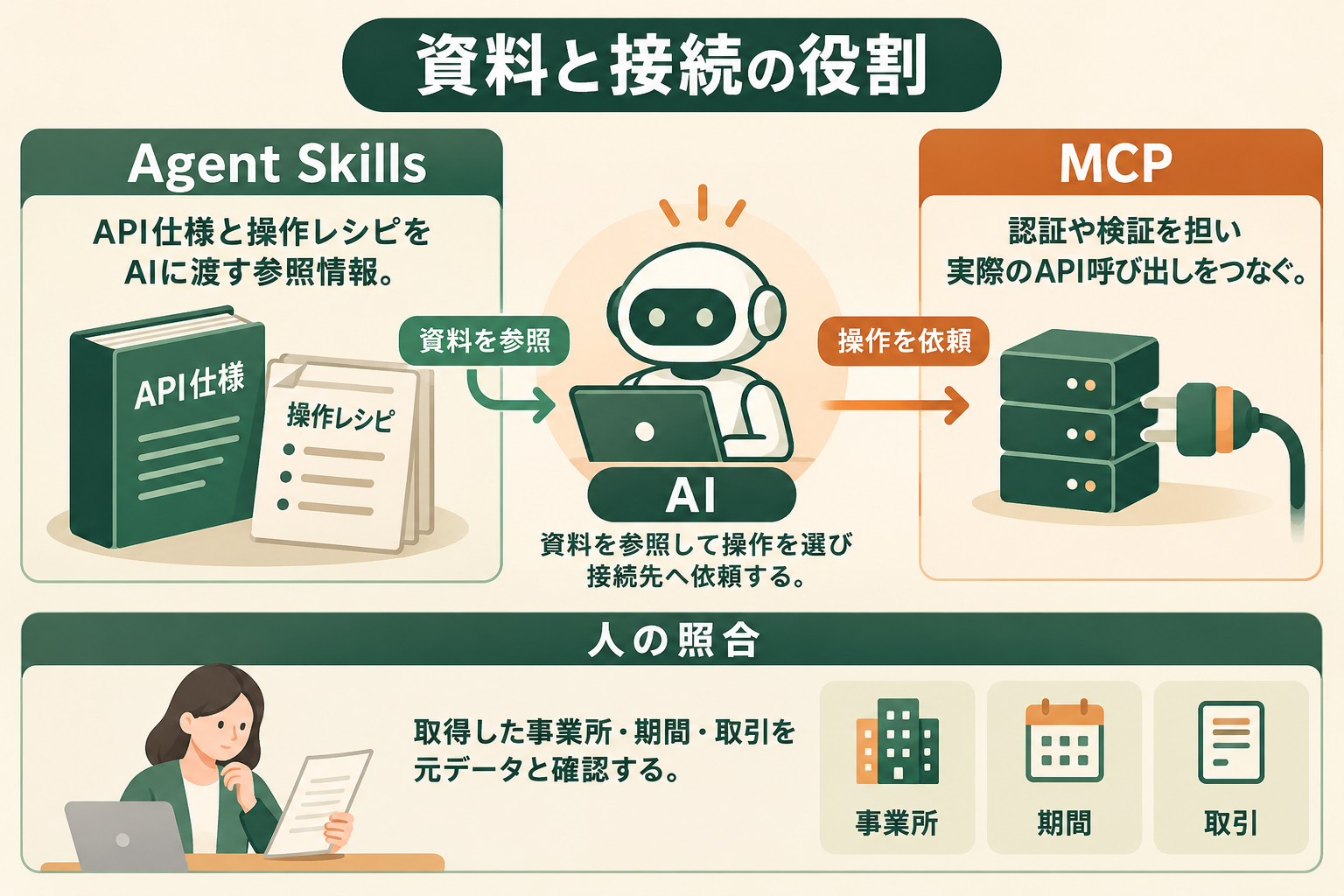
freee MCPでは、MCPサーバーの接続とAgent Skillsの準備を組み合わせます。接続だけを済ませて「AIは操作方法もすべて知っている」と考えると、設定や確認の抜けが生まれます。それぞれの役割を分けて理解しましょう。
Agent Skillsは操作の参考情報を渡します
Agent Skillsは、AIが作業するときに参照する手順や資料をまとめたものです。freeeのSkillsには、APIの仕様や操作レシピが含まれています。AIが使える操作や必要な入力項目を確認し、適切なAPIの利用へつなげるための情報です。
MCPサーバーは、認証やリクエストの検証、API呼び出しを担当します。Skillsが「仕様と手順の参照情報」、MCPが「実際に操作を依頼するための接続先」と考えると、役割の違いが分かります。Skillsを読み込むだけでfreeeへの接続権限が得られるわけではなく、MCPを接続するだけでSkillsの設定が完了するわけでもありません。
関連記事:Claude Skillsとは?できること・作り方と無料で使える範囲を整理
取引一覧の確認を依頼する場合の流れです
たとえば、対象事業所の取引一覧を調べる場合は、次の流れになります。これは公式READMEの通信の説明を、利用者が確認する順に整理したものです。
- 利用者が、確認する事業所や期間、必要な情報をAIへ伝えます。
- AIがAgent Skillsの資料を参照し、利用するAPIと入力項目を確認します。
- MCPサーバーを通じて、認証された範囲でfreee APIを呼び出します。
- 戻ってきたデータをAIが整理し、利用者がfreee側の元データと照合します。
この最後の照合までを、最初の確認に含めます。文章が自然にまとまっていても、対象事業所や期間の取り違え、取得範囲の不足がないとは言い切れません。必要なデータを取得できたかと、AIの説明がそのデータに沿っているかは分けて確認します。
データを変更する場合は、さらに「変更前に確認する内容」と「実行後に確認する内容」を決めておきます。たとえば請求書なら、依頼内容の確認と、freee側に保存された情報の確認は別の作業です。承認機能が自動で挟まれると考えず、利用するAIツールと実際の操作の流れを確認してください。
freee MCPのリモート版とOSS版を選ぶ
最初に選ぶのは、MCPサーバーをfreee側で動かすか、自分たちの環境で動かすかです。OSSはOpen Source Softwareの略で、ソースコードが公開されたソフトウェアを指します。ここでは、公式ヘルプがOSS版と呼ぶ、利用者側でMCPサーバーを起動する方法をローカル版として比較します。
| 比較する項目 | リモート版 | OSS版・ローカル起動 |
|---|---|---|
| サーバーの実行場所 | freeeがホストする環境 | 利用者側のPCなど |
| 初期準備 | 対応AIツールへの接続とfreee認証 | freeeアプリの登録、認証情報、実行環境など |
| 向いている条件 | 必要な操作が対応しており、ローカル構築をせず試したい | 自分で登録したアプリで接続したい、ローカル専用の機能が必要 |
| 次に進む先 | 次章のClaude接続手順 | 公式READMEのローカルMCPの手順 |
必要な機能が対応しているなら、開発環境を持たない担当者はリモート版から検討できます。公式READMEでもリモート接続が推奨されています。ただし、実行場所だけの違いで、機能が完全に同じとは考えないでください。
たとえば、公式READMEではfreeeサインのMCPについて、リモート提供は準備中でローカル起動に対応すると案内されています。逆に、サーベイ企画・実施回や開業申請用データは、公式READMEの対応表でリモート版限定とされています。必要な製品・操作を確認して方式を決め、ローカル版が必要なら公式のローカルMCP手順へ進みます。
freee MCPのリモート版をClaudeにつなぐ手順
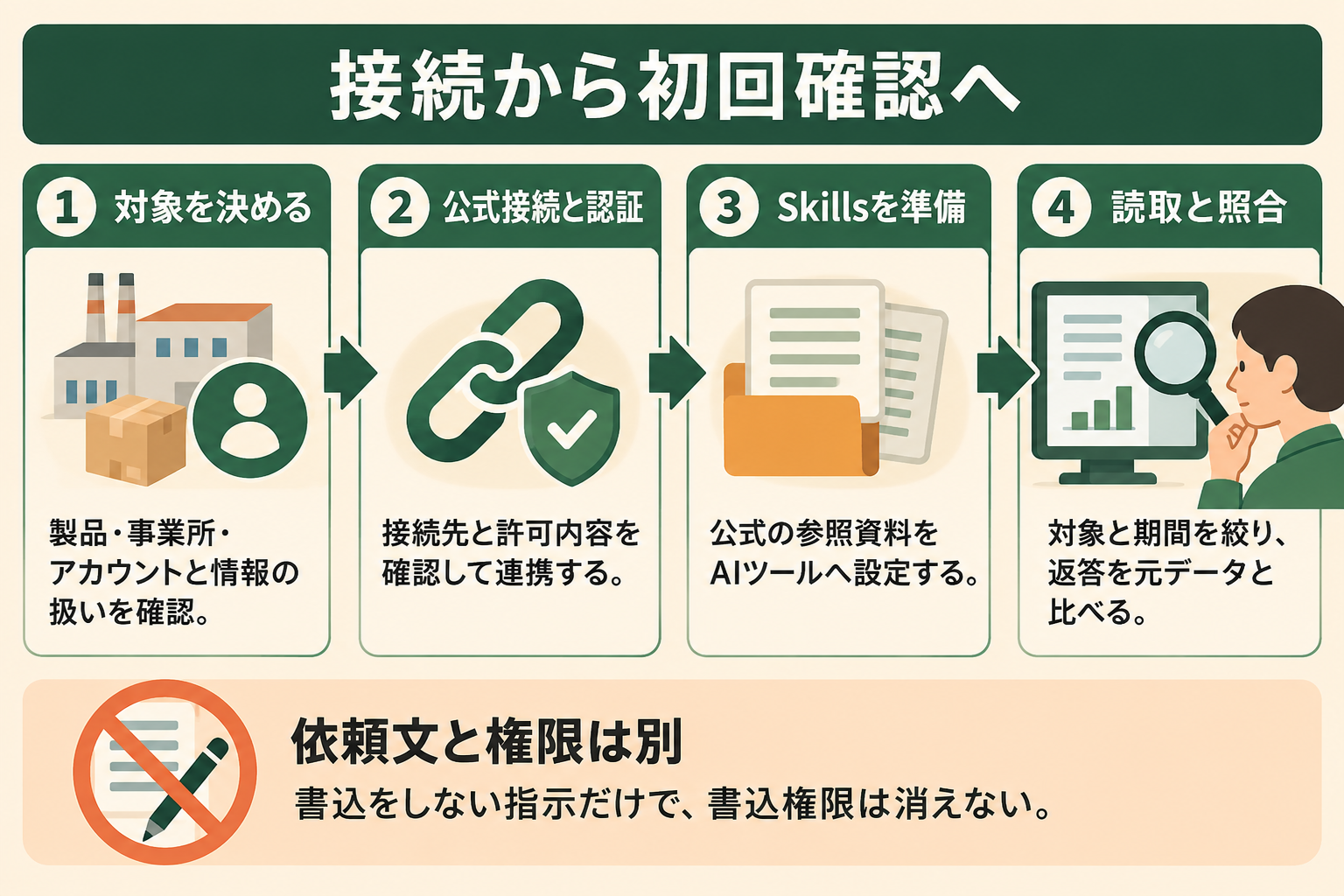
ここでは、freee公式ヘルプが案内するClaude.ai/Claude Desktopの公式コネクタ経由で説明します。画面の名称や設定は変わるため、項目が見つからない場合はAIサービスとfreeeの最新案内を確認してください。
接続前に対象と情報の扱いを決めます
利用するfreee製品、対象事業所、接続に使うアカウントを確認します。担当者が普段ブラウザで見られる情報だけでなく、今回必要な操作に対応するAPIと権限があるかも確認してください。複数事業所を扱う場合は、最初に確認する事業所を明記しておきます。
freeeのデータには機密情報が含まれます。AIサービスの学習利用・データ保持の設定と、社内の利用条件を確認します。freee公式ヘルプも、学習無効化等の設定を利用者の責任で確認するよう案内しています。
公式コネクタを選び、freeeを認証します
接続と確認は、次の順で進めます。freeeの公式コネクタを使える環境を対象とし、最初はデータを変更しない確認を選びます。
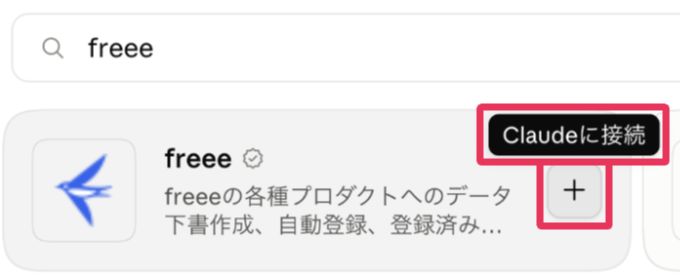
- Claude.aiまたはClaude Desktopで「カスタマイズ」を開き、「コネクタ」から「追加」→「コネクタを参照」へ進みます。
- 「freee」を検索し、公式のコネクタを選んで「Claudeに接続」を進めます。同じ検索結果に別のサービスが出る場合があるため、名前だけで判断しないでください。
- freeeのログイン・アプリ連携画面で、対象アカウントと連携内容を確認します。許可できる内容であることを確認して、接続を完了します。
- freee公式GitHubのReleasesから最新の
freee-api-skill.zipを取得します。「カスタマイズ」→「スキル」でアップロードし、有効になっていることを確認します。 - 接続済みの表示とツール一覧を確認し、対象事業所・期間を絞った読取操作で、結果を照合します。
Skillsにはコード実行環境が必要です。スキル欄が見えない場合は、個人用の設定では「機能」のコード実行・ファイル作成、組織用では管理者側のSkills設定を確認します。アップロードが見えない場合も組織の権限を管理者に確認し、Claude公式の前提条件と対処へ進んでください。
カスタム追加の場合は接続先https://mcp.freee.co.jp/mcpを公式ヘルプと照合します。公式コネクタ経由と、両方重ねて設定する必要はありません。
最初の依頼は、事業所と期間を指定した読取にします
次はfreee会計の読取確認の例です。事業所名・開始日・終了日の各欄を実際の値に置き換えて送ります。
対象製品:freee会計。事業所:[事業所名]。期間:[開始日]〜[終了日]。現在参照している事業所を確認し、対象と異なる場合は取得前に私へ確認してください。登録・更新・削除はせず、指定期間の取引を最初は3件まで取得してください。取引日・取引先・金額と、取得できなかった条件を示してください。
返答を受け取ったら、freee画面で同じ事業所・期間を開き、取得した取引の取引日・取引先・金額を照合します。最初の3件は動作確認用で、期間内の全件取得を意味しません。全件を調べる際は、取得上限や続きの有無も確認します。文章が返ったことだけを成功条件にしないでください。
依頼文だけでは書込を禁止できないため、権限と操作許可を別に管理します。書込を試す前に、確認内容と責任者を決めてください。
freee MCPで接続・操作につまずいたとき
接続できない問題と、接続後に操作できない問題は分けて確認します。設定をやり直す前に、どの段階まで進んだかを記録すると、不要な認証の繰り返しや、同じ処理の重複を避けやすくなります。
| 症状 | 先に確認すること | 次の行動 |
|---|---|---|
| コネクタが接続できない | 公式の接続先か、AIツール側で利用できる設定か | 公式ヘルプの手順と利用環境を照合する |
| 認証後も対象データを見られない | freeeのアカウント、対象事業所、ユーザー権限 | 意図したアカウント・事業所かを確認する |
| 特定の操作だけ使えない | 対象API、契約、リモート/ローカルの対応差 | 現行の公式README・API資料を確認する |
| 回答が不明確、入力項目で迷う | Agent Skillsの導入状態、依頼条件の不足 | Skillsと対象・期間などの条件を確認する |
| 登録・更新できたか不明 | freee側に処理結果があるか | 再依頼の前に実データを確認する |
公式READMEには、現在の事業所を確認するfreee_get_current_companyや、認証状態を確認するfreee_auth_statusなどの管理ツールが示されています。AIへ状況確認を依頼する際は、対象事業所を確認できたかも確かめてください。APIへcompany_idを指定する場合、現在の事業所との不一致がエラーになる条件もあるため、別事業所のIDを使い回さないようにします。
書込処理の結果が分からないときは、「失敗したはず」と判断して同じ依頼を繰り返さないでください。会話上のエラーとfreee側での処理結果が一致しているか、先に確認します。元データの状態を把握できない場合は、操作の再開を止め、管理者など確認できる担当者へ引き継ぎます。
設定方法はfreeeの公式ヘルプ、仕様や対応操作は公式READMEを参照します。MCPサーバー自体の不具合や改善要望は、公式ヘルプが案内するfreee/freee-mcpのIssuesが報告先です。外部連携が通常サポートの対象外とされる点を踏まえ、問い合わせれば操作全体を代行・保証してもらえるとは考えないでください。
freee MCPのよくある質問
freee MCPは無料で使えますか?
ソースコードの公開と、必要な製品・AIツールの利用費用は別です。freee製品の契約やAPIの利用条件、選ぶAIサービスの契約を確認してください。「MCPが公開されているので、関連サービスもすべて無料」とは判断できません。本記事では未確認の料金を掲載していません。
Claude以外のAIツールでも利用できますか?
公式READMEでは、ほかのAIツールも、そのツールの案内に従ってリモートMCPを追加するよう説明されています。ただし、接続方法やSkillsの扱いはAIツールごとに異なります。Claudeの画面手順を、そのまま別のツールの設定手順として使わないでください。
Agent Skillsは入れなくてもよいですか?
freeeの公式ヘルプでは、正しく利用するためにAgent Skillsをインストールするよう案内しています。MCPの接続完了だけで準備を終えず、利用するAIツール側にSkillsが設定されているかも確認します。取得元は公式GitHubのReleasesです。
MCPをつなぐと、freeeの権限が広がりますか?
公式ヘルプでは、ログインユーザーの権限を超える操作はできないと説明されています。ただし、そのユーザー自身が持つ権限は残ります。参照だけを試したい場合も、接続するアカウントと操作許可の範囲を確認してください。
AIが「完了」と答えたら、確認は不要ですか?
AIの回答と、freee側に保存された結果は分けて確認します。取引や請求書などを変更する場合は、対象、内容、実行結果の照合が必要です。最初の読取確認でも、事業所・期間と元データが一致することを確認し、返答の自然さだけで判断しないようにします。
まとめ
freee MCPは、AIエージェントとfreee製品のAPIをつなぐ仕組みです。Agent Skillsの参照情報と組み合わせて使いますが、利用範囲は製品・契約・接続方式・アカウント権限で変わります。
まずは必要な操作を公式資料で確認し、リモート版で対応できるかを判断します。Claudeで試す場合は、公式コネクタとSkillsを設定し、事業所・期間を絞ったデータ取得から始めましょう。元データとの照合までを最初の確認に含め、書込へ進む前に承認と結果確認の担当を決めておくことが大切です。