

Codexの日本語化とは?表示・回答・文字コードの違い
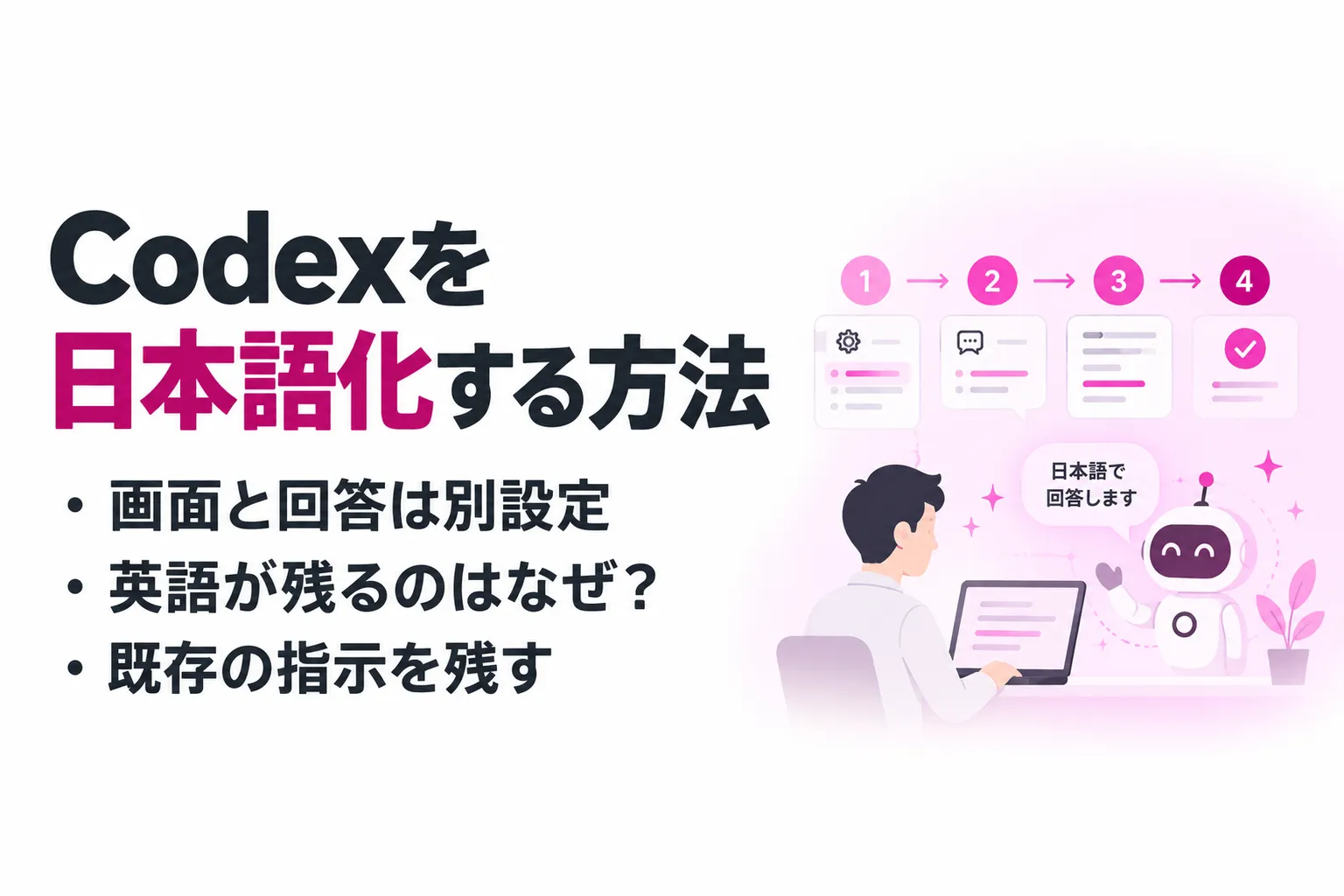
Codexの日本語化は、メニューを日本語で表示することと、AIの説明を日本語で受け取ることに分かれます。「設定したのに英語のまま」と感じたら、まずどちらを変えたいのかを確認しましょう。文字が崩れて読めない場合は、言語指定とは別の問題として扱います。
| 日本語にしたい対象 | 確認する場所 | 変更後に見るもの |
|---|---|---|
| アプリや拡張機能のメニュー | 各画面の言語設定 | ボタン名や設定項目 |
| AIの回答・作業報告 | 個人向け指示やプロジェクトの指示 | 説明文や確認結果 |
| 読めなくなった日本語 | ファイルの文字コードや端末 | 元の文字を正しく表示できるか |
例えば、設定画面の「General」が英語でも、作業を依頼する文章や返答は日本語にできます。反対に、メニューが日本語になっても、プロジェクト内に英語で回答する指示があれば、希望した言語で説明されないことがあります。
コードの関数名、ファイル名、コマンド、エラーメッセージまで翻訳する必要はありません。これらは原文のまま残し、その意味や対応方法を日本語で説明させると、実行する文字列を取り違えにくくなります。
この記事では、2026年9月10日に確認した公式情報を基に手順を整理しています。画面の名称や選択肢は利用するOS・バージョンで異なるため、表示されている設定項目を確認しながら進めてください。
関連記事:Codexでできることを一覧で整理|非エンジニアでも使える活用法まで
Codexの日本語設定が適用される仕組み
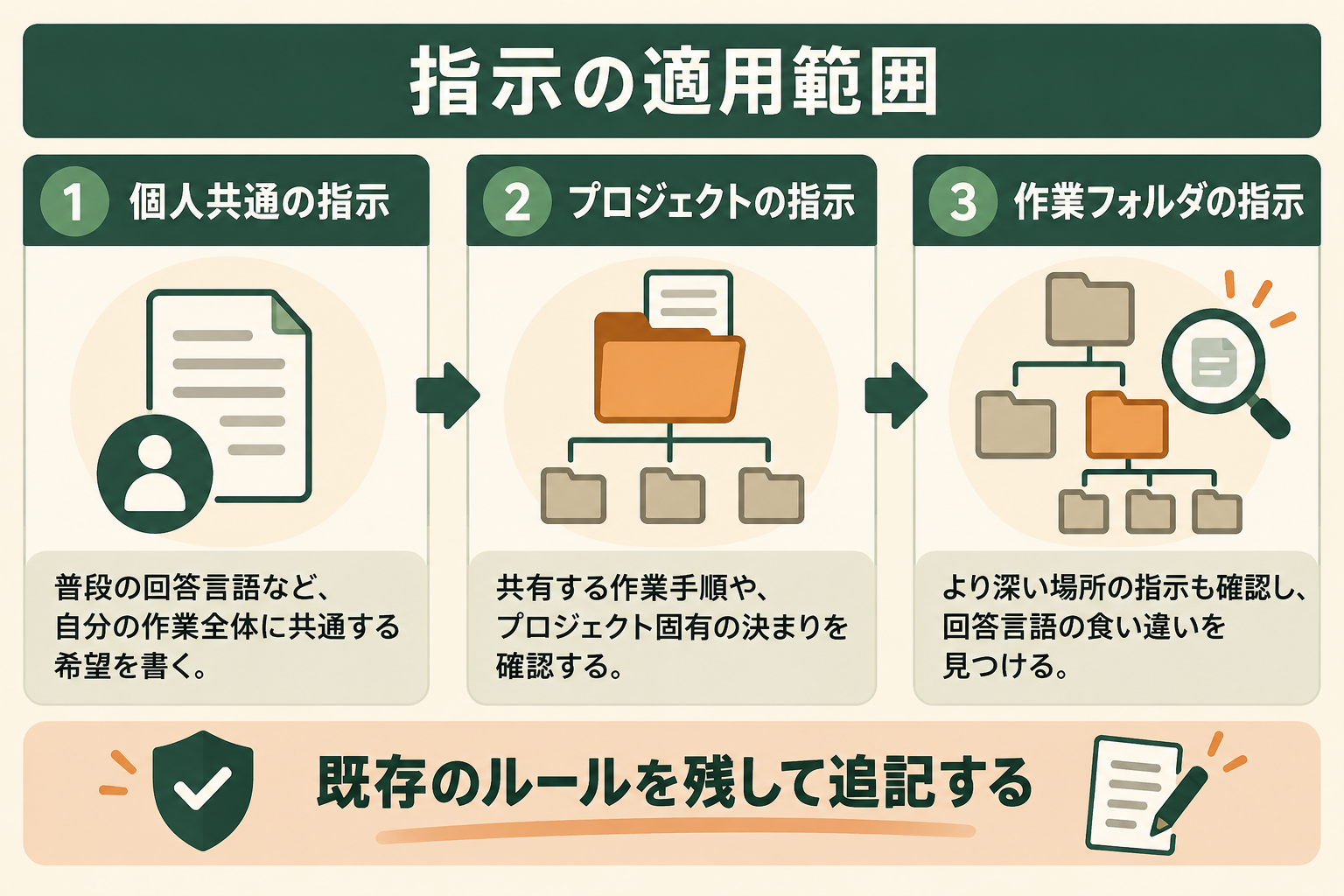
日本語の回答を続けて受け取りたいときは、その場の依頼だけでなく、継続して読み込まれる指示を使います。ただし、個人全体に適用する指示と、特定のプロジェクトだけに適用する指示では、影響する範囲が異なります。
関連記事:AGENTS.mdとは?Codexにプロジェクト規約を守らせる設定と書き方
個人向けの指示とプロジェクトの指示を分ける
Codexは、作業時の方針を記載するファイルとして AGENTS.md を読み込みます。全体に共通する希望は個人用のファイルへ、チームや作業対象に固有の決まりはプロジェクト内のファイルへ記載する、という分け方が基本です。
個人用の置き場所は、標準では ~/.codex/AGENTS.md です。ここでの ~ はユーザーのホームフォルダを指します。設定場所を CODEX_HOME で変更している場合は、そのディレクトリを確認してください。
より具体的な指示との食い違いを確認する
プロジェクトの指示は、ルートから作業ディレクトリへ向けて読み込まれ、深い階層の指示が先の指示を上書きします。同じディレクトリに AGENTS.override.md がある場合は、通常の AGENTS.md より優先されます。詳細はOpenAIの指示ファイルの説明で確認できます。
日本語の指定を追加しても反映しないときは、「英語で回答する」「レポートは英文にする」といった別の指示を探しましょう。チームで決めたルールなら、自分の希望だけで置き換えず、説明文だけ日本語にできるかを確認します。
画面の設定と回答の指示は別々に管理する
画面表示の言語を変える設定と、AIに渡す作業指示は役割が違います。VS Code本体を日本語表示にしても、Codexへの「日本語で回答する」という指示を代わりに設定したことにはなりません。
また、ネット上の設定例を転記する際は、対象ファイルを確認してください。Codexの設定ファイル config.toml と、VS Codeの設定は別物です。設定名が似ていても、異なる場所に貼り付けると希望する項目に反映されません。
Codexを日本語化する実践手順
使っている環境の手順から着手しましょう。アプリ、CLI、VS Codeをすべて使っていない場合は、関係する項目だけで十分です。最初に短い日本語の依頼を試し、その後に継続して適用する設定を整えると、変更の効果を確認しやすくなります。
アプリの画面表示はLanguageを確認する
Codexアプリでは、設定画面を開き、一般設定に「Language」が表示されているか確認します。Windows版の公式案内には、アプリの表示言語を扱う項目が掲載されています。確認先はOpenAIのWindowsアプリの案内です。
次の順で、実際に選べる項目を確認してください。
- アプリの設定を開き、一般設定に相当する項目を選ぶ。
- 「Language」があれば選択肢を開き、日本語が選べる場合に指定する。
- 再起動などの案内が出た場合は従い、設定画面の表示を確かめる。
「Auto Detect」は自動検出の設定です。希望する表示にならない場合は、明示的な日本語の選択肢があるか確認します。日本語が一覧にない、または言語項目自体がない環境では、この手順だけで全メニューを日本語にできるとは限りません。
画面の選択肢が見つからないときも、回答の言語は別途指定できます。表示言語のために見知らぬ設定キーを追加する前に、次の個人向け指示を使い、日本語で作業内容を理解できる状態を整えましょう。
アプリの回答は個人向け指示に追加する
設定の「Personalization」に相当する項目から、カスタム指示を編集します。OpenAIは、この編集が個人用の AGENTS.md に反映されると説明しています。操作場所はアプリの設定リファレンスを参照してください。
既存の指示を読んだうえで、例えば次の一文を追加します。以下は設定ファイルの構文ではなく、AIに伝える文章の例です。
- 追加する指示の例:通常の回答、確認質問、作業結果の説明は日本語にしてください。コード、コマンド、ファイル名、エラーメッセージは原文を保ち、必要に応じて日本語で補足してください。
すでに同じ趣旨の指定がある場合は、重ねて追記する必要はありません。まず、新しく始めた作業でも英語が続くかを確認します。設定全体を日本語の一文だけに置き換えると、実行前の確認やテストに関する既存のルールが失われるため、変更箇所を限定しましょう。
AIエージェントを「どう作り、どう育てるか」を、GiftX記事制作エージェントの実物で解説。


CLIでは個人用AGENTS.mdに回答言語を書く
Codex CLIで毎回日本語の説明を受け取りたい場合は、個人用の AGENTS.md をテキストエディターで開きます。ファイルがある場合は内容を確認し、ない場合は、利用しているCodexの設定ディレクトリを確認したうえで作成してください。
手順は次のように進めます。共有プロジェクト側を編集する前に、個人の希望で済むかを判断することがポイントです。
- 現在の
AGENTS.mdを開き、回答言語に関する指定を探す。 - 指定がなければ、アプリの節に示した日本語の指示を追記する。
- 元からある作業手順や禁止事項を残したまま保存する。
- CLIのセッションを終了して新しく開始し、日本語の回答を確認する。
ファイル全体を書き換えるコマンドは、既存内容を消してしまう場合があります。特に初めて設定する場合は、エディターで変更前後を見比べる方法が適しています。書いたファイルの名前、保存した場所、保存が完了しているかを順に確認しましょう。
この指定はAIが生成する説明への指示です。CLI本体のヘルプ、外部コマンドのログ、承認画面など、すべての固定表示が翻訳されるわけではありません。英語のログが残る場合は、原文を示して「原因と次に確認することを日本語で説明してください」と依頼します。
VS Codeは本体とCodex拡張機能を確認する
VS Codeのメニューを日本語化するには、コマンドパレットから表示言語を変更します。Microsoftの表示言語の公式手順では、日本語のロケールは ja と案内されています。
- macOSでは
Cmd+Shift+P、WindowsではCtrl+Shift+Pでコマンドパレットを開く。 Configure Display Languageを検索して実行する。- 日本語を選択し、必要な言語パックのインストールと再起動の案内に従う。
次に、Codex拡張機能の設定を開きます。設定検索で @ext:openai.chatgpt を使い、表示言語に関係する chatgpt.localeOverride を確認してください。公式リファレンスでは、未指定の場合は自動検出する設定として説明されています。
拡張機能の表示言語を日本語に指定する場合は、このVS Code側の設定で ja を指定します。chatgpt.localeOverride をCodex側の config.toml に書き込まないでください。両者の違いはOpenAIのIDE設定リファレンスで確認できます。
回答の言語が英語のままなら、表示設定だけで解決しようとせず、個人用・プロジェクト用の指示を確認します。VS Code本体、拡張機能の表示、AIの返答という順に確かめれば、どこまで日本語になったかを把握できます。
関連記事:VSCode での Codex の使い方|インストール手順・料金・CLI との違い
新しいタスクで指示の反映を確かめる
変更後は、元の長い会話を続けるだけでなく、新しいタスクやCLIの新しいセッションで確認します。指示ファイルは実行開始時に読み込まれるため、保存した内容を次の実行で読み直させることが大切です。
確認用には、ファイルの変更を伴わない依頼を使うと安心です。例えば、次のように出力形式まで指定すると、言語と内容を同時に確認できます。
- 確認用の依頼例:このプロジェクトの構成を読み取り、日本語で説明してください。ファイルは変更せず、分かったことと未確認のことを分けてください。
期待する返答が得られたら、実際の作業でも変更内容と確認結果が日本語になっているかを見ます。うまくいかなければ、利用環境、編集したファイルの場所、試した依頼、実際の返答を記録してから、一つずつ確認します。
Codexで英語が残る・文字化けするときの対処
英文が読める状態で残ることと、日本語が崩れて表示されることでは、調べる場所が違います。設定を増やす前に、問題が起きる箇所を特定しましょう。回答全体なのか、一つのログなのか、保存したファイルだけなのかが判断の手掛かりになります。
英語の回答は指示の場所と内容を確認する
日本語で回答するよう依頼しても英語が続く場合は、現在の作業に適用される指示を確認します。別のプロジェクトを開いていたり、深いフォルダにある指示が優先されていたりすると、個人向けの設定だけを見ても原因を特定できません。
- 開いているプロジェクトと作業フォルダは正しいか。
- 編集したファイルを保存し、新しいタスクを開始したか。
AGENTS.override.mdや下位フォルダに別の回答言語指定がないか。- 英語が残っているのは説明文か、原文を保つべきログやコードか。
原因が分からなければ、「回答言語に関係する指示を読み取り、適用範囲を説明してください。ファイルは変更しないでください」と依頼する方法もあります。AIの説明だけで確定せず、示されたファイルを自分でも確認しましょう。
全国8,000人調査で、AIの活用方法によって生産性向上に約3.8倍の差が生まれることが判明。


文字化けは保存時と読み取り時を切り分ける
日本語が不自然な記号に変わる場合は、文字コードの食い違いを確認します。Microsoftは、VS Codeで保存するファイルと、PowerShellが読み込むファイルの文字コードが一致する必要があると説明しています。文字コードの公式解説が参考になります。
まず、同じファイルをエディターで開いたときに正常かを見ます。エディターでは正常で端末だけ崩れるなら、端末やコマンドの入出力を調べます。ファイル自体が崩れて見えるなら、保存時の文字コードと開く際の指定を確認してください。
元のファイルを複製してから確認し、読めない状態のまま上書き保存しないことが大切です。既存データが別の文字コードを前提としている場合もあるため、原因が分からないまま全ファイルを一括で変換するのは避けましょう。
Codexの日本語設定を確かめるチェックリスト
設定を変え終えたら、普段の作業に近い短い依頼で確認します。「返答が日本語だった」で終わらず、必要な原文が保たれているか、変更した内容が追えるかまで見ると、継続して使いやすくなります。
- 利用環境:アプリ・CLI・VS Codeのどれを設定したか記録した。
- 表示言語:変更できた画面と、英語が残る画面を区別した。
- 回答言語:新しいタスクでも説明と確認質問が日本語になった。
- 適用範囲:個人用とプロジェクト用の指示を確認した。
- 既存の指示:テストや承認に関するルールを消していない。
- 文字コード:保存した日本語が、使うエディターと端末で読める。
例えば、小さなコード修正を依頼する場面では、「変更内容、実行した確認、残った課題を日本語で報告してください」と指定する運用が考えられます。これは使い方の仮想例であり、日本語化による時間削減を実測した事例ではありません。
報告文が読みやすくても、確認していないテストまで成功と書かれていれば、そのまま完了にはできません。実行した結果と未確認の部分を区別してもらい、必要な差分を人が確認するところまでを、一つの作業手順にします。
AIエージェント導入で陥りがちな3つの落とし穴
Codexの日本語設定が整ったら、次は実際の業務で無理なく使える形にする段階です。言語の壁が下がっても、任せる範囲や確認方法が曖昧なままでは、手戻りが増えることがあります。次の3つを避け、扱う仕事を小さく区切りましょう。
いきなり全ての作業を任せようとする
設定ができた直後に大きな変更をまとめて依頼すると、問題が起きたときに原因を追いにくくなります。日本語の指示が足りなかったのか、作業範囲が広すぎたのか、元の仕様が不明確だったのかを切り分ける必要が生じます。
まずは説明の作成や一つの小さな修正など、結果を人が確認できる仕事から始めます。何を任せ、どの時点で人が見るかを先に決めておくと、日本語のやり取りを作業の確認に役立てられます。
壮大なAI戦略から考えて手が止まる
組織全体の活用方針を一度に完成させようとすると、身近な困りごとを試すまでに時間がかかります。最初の段階では、繰り返し発生し、入力と完了条件を説明しやすい作業を一つ選ぶだけでも前へ進めます。
例えば、変更内容の説明を日本語でそろえる、確認結果を一定の形式で受け取る、といった単位から始めましょう。試した後に、指示の曖昧さや人の確認が必要な箇所を記録すれば、次の改善が具体的になります。
チャットの回答だけで業務に組み込めると考える
既製品のチャット型AIツールから読みやすい返答が得られても、そのまま自社の作業手順に合うとは限りません。必要なファイル、参照すべき情報、出力形式、確認担当まで定めて初めて、業務の一部として使いやすくなります。
日本語で指示することに加え、情報が足りない場合は質問すること、実行していない確認は未確認と書くことを決めましょう。回答の自然さと、仕事として完了できる品質は、別々に確かめる必要があります。
スモールスタートで1業務をAIエージェントに任せる
最初は、一つの業務を対象に入力、実行、確認の流れを整え、実際に試してから広げる進め方が適しています。利用者が迷う箇所を直し、期待する結果が安定して得られるかを確認しましょう。
自社の作業に合わせた設計や実装が必要な場合は、GiftXのAIエージェント構築支援も選択肢になります。小さく試せる対象を決め、動く仕組みに落とし込むところから相談できます。
まとめ:Codexの日本語化は対象を分けて進める
Codexの日本語化は、画面表示、AIの回答、文字コードの問題を分けて進めると整理できます。アプリは表示言語と個人向け指示、CLIは指示ファイル、VS Codeは本体と拡張機能の設定を確認しましょう。
継続して日本語の返答を受け取るには、既存の指示を残して回答言語を追加し、新しいタスクで確かめます。コードやエラーは原文を保ち、意味や対処を日本語で説明させると、作業内容を確認しやすくなります。
英語が残る場合は適用される指示を、文字化けした場合は保存と読み取りの文字コードを確認してください。設定を一度に増やすより、変えたい対象を一つ決め、変更前後を比べることが近道です。
AI活用の伴走支援をご検討の方へ
Codexを日本語で使えるようになっても、「自社のどの作業を任せればよいか」「確認まで含めた運用をどう作るか」で迷う場合があります。言語設定に続いて、対象業務と完了条件を具体化することが、継続した活用につながります。
GiftXのAIエージェント構築支援では、まず1業務を対象に、業務に合わせたAIエージェントの設計・実装を支援します。小さく動かして確かめるところから、本番の作業フローに組み込む段階まで、状況に応じて伴走します。
繰り返し発生する作業や、確認に時間がかかっている工程を起点にご相談ください。任せる範囲と人が確認する範囲を整理し、実際に使える仕組みを一緒に検討します。
▶ GiftX AIエージェント構築支援の詳細・お問い合わせはこちら