

Claude Coworkの料金とは?有料プランに含まれる範囲
Claude Coworkは、別売りの専用サービスを追加契約する仕組みではなく、Claudeの有料プランで利用できる機能です。
関連記事:Claude Coworkで何ができる?主な機能と料金・始め方を整理
無料プランは対象外、個人利用はProから
Anthropicの案内では、Coworkの対象はPro、Max、Ultra(旧Max 20x)、Team、Enterpriseです。無料のClaudeアカウントを作るだけではCoworkの利用条件を満たしません。「Claudeを無料で使える」ことと「Coworkで作業を任せられる」ことは区別が必要です。(Pro・Max・Team・Enterpriseは2026年10月時点、Ultraは2026年11月時点、出典:support.claude.com、Ultraプランの公式説明)
個人が試す場合、対象となる入口はProです。Maxが必須というわけではありません。まだCoworkを使っていないなら、最上位プランを選ぶ前に、自分の頼みたい作業がProでどこまで進むかを確かめると判断しやすくなります。
たとえば、複数ファイルを整理して一覧を作る作業や、資料を読み込んで報告書を作る作業では、完成までに必要な工程が異なります。使いたい機能の有無に加え、その作業をどのくらいの頻度で繰り返すかを決めておくと、必要な利用枠を検討できます。
対象プランでも利用場所と管理者設定を確認する
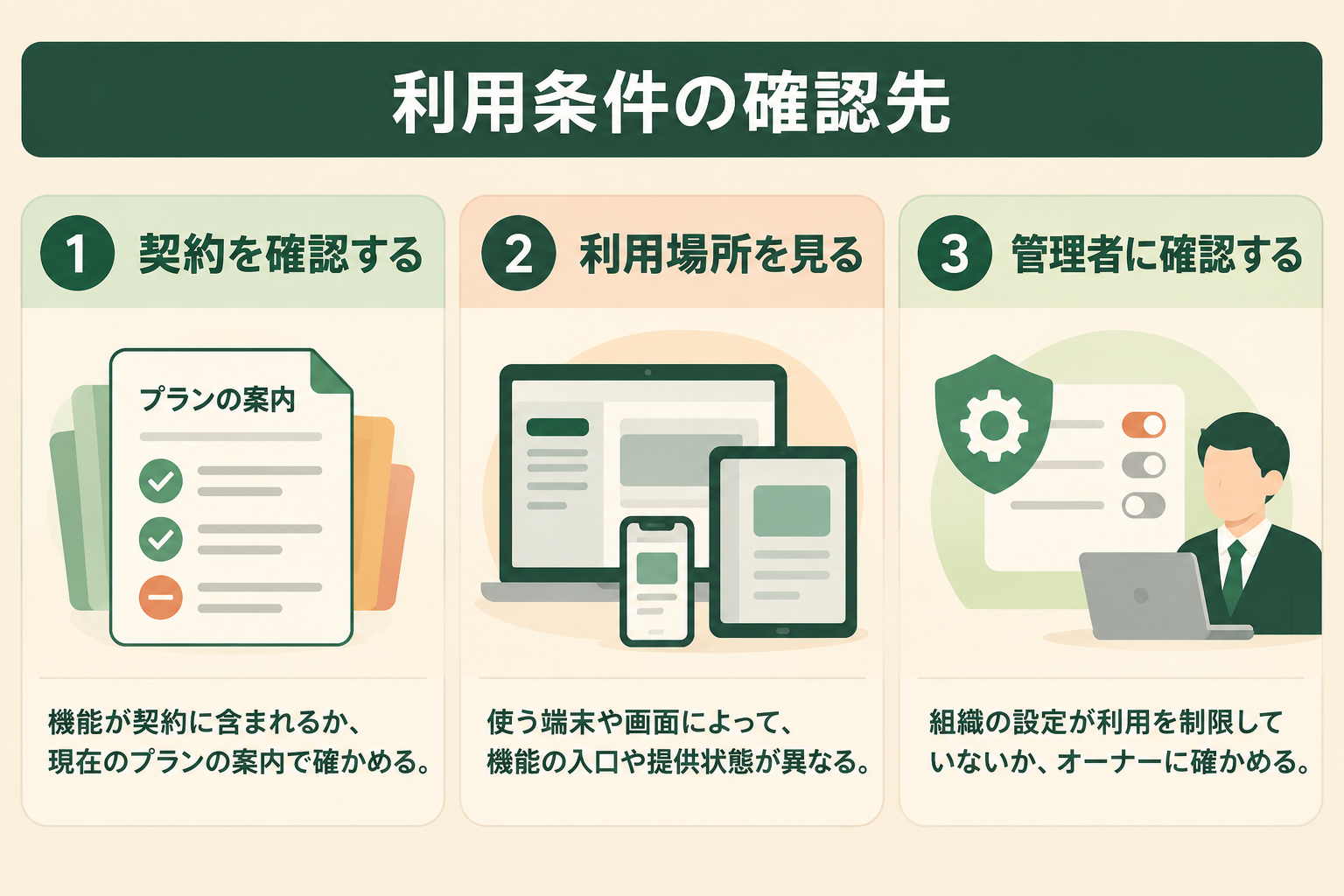
Coworkはデスクトップに加え、Webやモバイルでも提供されています。ただし、TeamのWeb・モバイル利用はベータで、Enterpriseではオーナーによる有効化が必要です。契約プランに含まれていることと、組織のアカウントで実際に使えることは同じではありません。(2026年10月時点、出典:support.claude.com)
組織のアカウントで機能が見当たらない場合は、個人で別の契約を増やす前に、オーナーへ確認しましょう。利用場所、Coworkの有効化、クラウド実行の許可を伝えると、料金の問題なのか設定の問題なのかを切り分けられます。
Claudeへの統合はCoworkの廃止を意味しない
Anthropicは2026年9月、チャットとCoworkを一つのClaude体験にまとめる方針を公表しました。ProとMaxから段階的に展開する説明であり、Coworkの機能を廃止する発表ではありません。チャット、プロジェクト、接続先などを維持しながら、会話から作業を依頼する流れへ移しています。(出典:claude.com)
このため、過去の記事にある「Coworkタブを選ぶ」という画面と、手元の表示が一致しない場合があります。名称や入口が変わったことだけで、契約の追加やアップグレードが必要だと判断しないようにしましょう。料金は現在の契約と利用枠、使える機能は現在のアカウント表示で確認するのが確実です。
Claude Coworkの料金比較|月額と年払いの違い
Coworkの契約料は、利用するClaudeプランの料金で決まります。年払いの「1か月あたり」と、毎月支払う月額は区別して読みましょう。下表は米ドル建ての税別価格で、追加使用量の費用は含めていません。(個人向けは2026年11月時点、Team・Enterpriseは2026年10月時点、出典:claude.com)
| プラン | 月払い | 年払い・契約条件 |
|---|---|---|
| Free | 無料 | Coworkの対象外 |
| Pro | 月20ドル | 年200ドルを一括払い |
| Max | 月100ドル | 月払いのみ |
| Ultra(旧Max 20x) | 月200ドル | 月払いのみ |
| Team Standard | 1人あたり月25ドル | 年払いは1人あたり月20ドル相当、最低2人 |
| Team Premium | 1人あたり月125ドル | 年払いは1人あたり月100ドル相当、最低2人 |
| Enterprise | 年契約の席料金に使用量料金を加算 | 1人あたり月20ドル相当、最低20人 |
Proの年払いは、毎月少額ずつ請求される契約ではありません。まず短期間試したい人は月払い、継続利用を決めている人は年払いというように、支払いの単位を先に選ぶと比較を誤りにくくなります。
Maxは、5時間ごと・週ごとのどちらもProの5倍の利用枠です。その上のUltraは以前のMax 20xが改称されたプランで、週の利用枠がProの10倍、支払い履歴などで自動的に認証されたアカウントなら5時間ごとの上限がありません。どちらも無制限ではなく、月100ドル・月200ドルという固定料金の違いだけで判断しないことが大切です。(2026年11月時点、出典:Maxプランの公式説明、Ultraプランの公式説明)
日本円の支払額は、為替や税、購入経路などで変わります。古い記事の円換算を固定価格として扱わず、契約直前の購入画面で請求通貨と総額を確認してください。
関連記事:Claudeの料金プラン一覧|無料・Pro・Maxの月額と追加課金を比較
Claude Coworkの使用量を消費する仕組み
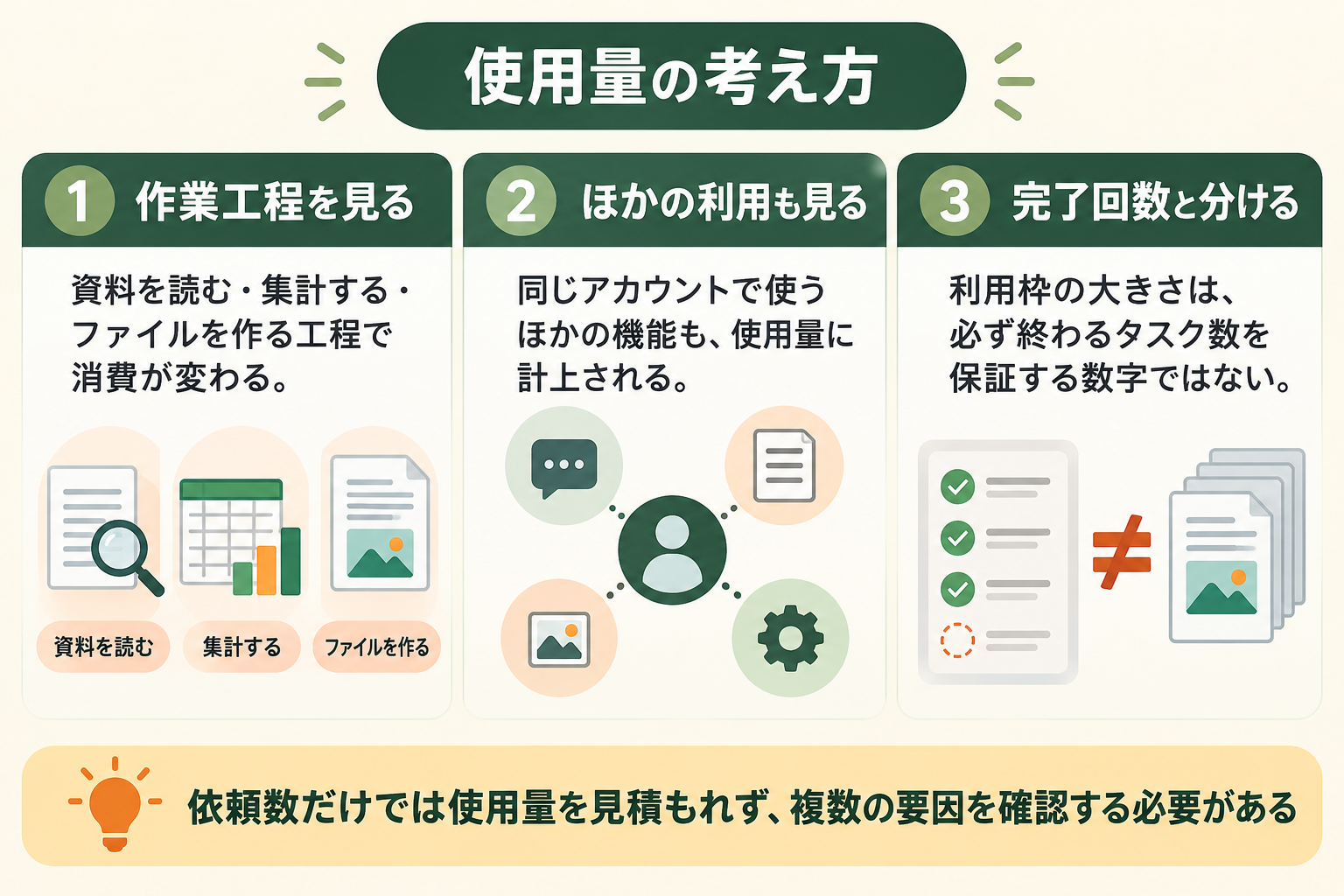
Coworkでは、入力した依頼の数だけでなく、完了までにClaudeが進める処理によって使用量が変わります。月額が同じでも、短い質問を続ける場合と、ファイルを読み込んで成果物を仕上げる場合では、利用枠の減り方が異なります。
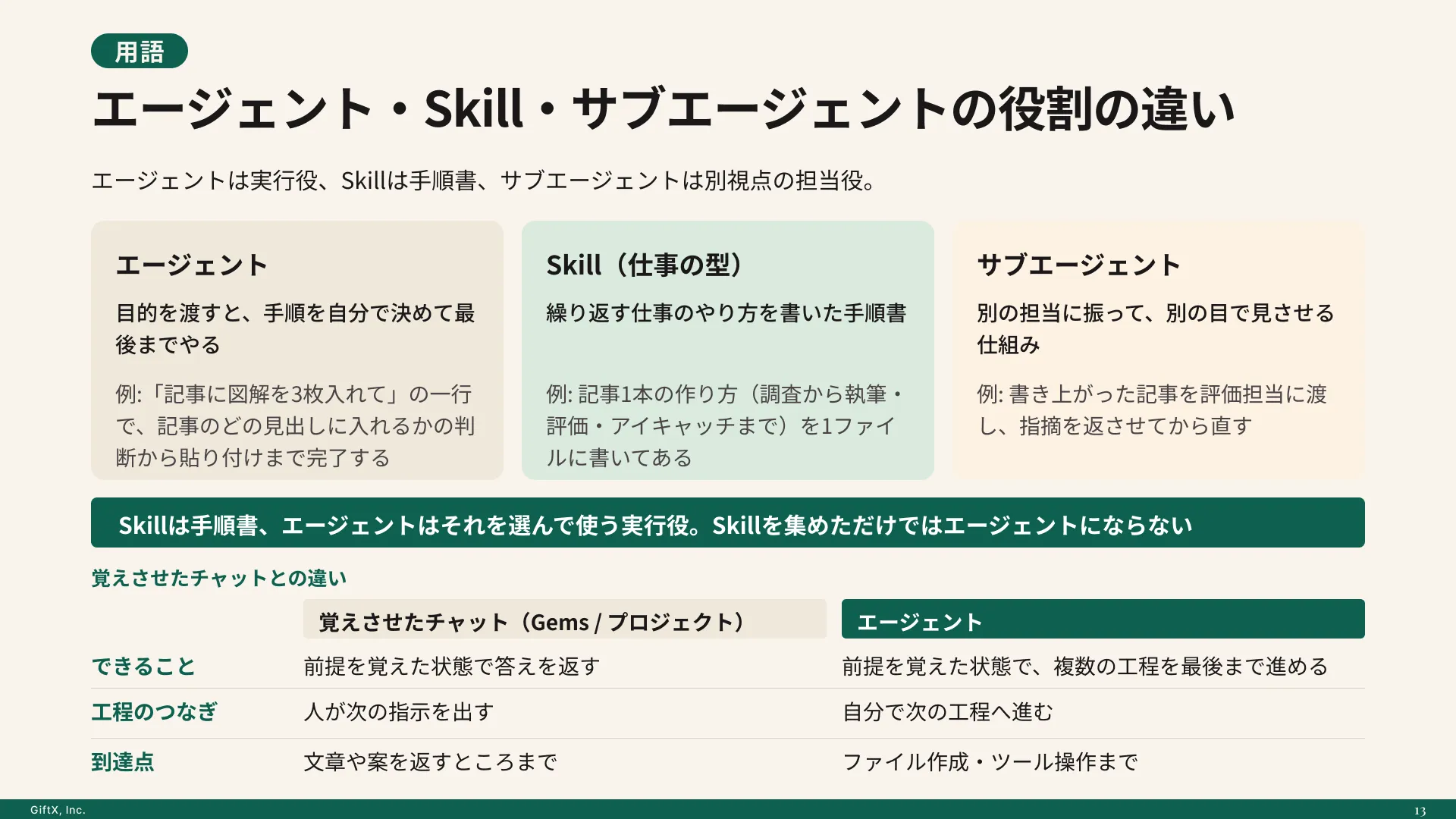
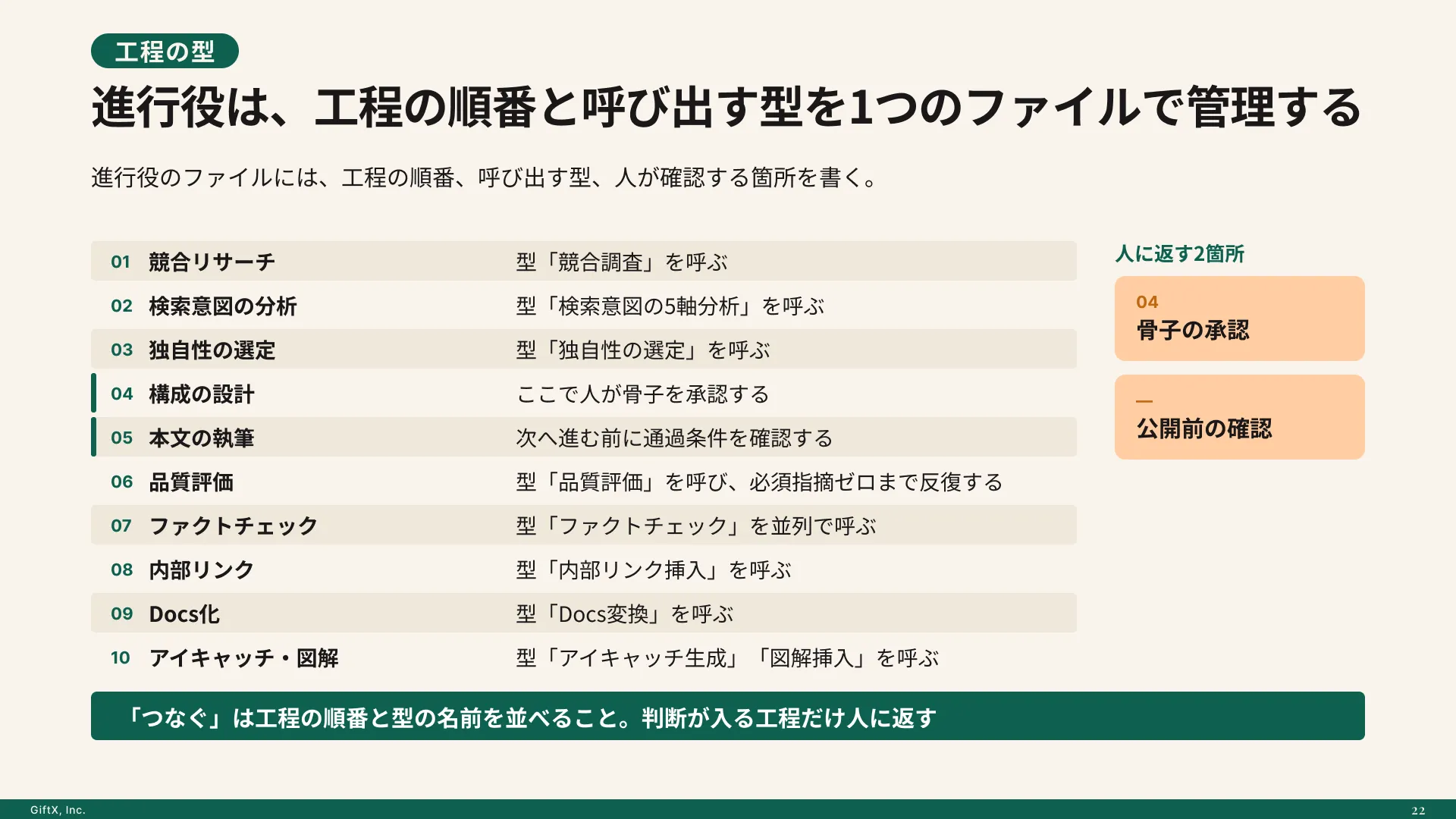
AIエージェントを「どう作り、どう育てるか」を、GiftX記事制作エージェントの実物で解説。
複数工程のタスクは短いチャットより利用枠を使う
Coworkは、コードの実行、ファイルの作成、アプリやブラウザーの操作などを組み合わせて作業を進めます。それぞれの工程でトークンを消費するため、短い質問に答えるチャットより使用量が多くなる傾向があります。ひとつの依頼が、ひとつの短い回答と同じ消費量になるわけではありません。(出典:support.claude.com)
たとえば「この資料の要点を教えて」と「関連ファイルを調べ、数値を集計し、図表付きの報告書を作って」では、必要な処理が違います。後者のほうが便利でも、何度も作り直す前提で依頼すると、完成前に枠が足りなくなることがあります。
最初の指示には、対象ファイル、完成形、除外する作業を含めましょう。「まず要点だけ知りたい」のか「提出できるファイルまで作りたい」のかを伝えるだけでも、不要な作業を頼むことを避けやすくなります。
チャット・Claude Codeと使用量を共有する
ClaudeのWeb、デスクトップ、Claude Codeなどでの利用は、同じ使用量の上限に計上されます。有料プランには原則として5時間ごとのセッション上限と週単位の上限があり(Ultraの認証済みアカウントは週単位の上限のみ)、消費は会話の長さ、モデル、機能、推論の設定などで変わります。(2026年11月時点、出典:support.claude.com)
Coworkを始めた時点で、ほかの機能ですでに利用枠を使っている場合もあります。「Coworkではほとんど作業していないのに止まった」と感じたら、まずアカウント全体の使用状況を確認してください。ブラウザーを変えたり、スマートフォンへ移ったりしても、別の契約枠が増えるという考え方ではありません。
また、長い会話で扱える情報量の上限と、一定期間に使える使用量の上限は別です。表示されたエラーがどちらなのかによって、会話を分ける、リセットを待つ、プランを見直すといった対応が変わります。
MaxやUltraでも固定回数や無制限を前提にしない
Maxの5倍やUltraの10倍は、Proに対する利用枠の倍率です。どちらにも週単位の上限があり、容量管理のため追加の制限が適用される場合があります。「Proで何回できたからUltraなら必ずその10倍のタスクが終わる」と保証する数字ではありません。(2026年11月時点、出典:Maxプランの公式説明、Ultraプランの公式説明)
比較するなら、同じ種類の作業を普段の条件で動かし、完了まで進んだか、途中で待ち時間が発生したかを記録する方法が実用的です。入力する資料の量や依頼する完成形を変えながら比べると、プランの差と作業内容の差が混ざってしまいます。
関連記事:Claudeの利用制限とは?5時間・週ごとの上限と達したときの対処法
Claude Coworkの追加料金を管理する実践手順
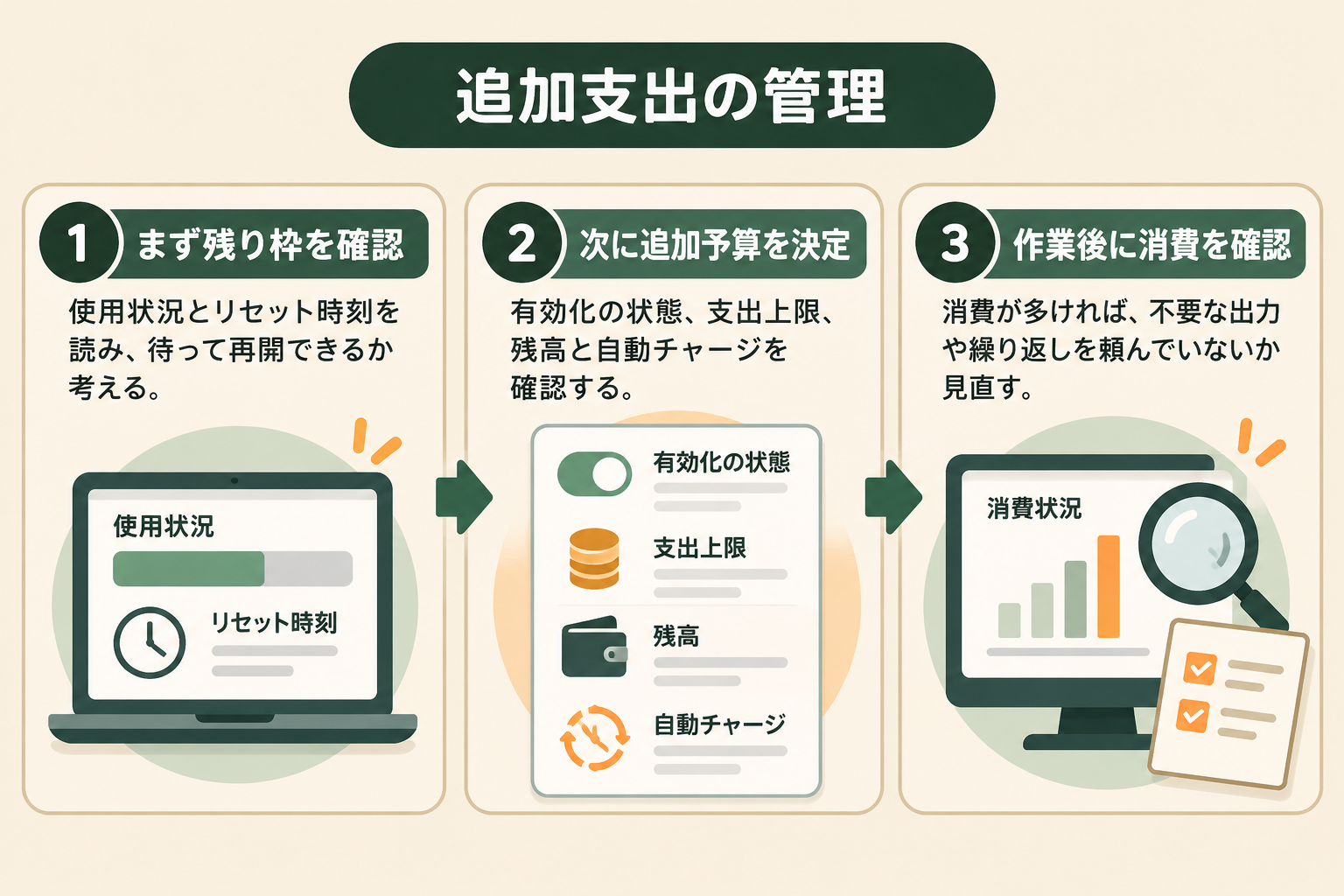
個人向けのPro・Max・Ultraでは、契約内の利用枠を使い切ったあとも続けたい場合に、使用量クレジットを有効にできます。追加料金を避けたい人は、まず有効化の状態と支出上限を確認しましょう。
設定画面で上限とリセット時刻を読む
Claudeの「Settings」から「Usage」を開くと、セッションと週単位の使用状況を確認できます。残りの枠だけでなく、次に使えるようになる時刻を合わせて見ます。上限に達したときに急いで課金を決めるより、作業前に確認するほうが選択肢を残せます。(出典:support.claude.com)
急ぎでなければ、リセットまで待って再開する方法があります。急ぐ場合でも、今の依頼を最後まで進める必要があるのか、要点の確認だけで足りるのかを先に判断してください。成果物を作り直すたびに追加費用を払う運用になると、当初の予算を決めた意味が薄れます。
使用量クレジットは月額とは別の従量課金
Pro・Max・Ultraの使用量クレジットを有効にすると、プラン内の上限に達したあと、標準のAPI料金に基づく従量課金で利用を続けられます。これはサブスクリプションとは別の支払いです。設定では月ごとの支出上限、事前購入した残高、自動チャージの条件を確認します。(2026年11月時点、出典:support.claude.com)
「追加料金を払ってでも続けたい場面」を決めてから有効にするのがおすすめです。たとえば期限が決まっている作業だけに使う、毎月の追加予算を決める、といったルールを設けます。上限を設定できるからといって、個々のタスクの消費量が一定になるわけではありません。
設定時は、次の項目を一緒に確認しましょう。
- 有効化の状態:上限到達後に追加使用量で継続する設定か
- 支出上限:契約料とは別に、月あたりいくらまで許容するか
- 残高と自動チャージ:購入済みの残高と、追加購入の条件が意図どおりか
少額から始める場合も、最初の作業後に利用状況を見直してください。思ったより消費が多いときは、上限を引き上げる前に、繰り返し処理や不要な出力を頼んでいないかを確認すると原因を追いやすくなります。
APIクレジットや組織契約と混同しない
有料プランの案内にAPI用のクレジットが載っていても、それをCoworkの追加使用量に充てられるとは限りません。公式ヘルプでは、月次のAPIクレジットはClaude、Claude Code、Coworkの使用量クレジットには適用されないと区別しています。(2026年10月時点、出典:support.claude.com)
また、TeamやEnterpriseでは組織の契約方式と管理者の設定を確認する必要があります。従量課金型のEnterpriseと、利用枠を持つ席ベースの契約では課金の仕組みが異なります。個人のPro・Max・Ultraと同じ方法で費用を見積もらず、契約の種類と使用量の請求先をオーナーに確認しましょう。(出典:support.claude.com)
契約料、Coworkなどの追加使用量、API利用料は、別々に記録して見直しましょう。
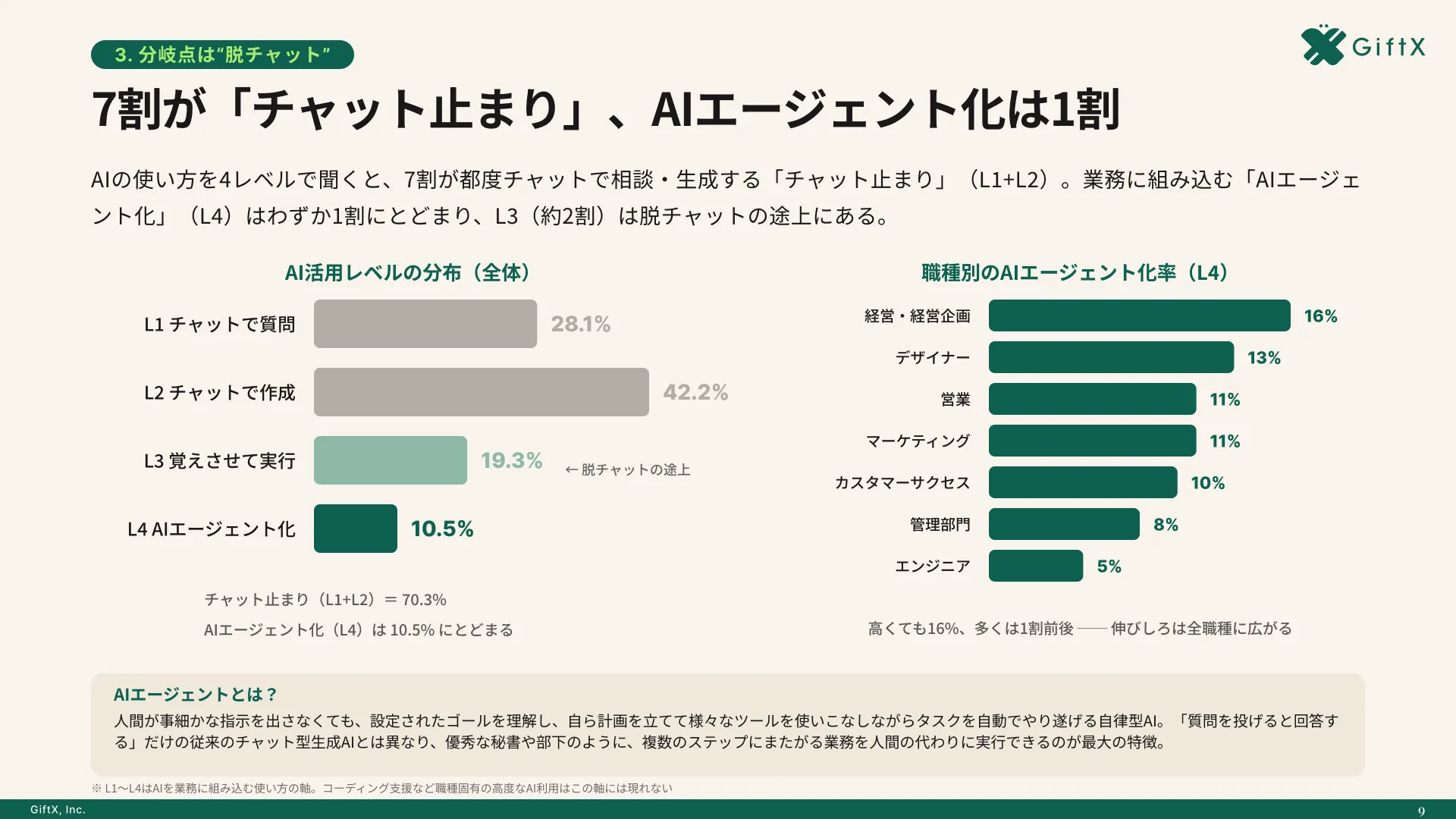
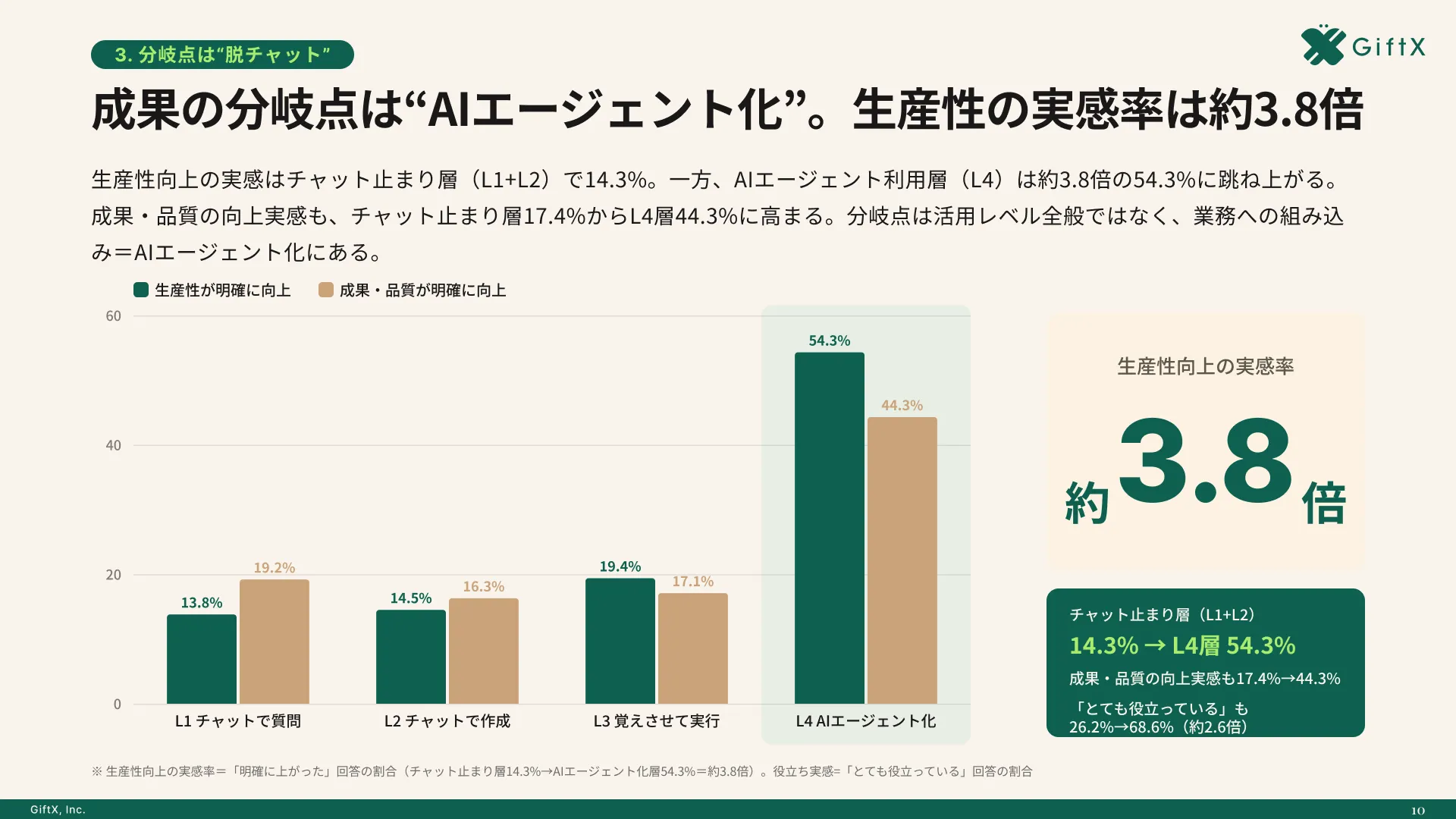
オフィス系7職種のAI利用者669人の調査では、生産性向上を明確に実感した割合が、チャット中心の利用層14.3%に対しAIエージェント利用層54.3%。約3.8倍の差が見られました。
Claude Coworkのプラン選びで確認したいこと
プランを上げる前に、困っている原因を「利用枠が足りない」「成果物の手直しが多い」に分けましょう。これは料金比較に加えて使える、編集部の判断方法です。枠を増やせば再開待ちは減らせる可能性がありますが、依頼内容の曖昧さまで解決するとは限りません。
まず普段の作業で待ち時間と確認時間を記録する
初めて使う人は、繰り返し発生する作業をひとつ選び、現在のプランで試します。ファイル整理なら分類の修正、報告書作成なら数値と出典の照合まで含めて、使える状態になるまでを記録してください。AIが動いていた時間だけを見ないことが大切です。
記録する項目は、タスクの内容、上限による中断の有無、完成後の確認・修正時間です。途中で止まらず完成し、確認の負担も許容できるなら、急いで上位プランに変える理由は強くありません。
上限による中断が続くならMax・Ultraと追加使用量を検討する
意図した成果物ができているのに、利用枠だけが足りない場合は、Max・Ultraや使用量クレジットが検討対象になります。毎日のように中断するのか、特定の日だけ作業が集中するのかで、固定料金を増やす選択と従量で補う選択の向き不向きが変わります。
一方、修正依頼を繰り返して枠を消費しているなら、先に完成条件を具体化しましょう。「見やすい資料」ではなく「対象期間、含める項目、出典の書き方」を指定する、といった見直しです。料金の高低と、作業の完成度を別々に評価できます。
組織で使う場合は、人数だけでなく管理者設定や使用量を把握する体制も選定軸になります。個人契約を人数分増やす前に、組織として必要な管理条件を整理してからTeam・Enterpriseを検討してください。
Claude Coworkの料金でよくある質問
ここでは契約前に迷いやすい点を、判断の順序に沿って補足します。料金の数字だけで結論を出さず、現在のアカウントで確認できる表示や利用条件を優先してください。
無料で試してから契約できますか?
無料のClaudeでチャットを試すことはできますが、Coworkは有料プランの対象です。無料チャットでの使い心地が、そのままCoworkの作業量や完成度を示すわけではありません。常設の無料体験を前提にせず、契約画面に表示される提供条件を確認してください。(2026年10月時点、出典:claude.com)
Proで使えない場合はMaxへ変えるべきですか?
すぐに変更する必要はありません。ProはCoworkの対象なので、ログイン中のアカウント、利用場所、アプリの更新状態を先に確認します。上限に達しているなら使用状況を、機能そのものが見当たらないなら提供状態を調べると、不要な契約変更を避けやすくなります。(出典:support.claude.com)
Coworkを使うと必ず追加料金が発生しますか?
個人のPro・Max・Ultraでは、Coworkを使うだけで専用の追加契約が必要になるわけではありません。契約内の利用枠と、有効化して使う使用量クレジットを分けて考えます。追加支出を避けたい場合は、利用開始前にUsage設定を確認してください。(2026年11月時点、出典:support.claude.com)
円建ての料金が記事と違うのはなぜですか?
この記事は米ドルの公式価格を基準に整理しています。円換算や税、購入経路によって表示・請求額が変わるため、他の記事の換算額と一致しない場合があります。購入画面で請求通貨、税を含む総額、月払いか年払いかを確認し、その表示を契約判断に使ってください。
まとめ|Claude Coworkは利用枠と追加費用を分けて選ぶ
Claude Coworkは有料プランに含まれ、個人ではProから利用できます。契約料だけでなく、ほかのClaude機能と共有する使用量、追加使用量の設定、年払いの支払単位を確認することが大切です。
まず普段の作業で、上限による中断と成果物の手直しを分けて記録しましょう。利用枠が足りないならプランや追加使用量を検討し、手直しが多いなら依頼内容を見直すと、費用を増やす理由が明確になります。
Coworkを業務に組み込む段階では、GiftXが1業務単位のAIエージェント構築を伴走支援しています。詳細はAIエージェント構築支援サービスをご覧ください。
AIエージェントの業務活用を進めたい方へ
Coworkの料金を確認したうえで、自社のどの作業をAIに任せるか、どこに人の確認を残すかを具体化したい方は、GiftX AIエージェント構築支援へご相談ください。
繰り返し発生する1業務を選び、必要なデータ、作業手順、完成条件を整理するところから、本番運用まで伴走します。ツールの契約だけで終わらせず、確認や修正の負担も含めて業務に組み込める形を検討できます。
現在の作業と困っている点をもとに、まず小さく試す範囲を一緒に決めましょう。
▶ GiftX AIエージェント構築支援の詳細・お問い合わせはこちら