1Password for Agentsとは
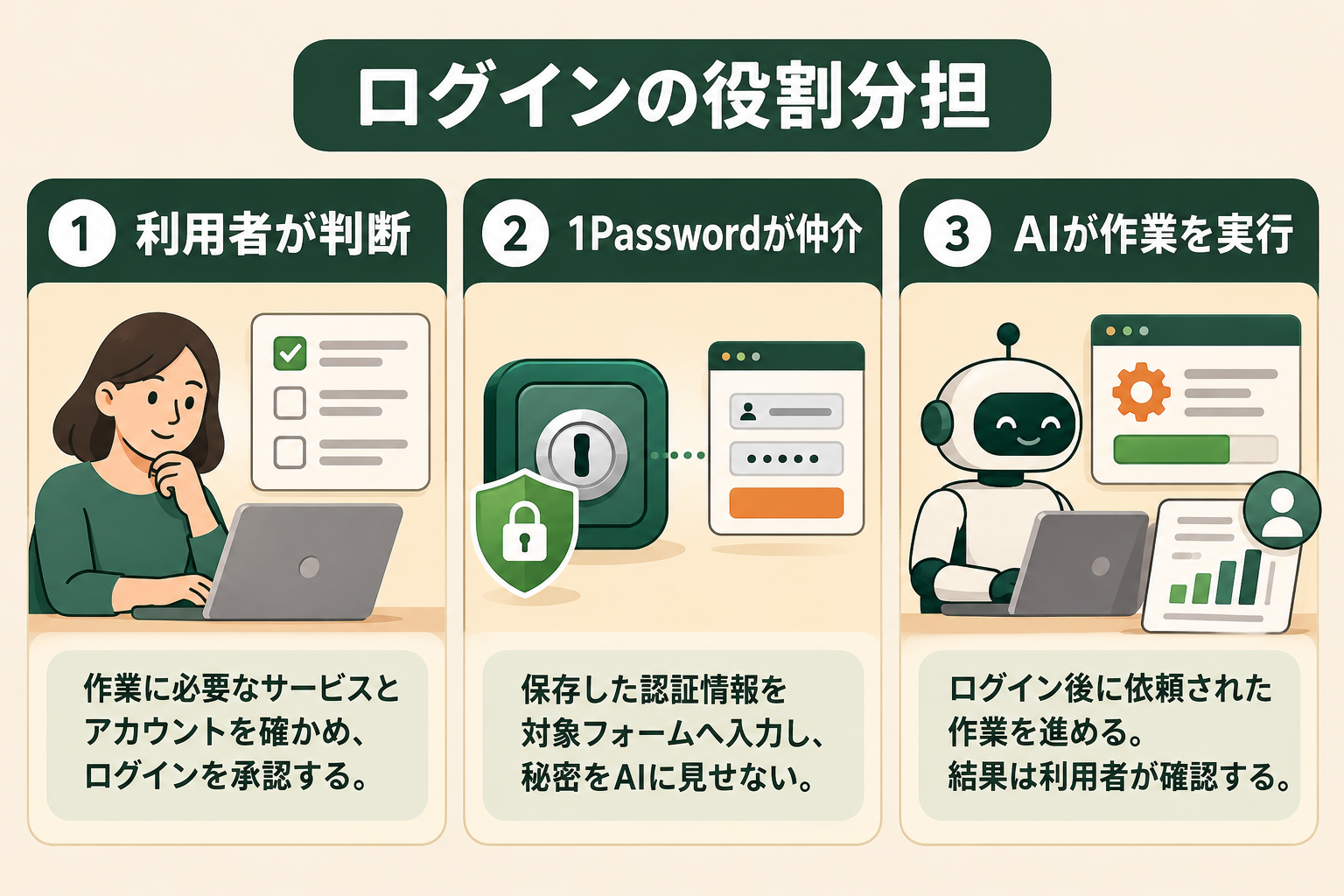
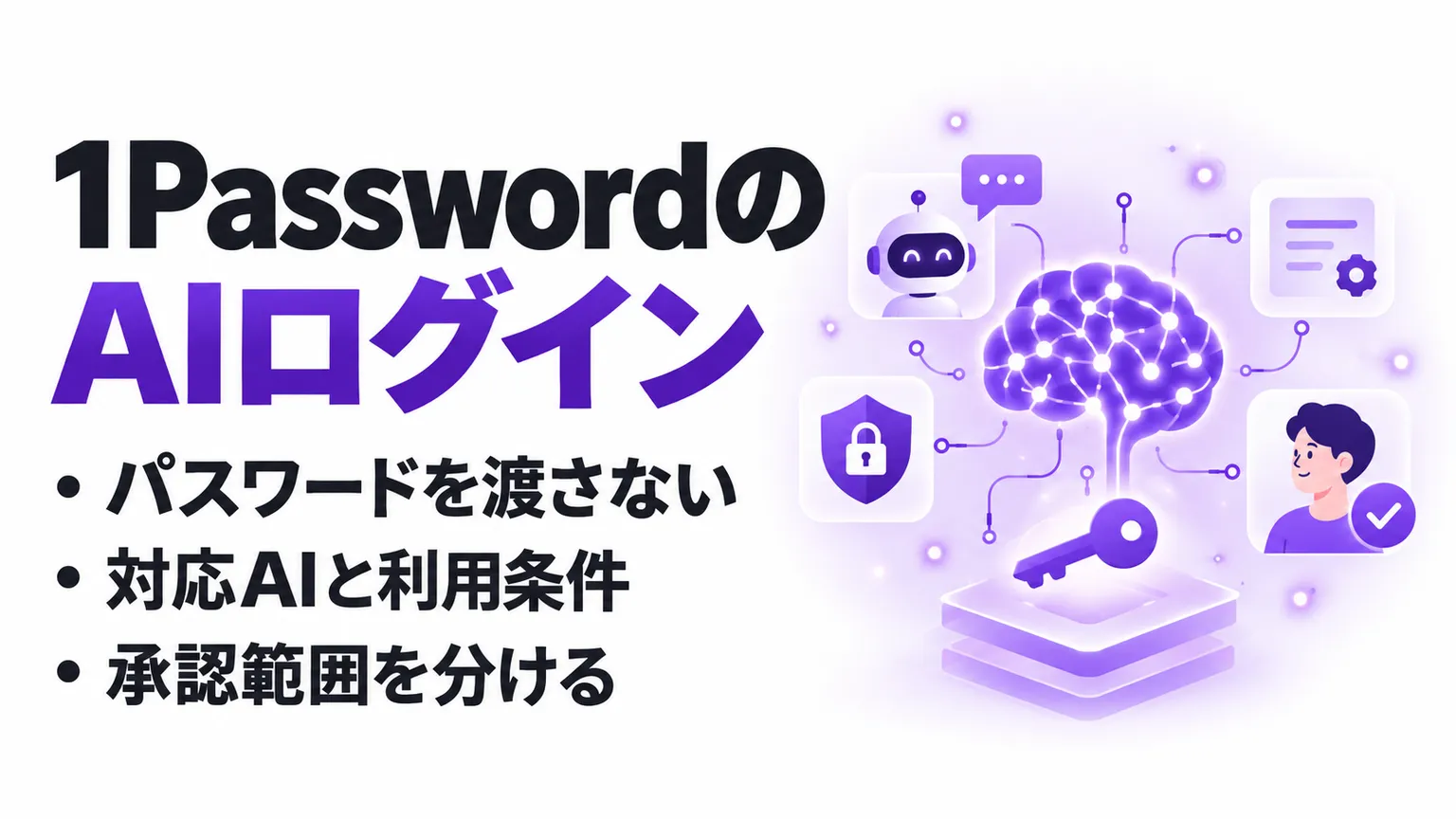
1Password for Agentsは、パスワード管理サービスの1Passwordと、対応するAIエージェントをつなぐ仕組みです。AIエージェントとは、依頼に沿って手順を考え、ウェブサイトやアプリを操作して作業を進めるAIを指します。1Passwordが代わりに作業を考えるのではなく、エージェントが必要とするログインを支えます。
1Passwordは2026年10月22日22:00にこのプラットフォームを発表しました。対象は、旅行の準備や日常の手続きなど、利用者のアカウントに入って作業するパーソナルAIエージェントです。発表の中心は、パスワードをエージェントに渡して保管させることではなく、利用者が必要なアクセスを承認できるようにする点にあります。公式発表
AIの会話へ秘密を貼り付けずに済む
エージェントへ作業を頼んでも、途中でログインが必要になることがあります。そのたびに人が操作を引き継ぐと、作業が中断します。一方、会話にパスワードを貼り付ける方法では、認証に必要な秘密そのものをエージェント側へ伝えることになります。
1Password for Agentsでは、対応エージェントからの要求に応じて、利用者が保存済みのログイン情報を選びます。「ログイン情報」とは、そのサービスに入るためのユーザー名やパスワードなどをまとめた項目です。秘密を会話文として渡す代わりに、どの項目をログインに使うかを承認する形へ変わります。
1Password全体を自由に使わせる仕組みではない
連携しただけで、エージェントが保管庫の中身をすべて自由に取得できるわけではありません。保管庫とは、1Passwordに保存したパスワードなどをまとめる場所です。エージェントは作業に必要なログインを要求し、利用者が承認するか判断します。
ただし、保管庫へのアクセスを限定することと、ログイン先のアカウント内で見える情報を限定することは別です。旅行サイトに入れば、予約履歴などに触れる可能性があります。承認する際は、保存項目の名前だけでなく、ログイン先に何が入っているかまで確認すると判断しやすくなります。
1Password for Agentsの対応サービスと提供状況
対応予定として名前が挙がっているサービスと、現在使える連携は区別する必要があります。2026年10月27日に確認した公式ページでは、Museは利用可能、Grok Botは段階展開、Claude DuetやChatGPT Workなどは近日対応として案内されています。
以下は最新確認時点(2026年10月)の提供状況です。発表記事だけでなく、最新の製品ページと公式発表の連携先一覧を照合しています。
| 対応先 | 公式案内の状態 | 利用前に確認すること |
|---|---|---|
| Meta Muse | Android・ウェブ・iOSで利用可能 | 自分の端末とアカウントで連携が選べるか |
| SpaceXSI Grok Bot | 各プラットフォームへ段階展開 | 自分のアカウントへの提供状況 |
| Anthropic Claude Duet | 近日対応予定 | Claude Duet向けの正式な開始案内 |
| OpenAI ChatGPT Work・dots | 近日対応予定 | 利用する製品の連携案内 |
| Town Townie | ウェブ・iOSで近日対応予定 | 対象環境と開始案内 |
2026年10月22日の発表ではMuseも段階展開とされていましたが、その後の製品ページでは利用可能な環境が明記されています。古い記事の一覧だけで判断せず、試す直前に対象サービスのカードや個別ページを確認してください。
同じ会社の全AI製品が対象になるわけではない
連携先にOpenAIやAnthropicの名前があっても、その会社のすべての製品で使えるという意味ではありません。たとえば、ChatGPT Workへの対応予定を、そのままChatGPTの全機能やCodexの対応状況へ読み替えることはできません。
1Passwordの製品ページも、対応する連携で使う仕組みであり、あらゆるAIツールが対象ではないと説明しています。使いたい製品が一覧にない場合は、別製品向けの設定を流用するより、その製品の公式な連携情報が出ているかを確認するのが先です。
関連記事:Meta Museとは?できること・料金・日本での利用可否と安全性を解説
1Password for Agentsがパスワードを見せずにログインする仕組み
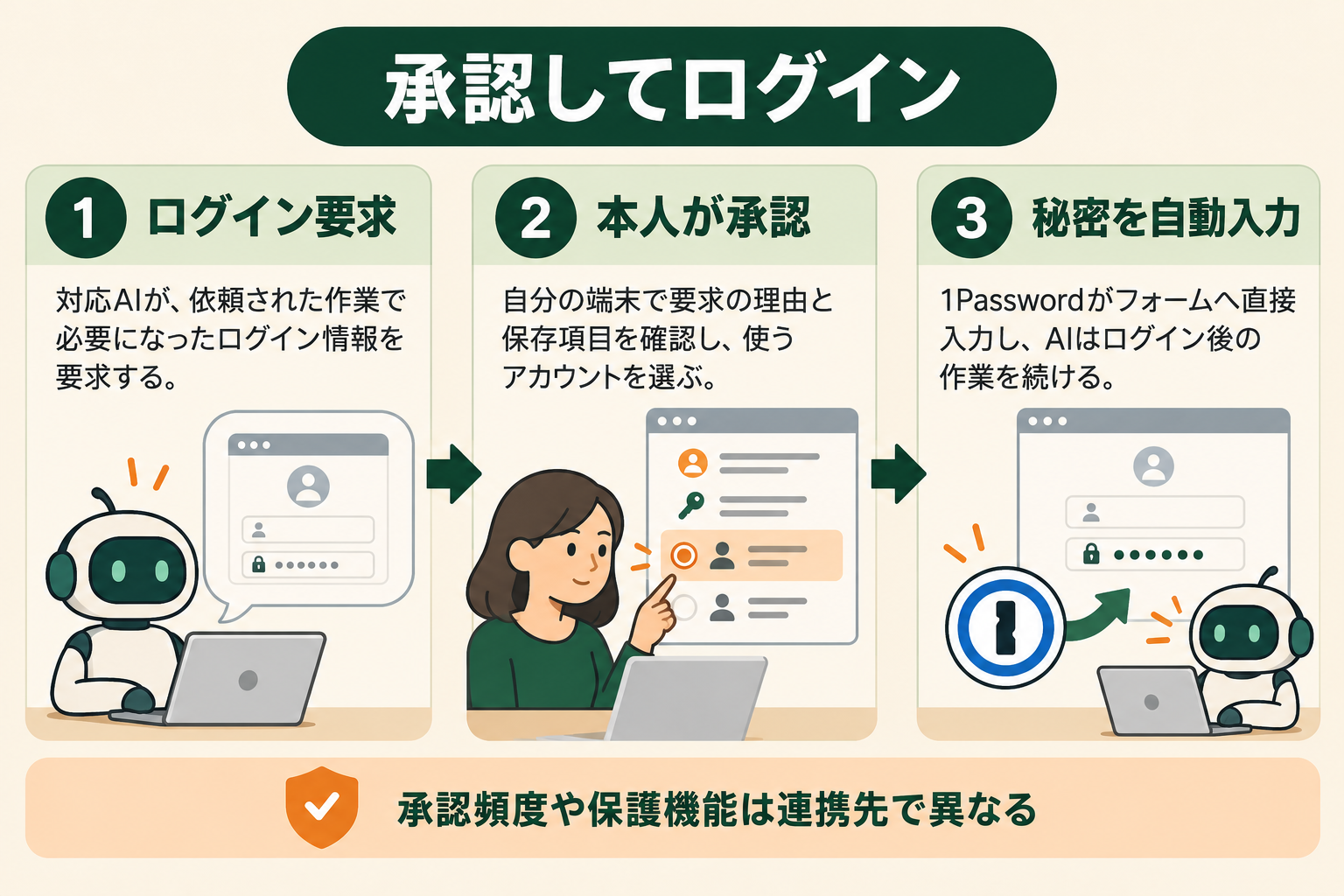
基本の流れは、エージェントの要求、利用者の承認、1Passwordによる入力です。1Passwordの公式説明では、パスワードやワンタイムコードをエージェントへ送り渡すのではなく、ログイン画面へ直接入力します。ワンタイムコードは、本人確認で使う一度限り、または短時間だけ有効な確認コードです。製品ページの仕組み
エージェントが必要なログインを要求する
対応エージェントがログイン画面へ到達すると、作業を続けるために必要な認証情報を要求します。1Passwordの発表では、エージェントは固有のデジタルキーを使って自身を識別します。利用者には、どの認証情報が必要で、何のために使うのかが示されます。公式プレスリリース
ここで大切なのは、依頼した作業と要求されたアカウントの関係です。航空券の予約内容を確認する依頼で、関係のないサービスのログインを求められたら、そのまま承認せず理由を確かめます。サービス名が似ていても、別のアカウントを選ぶと、想定外の情報を扱わせることになります。
利用者が自分の端末で承認する
承認は利用者自身の端末で行います。保存済みのログイン情報が複数一致する場合には、使う項目を選択できます。個人用と仕事用のアカウントを同じサービスに保存している場合は、どちらで作業を進めるかを確認してください。
承認を求められる頻度や、使える保護機能は連携先によって異なります。「一度つなげば以後は何も確認しない」「毎回必ず同じ画面が出る」とは決めつけず、利用する連携の案内を確認する必要があります。
1Passwordが入力し、AIが作業を再開する
承認後は1Passwordがログイン情報を対象のフォームへ入力し、エージェントはサインイン後の作業を続けます。エージェントがパスワードを読み取って別の場所へ書き写す運用とは異なります。
人は使うアカウントを判断し、1Passwordは秘密を扱い、エージェントは依頼された作業を進めます。承認の対象と作業の実行者を、この三つの役割で整理できます。ログインに成功したことだけで依頼が完了するわけではないため、最後に得られた結果も確認しましょう。
1Password for Agentsでできること
1Password for Agentsの役割は、AIの依頼を受けてログインを仲介することです。ログイン後に何ができるかは連携先のAIによって変わります。ここでは、公式に案内された使い方と、試す範囲を決めるための編集部の例を分けて紹介します。
保存済みのアカウントを使う作業へつなげる
公開情報を探すだけなら、個人のアカウントに入る必要がない作業もあります。一方、利用者自身の予約や予定を使う作業では、その人のアカウントへのアクセスが必要になります。連携は、このログインが必要になった場面を支えます。
たとえばMuseの公式ページは、航空会社のアカウントを使った旅行の準備や、カレンダーと店舗を使った贈り物の手配を例に挙げています。ただし、紹介されている例が、すべての国・店舗・アカウントで同じように実行できるという意味ではありません。Museの利用例
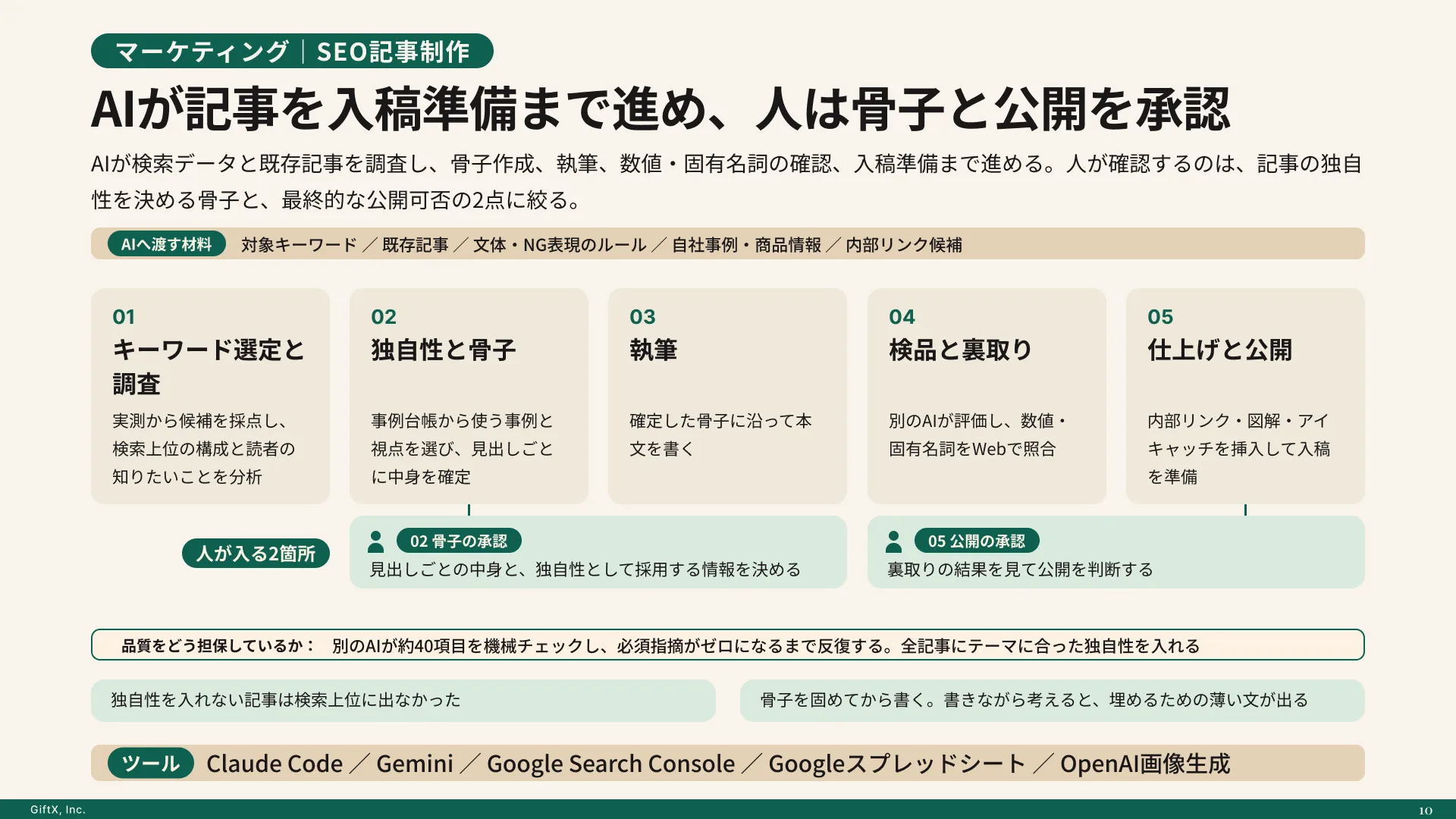
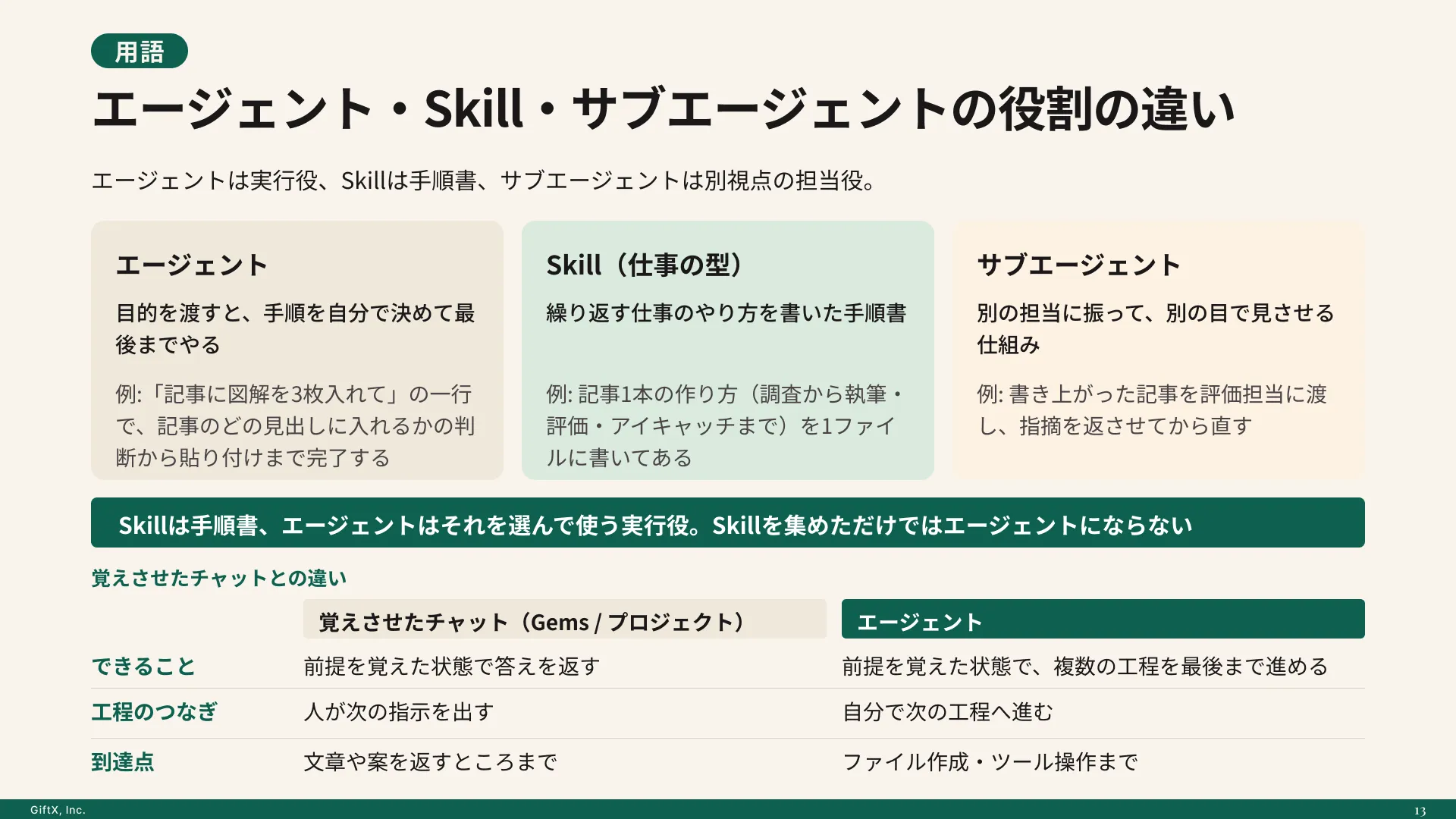
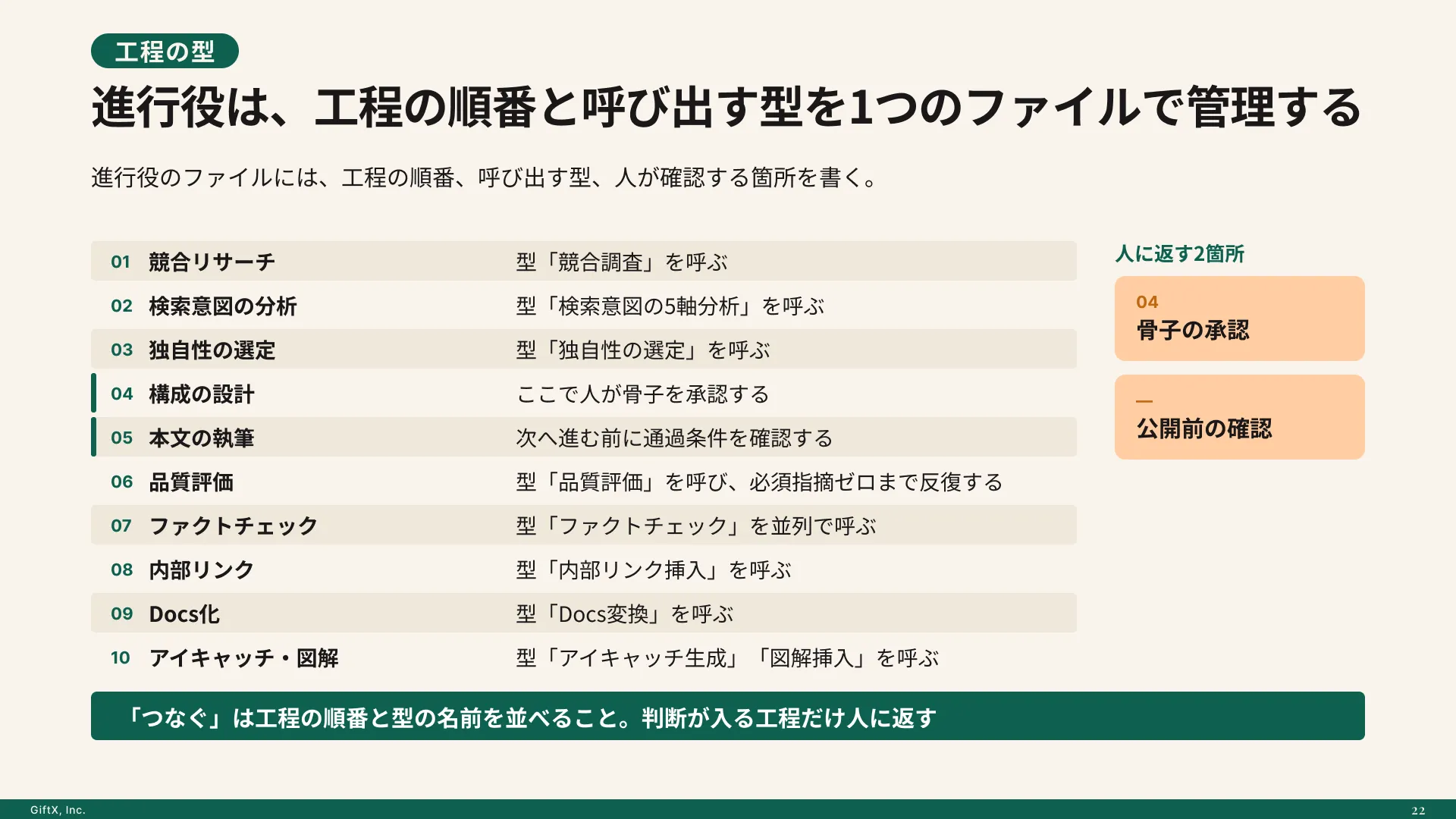
AIエージェントを「どう作り、どう育てるか」を、GiftX記事制作エージェントの実物で解説。
ログインが必要な作業と、不要な作業を分ける
最初に使う場面を考えるときは、AIへ頼みたいことを先に書き出します。そのうえで、アカウント内の情報が本当に必要かを確認すると、連携する目的が明確になります。次は利用計画を立てるための編集部の整理例です。実行できる機能は連携先で確認してください。
| 作業の例 | アカウントを使う理由 | 人が先に決めること |
|---|---|---|
| 旅行予定を整理する | 自分の予約情報を確認するため | 読み取る予約と、変更を許可する範囲 |
| 日程を調整する | 自分の予定を参照するため | 提案だけにするか、予定の登録も認めるか |
| 贈り物を検討する | 店舗の登録情報や購入手続きを使うため | 予算、配送先、購入確定前の確認方法 |
日程調整でも、候補日を文章で渡して提案だけを受けるなら、カレンダーへのログインを省ける場合があります。接続できるから接続するのではなく、必要な情報を扱うために接続する、と考えると依頼の範囲を絞れます。
AIの実行結果を保証する機能ではない
ログインが通れば、エージェントはアカウント内で作業を続けられます。しかし、旅行の日付を正しく読み取ったか、意図した商品を選んだか、文章の宛先が合っているかといった判断は、ログインの成否とは別です。
連携を試した結果は、単に「最後まで動いた」だけで評価しないことをおすすめします。参照した情報、作成した下書き、確定した操作を分けて確認し、自分が頼んだ範囲と一致するかを見ましょう。認証の手間が減っても、成果物の確認を省く理由にはなりません。
1Password for Agentsの使い方と始める前の確認
具体的な設定画面は連携先によって異なります。ここでは共通の流れと、編集部が提案する初回確認の順序を整理します。実際の接続は、利用するエージェントの公式案内に沿って進めてください。
対応する連携と保存済みログインを確認する
最初に、利用したいエージェントの公式連携ページを開き、利用可能な環境と対象アカウントを確認します。Museの場合は、1Password for Museのページから接続案内へ進めます。近日対応のサービスは、開始済みの連携と同じ手順で使えるとは限りません。
次に、作業で使うサービスのログイン情報が1Passwordに保存されているかを確かめます。同じサービスに複数のアカウントがあるなら、項目名を見て区別できる状態にしておくと、承認時の選択を確認しやすくなります。
任せる作業と止める場面を先に決める
初回は、結果を自分で確認しやすい作業を一つ選ぶことをおすすめします。たとえば旅行の準備なら、予約情報の確認と、新しい予約の確定を分けて依頼できます。これは利用条件を満たした対応サービスを使う際の編集部提案であり、全エージェントに共通の設定機能を示すものではありません。
依頼文には、目的に加えて、どこまで進めてよいかを書きます。旅行情報の整理であれば、次のような伝え方が考えられます。
保存済みの予約内容を確認して、出発日時と必要な持ち物を一覧にしてください。新しい予約、キャンセル、支払いは行わず、変更が必要なら候補を示して確認を求めてください。
依頼文だけですべての操作を制御できるとは限りません。エージェント側の権限設定や確認機能も併せて確認し、書いた制限と実際に使える制限を分けて把握します。
要求を承認し、作業結果と接続を確認する
作業中にログインの要求が出たら、対象のサービス、保存項目、要求の理由を確認して承認します。ログイン後は、得られた一覧や変更内容を見て、依頼した範囲で完了したかを確認します。
今後その連携を使わない場合は、接続を解除できるかも確認しておきましょう。Museの公式案内では、保存済みログインの利用をやめたいときに連携を切断できるとされています。ただし、その操作ですでにログイン済みのウェブサイトの状態までどう変わるかは、別途確認が必要です。
最初の試行を終えたと判断する基準を決める
試す前に、完了時に見たい結果を書いておくと確認しやすくなります。たとえば旅行予定の整理なら、出発日、便名、予約先を一覧にし、確認できなかった項目は空欄ではなく未確認と書く、といった依頼ができます。これは編集部の依頼例であり、製品が自動的にこの形式へ揃えるという意味ではありません。
実行後は、AIの説明だけで終わらせず、必要な範囲で元の予約画面などと照らし合わせます。予定の登録まで任せた場合は、提案された日付と実際に保存された日付を別々に確認します。「作成しました」という返答が、保存や送信まで完了した意味なのかも区別しましょう。
初回に確認した内容は、次の依頼へ使える短いメモにしておくと役立ちます。利用したAI、対象サービス、許可した操作、最後に確認した場所を残せば、別のアカウントや連携へ広げるときにも条件の違いに気づけます。
連携やログインで止まったときは原因を切り分ける
連携の選択肢が見つからない場合と、承認後にログインできない場合では、確認する場所が違います。前者は提供状況や利用条件、後者は選んだアカウントやサイト側のサインイン方式から確認する、と整理できます。
| 止まった場面 | 先に確認する内容 |
|---|---|
| 連携が表示されない | そのAIの正式な提供状況、地域、端末、対象プラン |
| 使いたい保存項目を選べない | 保存したサービスとアカウントが依頼先に合っているか |
| 承認しても作業が続かない | 連携先の案内と、対象サイトのサインイン時に必要な手順 |
| 作業結果が期待と異なる | ログインの問題か、依頼内容・AIの操作の問題か |
この表は問い合わせ前の整理用で、公式の障害診断手順ではありません。画面にない設定を推測して変更したり、解決のためにパスワードを会話へ貼り付けたりせず、表示された案内や公式サポートを確認してください。
1Password for Agentsの料金・対象プランと日本での利用
1Password for Agentsの利用条件は、契約しているプランとアカウントの保存地域で確認します。「1Passwordの契約がある」という情報だけでは、対象かどうかは決まりません。
最新確認時点(2026年10月)、公式発表と連携先の対象条件では次のように案内されています。
| 確認項目 | 対象条件・料金の扱い |
|---|---|
| 1Password.comのIndividual・Families | 対象の個人向け連携を追加料金なしで利用可能 |
| 1Password.eu・1Password.caのアカウント | 現時点では対象外 |
| Business・Team Starter Pack | Grok Bot連携では対象外と明記 |
| AIエージェント側の料金 | 1Password側の追加料金とは別に、利用製品の条件を確認 |
2026年10月時点の案内にある「追加料金なし」は、1Password自体の契約が無料になるという意味ではありません。また、AIエージェント側の利用料を含むとする案内ではないため、両方の契約条件を分けて確認してください。期間限定の割引価格を継続料金として見積もらないことも大切です。
日本で使う場合は所在地以外の条件も見る
日本から使えるかを判断するときは、1Passwordのアカウントがどの地域のサービスに属するか、対象プランか、連携先のAIが利用可能かを順に確認します。公式ページは地域・端末・サインイン方式などによって条件が異なると案内しており、日本在住という条件だけで利用可否を一律に決めることはできません。
既存アカウントの保存地域は、普段のサインイン先などで確認します。連携のために保存地域や契約を変更する前に、対象エージェントの条件がそろっているかを確認しましょう。会社が管理しているアカウントを、個人向けの対象条件に合わせるために自己判断で移すことは避けてください。
契約の金額とAI連携の追加料金を分けて読む
予算を確認するときは、1Passwordの基本契約、キャンペーン期間、AI側の利用条件を別々に記録します。2026年10月27日確認のMuse連携ページでは、米ドル・年払いの月額換算で次の価格が表示されています。Muse連携ページの料金表示
| プラン | 通常表示の月額換算・年払い | 新規利用者の初年割引表示・年払い |
|---|---|---|
| Individual | 3.99米ドル | 2.99米ドル |
| Families | 5.99米ドル | 4.49米ドル |
上記の割引は、新規利用者の年払い契約について最初の12か月に適用される表示です。日本での支払額や、月ごとの支払い額としてそのまま使う数値ではありません。通貨、請求周期、税などの扱いを購入画面で確認してください。
既に対象プランを使っている人は、連携のためだけに新規契約を増やす前に、現在のアカウントで使えるか確認します。家族で使う場合も、誰のAIに誰の保存項目を使わせるかを整理し、他の人のアカウントで進めないようにしましょう。
1Password for Agentsと通常の1Passwordの違い
通常の1Passwordも、保存したログイン情報をウェブサイトへ入力できます。違いは、作業を進める主体と、そのためのアクセス要求を誰が出すかです。ここではブラウザで人が使う1Passwordと、対応AIへログインを仲介する連携を比べます。
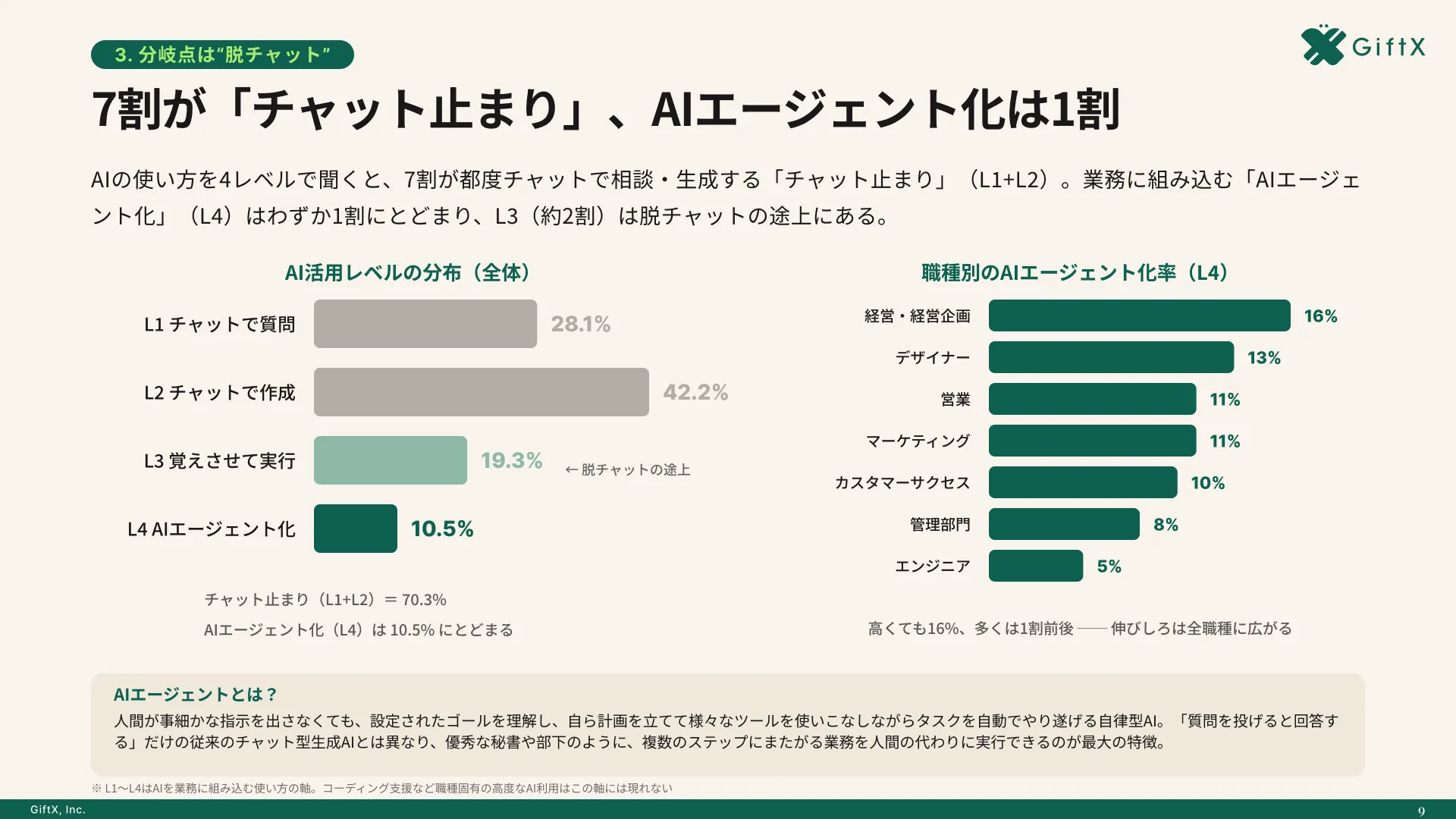
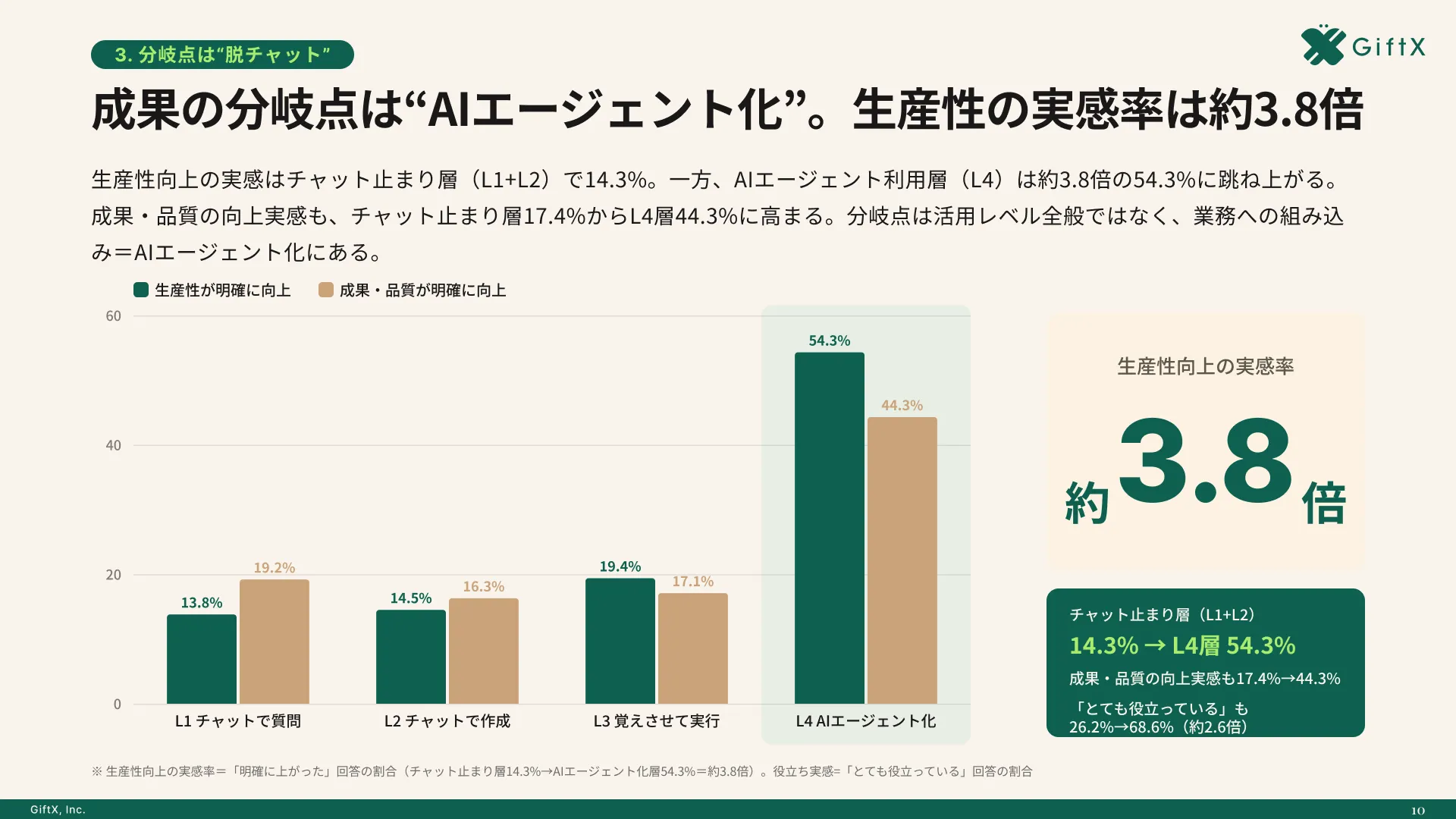
オフィス系7職種のAI利用者669人の調査では、生産性向上を明確に実感した割合が、チャット中心の利用層14.3%に対しAIエージェント利用層54.3%。約3.8倍の差が見られました。
人が操作する自動入力と、AIの要求に応じる自動入力
通常のブラウザ版では、人がサインインページを開き、保存された項目を選んで入力します。公式ヘルプも、サインインの案内から利用するログインを選ぶ操作を説明しています。通常のブラウザでの使い方
1Password for Agentsでは、対応エージェントが作業中にログインを要求し、人が承認した後に1Passwordが入力します。パスワードを自動入力する点だけでなく、依頼された作業をAIが続けるための承認の流れが加わります。
| 比較する点 | 人が使う通常の1Password | 1Password for Agentsの対応連携 |
|---|---|---|
| 作業を進める主体 | 利用者本人 | 利用者から依頼を受けたAIエージェント |
| ログインが必要になる場面 | 人がサインイン画面を開いたとき | AIが作業中にサインインへ進んだとき |
| 利用する保存項目の確認 | 人が入力するログインを選ぶ | AIからの要求を見て人が承認・選択する |
| 入力後に確認すること | 自分が意図したアカウントに入れたか | 入れたアカウントと、AIが続ける作業の範囲 |
| 選ぶ際の条件 | 自分のブラウザでの利用環境 | 対応するAI・プラン・地域・端末の条件 |
比較表は、ブラウザで人が操作する場合と、今回の対応連携を使う場合の整理です。1Passwordが提供するすべての法人製品や開発者向け機能を比較したものではありません。
会話にパスワードを書く方法とも異なる
AIへパスワードを直接書き渡す場合は、入力した値そのものが会話の内容になります。対応連携では、エージェントが必要なログインを要求し、1Passwordが入力するため、会話へ秘密を転記する必要がありません。
ただし、連携先に名前がないAIへ、対応連携と同じ扱いだと考えて秘密を送ることはできません。対応していない場合は、人がログインを引き継ぐなど、その製品で認められている方法を確認します。別のAIで使えたという経験だけで、同じ保護があるとは判断しないでください。
自分で操作する場面では従来の使い方を続けられる
すべての作業をAIへ任せる必要はありません。画面を自分で見ながら一度だけ手続きしたい場合は、通常の1Passwordを使う選択ができます。公式にも、エージェント連携は任意と案内されています。
一方、アカウントの情報を使う作業を対応エージェントへ依頼したいときは、今回の連携が検討対象になります。操作を任せたい理由、確認できる結果、対応条件がそろっているかで使い分けましょう。導入そのものを目的にせず、普段の手順に残す作業と、AIへ渡す作業を決めることが先です。
1Password for Agentsで保護される情報と残る注意点
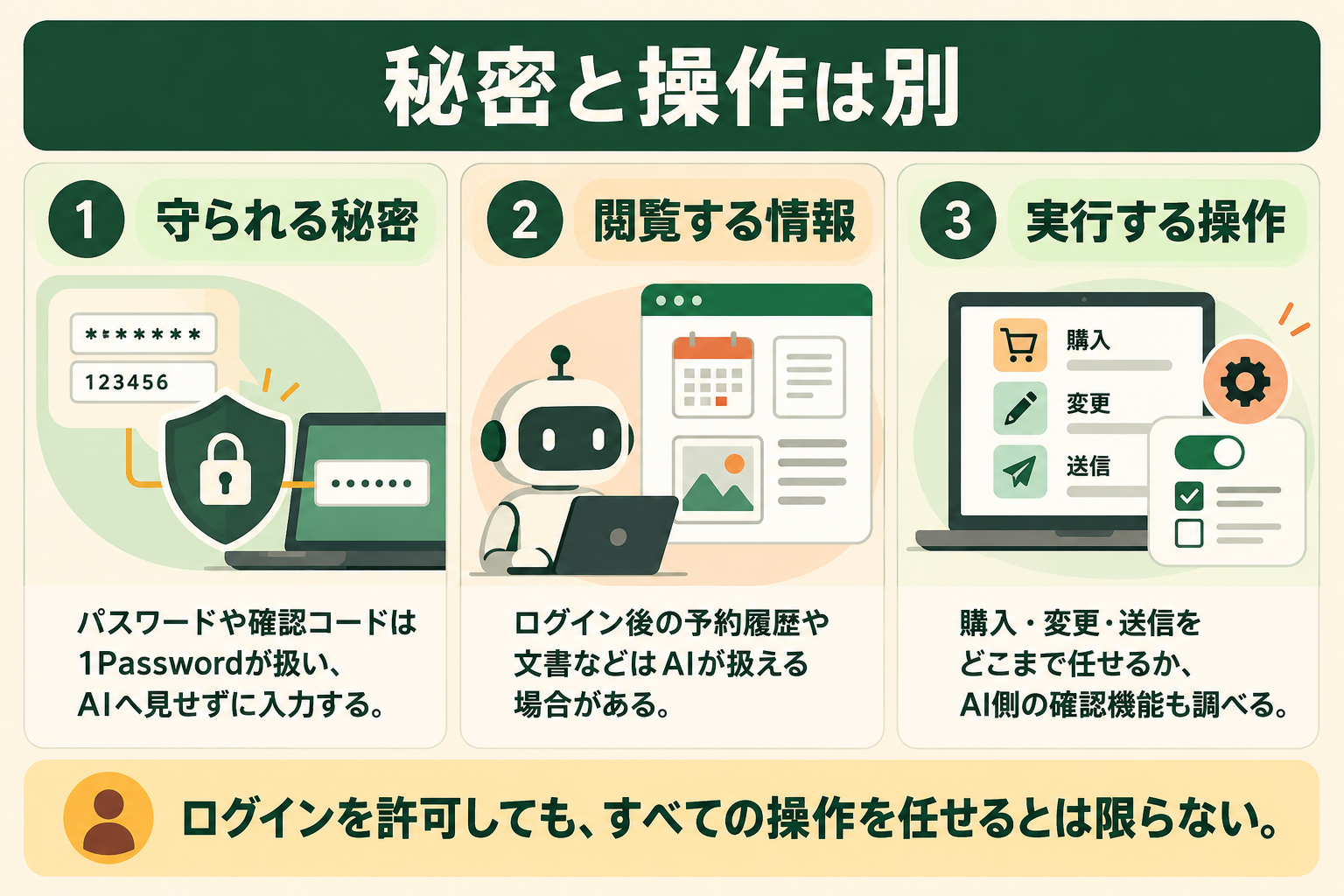
「秘密をAIへ渡さないこと」と「AIに何を任せるか」は、分けて判断します。1Password for Agentsは認証情報の扱いを支えますが、ログイン後のアカウント内には、作業に必要な情報や操作画面があります。
ログイン後の情報はAIの処理対象になり得る
1Passwordの公式説明では、エージェントはログイン後にアカウント内の情報を見たり、操作したりできる場合があります。具体的な振る舞いはエージェントとウェブサイトによって異なります。パスワードを見せない仕組みだからといって、予約履歴、文書、連絡先などもAIから見えなくなるとは限りません。ログイン後の扱いに関する公式説明
作業に不要な情報が多く入っているアカウントほど、承認前の確認が必要です。何を読ませてよいか、どこへ書き込ませるか、結果を誰が確かめるかを決めると、ログインを許可する判断に具体的な根拠を持てます。
ログインの承認と購入・送信の承認を分ける
アカウントへ入る許可と、その中で購入や送信を行う許可は分けて考えます。Museの個別ページでは、購入やメール送信などの敏感な操作の前に確認を求めると説明しています。ただし、この仕様を他のエージェントへそのまま当てはめることはできません。Museの確認動作
初回利用時は、確認が入るタイミングを実際の動作で確かめます。依頼した作業の結果が「下書き」「保存」「送信」のどこに当たるのかも区別してください。同じ文章を作る依頼でも、下書きの保存と外部への送信では影響が異なります。
仕事用のアカウントでは組織のルールも確認する
個人向けの連携が使えることは、会社の情報をそのエージェントで扱ってよいことを意味しません。仕事用のサービスへ接続する場合は、そのAIの利用が認められているか、入力や閲覧が許可される情報は何かを確認します。
初回の確認項目をまとめるなら、次のように整理できます。
| 観点 | 確認する内容 |
|---|---|
| 接続先 | 依頼した作業に必要なサービス・アカウントか |
| 情報 | ログイン後に読める情報をAIへ扱わせてよいか |
| 操作 | 変更・購入・送信の前に人の確認が必要か |
| 完了 | 実際の保存先や処理結果を誰が確かめるか |
この表は導入時に使う編集部の確認案です。1Passwordの製品設定として、この四つが一括で制御できると示すものではありません。
1Password for Agentsのよくある質問
1Password for Agentsを使えば完全に自動でログインできますか?
利用者が承認したログインを1Passwordが支える仕組みです。承認の頻度や利用条件は連携先によって異なるため、人の確認がすべて不要になるとは限りません。
いつものChatGPTやClaudeでも使えますか?
対応する製品・連携を確認してください。今回の発表ではChatGPT Work・dots・Claude Duetなどが案内されていますが、同じ会社の全製品が対象という意味ではありません。近日対応とされる連携には、正式な開始案内が必要です。
AIに1Passwordの保管庫全体を公開することになりますか?
連携しただけで保管庫全体を自由に使わせる仕組みではありません。要求されたログイン情報を確認して承認します。ただし、選んだアカウントへログインした後の閲覧・操作範囲は別に確認してください。
連携を使わずに1Passwordを使い続けられますか?
利用は任意です。エージェントを接続しなければ、これまでどおり1Passwordを利用できます。使いたい連携がまだ提供されていない場合も、対応を待ちながら既存の運用を続けられます。
ログインできたら、購入やメール送信も任せてよいですか?
ログインの承認だけで判断せず、操作ごとに確認します。Museは購入やメール送信などの前に確認を求めると案内されていますが、別のAIも同じとは限りません。依頼に含める操作と、最後に人が確かめる場所を先に決めてください。
1Passwordの対象プランを契約すれば、近日対応のAIも使えますか?
プランの対象条件と連携の提供開始は別です。対応予定のAIを使うために契約しても、その連携がすぐ使えるとは限りません。正式な開始案内と、自分の環境での提供状況を確認してから判断しましょう。
まとめ|1Password for Agentsはログインと作業の承認を分けて使う
1Password for Agentsは、AIにパスワードを見せず、承認したログインを仲介する仕組みです。対応サービス、対象プラン、保存地域を確認し、ログイン後にAIが扱う情報や操作も見て判断しましょう。
初回は結果を確認しやすい作業を一つ選び、承認から完了確認までを試すと運用を決めやすくなります。業務でAIエージェントの活用を進める場合も、まず1業務を小さく始め、実際の確認手順を整えましょう。GiftXのAIエージェント構築支援でも、対象業務の選定からご相談いただけます。
AIエージェントの業務活用を進めたい方へ
GiftXのAIエージェント構築支援では、自社の業務から対象を選び、確認手順を含めてAIを組み込む方法をご相談いただけます。情報をどこまで渡し、どの場面で人が判断するかを整理しながら、まず一つの業務での活用を検討してみませんか。
既存の業務手順と扱う情報を確認し、AIが進める作業と人が承認する作業を分けるところからご相談いただけます。
▶ GiftX AIエージェント構築支援の詳細・お問い合わせはこちら