

Notion AIのスキルとは?繰り返す作業の手順をページに保存する機能
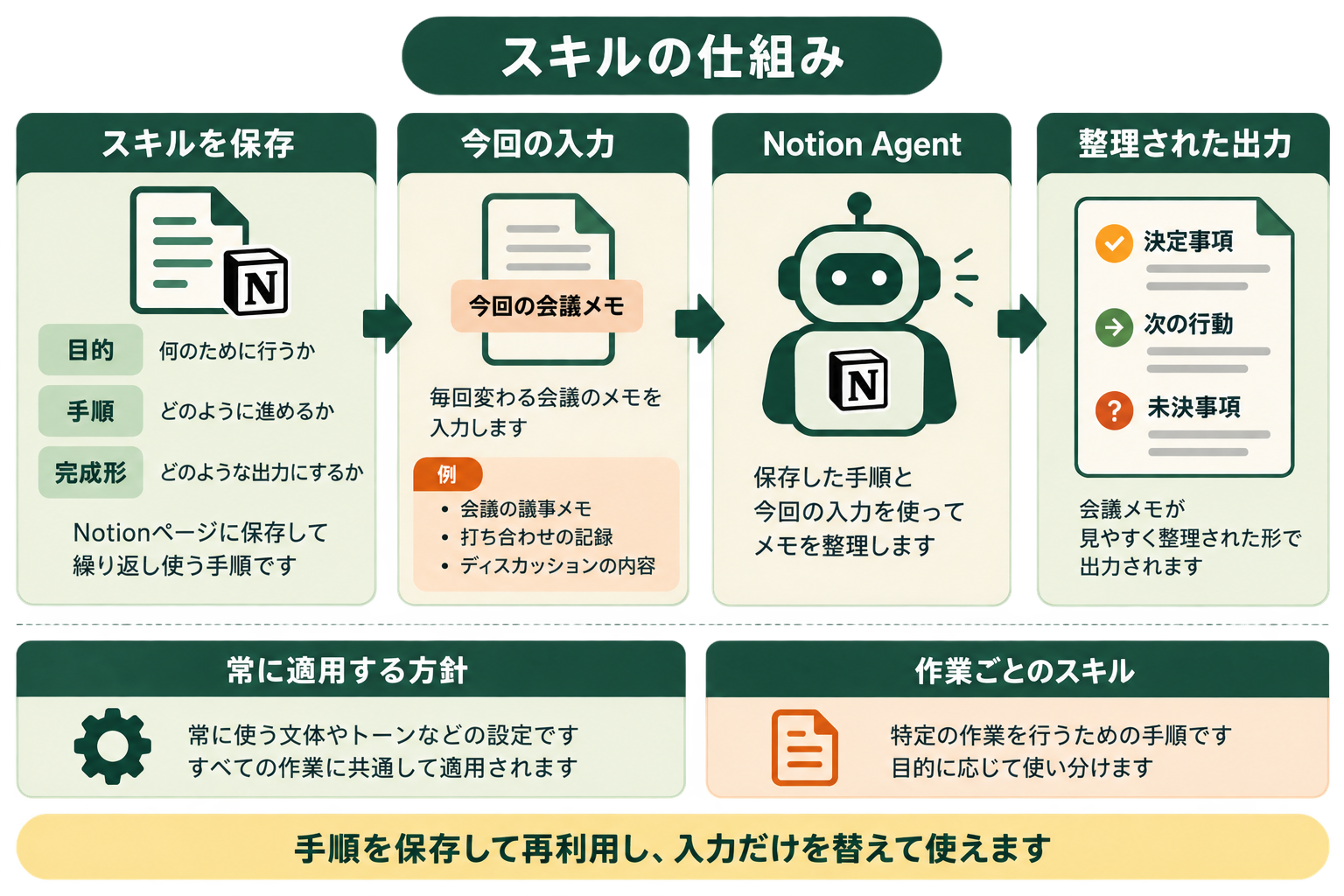
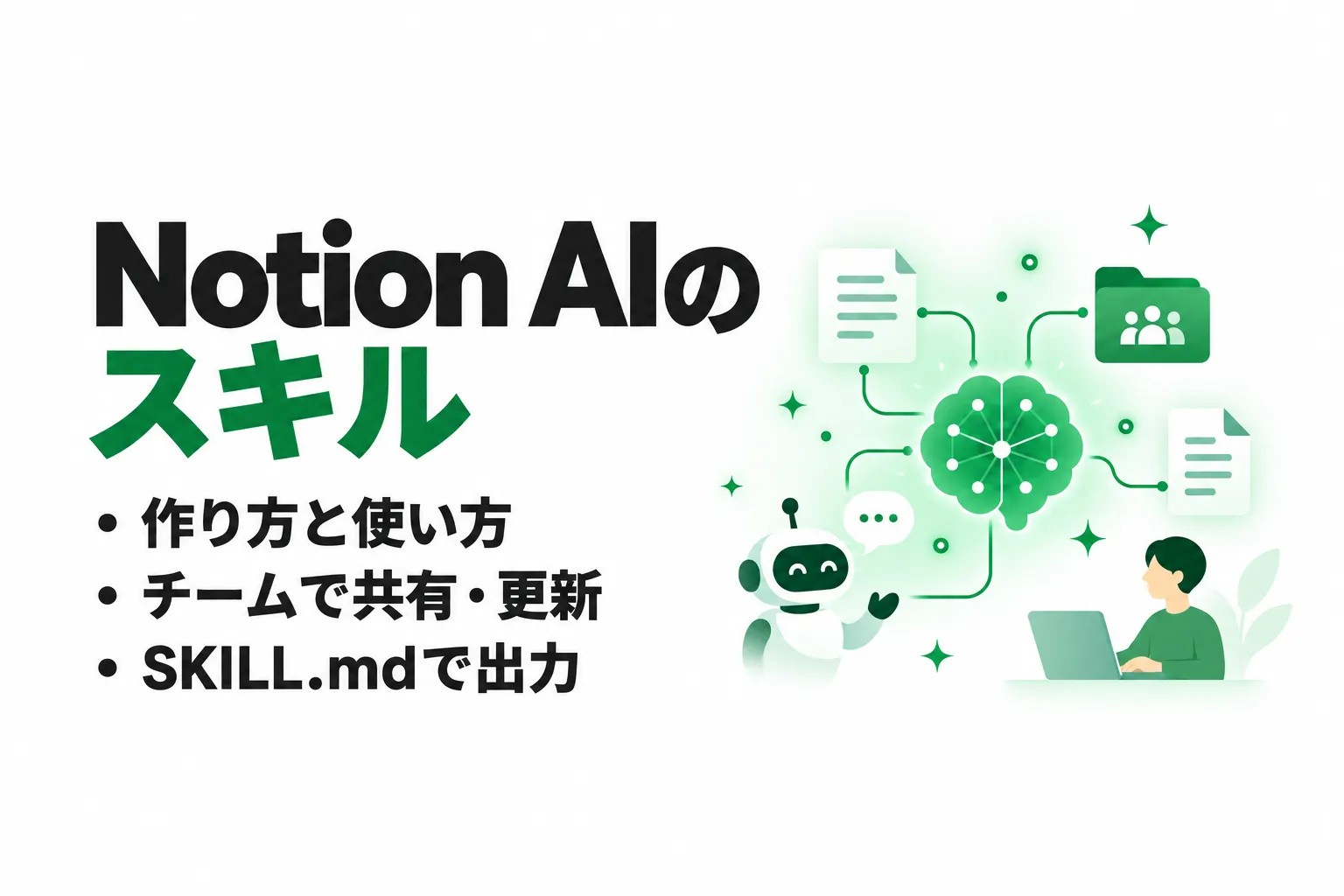
Notion AIのスキルとは、特定の作業で繰り返し使う指示をNotionページとして保存する機能です。
文章の整え方や確認の観点を登録し、Notion Agentに呼び出させます。Notion Agentは、利用者の依頼に応じて作業を進めるAIアシスタントです。毎回長いプロンプト、つまりAIへの指示文を貼り付ける代わりに、保存した手順を再利用できます。
Notionは2026年9月15日のNotion 3.7の発表で、チームで共有するスキルとライブラリ、ローカルエージェントへの書き出しを紹介しました。本記事は2026年9月17日に確認した公式情報を基にしています。
常に適用する指示と、作業ごとに使うスキルを分ける
スキルには「どの仕事を、どう仕上げるか」を書きます。たとえば「議事メモから決定事項と未決事項を分ける」という、対象と完成形が決まった作業に向いています。
一方、「日本語で簡潔に答える」のように多くの依頼へ共通して適用したい方針は、Agentの通常の指示に置くと整理できます。同じ文体ルールをすべてのスキルに書き込むと、変更のたびに複数箇所を直す必要が出るためです。
また、スキルを用意しただけで、定期実行する業務全体の設計が済むわけではありません。実行する手順と、いつ誰が実行するかは分けて考えます。Notion AI全体の機能や料金は、Notion AIの機能・料金と使い分けで確認できます。
最初は「入力と出力が決まる作業」を選ぶ
最初のスキルには、資料の確認やメモの整理など、元の情報と出来上がりを見比べられる仕事が適しています。目的が大きいほど、何をもって成功とするかが曖昧になります。
たとえば「会議を改善する」では範囲が広すぎます。「会議メモを読み、決定事項・次の行動・未決事項に分ける」まで絞れば、抜けや誤りを確認できます。作業を増やす前に、ひとつのスキルで期待した形にそろうかを確かめる進め方が現実的です。
Notion AIスキルの作り方と使い方
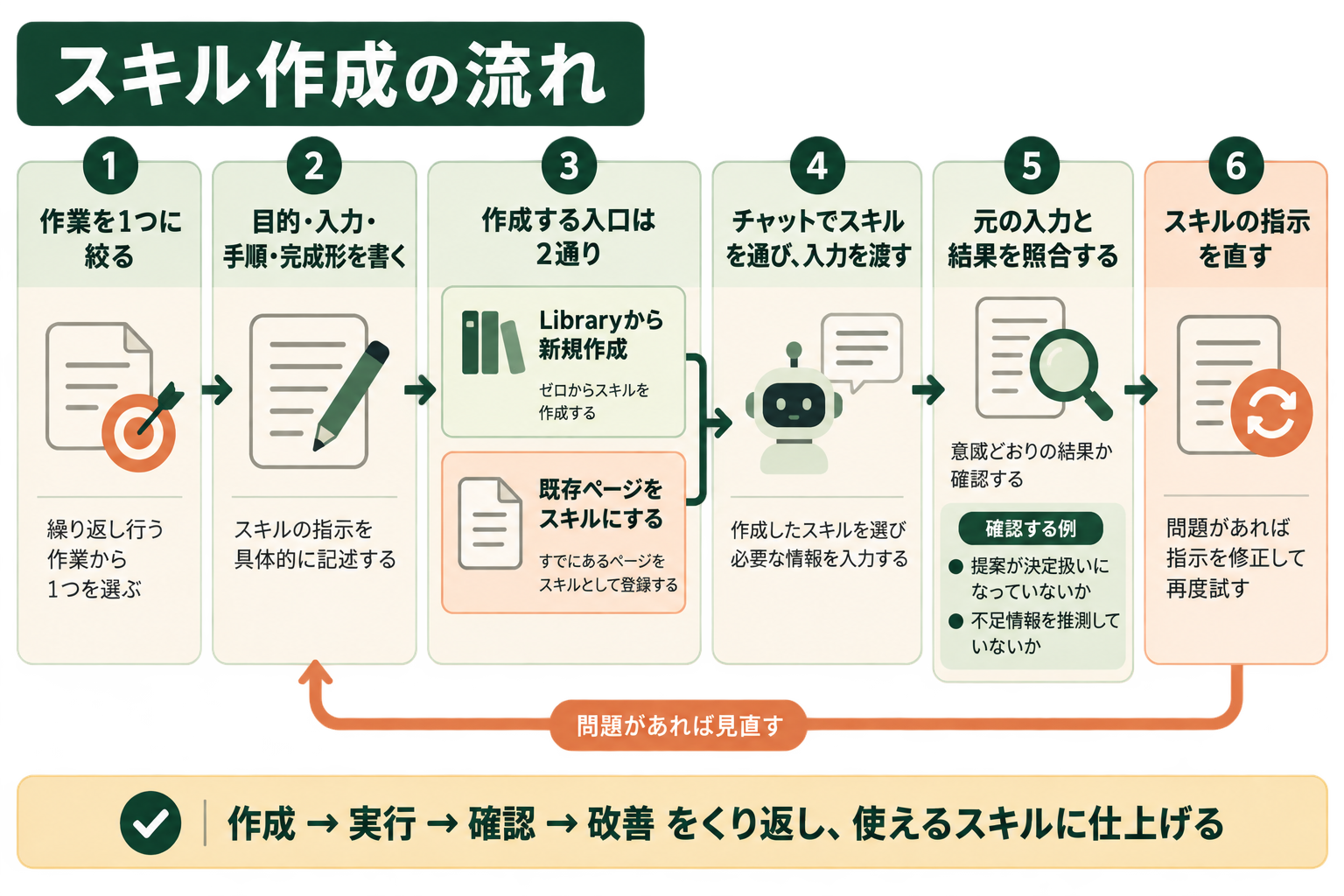
スキルを作る入口は、新規ページを用意する方法と、既存の手順ページを使う方法です。操作は公式ヘルプに基づいて紹介し、英語の操作名も併記します。
新規作成と既存ページのどちらから始めるか
新しく作る場合は、サイドバーのLibraryを開き、Skillsタブから「+ Add a skill」を選びます。既に使っている手順書がある場合は、そのページ上部のメニューから「Use as a skill」を選ぶ入口もあります。
ただし、手順書をそのまま指定する前に、AIが実行する部分を読み直してください。人向けの背景説明と、具体的な実行指示が混ざった長い文書は、担当する作業の境界が曖昧になりやすいためです。目的、入力、実行内容、完成形を先に整理します。
たとえば「関係者に相談して適切に進める」という文だけでは、AIが出すべきものが決まりません。「未決事項を質問として列挙し、担当者が確認する」へ書き換えると、出力を見て次に動けます。元の手順書は参照用に残し、実行する指示を短くまとめる方法もあります。
そのまま調整して使える指示のひな形
次は、会議メモを整理するスキルの記述例です。実績を示す事例ではなく、手元の業務に合わせて変更するためのひな形です。入力にない情報を補わない条件を入れ、確認が必要な点を残す形にしています。
名前:会議メモから次の行動を整理する
目的:会議後に、決まったことと確認すべきことを分ける。
入力:利用者が指定した会議メモ。
手順:
1. メモに明記された決定事項を抜き出す。
2. 次の行動を、作業内容・担当者・期限に分ける。
3. 決まっていない論点を未決事項へ分ける。
4. 担当者や期限が書かれていなければ「要確認」とする。
制約:発言、決定、担当者、期限を推測で追加しない。
出力:決定事項の箇条書き、次の行動の表、未決事項の順。
完了条件:元のメモと照合でき、未確認の情報が区別されている。
このテンプレートで固定するのは整理のルールです。会議ごとに変わる日時や参加者、実際の発言は入力として渡します。毎回変わる情報までスキルに埋め込むと、次の会議で古い条件が混ざります。
また、出力を短くしたいときは「簡潔に」だけで済ませず、「決定事項は1項目1文」のように確認できる条件へ置き換えます。形を指定しても、情報が不足している入力を正しい内容へ自動で埋められるわけではありません。
AIエージェントを「どう作り、どう育てるか」を、GiftX記事制作エージェントの実物で解説。


関連記事:AIプロンプトとは?回答精度を高める書き方のコツと業務で使える例文集
チャットで呼び出し、入力を替えて確かめる
Notion Agentのチャットでは「/」からスキルを選び、対象のメモなど必要な文脈を加えて実行します。既存の文章に対して使う入口もあります。作成・実行の詳しい操作は、スキルの作成と管理の公式ヘルプで確認できます。
初回は、結果が分かっている短いメモで試すのがよいでしょう。通常の入力に加えて、担当者が書かれていないもの、決定事項と提案が混ざったものも用意すると、指示の不足を見つけやすくなります。
確認するのは文章の読みやすさだけではありません。「提案が決定扱いになっていないか」「要確認が消えていないか」「指定した表の項目がそろっているか」を元の入力と照合します。同じ失敗が出たら、その場のチャットで直すだけでなく、スキルの指示へ修正を戻します。
Skills Libraryでスキルを共有する仕組みとチームの管理方法
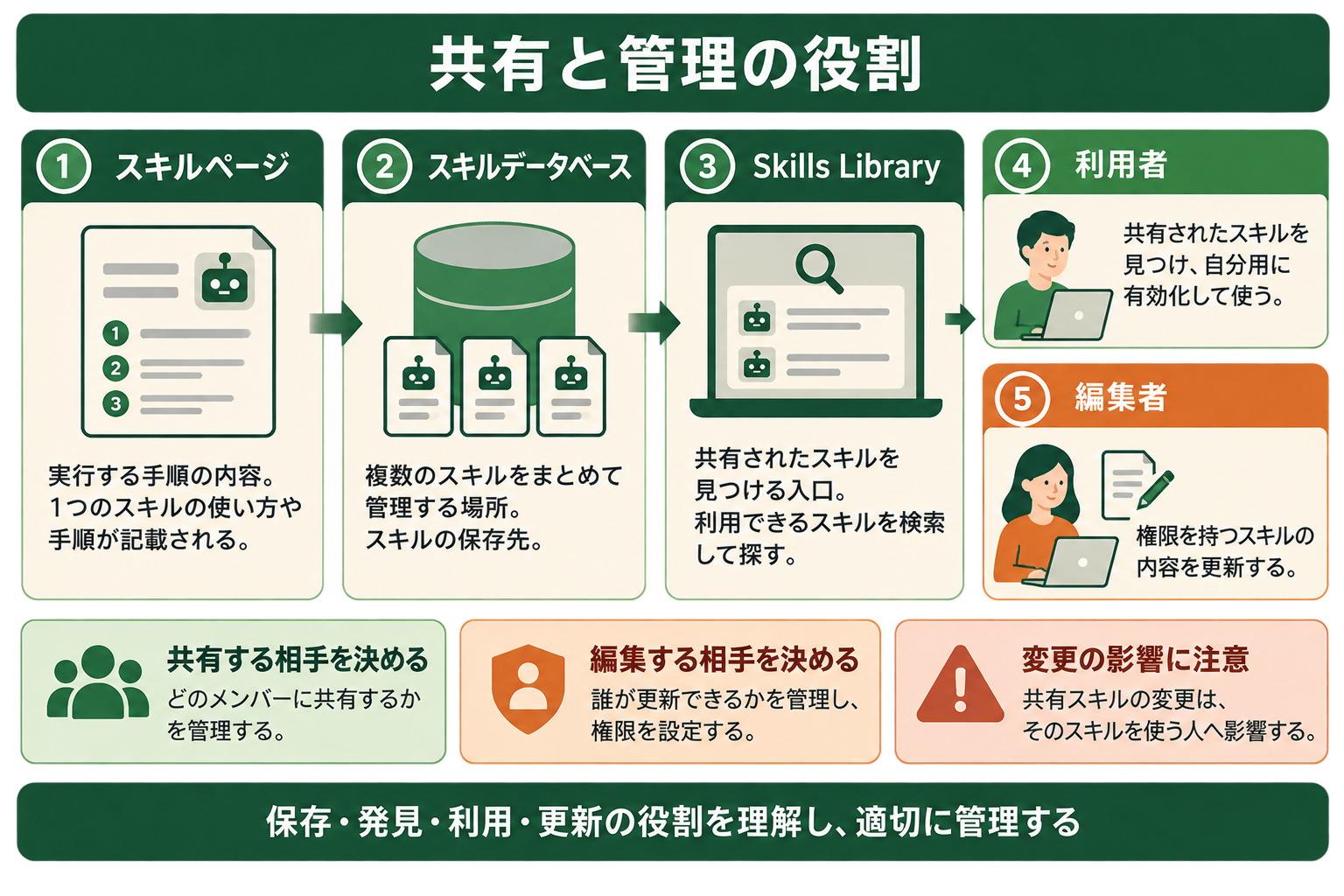
Skills Libraryは使うスキルを見つける入口であり、スキルデータベースは手順をまとめて管理する場所です。共有の設定と、自分のスキルとして使う設定を分けて理解すると、配ったのに見つからないという行き違いを減らせます。
スキルを置く場所と見つける場所を分ける
チームで使う手順は、関連するものをスキルデータベースへまとめると管理しやすくなります。Libraryには共有されたページやデータベースのスキルが集まります。Library全般の位置づけは、ライブラリの公式ガイドでも案内されています。
まずは、同じメンバーが使い、同じ担当者が更新するスキルを1か所へ集めます。部署名だけで細かく分けるより、閲覧できる人と更新する人が同じかで考えるほうが、権限と管理の対応を保ちやすくなります。
たとえば、全員が使う会議メモ整理と、限られたメンバーだけが扱う評価メモの整理では、必要な共有範囲が違います。このように利用者や参照情報が変わるときに、保存先を分けるかを検討します。ライブラリに並ぶことと、全員に内容を見せてよいことを同一視しない運用が必要です。
共有する相手と編集できる相手を決める
スキルはページなので、ページと同様に共有します。個別のスキルを共有する方法と、スキルデータベースを共有する方法があります。編集権限を持つ人が共有スキルを書き換えると、そのスキルを使う人へ影響します。
そのため、使ってほしい人の範囲を決めたうえで、内容を直す担当者を決めます。全員が改善案を出せることと、全員が直接書き換えることは別です。たとえば利用者が問題の入力例を残し、担当者が指示を直してから同じ例で確認する形なら、改善の経緯を追えます。
共有されたスキルはDiscoverから見つけ、「Enable for me」で自分のスキルへ追加する流れが案内されています。相手へ知らせる際は、ページの場所に加え、何に使うものか、どの入力を渡すか、変更の相談先を伝えると導入が進めやすくなります。
自動利用の設定は、説明文と合わせて確認する
Notion Agentがスキルを自動で選ぶには、スキルデータベースに置き、用途を示す説明文を持たせる必要があります。自動利用は既定で有効と案内されており、手動だけで使いたい場合は「Use automatically」をオフにできます。
説明文には「会議メモを整理する」だけでなく、「決定事項と次の行動を分けたいときに使う」のように適用場面を書きます。似た名前のスキルが増えたら、それぞれの使い分けも説明へ反映します。
ここでいう自動利用は、依頼に合うスキルをAgentが選ぶ動作です。毎週決まった時刻に仕事を始める設定と混同しないでください。まず手動で結果を確かめ、その後に自動利用を含む運用を決めると、意図しない適用を見分けやすくなります。
Notion AIスキルを更新するときの確認項目
スキルは一度作って終わりではありません。業務の変更に合わせて指示を直し、共有先が同じ完成形を期待できるように保つことが必要です。更新するときは、文章の修正と利用者への連絡をひと組にして扱います。
変更する理由と、確認用の入力を残す
修正前に、何が問題だったかを短く残します。「分かりやすくする」よりも、「未決事項が決定事項に混ざった」のように、元の入力と結果で確認できる形が役立ちます。変更後は、同じ入力を再度使って問題が解消したかを確かめます。
チーム用には、次の項目を更新記録としてそろえる方法が考えられます。これはNotionが必須にしている設定ではなく、変更の影響を把握するための運用例です。
| 確認する項目 | 記録する内容 | 判断すること |
|---|---|---|
| 変更の理由 | 起きた誤りと直す指示 | 今回の修正範囲が明確か |
| 確認用の入力 | 通常例と情報が不足する例 | 問題が直り、他の結果を崩していないか |
| 更新担当者 | 内容を確定する人 | 誰へ問い合わせるか |
| 利用者への連絡 | 変更点と使い始める時点 | 従来の出力を前提にしていないか |
ページ履歴で変更を追えることも踏まえ、共有スキルを誰が直せるかを先に決めます。出力の列や見出しを変えると、結果を受け取る側の確認方法も変わるため、文体の修正と形式の変更を同じ扱いにしないほうがよいでしょう。
全国8,000人調査で、AIの活用方法によって生産性向上に約3.8倍の差が生まれることが判明。


使わない設定と削除を区別する
自分が使わなくなった場合と、チーム全体で廃止する場合では対応が異なります。共有スキルのページを削除すると他の利用者にも影響するため、個人のメニュー整理を目的にページを削除しないようにします。
使われなくなった理由が「見つからない」「名前が分かりにくい」「結果が合わない」のどれかで、必要な改善も変わります。残す手順を増やし続けるより、利用場面と更新担当者が説明できる状態を保つことが大切です。
SKILL.mdを出力し、ローカルエージェントでも使う
Notion内で管理するスキルは、ローカルエージェントへ持ち出すこともできます。SKILL.mdは、エージェントが読む指示を記したMarkdown形式のファイルです。Notionのページを更新する運用と、配布したコピーを更新する運用を分けて考えます。
書き出し前に持ち出す内容を確認する
公式ヘルプでは、スキルページ上部のメニューから「Download to local agents」を選び、送り先を選ぶ流れが案内されています。Notionは指示をSKILL.mdとして、共有が承認された添付ファイルとともに書き出します。
書き出す前には、手順に実データや社内固有の情報が含まれていないかを確認してください。たとえば会議メモを整理する手順を共有したいだけなら、実際の参加者情報や未公開の決定事項まで例として添える必要はありません。説明用の入力と、日々扱う実データを分けておくと確認しやすくなります。
また、同じ指示でも、実行先で使える機能や参照できる情報は別途確認します。Notionページへのアクセスや外部サービスの認証まで、ファイルの書き出しで移るとは考えないでください。まずはファイル内の指示だけで完結する処理から試すと、足りない前提を切り分けられます。
関連記事:Codex Skills とは?AIに業務手順を覚えさせる仕組みと使い方を解説
Notionで直した後は、ローカル側も更新する
公式発表では、Notion側でスキルが変更されると、最新版の取得を促すバッジが付くと説明されています。ダウンロード済みの内容が自動で同期されるという説明ではないため、更新後は改めてダウンロードする流れとして管理します。
チームでは、Notion上の正本を直す担当者と、ローカルで使う人へ更新を知らせる担当者を決めます。配布した日付や確認した版を残しておくと、結果が食い違ったときに、指示の違いなのか実行環境の違いなのかを調べやすくなります。
再配布後は、Notion内で確認したものと同じ入力で、出力形式や禁止事項が保たれるかを確かめます。同じ手順を渡せることと、毎回まったく同じ文章になることは別です。比較するのは表現の一致ではなく、必要な項目と判断条件が守られたかです。
スキルをチームへ広げるときに陥りがちな3つの落とし穴
スキルは指示を共有する仕組みですが、数を増やすだけで業務が整うわけではありません。作る対象、結果を確かめる方法、更新する人がつながって初めて、継続して使える手順になります。
特に導入初期は、便利そうな作業を次々に登録するよりも、実際に繰り返す仕事で使われるかを確かめることが先です。次の落とし穴を避け、1つの手順が運用に乗るまでを確認しましょう。
いきなりすべての作業をスキルにする
対象を広げすぎると、試す入力も確認する結果も増えます。まずは会議メモ整理など1業務に絞り、正しく処理できる範囲と、人の確認が必要な範囲を決めます。
大きな設計から入り、試す前に手が止まる
全社の分類や管理ルールを先に完成させようとすると、実際の使いにくさが分かる前に設計が固まります。少人数で試し、必要になった管理項目を加える順序が実務的です。
チャットで直すだけで、業務の手順へ戻さない
その場の追加指示だけで結果を直すと、次の利用者が同じ問題にぶつかります。修正をスキルへ戻し、入力の渡し方と確認担当者まで業務フローに含める必要があります。
スモールスタートで1業務をAIエージェントに任せる
最初に決めるのは「任せる作業」「渡す入力」「人が確認する結果」です。次に、通常の入力と不足のある入力で確かめ、問題があれば指示へ戻します。この往復を経てから共有範囲を広げると、作っただけで使われないスキルを増やさずに済みます。
GiftXでは、こうしたスモールスタートを前提に、1業務単位のAIエージェント構築を伴走支援しています。詳細はAIエージェント構築支援サービスをご覧ください。
まとめ|1つの手順を作り、共有と更新まで決める
Notion AIのスキルは、繰り返し使う指示をページとして管理し、必要な仕事で呼び出すための機能です。作成時には入力と完成形を決め、共有時には利用者と編集者を分けて考えます。Skills Libraryは見つける入口、スキルデータベースは管理する場所として整理すると理解しやすくなります。
SKILL.mdとして持ち出した後は、Notion上の変更に合わせた再ダウンロードと確認も必要です。まず1業務を小さく任せ、結果を確認してスキルへ改善を戻すところまでを、チームの手順にしましょう。
1業務からAI活用を進めたい方へ
本記事で紹介したスキルの考え方を、自社の業務に組み込んで運用したい方は、ぜひGiftX AIエージェント構築支援までお問い合わせください。
GiftX AIエージェント構築支援では、貴社の業務に合わせて1業務単位のスモールスタートから本番運用まで伴走します。任せる業務の選定、入力と出力の整理、確認工程の設計、運用しながらの改善までを一緒に進めます。
毎回の指示や確認にかかる負担を見直し、チームで継続して使えるAI活用を検討したい方は、ぜひ一度ご相談ください。