

Notion AIとは?Notionに組み込まれたAI機能
料金・基本機能の説明は2026年8月時点を基準とし、以下の該当箇所に9月15日発表のNotion 3.7の変更を追記しています。追加内容の出典はNotion公式リリースノートです。
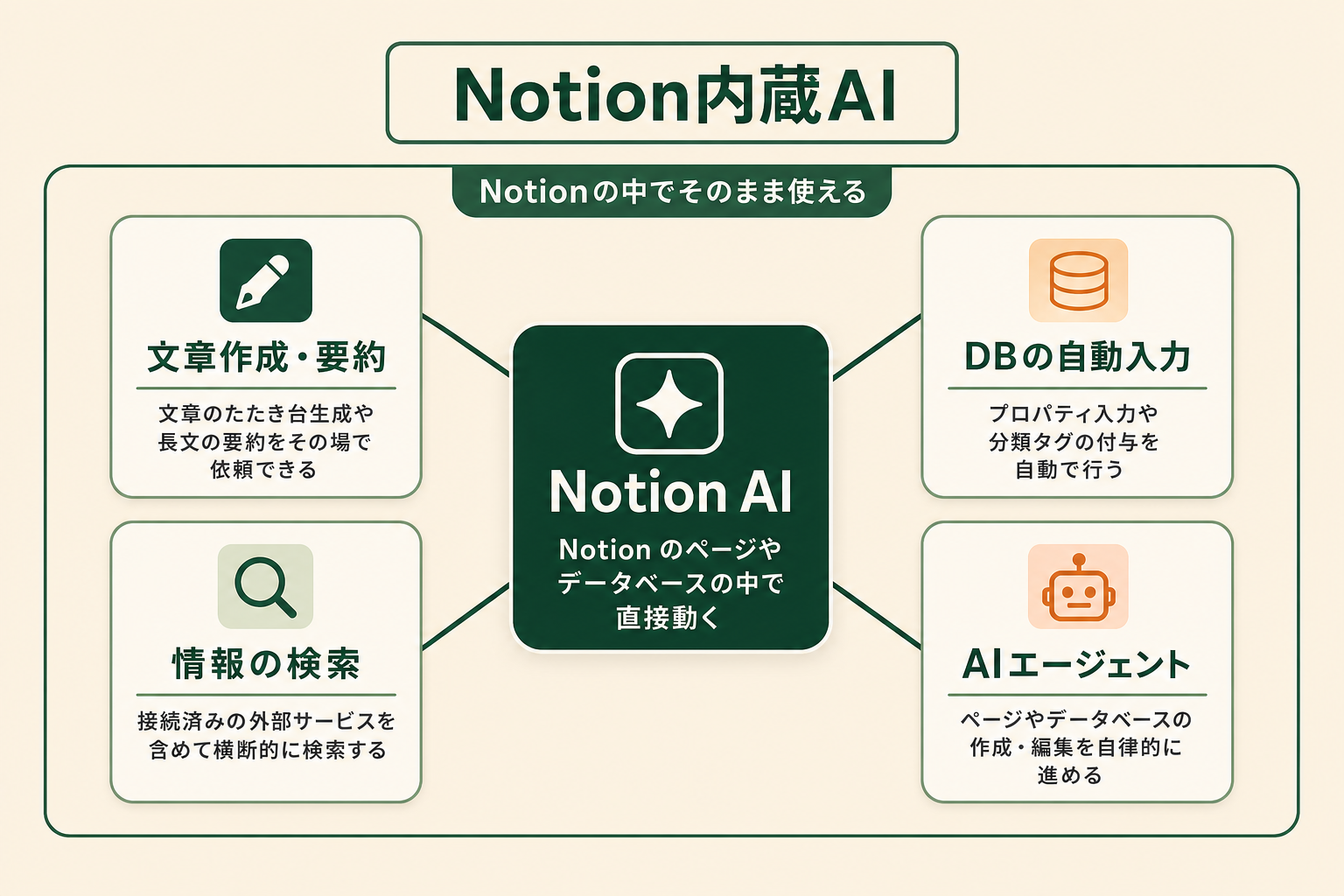
Notion AIとは、ドキュメント、データベース、プロジェクト管理をまとめるNotionに組み込まれたAI機能の総称です。ページ上の文章を直すだけでなく、ワークスペースや接続済みアプリの情報を探し、ページやデータベースを作成・編集できます。
現在の中心にあるのが「Notion Agent」です。利用者の指示と閲覧権限を引き継ぎ、参照できるページや接続先を踏まえて複数段階の作業を進めます。文章生成、検索、会議メモ、データベース処理などが別々に存在するのではなく、同じワークスペース内でつながる点がNotion AIの特徴です。
Notion MCPは、ClaudeやChatGPTなど外部のAIからNotionへ接続する仕組みです。一方、Notion 3.7で発表されたCustom MCPは、個人用Notion Agentから外部ツールへ接続する機能です。Business・Enterprise向けのベータとして提供され、実行前承認を求める設定では、外部ツールへの変更は利用者の承認後に行われます。接続の向きが逆なので、設定時は区別してください。詳細はNotion MCPの解説記事で整理しています。
Notion AIでできること|仕事の流れに沿って整理
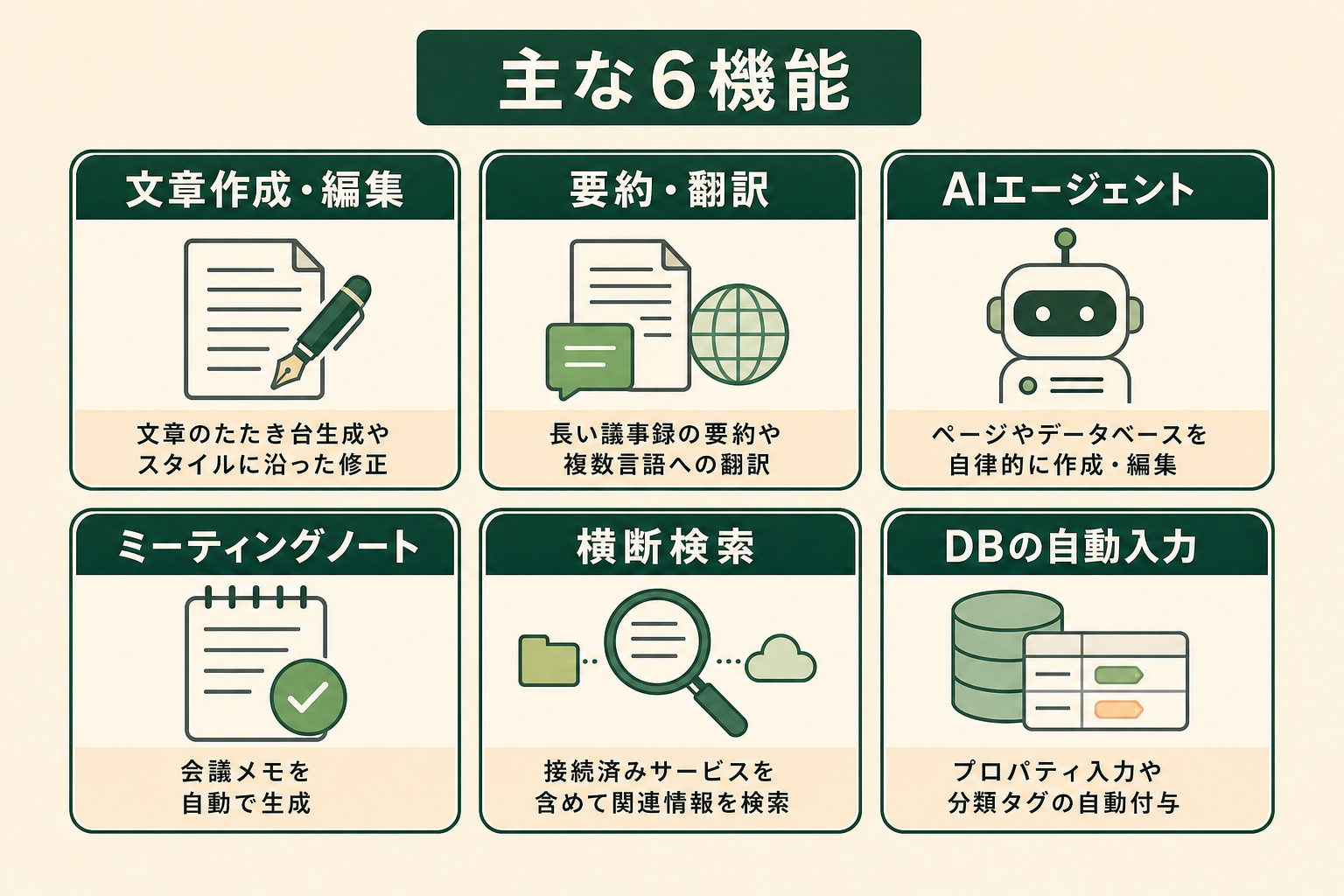
Notion AIの機能は、単純な文章生成だけで捉えると全体像を見失います。情報を集め、探し、考え、成果物を作り、Notionへ反映する流れで見ると、自分の業務に当てはめやすくなります。
Notion Agentでページやデータベースを作成・編集する
Notion Agentは、現在のページ、ワークスペース、接続済みアプリを文脈として使い、ページやデータベースを作成・編集します。複数ページの更新やデータベースの整理など、1回の回答で終わらない作業も依頼できます。
9月15日発表のskillsでは、繰り返し使う手順を共有ライブラリで管理し、Agentから呼び出せます。/から選んで実行するほか、内容に合うskillをAgentが自動で使う場合もあります。SKILL.mdと利用者が承認した補助ファイルをダウンロードして他の対応ツールで使えますが、自動同期ではありません。元のskillに更新がある場合はバッジで分かります。作り方はNotion AI Skillsの解説をご覧ください。
ただし、Agentが持つ権限は利用者と同じです。利用者が閲覧・編集できないページを勝手に扱うことはできません。また、ページの共有設定変更やワークスペース管理など、実行できない操作もあります。最新の対応範囲はNotion Agentの公式ヘルプで確認できます。
文書を作成・要約・翻訳する
新しい行で指示を入力して下書きを作る、既存の文章を選択して短くする、文体を整える、要約や翻訳を行うといった使い方ができます。現在のページだけでなく、指定したページや接続先の情報を参照させて文書を作ることも可能です。
生成結果はページへ直接挿入できるため、チャットの回答をコピーして文書へ戻す手間を減らせます。社内文書では、参照元を指定したうえで「決定事項だけを箇条書きにする」のように、対象と完成形をセットで伝えると確認しやすくなります。
データベースを作り、項目を自動入力する
自然文で用途を伝えると、Notion AIがデータベースのプロパティやビューを提案します。既存のデータベースでは、AI Autofillを使って各ページの要約、重要情報の抽出、翻訳、分類タグの付与ができます。
基本的なAutofillは対象行のページ内容を使う処理です。ワークスペース検索やウェブ検索を含む複雑な処理にはCustom Agent Autofillが使われ、Notionクレジットの対象になります。単純な分類と、外部情報を使う調査処理は分けて設計すると、利用量を管理しやすくなります。
AI Meeting Notesで会議を文字起こし・要約する
AI Meeting Notesは、会議音声を文字起こしし、要点とアクション項目をまとめるベータ機能です。作成した会議メモはNotionページとして残るため、後から検索したり、関連プロジェクトの情報と一緒に参照したりできます。
デスクトップアプリではシステム音声とマイクを扱えますが、ブラウザやモバイルでは収録できる音声が異なります。録音と文字起こしを始める前に参加者の同意を得て、共有範囲も確認する必要があります。利用条件はAI Meeting Notesの公式ヘルプで確認してください。
Enterprise Searchとコネクターで情報を探す
Enterprise Searchは、閲覧できるNotionページに加え、設定済みのAIコネクターやウェブから情報を探します。Slack、Google Drive、Microsoft Teams、GitHubなど、対応する接続先の内容を検索し、回答に参照元を付けられます。
接続先によっては検索だけでなく、投稿やメールの下書きなどの操作にも対応します。コネクターの設定にはNotion側と接続先側の管理権限が必要な場合があるため、利用前に対象アプリと許可範囲を決めておくと安全です。
9月15日発表のCustom MCPでは、個人用Agentに外部ツールをつなぎ、情報の取得や変更を依頼できます。Business・Enterprise向けベータの提供条件と、接続ごとの自動実行・実行前承認の設定を確認して使います。従来のAIコネクターや外部AI向けNotion MCPとは、対応範囲や設定を分けて確認してください。
Research Modeで複数の情報源を調べる
Research Modeは、単発の質問より複雑な調査に向く機能です。Notionのページ、データベース、アップロード済みファイル、接続先、ウェブを横断し、使った情報源を示しながらレポートを作ります。結果はページとして保存できるため、調査内容をワークスペースの知識として残せます。
ウェブ検索はワークスペース設定で無効にでき、調査時に情報源を絞ることもできます。ただし、公式ヘルプも回答の正確性を再確認するよう案内しています。調査結果の固有名詞、数値、結論は、引用元を開いて確認する運用が必要です。
画像を生成・編集する
Notion Agentでは、画像ブロックやチャットから図、フローチャート、ビジュアルメモなどを生成できます。既存画像に対して、背景や構成の変更を指示することも可能です。画像生成はBusinessとEnterpriseで提供され、管理者がワークスペース単位で有効・無効を設定できます。
利用可能量は、Notionの契約経路と利用枠の状態によって異なります。固定回数を前提に運用せず、設定 → Notion AI → 使用状況に表示される枠と、契約中の案内を確認してください。
Notion AIの仕組み|モデル名より情報源と権限が重要
Notion AIは、Notionがホストするモデルや外部の大規模言語モデルを組み合わせて提供されています。Notion Agentでは利用するモデルを選べるほか、Autoでタスクに応じた選択を任せられます。ただし、利用できるモデルや、ワークスペース・接続先を参照できる範囲は更新されます。
そのため、導入判断で見るべきなのは特定のモデル名ではなく、次の3点です。
- 情報源:現在のページ、ワークスペース、接続済みアプリ、ウェブのどこを使うか
- 権限:利用者が閲覧・編集できる範囲だけをAgentが扱うか
- 操作:回答だけでなく、ページやデータベースへ何を反映できるか
ワークスペース検索では、ページの意味を数値表現に変換した埋め込みを使い、関連するページを探して回答へ渡します。回答品質はモデルだけで決まらず、参照できる情報の鮮度、ページの権限、指示した情報源にも左右されます。固定の提供元や自動選択だけを前提にせず、実際に参照したソースと更新内容を確認することが大切です。
Notion AIの料金|無料版と有料版の違い
Notionの公式料金ページには、Free、Plus、Business、Enterpriseの4プランが掲載されています。2026年8月時点で、年払いを選んだ場合の月あたり表示はFreeが0ドル、Plusが1メンバー10ドル、Businessが1メンバー20ドル、Enterpriseは個別見積もりです(2026年8月時点、出典: notion.com)。通貨、税、契約条件、月払いの金額は申し込み画面で確認してください。
| プラン | 公式の月あたり表示(年払い) | Notion AIの範囲 |
|---|---|---|
| Free | $0 | 回数が限られた試用 |
| Plus | $10/メンバー | 回数が限られた試用 |
| Business | $20/メンバー | Notion AIを含む。対象機能には利用枠あり |
| Enterprise | 個別見積もり | Notion AIと高度な管理・セキュリティ機能 |
料金と機能は改定されるため、契約前にNotion公式の料金ページを確認してください。FreeとPlusは、文書生成やデータベース入力などを試すための無料AIレスポンスが付与されます。使い切った後も継続するには、原則としてBusinessまたはEnterpriseが必要です。
Business・Enterpriseにも利用枠がある
BusinessとEnterpriseではNotion AIがプランに含まれますが、すべてが無制限という意味ではありません。個人用のNotion Agent、画像生成、ページ翻訳などは、6時間単位と月次の2つの窓で利用状況が測定されます。枠に達すると対象機能が一時停止し、時間経過または次の請求期間で回復します。
利用枠の具体的な大きさは固定値として公開されておらず、Notionは対象機能や計算方法を更新する可能性があると説明しています。現在の消費量と更新時期は設定 → Notion AI → 使用状況で確認できます。AI Meeting NotesやCustom Agentsなどは別の条件で管理されるため、同じ上限だと考えないようにしてください。
個人用AgentとCustom Agentsの料金は別
BusinessとEnterpriseに含まれる個人用のNotion Agentと、定型業務を自動実行するCustom Agentsは料金の考え方が異なります。Custom Agentsは試用後、月次のNotionクレジット1,000クレジットあたり10ドルと案内されています(2026年8月時点、出典: notion.com)。
Notion 3.7では、Custom Agentが別のCustom Agentをsubagentとして呼び出す機能も追加されました。各subagentは、それぞれの指示・文脈・アクセス権・モデルで作業します。個人用AgentのskillsやCustom MCPとは別の機能として、任せる仕事と利用量を設計してください。
また、管理者が許可すれば、個人用Agentなどの利用枠を使い切った後にNotionクレジットを消費して継続できます。導入時はプラン料金だけでなく、Custom Agentsを使うか、追加クレジットを許可するかも決めておくと、想定外の停止や費用を避けやすくなります。
AIエージェントを「どう作り、どう育てるか」を、GiftX記事制作エージェントの実物で解説。


Notion AIの使い方|依頼から確認までの4ステップ
図は一般的な依頼と事後確認の流れです。Custom MCPは接続ごとに自動実行か実行前承認を選べます。外部ツールへの変更を都度確認したい場合は、実行前承認に設定し、実行後にも結果を確認してください。設定の詳細はNotion公式ヘルプで確認できます。
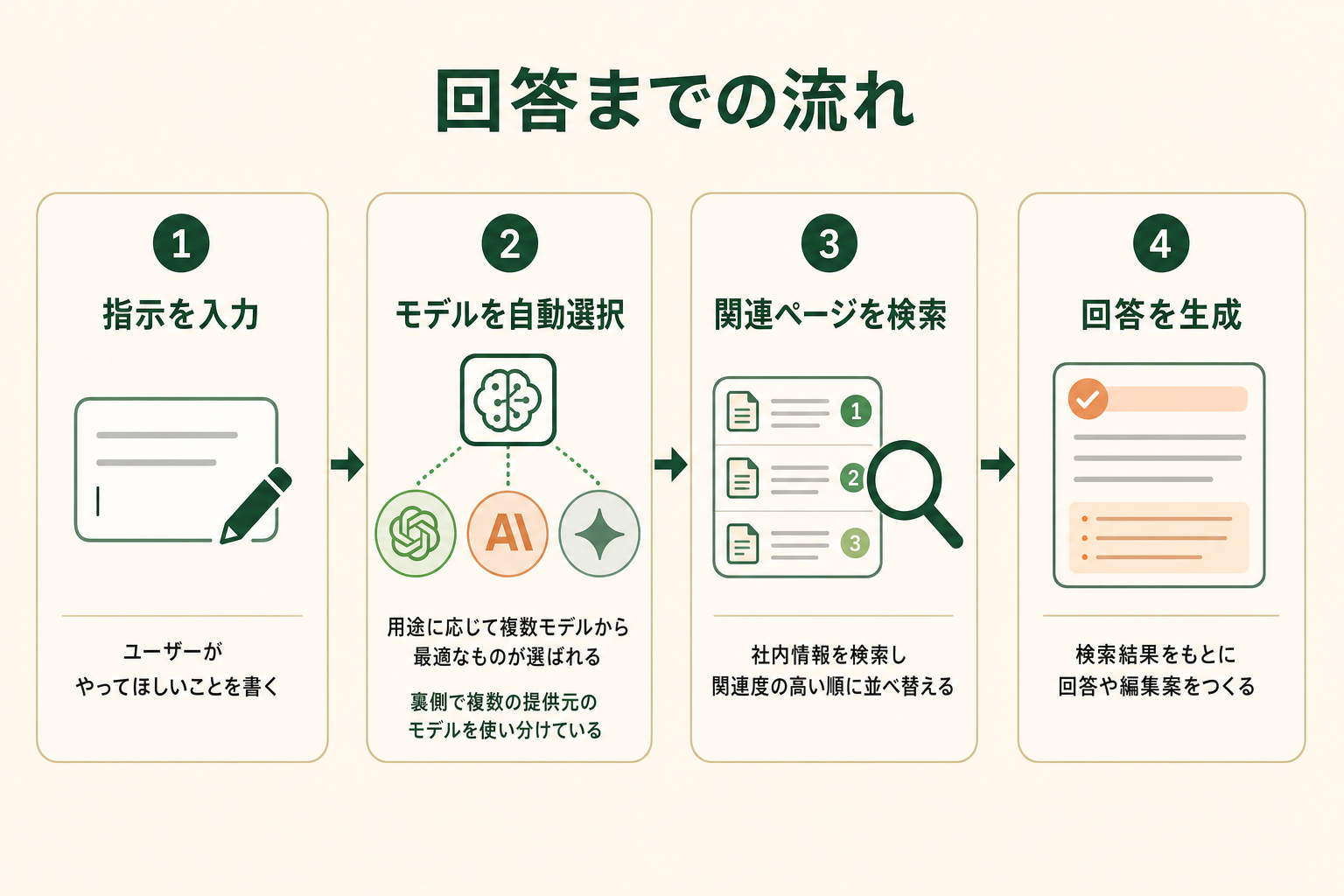
Notion AIは、Notion Agentのチャット、ページ上のEdit with AI、新しい行での文章生成などから使えます。最初からワークスペース全体を任せず、1つのページやデータベースで試すと、出力と権限を確認しやすくなります。
ステップ1|目的と完成形を伝える
「要約して」だけでなく、対象、読み手、出力形式、残す情報を指定します。たとえば「この会議メモから、決定事項と担当者を表にして、このページの末尾へ追加して」のように、どこまで実行するかを明確にします。
初回は、誤りがあっても戻しやすい下書き作成や要約から始めると安全です。複数ページの一括更新や外部アプリへの書き込みは、期待する出力を確認してから広げます。
ステップ2|参照する情報源を選ぶ
現在のページだけで足りない場合は、@で関連ページを指定するか、All sourcesからワークスペース、接続先、ウェブなどを選びます。情報源を広げるほどよいとは限りません。正本となるページやデータベースを指定すると、古い資料の混入を減らせます。
Research Modeではウェブ検索を切り、社内情報だけに限定することもできます。機密情報を扱う業務では、質問する前に参照先と公開範囲を確認してください。
ステップ3|作成・検索・更新を任せる
出力案を確認してからページへ挿入する操作と、Agentにページやデータベースの更新を任せる操作を使い分けます。最初は「変更案を提示して」と依頼し、内容が安定してから実際の更新へ進めると、意図しない編集を避けやすくなります。
同じ作業を繰り返す場合は、skillsに手順と参照先をまとめ、Agentから呼び出す方法があります。共有ライブラリからの利用と、SKILL.mdをダウンロードして別の対応ツールで使う方法は分けて管理します。ダウンロード後のファイルが自動更新されるわけではないため、更新バッジを確認して必要な版を取り込みます。Custom MCPで外部変更を都度確認する場合は、実行前承認を求める設定にし、内容を確認して承認します。Custom AgentsやCustom Agent AutofillにはNotionクレジットが使われるため、利用量も確認します。
ステップ4|事実・権限・公開範囲を確認する
AIの出力には、もっともらしい誤情報が含まれる可能性があります。数値、固有名詞、期限は参照元を開いて確かめ、ページやデータベースの変更箇所も確認します。
会議音声、顧客情報、社外秘文書を扱う場合は、内容の正しさだけでなく、録音同意、アクセス権、共有範囲、保存方針も確認します。小さな対象で確認手順を固めてから、次の業務へ広げるのが無理のない進め方です。
Notion AIとChatGPTの違い|どちらも社内情報を扱える
Notion AIとChatGPTの差を「Notion AIは社内情報を読めるが、ChatGPTは毎回貼り付けが必要」と整理するのは現在では正確ではありません。ChatGPTにもProjects、ファイル、アプリ連携、ウェブ検索、Deep researchがあり、継続的な文脈や接続先を使えます。Projectsの現在の機能はOpenAI公式ヘルプで確認できます。
違いは、AIが動く場所と、日々の仕事の正本へどう反映するかです。
| 観点 | Notion AI | ChatGPT |
|---|---|---|
| 作業の中心 | Notionのページ、データベース、プロジェクト | 独立したAIワークスペースとProjects |
| 社内情報 | 閲覧権限のあるNotionと設定済みコネクターを参照 | Projectsのファイル、会話、設定済みアプリを参照 |
| 成果物の反映 | Notionのページ・DBを作成編集。対応する外部接続先でも操作でき、Custom MCPの承認設定は接続ごとに選択 | 会話、Canvas、ファイルを中心に作成。外部への反映は機能や接続設定による |
| 調査 | Notion、接続先、ウェブを横断し、ページとして保存 | Deep researchやウェブ検索で複数ソースを調査 |
| 向く場面 | Notionを情報と業務の正本にしている | 幅広い調査、対話、データ分析、画像、コードを横断する |
Notionに議事録、案件、タスク、社内ルールが集まり、更新先もNotionであれば、Notion AIは参照から反映までの移動を減らせます。一方、Notion以外の資料を横断した調査、表計算の分析、画像やコードを含む作業では、ChatGPTの幅広いツールが合う場合があります。
両者はどちらか一方に統一する必要はありません。Notionを正本にする場合でも、Notion AIのコネクターやCustom MCPで必要な外部作業に対応できるか、ChatGPT側のツールが適しているかを、接続先・操作内容・承認条件で判断します。外部AIからNotionを直接扱いたい場合はNotion MCPが選択肢です。
関連記事:ChatGPTとは?できること・新機能・料金プランを解説
Notion AIのセキュリティと利用前に知るべき制限
Notion公式は、Notion AIが既存のページ権限を尊重し、利用者がアクセスできない情報をモデルへ渡さないと説明しています。また、既定ではNotionとAIサブプロセッサーが顧客データをモデル学習に使わず、外部へ送るデータはTLS 1.2以上で転送時に暗号化されます。
データ保持はプランで異なります。Enterpriseでは大規模言語モデル提供者側のゼロデータ保持が既定です。Enterprise以外では、提供者側の顧客データ保持は既定で30日以下とされています。Notion AIはSOC 2 Type 2レポートとISO 27001認証の範囲にも含まれます(出典: notion.com)。詳細はNotion AIのセキュリティとプライバシーに関する公式説明を確認してください。
一方で、認証や規格だけで安全な運用が完成するわけではありません。導入前に次を決めておく必要があります。
- 参照範囲:AgentとAIコネクターに見せるページ、チームスペース、外部アプリを絞る
- ウェブ検索:外部サイトへの問い合わせを許可するか、実行前の確認を必須にするか決める
- 会議記録:録音同意、音声保存、文字起こしの削除、共有範囲を決める
- 変更確認:ページやデータベースの重要な更新を人が確認する手順を作る
- 利用量:利用枠とNotionクレジットの消費を管理者が確認する
Notion Agentにも実行できない操作があり、生成内容の正しさは保証されません。権限を必要最小限にし、重要な変更では人の確認を残すことが、業務利用の前提です。
全国8,000人調査で、AIの活用方法によって生産性向上に約3.8倍の差が生まれることが判明。


Notion AIなどのAIツールを業務に取り入れるときに陥りがちな3つの落とし穴
Notion AIのような便利なツールも、取り入れ方を誤ると「導入したのに思ったほど使われない」状態になりがちです。これはNotion AIに限らず、AIツール全般に共通する傾向です。せっかく契約しても現場で定着しなければ、コストだけがかかってしまいます。導入を検討する前に、よくある3つの落とし穴を押さえておきましょう。
落とし穴1|いきなり全ての業務をAIに任せようとする
最初から多くの業務を一気にAI化しようとすると、設定や検証の負荷が大きくなり、現場が混乱します。どの業務から手をつけるかが定まらないまま全方位に広げると、結局どれも中途半端になりやすいのが実情です。AIの出力は必ず人の確認が必要なため、対象を広げるほどチェックの工数も増え、かえって負担が大きくなることもあります。一度にすべてを変えようとせず、効果が見えやすい業務を1つ選ぶところから始めるほうが、現場の理解も得やすくなります。
落とし穴2|壮大なAI活用構想から考え始めて手が止まる
「全社のナレッジをAIで一元管理する」といった大きな構想から入ると、検討すべき論点が増えすぎて、最初の一歩がなかなか踏み出せません。理想像を描くこと自体は悪くありませんが、それが原因で着手が遅れては本末転倒です。まずは小さな範囲で動かしてみて、得られた手応えをもとに構想を育てていくほうが、現実的に前へ進みます。
落とし穴3|自社の手順や確認条件を決めずに使い始める
定型フォーマットでの出力や社内データの参照は、Notion AIのskillsや接続機能でも対応できる用途です。まず標準機能で1つの業務を試し、必要な手順・参照先・承認条件を具体化します。そのうえで対応できない操作や社内ルールが残る場合に、追加の仕組みを検討してください。ツールを導入するだけで自社の業務手順や確認責任まで決まるわけではないため、任せる範囲と人が判断する箇所を整理することが定着につながります。
スモールスタートで1業務をAIに任せるところから始める
これらの落とし穴を避ける鍵は、対象を1つの業務に絞り、小さく始めることです。最初の業務を選ぶときは、「毎回手順が決まっている」「発生頻度が高い」「ミスがあっても致命的になりにくい」という3つの条件を満たす業務が向いています。議事録の要約や定型文書のたたき台づくりは、その代表例といえます。まず効果が見えやすい1業務をAIに任せ、成果を確かめながら範囲を広げていくほうが、結果的に定着しやすくなります。最初の1業務で社内に成功体験ができれば、次の展開もスムーズに進みます。GiftXでは、こうしたスモールスタート前提のAIエージェント構築を1業務単位から伴走支援しています。詳細はAIエージェント構築支援サービスをご覧ください。
Notion AIに関するよくある質問
Notion AIは無料で使えますか?
FreeとPlusでも、回数が限られた無料AIレスポンスを使ってNotion AIを試せます。使い切った後に継続利用するには、原則としてNotion AIを含むBusinessまたはEnterpriseへの変更が必要です。Plusへ変更しても無料AIレスポンスは更新されないため、試用後の継続が目的ならBusiness以上を比較してください。
Notion AIの利用枠はいつリセットされますか?
個人用Notion Agent、画像生成、ページ翻訳などの利用状況は、6時間単位と月次の2つの窓で測定されます。短い窓は更新後に回復し、月次の枠は次の請求期間の開始時に回復します。具体的な残量と更新時期は設定 → Notion AI → 使用状況で確認できます。
Notion AIの画像生成に利用上限はありますか?
あります。ただし、全利用者に同じ固定回数が適用されるわけではありません。Notion上で契約を管理するBusiness・EnterpriseではNotion AIの利用枠に含まれ、アカウント担当者経由の契約では別のローリング上限が案内される場合があります。古い固定回数を前提にせず、使用状況画面または契約中の案内を確認してください。
Notion AIとChatGPTはどちらを選べばよいですか?
Notionをページ、議事録、タスク、データベースの正本にして同じ場所を更新するなら、Notion AIが候補になります。Notion AIもコネクターやCustom MCPで外部ツールを扱えますが、Custom MCPはBusiness・Enterprise向けベータで、接続ごとに自動実行か実行前承認を選べます。ChatGPTにも外部接続や分析機能があるため、保存先、対応する接続先、必要な操作、承認の流れで選んでください。
Notion AIに入力した情報は学習に使われますか?
Notion公式は、既定ではNotionとAIサブプロセッサーが顧客データをモデル学習に使わないと説明しています。ただし、データ共有設定、プランごとの保持条件、外部接続先の権限は別に確認が必要です。組織で使う場合は、管理者がNotion AI設定とデータ処理条件を確認してください。
Notion AIが誤った情報を出力することはありますか?
あります。Notion AIでも、事実と異なる内容をもっともらしく生成する可能性があります。数値、固有名詞、期限は参照元を開いて確認し、ページやデータベースの重要な変更は人が確認してから確定してください。
まとめ
Notion AIは、ワークスペースや接続先を検索し、会議を記録し、ページやデータベースを更新するAI機能です。8月時点の基本機能に加え、9月15日発表のNotion 3.7では、skillsによる手順の再利用、個人用Agentから外部ツールへつなぐCustom MCP、Custom Agents間のsubagent呼び出しが追加されました。Custom MCPはBusiness・Enterprise向けベータで、外部変更を都度確認する場合は実行前承認に設定します。
FreeとPlusは試用、継続利用はBusinessまたはEnterpriseが基本です。有料プランにも利用枠があり、Custom AgentsにはNotionクレジットが使われます。料金だけでなく、参照権限、データ保持、録音同意、生成結果の確認まで含めて運用を設計してください。
Notionに情報と更新先が集まっていればNotion AIが候補になりますが、外部作業も含めて、必要な接続先と操作、承認条件でChatGPTなどと比較してください。まずは1つのページや定型業務で試し、確認手順を固めてから対象を広げると、無理なく導入できます。
AI活用の進め方にお悩みの方へ
本記事で紹介したNotion AIのようなツール活用を、自社の業務でも具体的に進めたい・相談したいとお考えの方は、ぜひGiftX AIエージェント構築支援までお問い合わせください。
GiftX AIエージェント構築支援では、貴社の業務に合わせて1業務単位のスモールスタートから本番運用まで、AIエージェント構築をワンストップで支援します。ユースケースの洗い出しから、PoC、本番運用、社内ナレッジ化まで伴走します。
AI活用にご関心のある方は、ぜひ一度ご相談ください。
▶ GiftX AIエージェント構築支援の詳細・お問い合わせはこちら
関連記事
・Copilotとは?基盤モデル・機能・仕組みからMicrosoft 365 Copilotの使い方・事例まで整理
・Geminiとは?できること・料金プラン・モデル体系とChatGPTとの違い